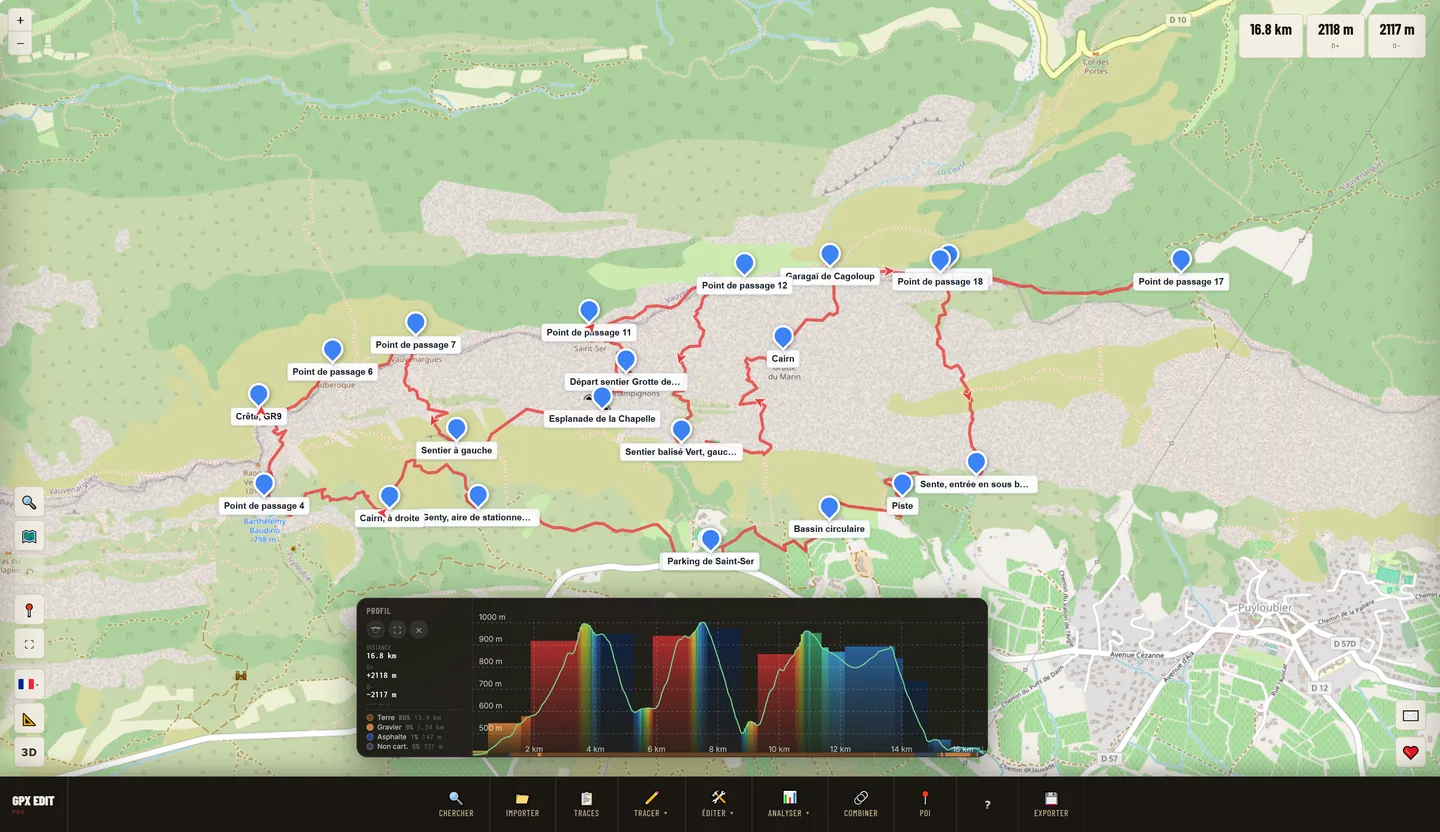
Aperçu de l'interface de l'éditeur GPX Edit Pro avec carte interactive et profil d'altitude
🗺️ 100% gratuit · Sans inscription

Éditeur GPX gratuit — Couper, fusionner, analyser vos traces.

Coupez une trace en deux, fusionnez plusieurs fichiers GPX, corrigez l'altitude, inversez un parcours ou créez un itinéraire depuis zéro. Tout se passe dans votre navigateur — sans installation, sans compte, sans que vos données quittent votre appareil.

Traitement local, données privées Aucune installation requise Gratuit sans publicité Métrique & impérial (miles, ft) Météo 7 jours sur le parcours Raccourcis clavier & session sauvegardée
4
Formats d'import (GPX, FIT, TCX, KML)
🍪×0
Zéro cookie, zéro tracking, vos fichiers restent chez vous
Traces simultanées sans limite
100%
Gratuit, sans inscription ni pub
27 outils

Couper, fusionner, corriger, planifier — des outils précis pour chaque étape

Cyclistes gravel, trailers, randonneurs itinérants, kayakistes — chaque outil répond à un besoin précis, de la création à l'export.

Créer & Importer
🗺️

Créer un itinéraire depuis zéro

Cliquez sur la carte pour poser des points de passage. Le moteur de routage calcule le chemin le plus adapté selon le profil choisi : vélo de route, VTT, trail, randonnée pédestre. Vous pouvez aussi tracer librement à main levée — utile pour le kayak, le stand-up paddle ou mesurer la distance d'une rive à l'autre sur un lac ou un estuaire. Aucun fichier de départ nécessaire.

Planification
📂

Importer un fichier GPX, FIT, TCX ou KML

Glissez-déposez votre fichier ou cliquez pour le sélectionner. Pour convertir un FIT en GPX, importez directement votre fichier Garmin — aucune conversion préalable nécessaire. Compatible Wahoo, Suunto, Bryton, Polar, Coros et Google Earth (KML). Importez plusieurs fichiers en même temps, sans limite de nombre.

Import
➡️

Prolonger une trace existante

Activez le mode Étendre pour continuer un tracé depuis son point d'arrivée — ou depuis son départ en sens inverse. Posez des points supplémentaires sur la carte avec le routage actif : le nouveau tronçon se raccorde proprement à la trace d'origine. Utile pour allonger un itinéraire enregistré ou ajouter un aller-retour à une boucle.

Édition
Édition
✂️

Couper une trace en deux

Un clic sur la carte ou sur le profil d'altitude place le marqueur de coupe. La trace se divise en deux fichiers indépendants que vous pouvez modifier et exporter séparément. Utile pour isoler une montée, séparer deux sorties enregistrées à la suite, ou extraire un segment précis.

Édition
📏

Découper à intervalles réguliers

Divisez automatiquement une trace en tronçons de longueur fixe — par exemple tous les 10 km ou toutes les 30 minutes. Chaque tronçon devient une trace indépendante. Idéal pour préparer les étapes d'une itinérance : découpez un GR20 en Corse, une traversée des Alpes à vélo ou un tour de Bretagne en plusieurs jours.

Édition
🔗

Fusionner plusieurs traces en une

Sélectionnez plusieurs fichiers GPX et assemblez-les en un seul parcours. L'ordre d'assemblage peut être optimisé automatiquement pour que les extrémités se rejoignent correctement. Idéal pour reconstituer un itinéraire enregistré en plusieurs sorties — mais aussi pour préparer un voyage itinérant en plusieurs étapes : une randonnée de 4 jours à Belle-Île-en-Mer, un tour des Flandres à vélo ou un GR tracé en plusieurs sessions.

Édition
🔀

Combiner des traces en boucles — fonction unique

Importez plusieurs fichiers GPX qui se croisent ou se chevauchent. GPX Edit Pro analyse les intersections et génère jusqu'à 5 boucles viables — chacune exportable en GPX. Idéal pour créer une boucle VTT depuis des traces existantes, assembler des sentiers de trail ou composer des boucles rando plus longues sans reprendre les mêmes tronçons.

Unique
↩️

Inverser une trace

Retournez le sens d'un parcours en un clic. Vous avez enregistré l'aller mais vous voulez naviguer au retour — inversez et exportez.

Édition
🏁

Déplacer le point de départ

Sur une boucle, choisissez où vous voulez commencer sans modifier le reste du tracé. Cliquez sur le nouveau point de départ — l'itinéraire se réorganise automatiquement. Repérez d'abord un parking accessible via les POI, puis déplacez le départ à cet endroit.

Édition
⚙️

Remodeler une trace avec des balises

Des poignées sont placées automatiquement tous les 500 m sur votre trace. Faites glisser une poignée pour redessiner ce tronçon — le routage se recalcule en temps réel entre les balises voisines. Plus précis qu'un simple déplacement de points, plus rapide qu'un redessin complet.

Édition
📌

Éditer les points un par un

Basculez en mode édition pour déplacer, ajouter ou supprimer chaque point GPS individuellement sur la carte. Idéal pour corriger un détour enregistré par erreur, supprimer un zigzag ou ajuster un virage trop large.

Édition
📉

Alléger un fichier GPX trop lourd

L'algorithme Douglas-Peucker réduit le nombre de points en conservant la forme générale du tracé. Réglez la tolérance et voyez le résultat en temps réel avant de valider. Un GPX de 50 000 points peut descendre à 3 000 sans déformation visible — indispensable pour les compteurs GPS à mémoire limitée.

Optimisation
Analyse
🏔️

Corriger les altitudes erronées

Votre GPS a enregistré des altitudes aberrantes à cause d'un mauvais signal ? Recalculez les élévations depuis des modèles numériques de terrain (EU-DEM, SRTM mondial). Le dénivelé devient fiable, les graphes cohérents.

Analyse
📊

Calculer le dénivelé et visualiser le profil d'altitude

Calculez le dénivelé positif et négatif de votre trace GPX, l'altitude min/max et la pente par segment. Survolez la courbe pour localiser le point correspondant sur la carte. Sélectionnez une zone sur le profil pour couper la trace exactement à cet endroit.

Analyse
🎨

Voir les pentes sur la carte

Colorisez votre trace selon le gradient de pente : vert pour les replats, orange pour les pentes moyennes, rouge pour les passages raides. Identifiez d'un coup d'œil les côtes à gérer avant une sortie vélo ou les passages techniques d'un trail.

Analyse
🌍

Voir le type de surface sur la carte

La trace est colorisée selon le type de revêtement réel : asphalte, compacté, gravier, terre, herbe, pavé, rocher. Un graphique montre la répartition en pourcentage — indispensable avant un parcours gravel pour savoir ce qui vous attend.

Analyse
🌤️

Météo sur le parcours et au sommet

Consultez la météo actuelle et les prévisions sur 7 jours pour n'importe quel point de votre trace : température ressentie, vent, probabilité de pluie, visibilité. Si votre itinéraire monte vers un sommet, un panneau dédié affiche les conditions spécifiques à cette altitude.

Analyse
⚖️

Comparer plusieurs traces

Ouvrez le panneau de comparaison pour voir côte à côte les statistiques de chaque trace importée : distance, dénivelé, durée estimée, vitesse. Pratique pour choisir entre deux variantes d'un même itinéraire avant de partir.

Analyse
Planification terrain
📍

Points d'intérêt autour du tracé

Affichez les refuges, cols, fontaines, parkings, restaurants, sommets et autres points utiles proches de votre parcours. Cliquez sur un POI pour dévier automatiquement votre trace et y passer, puis revenir sur l'itinéraire principal.

Planification
🚩

Placer des repères sur la carte

Posez des waypoints à n'importe quel endroit — un ravitaillement prévu, un point de rendez-vous, une difficulté à signaler. Ajoutez une note à chaque repère. Les waypoints sont inclus dans l'export GPX comme balises <wpt> standard.

Planification
🗺️

5 fonds de carte au choix

Basculez entre plusieurs fonds cartographiques selon ce dont vous avez besoin : plan standard, plusieurs variantes topographiques avec courbes de niveau. Utile pour lire le relief avant une rando ou analyser un col sur une carte topo détaillée.

Confort
Export & Partage
📄

Exporter un road book PDF de votre parcours

Générez un document PDF A4 prêt à imprimer pour chaque trace : capture de la carte topographique, profil d'altitude, bandes de surfaces terrain (asphalte, gravier, sentier…), statistiques complètes (distance, D+, D−, durée estimée). Pour plusieurs traces, l'export produit un ZIP contenant un PDF et le fichier GPX par trace. Choisissez le sport pour adapter le rendu (vélo de route, VTT, trail, gravel, rando).

Export
💾

Exporter en GPX, KML ou TCX

Téléchargez votre trace dans le format de votre choix. Le GPX standard fonctionne avec Garmin Connect, Wahoo, Suunto, Bryton, Polar, Coros, Strava, Komoot, RideWithGPS et la grande majorité des appareils et plateformes sportives. Le KML pour Google Earth. Le TCX pour les plateformes d'entraînement.

Export
🔗

Partager une trace par lien et QR code

Générez un lien de partage unique pour n'importe quelle trace. Votre destinataire l'ouvre dans son navigateur — la trace s'affiche sur la carte avec profil d'altitude et statistiques, sans compte ni inscription. Un QR code est généré automatiquement, pratique à imprimer ou à afficher sur un écran. Le fichier GPX reste téléchargeable depuis le lien.

Partage
Simulation & Confort
🎮

Simuler une activité à partir d'une trace GPX

Choisissez parmi 7 profils sport — randonnée, trail, vélo de route, gravel, VTT, kayak, stand-up paddle — réglez votre âge, poids et niveau d'effort, et obtenez une simulation avec durée estimée, vitesse effective, fréquence cardiaque et cadence réalistes. La durée est calculée via la formule de Naismith calibrée par sport. Utile pour estimer le temps réel d'un parcours avant de partir.

Simulation
📡

Se positionner sur la trace en temps réel

Activez le GPS de votre téléphone pour vous localiser sur la carte et voir votre progression sur le tracé. La boussole indique votre cap et la distance au tracé le plus proche — pratique en phase de reconnaissance terrain ou lors d'une sortie de navigation.

Navigation

Annuler / Rétablir chaque opération

Chaque modification est enregistrée dans un historique complet. Une coupe ratée, un déplacement de point involontaire — annulez en un clic et retrouvez votre trace intacte. Travaillez sans craindre de perdre votre travail.

Confort
En 4 étapes

Modifier une trace GPX en 4 étapes

Aucune installation, aucun compte. Votre éditeur GPX est prêt en quelques secondes.

1

Importez votre fichier

Glissez-déposez un GPX, FIT, TCX ou KML — ou créez un itinéraire depuis zéro directement sur la carte. Importez plusieurs traces simultanément.

2

Analysez le parcours

Profil d'altitude interactif, visualisation des pentes, détection des surfaces, météo 7 jours, comparaison de variantes — tout s'affiche en temps réel.

3

Éditez et planifiez

Coupez, fusionnez, inversez, remodeler, corrigez l'altitude, ajoutez des POI et waypoints — chaque opération est annulable.

4

Exportez et partagez

GPX, KML, TCX, PDF road book A4 ou lien de partage avec QR code — compatible avec tous les appareils GPS et plateformes sportives.

Compatibilité

Tous vos formats GPS, dans un seul outil

GPX Edit Pro lit les fichiers de vos appareils GPS et applications sportives : Garmin, Wahoo, Suunto, Bryton, Polar, Apple Watch, Coros, Sigma et bien d'autres.

  • 📄
    GPX — GPS Exchange Format Le standard universel. Compatible avec tous les appareils et plateformes (Garmin, Strava, Komoot, Wahoo, RideWithGPS…).
  • FIT — Flexible and Interoperable Data Transfer Format propriétaire Garmin, lu directement. Conserve les données de fréquence cardiaque, puissance et cadence à l'import.
  • 🏃
    TCX — Training Center XML Ancien format Garmin Training Center. Compatible avec les exports Polar, Suunto et Garmin ancienne génération.
  • 🌐
    KML — Keyhole Markup Language Format Google Earth et Maps. Importez vos itinéraires tracés dans Google Maps ou créés sous QGIS.
  • 📤
    Export GPX standard Un seul format d'export, mais le meilleur : GPX standard, accepté partout, avec points, altitude et métadonnées.
<!-- Exemple de fichier GPX -->
<gpx version="1.1">
  <trk>
    <name>Col de la Forclaz</name>
    <trkseg>
      <trkpt lat="46.018" lon="6.887">
        <ele>1527</ele>
      </trkpt>
      ... (n points)
    </trkseg>
  </trk>
</gpx>
Dans le détail

Des détails qui changent tout à l'usage

Ce qui ne se voit pas au premier coup d'œil, mais qui fait la différence dès la deuxième session.

  • 🧭

    Routage adapté à votre pratique

    Choisissez le profil qui correspond à votre sortie : vélo de route, VTT, trail ou randonnée. Le moteur calcule un chemin réaliste sur le réseau adapté — pas les mêmes routes pour un gravel et pour un vélotouriste.

  • 🔀

    Combiner — algo de graphe

    Importez des traces qui se croisent. L'algorithme construit un graphe à partir des intersections, élimine les demi-tours et propose jusqu'à 5 boucles viables issues de ce réseau de chemins.

  • 🌍

    Détection des surfaces de votre trace

    Détection du revêtement réel en 7 catégories (asphalte, gravier, terre, herbe, rocher…) via tuiles vectorielles PMTiles. Répartition affichée en pourcentage sur la trace.

  • 🏔️

    Modèle numérique de terrain — précision 25 m en Europe, 90 m dans le monde

    La correction d'altitude s'appuie sur des données topographiques tuilées : EU-DEM / Copernicus pour l'Europe (résolution 25 m, la plus précise disponible en accès libre), SRTM pour le reste du monde (90 m). Le calcul se fait directement à partir des coordonnées de votre trace — sans envoyer le fichier sur un serveur.

  • 🌤️

    Météo au point et au sommet

    Prévisions sur 7 jours pour n'importe quel point de votre trace. Si le parcours monte, un panneau séparé affiche les conditions au point culminant de l'itinéraire.

  • 🎒

    POI bikepacking & randonnée itinérante

    Recherchez le long de votre trace tous les commerces utiles : supermarchés, boulangeries, pharmacies, stations-service, fontaines. Mais aussi les hébergements : campings, refuges, hôtels, gîtes. Filtrez par catégorie, visualisez sur la carte, intégrez un arrêt en un clic. Indispensable pour préparer une traversée en autonomie.

  • 💾

    Session sauvegardée automatiquement

    Votre travail est conservé dans le navigateur. Rechargez la page sans perdre vos traces en cours d'édition. Fermez l'onglet — tout disparaît proprement, rien ne reste côté serveur.

Les détails qui changent tout

📐 Raccourcis clavier pour toutes les actions fréquentes
💾 Session sauvegardée automatiquement (sessionStorage)
🔀 Glisser-déposer pour réordonner les traces
☑️ Sélection multiple pour gérer les traces en lot
⚡ LOD adaptatif — grandes traces (+50 000 pts) sans ralentissement
📷 Export du profil d'altitude en PNG
🎨 Renommage et couleur personnalisée pour chaque trace
📱 Interface mobile optimisée (dock bas d'écran)
↶ Historique complet — annuler / rétablir chaque opération
20 questions

Questions fréquentes

Les questions posées par des cyclistes, trailers et randonneurs avant de modifier leurs traces GPS.

Comment couper une trace GPX en deux ?

Importez votre fichier, activez l'outil Couper, puis cliquez sur la carte ou sur le profil d'altitude. La trace se divise en deux fichiers indépendants, exportables séparément.

Comment fusionner deux fichiers GPX en un seul ?

Importez vos fichiers simultanément, sélectionnez-les dans la liste des traces, puis cliquez sur Fusionner. L'ordre d'assemblage peut être optimisé automatiquement pour que les extrémités se rejoignent. Un seul fichier GPX en sortie, exportable directement.

Quelle différence entre Fusionner et Combiner ?

Fusionner colle des traces bout à bout. Combiner analyse les intersections entre plusieurs traces qui se croisent et génère jusqu'à 5 boucles viables sans demi-tour — utile pour assembler des petits parcours locaux (sentiers de trail, boucles VTT, chemins de rando) en boucles plus grandes.

Comment voir le type de surface sur mon parcours (asphalte, gravel, sentier) ?

Dans le panneau Analyse, activez Surface par couleur. La trace est colorisée selon le revêtement réel : asphalte, compacté, gravier, terre, herbe, rocher. Un graphique affiche la répartition en pourcentage.

Comment consulter la météo sur mon itinéraire ?

Bouton Météo dans le panneau Analyse. Prévisions sur 7 jours pour le point de départ. Si votre parcours monte, un panneau dédié affiche les conditions spécifiques au sommet de la trace.

Comment inverser une trace GPX ?

Sélectionnez votre trace et cliquez sur Inverser. Le parcours est retourné en un clic — pratique pour transformer un aller en retour.

Mon fichier GPX a des altitudes fausses. Comment corriger ?

Utilisez Corriger altitude dans le panneau Édition. Les élévations sont recalculées depuis des modèles numériques de terrain : EU-DEM / Copernicus pour l'Europe (25 m de précision), SRTM pour le reste du monde (90 m). Aucun fichier envoyé sur un serveur.

Comment réduire la taille d'un fichier GPX trop lourd ?

Simplifier dans le panneau Édition. L'algorithme Douglas-Peucker réduit le nombre de points en conservant la forme générale du tracé. Réglez la tolérance en mètres et voyez le résultat en temps réel — un fichier de 50 000 points peut descendre à 3 000 sans déformation visible. Indispensable pour les appareils GPS à mémoire limitée.

Comment créer une trace GPX depuis zéro ?

Cliquez sur Tracer / Itinéraire dans la barre d'outils, posez des points sur la carte. Le routage calcule le chemin automatiquement (route, vélo, trail, rando). Exportez en GPX quand c'est prêt.

Comment convertir un fichier FIT Garmin en GPX ?

Importez directement votre .fit — GPX Edit Pro lit les fichiers Garmin FIT sans conversion intermédiaire. Le profil d'altitude et les statistiques s'affichent immédiatement. Exportez ensuite en GPX standard compatible avec toutes les plateformes sportives.

Comment supprimer un morceau au milieu d'une trace ?

Coupez au début du segment à supprimer, puis à la fin. Supprimez le milieu. Fusionnez les deux morceaux restants. Ou passez en mode Éditer les points pour supprimer point par point.

Comment découper une trace tous les 10 km automatiquement ?

Découper intervalles dans le panneau Édition. Choisissez la distance (par exemple tous les 10 km) ou la durée (toutes les 2 heures) — chaque tronçon devient une trace indépendante exportable séparément. Pratique pour préparer les étapes d'une itinérance ou d'un tour sur plusieurs jours.

Comment connaître la précision des altitudes corrigées ?

L'outil utilise des données tuilées : EU-DEM / Copernicus pour l'Europe (résolution 25 m, la plus précise disponible en accès libre) et SRTM pour le reste du monde (90 m). La correction s'applique point par point sur votre trace, sans envoyer le fichier sur un serveur.

Comment ajouter un refuge ou un ravitaillement sur ma trace ?

Activez les Points d'intérêt (POI) et filtrez par catégorie : refuges, gîtes, campings, fontaines, supermarchés, boulangeries, pharmacies, stations-service, parkings, cols, sommets. Cliquez sur un POI pour dévier automatiquement votre trace afin d'y passer, puis revenir sur le parcours principal. Indispensable pour préparer les ravitaillements et hébergements d'une itinérance.

Comment voir le profil de pente avant une sortie vélo ou trail ?

Le profil d'altitude s'affiche dès que vous importez un fichier. Activez Pente par couleur pour voir les passages raides sur la carte — vert pour les replats, rouge pour les montées sévères.

Mon GPS a enregistré deux sorties dans le même fichier. Comment les séparer ?

Repérez la rupture entre les deux sorties sur le profil d'altitude — elle apparaît souvent comme un saut d'altitude ou un écart de vitesse. Coupez à cet endroit avec l'outil Couper, puis exportez chaque moitié séparément en GPX.

La trace modifiée fonctionne-t-elle sur Garmin, Wahoo, Strava ?

Oui. L'export GPX est au format universel compatible avec Garmin Connect, Wahoo ELEMNT, Suunto, Bryton, Polar, Coros, Sigma, Apple Watch (via Workouts), Strava, Komoot et RideWithGPS.

Mes fichiers GPX sont-ils envoyés sur un serveur ?

Non. GPX Edit Pro fonctionne hors ligne dans votre navigateur — vos fichiers ne quittent jamais votre appareil. Les fonctions optionnelles (météo, correction d'altitude, routage) contactent des API externes uniquement avec les coordonnées nécessaires, sans aucune donnée personnelle.

Ça marche sur téléphone ?

Oui. L'interface est optimisée pour mobile avec un dock d'outils en bas d'écran et des boutons adaptés au tactile. Compatible Chrome, Firefox, Safari et Edge sur Android et iOS. Toutes les fonctions d'édition, d'analyse et d'export sont accessibles sur téléphone.

Est-ce vraiment gratuit ?

Oui. GPX Edit Pro est entièrement gratuit : pas de publicité, pas de compte à créer. Toutes les fonctionnalités sont accessibles sans restriction — édition, analyse de surfaces, météo, export PDF, simulation et partage.

Ils nous font confiance

Des utilisateurs conquis par GPX Edit Pro

Coureurs, cyclistes, randonneurs – chacun utilise l’outil à sa façon.

Realistic close-up portrait of a 34-year-old French woman trail runner, outdoor in a forest trail, smiling, wearing trail running gear (hydration vest, cap, sunglasses on head), natural lighting, medium shot, high resolution, candid happy expression, blurred green forest background.
Emma
Trail running, 34 ans – France
“Ma montre avait tendance à perdre de l’altitude dès qu’on entrait sous les arbres — des sorties à 800 m de D+ qui en valaient facilement 1 200. Depuis que je repasse mes traces avec la correction d’altitude, les chiffres correspondent à ce que je ressens vraiment sur le terrain.”
Realistic portrait of a 52-year-old Belgian man, mountain bike organizer, outdoors on a dirt path with a mountain bike visible in background, short grey hair, friendly smile, wearing a bike jersey and sunglasses, bright daylight, medium shot, natural and approachable expression.
Daniel
VTT / organisateur, 52 ans – Belgique
“Je prépare une rando VTT avec 80 bénévoles pour baliser. Le découpage par intervalles (tous les 5 km) me permet de répartir les tronçons facilement. Chaque équipe reçoit son propre GPX, plus de confusion sur le terrain !”
Realistic headshot of a 28-year-old Spanish woman hiker, outdoor in the Pyrenees mountains, wearing a hiking backpack and a cap, smiling warmly, sunlit rocky landscape behind her, natural colors, joyful expression, medium close-up.
Maria
Randonnée pédestre, 28 ans – Espagne
“Je rentrais d’un trek sur 4 jours — j’avais enregistré chaque étape séparément. J’ai tout importé d’un coup et l’outil a remis les segments dans le bon ordre tout seul. J’attendais que ce soit compliqué, ça ne l’était pas du tout.”
Realistic portrait of a 41-year-old Slovenian man, gravel bikepacker, standing next to a loaded gravel bike on a forest road, stubble, focused but friendly expression, cycling glasses, helmet in hand, green alpine background, outdoor natural light.
Luka
Gravel bikepacking, 41 ans – Slovénie
“Pour mon tour des Alpes juliennes, j’ai utilisé les POI pour ajouter supermarchés et campings. La trace a été recalculée automatiquement pour passer devant chaque point. Indispensable quand on voyage léger.”
Realistic portrait of a 63-year-old German road cyclist, outdoors on a quiet asphalt road with rolling hills, silver hair, wearing a cycling jersey and wraparound sunglasses, smiling calmly, bike handlebar visible, afternoon golden hour light, medium shot.
Alexander
Cyclisme route, 63 ans – Allemagne
“Je préparais un tour dans le Schwarzwald l’automne dernier — j’hésitais entre deux variantes sur le dernier tronçon. Comparer les deux fichiers en face à face, distance et D+ côte à côte, m’a évité une heure de calcul sur papier.”
Realistic portrait of a 39-year-old Swiss woman kayaker, standing on a wooden dock by a Swiss lake, holding a paddle, wearing a quick-dry shirt and a sun hat, smiling, water and mountains in background, bright sunny day, medium close-up.
Sophie
Kayak / SUP, 39 ans – Suisse
“Pour mes traversées de lac, le tracé à main levée est parfait : pas de routage routier absurde, je dessine directement ma ligne sur l’eau. Le vent sur le Léman peut se lever en 20 minutes — les prévisions à 7 jours, je les consulte avant chaque mise à l’eau.”
9 guides

Comment tirer le meilleur de vos traces GPS

Conseils concrets pour les cyclistes, trailers et randonneurs qui veulent maîtriser leurs fichiers GPX.

Gravel & VTT

Comment analyser les surfaces d'un parcours gravel avant de partir

Avant de charger vos sacoches, savoir si vous roulez sur 60 % d'asphalte ou 70 % de chemin de terre change tout à la préparation. GPX Edit Pro colorise votre trace GPX selon le revêtement réel extrait d'OpenStreetMap : asphalte, gravier compacté, chemin terreux, herbe, rocher. Un graphique affiche la répartition exacte en pourcentage. Résultat : vous partez avec le bon vélo, les bons pneus et la bonne pression.

① Importer le fichier GPX ② Panneau Analyse → Surface par couleur ③ Lire le graphique de répartition
Garmin & GPS

Récupérer et modifier une trace enregistrée sur Garmin Connect

Votre Garmin Edge ou Forerunner enregistre chaque sortie au format FIT. Pour modifier ce fichier — supprimer un aller-retour raté, couper les premiers kilomètres d'échauffement, corriger des altitudes aberrantes dues à un mauvais signal barométrique — vous avez besoin d'un éditeur GPX capable de lire le FIT directement. GPX Edit Pro importe votre .fit sans conversion intermédiaire, affiche le profil d'altitude complet et vous laisse couper, corriger et ré-exporter en GPX standard, prêt à être chargé sur Garmin Connect ou envoyé sur Strava.

① Exporter le .fit depuis Garmin Connect ② Glisser-déposer dans GPX Edit Pro ③ Modifier, exporter en GPX
Trail & Randonnée

Lire et préparer un profil de dénivelé avant une sortie trail ou rando

Le dénivelé affiché sur les plateformes est souvent faux — altitudes GPS brutes non filtrées, points aberrants dus aux passages en forêt ou sous un pont. Pour avoir un D+ fiable, deux étapes : corriger les altitudes depuis un modèle numérique de terrain (EU-DEM 25 m pour l'Europe), puis lire le profil interactif. Dans GPX Edit Pro, survolez la courbe pour localiser chaque col sur la carte, identifiez les passages raides grâce à la colorisation par pente, et sélectionnez une zone sur le profil pour en extraire un segment — utile pour isoler une montée avant un reconnaissage.

① Édition → Corriger altitude (EU-DEM) ② Activer Pente par couleur ③ Sélectionner une zone sur le profil
Bikepacking

Organiser les ravitaillements et hébergements d'un voyage itinérant

Sur un tour de plusieurs jours — traversée des Alpes, tour du Massif Central, Grande Traversée des Pyrénées à vélo — la logistique dépend de ce qu'il y a le long du tracé. GPX Edit Pro affiche directement sur la carte les points d'intérêt OpenStreetMap filtrés par catégorie : supermarchés, boulangeries, pharmacies, campings, refuges, gîtes, stations-service. Cliquez sur un POI pour voir sa distance au tracé. En un clic, votre itinéraire est recalculé pour y passer, puis revenir sur le parcours principal. Ajoutez des waypoints avec notes personnelles pour mémoriser les horaires ou les contacts. L'ensemble s'exporte dans le fichier GPX final avec les balises <wpt> standard — visibles sur votre GPS Garmin ou Wahoo.

① POI → filtrer par catégorie ② Clic sur un POI → intégrer au tracé ③ Ajouter waypoints avec notes → exporter
Planification

Créer un itinéraire GPX depuis zéro sans application mobile

Pas besoin de Komoot ou de Strava pour tracer un parcours. GPX Edit Pro propose un moteur de routage directement dans le navigateur, sans installation. Choisissez votre profil — vélo de route, VTT, trail, randonnée pédestre — puis cliquez sur la carte pour poser des points de passage. Le chemin optimal est calculé automatiquement entre chaque point, en suivant les routes et sentiers adaptés à votre pratique. Vous pouvez aussi tracer à main levée pour les zones hors réseau. En cours de tracé, le profil d'altitude se construit en temps réel : D+, distance, altitude max sont visibles avant même d'avoir terminé. Exportez en GPX standard dès que l'itinéraire vous convient.

① Choisir le profil (route, VTT, trail, rando) ② Poser des points sur la carte ③ Vérifier le profil d'altitude → exporter
Partage & Export

Partager une trace GPX avec ses compagnons de sortie

Vous avez préparé un parcours et voulez le partager avec votre groupe sans passer par une plateforme tierce ? GPX Edit Pro génère un lien de partage unique pour chaque trace, accompagné d'un QR code — pratique à afficher sur un écran ou à imprimer sur une feuille de route. Votre interlocuteur ouvre le lien dans son navigateur : la trace s'affiche directement sur la carte avec le profil d'altitude, sans compte ni inscription de son côté. Il peut l'explorer, vérifier les statistiques et télécharger le fichier GPX pour l'importer sur son propre GPS. Aucune donnée stockée côté serveur au-delà du fichier partagé.

① Partager → copier l'URL ou scanner le QR code ② Le destinataire ouvre le lien dans son navigateur ③ Il visualise et télécharge le GPX
Simulation

Estimer la durée et l'effort d'un parcours avant de partir

GPX Edit Pro propose un simulateur d'activité avec 7 profils sport : randonnée, trail, vélo de route, gravel, VTT, kayak et stand-up paddle. Renseignez votre âge, votre poids et un niveau d'effort (facile, moyen, intense), et l'outil calcule une durée estimée via la formule de Naismith calibrée segment par segment — les montées ralentissent, les descentes douces accélèrent. La simulation retourne aussi une fréquence cardiaque moyenne et max estimées selon vos paramètres physiologiques, et une cadence moyenne par sport. Pour les activités aquatiques (kayak, SUP), la correction de dénivelé est désactivée — seule la distance compte. Idéal pour calibrer ses réserves d'eau, son ravitaillement ou ses horaires avant un tour de plusieurs jours.

① Importer le GPX → choisir le sport ② Régler âge, poids, niveau d'effort ③ Lire durée estimée, FC et cadence
Comparaison

Comparer deux variantes d'un même itinéraire pour choisir le bon tracé

Face à deux options — passer par le col principal ou contourner par la vallée, prendre la route directe ou l'itinéraire bis avec moins de dénivelé — les chiffres annoncés sur les plateformes ne suffisent pas pour décider. GPX Edit Pro permet d'importer les deux fichiers simultanément et d'ouvrir le panneau de comparaison pour voir côte à côte : distance totale, D+, D−, altitude maximale, durée estimée, vitesse moyenne. Les deux traces sont affichées en même temps sur la carte avec des couleurs distinctes, et leurs profils d'altitude sont superposés. Activez la détection de surface sur chacune pour comparer aussi la proportion d'asphalte et de chemins — utile avant un parcours gravel ou VTT.

① Importer les deux fichiers GPX ② Ouvrir le panneau Comparaison ③ Lire les stats côte à côte → choisir
Optimisation GPS

Alléger un fichier GPX trop lourd pour un compteur GPS

Les compteurs Garmin Edge d'ancienne génération, les montres GPS d'entrée de gamme ou certains appareils Wahoo ont une limite de points par fichier. Un GPX issu d'un enregistrement long (ultra-trail, randonnée de plusieurs jours, tour à vélo) peut dépasser 50 000 points et provoquer des lenteurs ou un refus de chargement. L'algorithme Douglas-Peucker intégré réduit le nombre de points en conservant la forme générale du tracé : les virages sont préservés, les lignes droites simplifiées. Réglez la tolérance en mètres et voyez le résultat en temps réel sur la carte avant de valider — un curseur à 5 m fait souvent passer de 40 000 à 3 000 points sans déformation visible.

① Édition → Simplifier la trace ② Régler la tolérance (m) ③ Vérifier le rendu → valider et exporter

Prêt à modifier votre trace GPX ?

Coupez, fusionnez, inversez ou créez votre itinéraire en quelques clics. Aucune installation, aucun compte.

Ouvrir l'éditeur GPX gratuitement →