Crear una ruta GPX desde cero sin aplicación móvil
¿No hay ninguna ruta existente para el sitio al que vas? Así se construye un archivo GPX completo partiendo de un mapa en blanco, directamente en el navegador.
Por qué partir de un mapa en blanco
No todas las salidas siguen una ruta ya marcada. Un barrio nuevo que explorar en bici, tu propia variante de un sendero conocido, un entrenamiento que debe medir exactamente 42 km: en estos casos no existe ningún GPX que descargar. La única opción es construirlo tú mismo.
En GPX Edit Pro, esa construcción se hace directamente sobre un mapa, sin nada que instalar y sin necesidad de crear una cuenta.
Colocar los primeros puntos de paso
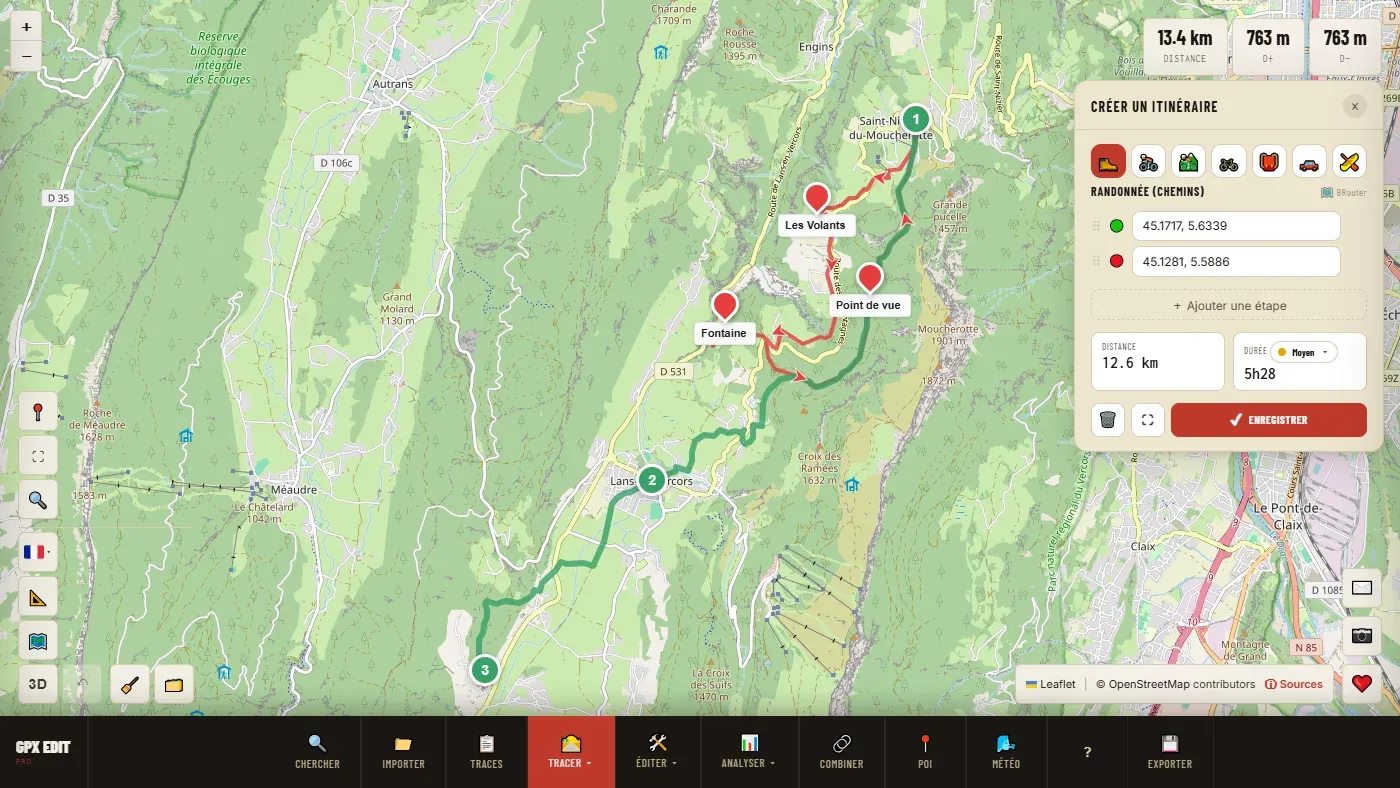
El principio es simple: cada clic en el mapa añade un punto de paso. Entre dos puntos aparece un trazado automático — no es una línea recta, sino un camino real, calculado por un motor de rutado que conoce las carreteras, pistas y senderos existentes.
El rutado se apoya en BRouter, que conoce las carreteras, carriles bici y senderos cartografiados. El camino propuesto sigue lo que existe realmente sobre el terreno, no una línea teórica entre dos puntos.
Añadir un punto en medio de un tramo fuerza un desvío; eliminarlo recalcula automáticamente el trazado entre los dos puntos restantes.
📖 Paso a paso en el manual: Via itinerario · Trazo libre · Extender una ruta
Elegir el modo de desplazamiento adecuado
El camino calculado depende del perfil elegido: senderismo, ciclismo en carretera, BTT, gravel, cicloturismo, coche o curso de agua. Un perfil de ciclismo en carretera da prioridad a las vías asfaltadas transitables con neumáticos finos; un perfil de BTT o de senderismo admite senderos estrechos y caminos sin asfaltar. Atención: cambiar de perfil recalcula todo el itinerario con el nuevo perfil. Para una salida que cambia de naturaleza, por ejemplo un tramo a pie en medio de un itinerario en bici, traza cada parte con su perfil y después fusiona las rutas.
Las zonas sin red cartografiada
Algunos tramos no existen en ninguna base de datos cartográfica: una playa, un tramo de agua para kayak, un paso fuera de sendero en montaña. Para estos casos, el dibujo a mano alzada permite trazar directamente sin rutado, alternando libremente entre los dos modos dentro de la misma ruta.
Comprobar el perfil de altitud antes de salir
Algunos pasos no existen en ninguna base de datos cartográfica: una playa, una lámina de agua para el kayak, un tramo fuera de sendero en la montaña. Para esos casos, el modo «Trazo libre» dibuja directamente, sin enrutamiento. Para combinar ambos, guarda la parte calculada y después extiéndela a mano alzada (Trazo libre y luego «Extender esta ruta»), o fusiona dos rutas.
Comprobar el trazado sobre una vista satélite
El mapa base habitual muestra los senderos cartografiados, pero no siempre su estado real. Cambiar temporalmente a una vista satélite permite detectar un camino invadido por la vegetación, un puente desaparecido, o un tramo que ya no corresponde al terreno actual — útil antes de confirmar una ruta en una zona poco frecuentada o modificada recientemente.
Dividir una ruta demasiado larga en varias etapas
Para un viaje de varios días, no es necesario trazar cada etapa por separado desde el primer punto. Suele ser más sencillo construir la ruta completa de una sola vez y luego dividirla a posteriori en los puntos previstos para dormir — un clic en el mapa o en el perfil de altitud separa el trazado en dos archivos independientes. Dividir a intervalos regulares (cada 30 km, por ejemplo) también permite generar varias etapas de golpe sin colocarlas una a una. Consulta la guía sobre cómo planificar un viaje de varios días para enriquecer después cada etapa con marcadores de avituallamiento y alojamiento.
Errores frecuentes al trazar desde cero
Tres trampas se repiten a menudo:
- Un punto colocado al otro lado de un obstáculo infranqueable. Un río sin puente o una vía de tren entre dos puntos puede provocar un desvío de varios kilómetros sin que nada lo advierta — solo un vistazo al trazado real, no solo a la distancia total, lo revela.
- Un perfil mal elegido. Un itinerario calculado en ciclismo en carretera evita las pistas forestales: sigue una carretera paralela en lugar del camino deseado. Elige el perfil antes de colocar los puntos; si lo cambias después, se recalcula todo el itinerario.
- Olvidar guardar. Mientras no hagas clic en «Guardar», el itinerario sigue siendo un borrador: no aparece en la lista de rutas y la exportación no encuentra nada. La altitud, en cambio, se añade automáticamente desde un modelo del terreno: el desnivel de un itinerario calculado o dibujado es fiable.
Nombrar, añadir marcadores y exportar
Último paso: nombrar la ruta, añadir opcionalmente marcadores en puntos concretos (una fuente de agua, un cruce que no hay que perderse), y exportar. El archivo GPX generado es compatible con los principales ciclocomputadores y relojes del mercado — Garmin, Wahoo, Suunto, Coros, Polar — así como con Strava y Komoot para una importación directa. Para una salida en grupo o una ruta destinada a imprimirse, se puede generar un road book en PDF en lugar de un simple archivo GPX.
¿Listo para probarlo con tu propia ruta?
Abrir el editor GPX gratis →