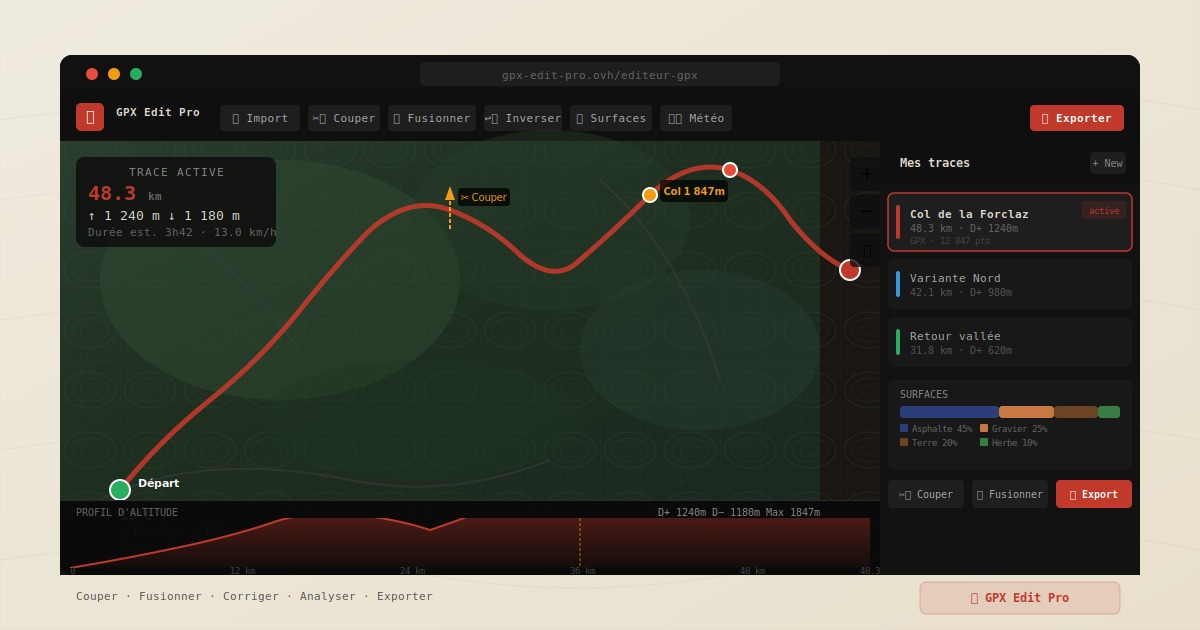
GPX Edit Pro interface met interactieve kaart en hoogteprofiel
🗺️ 100% gratis · Geen registratie

Gratis GPX-editor — Knippen, samenvoegen en analyseren.

Knip een track doormidden, voeg meerdere GPX-bestanden samen, corrigeer de hoogte, draai een route om of plan er een vanaf nul. Alles gebeurt in je browser — geen installatie, geen account, je gegevens verlaten je apparaat nooit.

Lokale verwerking, privégegevens Geen installatie nodig Gratis, geen reclame Metrisch & imperiaal (mijlen, voet) 7-daagse weersvoorspelling op route Sneltoetsen & opgeslagen sessie
4
Importformaten (GPX, FIT, TCX, KML)
🍪×0
Nul cookies, nul tracking — je bestanden blijven bij jou
Onbeperkte tracks tegelijk
100%
Gratis, geen registratie of reclame
27 tools

Knippen, samenvoegen, corrigeren, plannen — precieze tools voor elke stap

Gravelfietsers, trail runners, langeafstandswandelaars, kajakkers — elke tool lost een concrete behoefte op, van aanmaken tot exporteren.

Aanmaken & Importeren
🗺️

Route plannen vanaf nul

Klik op de kaart om tussenpunten te plaatsen. De routeringsmotor berekent het meest geschikte pad voor het gekozen profiel: wegfiets, MTB, trail running of wandelen. Je kunt ook vrijhand tekenen — handig voor kajak, SUP of het meten van de oversteekafstand bij een meer of riviermonding. Geen startbestand nodig.

Planning
📂

GPX-, FIT-, TCX- of KML-bestand importeren

Sleep je bestand of klik om het te selecteren. Voor FIT-naar-GPX-conversie importeer je je Garmin-bestand direct — geen voorafgaande conversie nodig. Compatibel met Wahoo, Suunto, Bryton, Polar, Coros en Google Earth (KML). Meerdere bestanden tegelijk importeren, zonder limiet.

Import
➡️

Bestaande track verlengen

Activeer de modus Verlengen om een track voort te zetten vanaf het eindpunt — of omgekeerd vanaf het startpunt. Plaats extra punten op de kaart met actieve routering: het nieuwe gedeelte sluit netjes aan op de originele track. Handig om een opgenomen route te verlengen of een lus uit te breiden met een aftakking.

Bewerking
Bewerking
✂️

Track in tweeën knippen

Één klik op de kaart of het hoogteprofiel plaatst de knipmarkering. De track wordt opgesplitst in twee onafhankelijke bestanden die je apart kunt bewerken en exporteren. Handig om een klim te isoleren, twee opeenvolgende ritten te scheiden of een exact segment eruit te halen.

Bewerking
📏

Opsplitsen op vaste intervallen

Splits een track automatisch in stukken van vaste lengte — bijvoorbeeld elke 10 km of elke 30 minuten. Elk stuk wordt een onafhankelijke track. Ideaal voor het plannen van etappes van een meerdaagse tocht: splits een route door de Ardennen, de Kustroute of de Veluwe in dagritmes.

Bewerking
🔗

Meerdere tracks samenvoegen

Selecteer meerdere GPX-bestanden en voeg ze samen tot één route. De volgorde kan automatisch worden geoptimaliseerd zodat de eindpunten correct aansluiten. Ideaal om een route die in meerdere ritten is opgenomen te reconstrueren — of voor een meerdaagse tocht: een 4-daagse fietstocht door de Kempen, een etapperit langs de Westerschelde of een wandelroute in delen opgenomen.

Bewerking
🔀

Tracks combineren tot lussen — unieke functie

Importeer meerdere GPX-bestanden die elkaar kruisen of overlappen. GPX Edit Pro analyseert de kruispunten en genereert tot 5 haalbare lussen — elk exporteerbaar als GPX. Ideaal om een MTB-lus samen te stellen uit bestaande tracks, trailpaden te verbinden of langere wandellussen te componeren zonder dezelfde stukken te herhalen.

Uniek
↩️

Track omdraaien

Draai de richting van een route om met één klik. Je hebt de heenrit opgenomen maar wilt de terugrit navigeren — omdraaien en exporteren.

Bewerking
🏁

Startpunt verplaatsen

Kies bij een lus waar je wilt beginnen zonder de rest van de track te wijzigen. Klik op het nieuwe startpunt — de route herorganiseert zich automatisch. Zoek eerst via de POI's een parkeerplaats en verplaats daarna het startpunt daarheen.

Bewerking
⚙️

Track hervormen met ankerpunten

Ankerpunten worden automatisch elke 500 m op de track geplaatst. Sleep een ankerpunt om dat gedeelte opnieuw te tekenen — de routering herberekent realtime tussen de naburige ankerpunten. Nauwkeuriger dan losse punten verplaatsen, sneller dan een volledig hertekening.

Bewerking
📌

Punten één voor één bewerken

Schakel naar de bewerkingsmodus om elk GPS-punt afzonderlijk op de kaart te verplaatsen, toe te voegen of te verwijderen. Ideaal om een onbedoelde omweg te corrigeren, een zigzag te verwijderen of een te ruime bocht aan te passen.

Bewerking
📉

Te groot GPX-bestand verkleinen

Het Douglas-Peucker-algoritme vermindert het aantal punten met behoud van de algemene vorm. Stel de tolerantie in en zie het resultaat realtime voor bevestiging. Een GPX met 50 000 punten kan zakken naar 3 000 zonder zichtbare vervorming — onmisbaar voor GPS-apparaten met beperkt geheugen.

Optimalisatie
Analyse
🏔️

Onjuiste hoogtes corrigeren

Je GPS heeft door een slecht signaal foute hoogtewaarden opgenomen? Herbereken de hoogtes vanuit digitale terreinmodellen (EU-DEM, globale SRTM). Het hoogteverschil wordt betrouwbaar, de grafieken kloppen weer.

Analyse
📊

Hoogteverschil berekenen en profiel weergeven

Bereken het positieve en negatieve hoogteverschil, de min/max-hoogte en het hellingspercentage per segment. Beweeg de cursor over de curve om het overeenkomstige punt op de kaart te lokaliseren. Selecteer een gebied in het profiel om de track op precies die plek te knippen.

Analyse
🎨

Hellingen op de kaart weergeven

Kleur de track in op basis van de hellingsgradiënt: groen voor vlakke stukken, oranje voor matige hellingen, rood voor steile passages. Bekijk in één oogopslag de klimmen vóór een fietsrit of de technische passages van een trail.

Analyse
🌍

Ondergrondtype op de kaart weergeven

De track wordt ingekleurd op basis van het werkelijke wegdek: asfalt, verhard, gravel, onverhard, gras, kassei, rots. Een diagram toont de procentuele verdeling — onmisbaar voor een gravelroute om te weten wat je te wachten staat.

Analyse
🌤️

Weer op de route en op de top

Huidige omstandigheden en 7-daagse weersvoorspelling voor elk punt van de track: gevoelstemperatuur, wind, kans op neerslag, zicht. Als je route stijgt naar een top, toont een apart paneel de specifieke omstandigheden op die hoogte.

Analyse
⚖️

Meerdere tracks vergelijken

Open het vergelijkingspaneel om de statistieken van elke geïmporteerde track naast elkaar te zien: afstand, hoogteverschil, geschatte duur, snelheid. Handig om voor vertrek te kiezen tussen twee varianten van dezelfde route.

Analyse
Terreinplanning
📍

Interessante punten langs de route

Toon berghutten, bergpassen, drinkwaterpunten, parkeerplaatsen, restaurants, toppen en andere nuttige plekken in de buurt van je route. Klik op een POI om de track automatisch om te leiden zodat je er langsgaat, en terug naar de hoofdroute.

Planning
🚩

Markeringen op de kaart plaatsen

Voeg waypoints toe op elke gewenste plek — een gepland bevoorradingspunt, een ontmoetingspunt, een moeilijkheid om te markeren. Voeg een notitie toe aan elke markering. Waypoints worden meegenomen in de GPX-export als standaard <wpt>-tags.

Planning
🗺️

5 kaartlagen naar keuze

Wissel tussen verschillende kaartachtergronden naar behoefte: standaardkaart, meerdere topografische varianten met hoogtelijnen. Handig om het reliëf te lezen vóór een wandeling of een bergpas te analyseren op een gedetailleerde topokaart.

Comfort
Export & Delen
📄

Roadbook als PDF exporteren

Genereer een drukklare A4-PDF voor elke track: topografische kaartopname, hoogteprofiel, ondergrondverdeling (asfalt, gravel, pad…), volledige statistieken (afstand, positief hoogteverschil, negatief hoogteverschil, geschatte duur). Voor meerdere tracks genereert de export een ZIP met per track een PDF en GPX. Kies de sport voor de juiste lay-out (wegfiets, MTB, trail, gravel, wandelen).

Export
💾

Exporteren als GPX, KML of TCX

Download je track in het gewenste formaat. Standaard-GPX werkt met Garmin Connect, Wahoo, Suunto, Bryton, Polar, Coros, Strava, Komoot, RideWithGPS en de grote meerderheid van GPS-apparaten en sportplatformen. KML voor Google Earth. TCX voor trainingsplatformen.

Export
🔗

Track delen via link en QR-code

Genereer een unieke deellink voor elke track. De ontvanger opent die in zijn browser — de track verschijnt op de kaart met hoogteprofiel en statistieken, zonder account of registratie. Een QR-code wordt automatisch aangemaakt, handig om af te drukken of op een scherm te tonen. Het GPX-bestand blijft downloadbaar via de link.

Delen
Simulatie & Comfort
🎮

Activiteit simuleren vanuit een GPX-track

Kies uit 7 sportprofielen — wandelen, trail running, wegfiets, gravel, MTB, kajak, SUP — stel leeftijd, gewicht en inspanningsniveau in en ontvang een simulatie met geschatte duur, effectieve snelheid, realistische hartslag en cadans. De duur wordt berekend met de Naismith-formule, gekalibreerd per sport. Handig om de werkelijke tijd van een route vooraf in te schatten.

Simulatie
📡

Realtime positie op de track volgen

Activeer de GPS van je smartphone om jezelf op de kaart te lokaliseren en je voortgang langs de track te zien. Het kompas geeft je koers en de afstand tot de dichtstbijzijnde track — handig bij een terreinverkenning of navigatierit.

Navigatie

Elke bewerking ongedaan maken / opnieuw uitvoeren

Elke wijziging wordt opgeslagen in een volledige geschiedenis. Een mislukte knip, een onbedoeld verplaatst punt — maak ongedaan met één klik en je track is intact. Werk zonder angst om je werk te verliezen.

Comfort
In 4 stappen

GPX-track bewerken in 4 stappen

Geen installatie, geen account. Je GPX-editor is in seconden klaar.

1

Importeer je bestand

Sleep een GPX-, FIT-, TCX- of KML-bestand — of maak een route direct op de kaart aan. Importeer meerdere tracks tegelijk.

2

Analyseer de route

Interactief hoogteprofiel, hellingsvisualisatie, ondergrondherkenning, 7-daagse weersvoorspelling, variantenvergelijking — alles werkt realtime bij.

3

Bewerk en plan

Knippen, samenvoegen, omdraaien, hervormen, hoogte corrigeren, POI's en waypoints toevoegen — elke handeling is ongedaan te maken.

4

Exporteer en deel

GPX, KML, TCX, A4 roadbook-PDF of deellink met QR-code — compatibel met alle GPS-apparaten en sportplatformen.

Compatibiliteit

Al je GPS-formaten in één tool

GPX Edit Pro leest bestanden van je GPS-apparaten en sport-apps: Garmin, Wahoo, Suunto, Bryton, Polar, Apple Watch, Coros, Sigma en vele anderen.

  • 📄
    GPX — GPS Exchange Format De universele standaard. Compatibel met alle apparaten en platformen (Garmin, Strava, Komoot, Wahoo, RideWithGPS…).
  • FIT — Flexible and Interoperable Data Transfer Garmin's propriëtair formaat, direct leesbaar. Behoudt hartslag-, vermogen- en cadansgegevens bij import.
  • 🏃
    TCX — Training Center XML Oud Garmin Training Center-formaat. Compatibel met Polar-, Suunto- en oudere Garmin-exports.
  • 🌐
    KML — Keyhole Markup Language Google Earth- en Maps-formaat. Importeer routes getekend in Google Maps of gemaakt in QGIS.
  • 📤
    Standaard GPX-export Één exportformaat — maar het beste: standaard-GPX, overal geaccepteerd, met trackpunten, hoogte en metadata.
<!-- Voorbeeld van een GPX-bestand -->
<gpx version="1.1">
  <trk>
    <name>Signal de Botrange</name>
    <trkseg>
      <trkpt lat="50.503" lon="6.099">
        <ele>694</ele>
      </trkpt>
      ... (n punten)
    </trkseg>
  </trk>
</gpx>
In detail

Details die het verschil maken

Wat je op het eerste gezicht niet ziet, maar dat vanaf de tweede sessie echt telt.

  • 🧭

    Routering aangepast aan je activiteit

    Kies het profiel dat bij je rit past: wegfiets, MTB, trail running of wandelen. De motor berekent een realistisch pad op het juiste netwerk — niet dezelfde wegen voor een gravelrijder en een wielertoerist.

  • 🔀

    Combineren — grafalgoritme

    Importeer tracks die elkaar kruisen. Het algoritme bouwt een graaf uit de kruispunten, elimineert doodlopende wegen en stelt tot 5 haalbare lussen voor uit dit wegennetwerk.

  • 🌍

    Ondergrondherkenning op je track

    Werkelijke ondergrondherkenning in 7 categorieën (asfalt, gravel, onverhard, gras, rots…) via PMTiles-vectortegels. De verdeling wordt procentueel langs de track weergegeven.

  • 🏔️

    Digitaal terreinmodel — 25 m nauwkeurigheid in Europa, 90 m wereldwijd

    De hoogtecorrectie maakt gebruik van tegelgebaseerde topografische gegevens: EU-DEM / Copernicus voor Europa (25 m resolutie, de nauwkeurigste vrij beschikbaar), SRTM voor de rest van de wereld (90 m). De berekening gebeurt direct vanuit de coördinaten van je track — zonder het bestand naar een server te sturen.

  • 🌤️

    Weer bij het startpunt en op de top

    7-daagse weersvoorspellingen voor elk punt van je track. Als de route stijgt, toont een apart paneel de omstandigheden op het hoogste punt van de route.

  • 🎒

    Bikepacking- & langeafstandswandel-POI's

    Zoek langs je track naar alle nuttige voorzieningen: supermarkten, bakkers, apotheken, tankstations, drinkwaterpunten. En ook overnachtingen: campings, berghutten, hotels, hostels. Filter op categorie, bekijk op de kaart, voeg een stop toe met één klik. Onmisbaar voor het plannen van een zelfstandige doortocht.

  • 💾

    Sessie automatisch opgeslagen

    Je werk wordt in de browser bewaard. Herlaad de pagina zonder je tracks in bewerking te verliezen. Sluit het tabblad — alles verdwijnt netjes, niets blijft op de server achter.

De details die alles veranderen

📐 Sneltoetsen voor alle veelgebruikte acties
💾 Sessie automatisch opgeslagen (sessionStorage)
🔀 Drag & drop om tracks te herordenen
☑️ Meervoudige selectie om tracks in bulk te beheren
⚡ Adaptieve LOD — grote tracks (+50 000 ptn) zonder vertraging
📷 Hoogteprofiel exporteren als PNG
🎨 Aangepaste naam en kleur per track
📱 Mobielvriendelijke interface (dock onderaan)
↶ Volledige geschiedenis — elke stap ongedaan maken / opnieuw uitvoeren
20 vragen

Veelgestelde vragen

Vragen die fietsers, trail runners en wandelaars stellen voordat ze hun GPS-tracks bewerken.

Hoe knip ik een GPX-track in tweeën?

Importeer je bestand, activeer het gereedschap Knippen en klik op de kaart of het hoogteprofiel. De track wordt opgesplitst in twee onafhankelijke bestanden, elk afzonderlijk te exporteren.

Hoe voeg ik twee GPX-bestanden samen tot één?

Importeer je bestanden tegelijk, selecteer ze in de tracklijst en klik op Samenvoegen. De volgorde kan automatisch worden geoptimaliseerd zodat de eindpunten aansluiten. Één GPX-bestand als resultaat, direct te exporteren.

Wat is het verschil tussen Samenvoegen en Combineren?

Samenvoegen verbindt tracks einde aan einde. Combineren analyseert de kruispunten van meerdere tracks en genereert tot 5 haalbare lussen zonder doodlopende wegen — handig om lokale trail-, MTB- of wandelpaden samen te voegen tot grotere circuits.

Hoe zie ik het ondergrondtype van mijn route (asfalt, gravel, pad)?

In het Analyse-paneel activeer je Ondergrond op kleur. De track wordt ingekleurd op basis van het werkelijke wegdek in 7 categorieën: asfalt, verhard, gravel, onverhard, gras, rots. Een diagram toont de procentuele verdeling.

Hoe bekijk ik het weer op mijn route?

Knop Weer in het Analyse-paneel. 7-daagse weersvoorspelling voor het startpunt. Als je route stijgt, toont een apart paneel de specifieke omstandigheden op de top.

Hoe keer ik een GPX-track om?

Selecteer je track en klik op Omdraaien. De route wordt met één klik gespiegeld — handig om van een heenrit een terugrit te maken.

Mijn GPX-bestand heeft onjuiste hoogtegegevens. Hoe corrigeer ik die?

Gebruik Hoogte corrigeren in het Bewerken-paneel. De hoogtes worden herberekend vanuit digitale terreinmodellen: EU-DEM / Copernicus voor Europa (25 m nauwkeurigheid), SRTM voor de rest van de wereld (90 m). Er wordt geen bestand naar een server verzonden.

Hoe verklein ik een te groot GPX-bestand?

Vereenvoudigen in het Bewerken-paneel. Het Douglas-Peucker-algoritme vermindert het aantal punten met behoud van de algemene vorm. Stel de tolerantie in meters in en zie het resultaat realtime — 50 000 punten kunnen zakken naar 3 000 zonder zichtbare vervorming. Onmisbaar voor GPS-apparaten met beperkt geheugen.

Hoe maak ik een GPX-track vanaf nul?

Klik op Tekenen / Route in de werkbalk en plaats punten op de kaart. De routering berekent het pad automatisch (weg, fiets, trail, wandelen). Exporteer als GPX wanneer je klaar bent.

Hoe converteer ik een Garmin FIT-bestand naar GPX?

Importeer je .fit-bestand direct — GPX Edit Pro leest Garmin FIT-bestanden zonder tussenliggende conversie. Het hoogteprofiel en de statistieken verschijnen meteen. Exporteer daarna als standaard-GPX, compatibel met alle sportplatformen.

Hoe verwijder ik een stuk in het midden van een track?

Knip aan het begin van het te verwijderen gedeelte, dan aan het einde. Verwijder het middelste deel. Voeg de twee resterende stukken samen. Of schakel over naar de modus Punten bewerken om punt voor punt te verwijderen.

Hoe splits ik een track automatisch elke 10 km?

Opsplitsen op intervallen in het Bewerken-paneel. Kies de afstand (bijv. elke 10 km) of duur (elke 2 uur) — elk gedeelte wordt een onafhankelijke track die apart kan worden geëxporteerd. Handig voor het voorbereiden van etappes van een meerdaagse tocht.

Hoe nauwkeurig zijn de gecorrigeerde hoogtes?

De tool gebruikt tegelgebaseerde gegevens: EU-DEM / Copernicus voor Europa (25 m resolutie, de nauwkeurigste vrij beschikbaar) en SRTM voor de rest van de wereld (90 m). Correctie punt voor punt, zonder het bestand naar een server te sturen.

Hoe voeg ik een hut of bevoorradingspunt toe aan mijn route?

Activeer Interessante punten (POI's) en filter op categorie: berghutten, hostels, campings, drinkwaterpunten, supermarkten, bakkers, apotheken, tankstations, parkeerplaatsen, bergpassen, toppen. Klik op een POI om je track automatisch om te leiden. Onmisbaar voor het plannen van een meerdaagse tocht.

Hoe bekijk ik het hellingsprofiel voor een fiets- of trailrit?

Het hoogteprofiel verschijnt zodra je een bestand importeert. Activeer Helling op kleur om steile stukken op de kaart te zien — groen voor vlak, rood voor steile stijgingen.

Mijn GPS heeft twee ritten in hetzelfde bestand opgenomen. Hoe scheid ik ze?

Zoek de overgang in het hoogteprofiel — die verschijnt vaak als een hoogtespong of snelheidsverschil. Knip daar met het gereedschap Knippen en exporteer elke helft apart als GPX.

Werkt de bewerkte track op Garmin, Wahoo, Strava?

Ja. De GPX-export is in het universele formaat, compatibel met Garmin Connect, Wahoo ELEMNT, Suunto, Bryton, Polar, Coros, Sigma, Apple Watch (via Workouts), Strava, Komoot en RideWithGPS.

Worden mijn GPX-bestanden naar een server gestuurd?

Nee. GPX Edit Pro draait volledig in je browser — je bestanden verlaten je apparaat nooit. Optionele functies (weer, hoogtecorrectie, routering) contacteren externe API's alleen met de benodigde coördinaten, zonder persoonlijke gegevens.

Werkt het op een smartphone?

Ja. De interface is geoptimaliseerd voor mobiel met een gereedschapdock onderaan het scherm en aanraakvriendeijke knoppen. Compatibel met Chrome, Firefox, Safari en Edge op Android en iOS. Alle bewerkings-, analyse- en exportfuncties zijn toegankelijk op de smartphone.

Is het echt gratis?

Ja. GPX Edit Pro is volledig gratis: geen reclame, geen account vereist. Alle functies zijn zonder beperkingen toegankelijk — bewerken, ondergrondanalyse, weer, PDF-export, simulatie en delen.

Outdoorsporters vertrouwen ons

Outdoorsporters die kiezen voor GPX Edit Pro

Lopers, fietsers, wandelaars — ieder gebruikt de tool op zijn eigen manier.

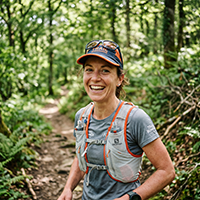
Realistisch portret van een Franse trail runner, 34 jaar
Emma
Trail running, 34 jaar – Frankrijk
„Mijn horloge verloor hoogte zodra we onder bomen kwamen — ritten geregistreerd met 800 m positief hoogteverschil die eigenlijk 1 200 m waard waren. Sinds ik mijn tracks nabewerk met de hoogtecorrectie, komen de cijfers overeen met wat ik echt voel op het terrein."
Realistisch portret van een Belgische MTB-organisator, 52 jaar
Daniel
MTB / organisator, 52 jaar – België
„Ik organiseer een MTB-toertocht met 80 vrijwilligers voor de bewegwijzering. De intervalopsplitsing (elke 5 km) laat me de stukken eenvoudig verdelen. Elk team krijgt zijn eigen GPX — geen verwarring meer op het terrein!"
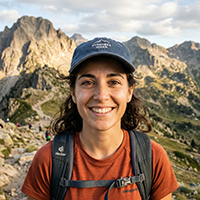
Realistisch portret van een Spaanse wandelaarster, 28 jaar, in de Pyreneeën
Maria
Wandelen, 28 jaar – Spanje
„Ik kwam terug van een 4-daagse trek — ik had elke etappe apart opgenomen. Ik importeerde alles tegelijk en de tool zette de segmenten vanzelf in de juiste volgorde. Ik verwachtte dat het ingewikkeld zou zijn, maar dat was het helemaal niet."
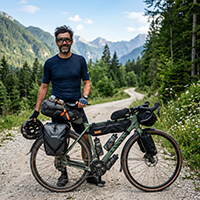
Realistisch portret van een Sloveense gravelrijder, 41 jaar
Luka
Gravel bikepacking, 41 jaar – Slovenië
„Voor mijn rondrit door de Julische Alpen gebruikte ik de POI's om supermarkten en campings toe te voegen. De track werd automatisch herberekend om elk punt aan te doen. Onmisbaar als je licht reist."
Realistisch portret van een Duitse wegwielrenner, 63 jaar
Alexander
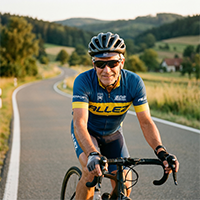
Wielrennen, 63 jaar – Duitsland
„Ik plande vorig najaar een rondrit door het Zwarte Woud — ik twijfelde tussen twee varianten voor het laatste stuk. De twee bestanden naast elkaar vergelijken, afstand en hoogteverschil in één oogopslag, bespaarde me een uur rekenen."
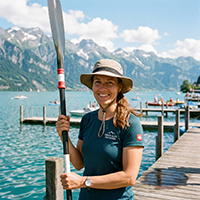
Realistisch portret van een Zwitserse kajakster, 39 jaar, op een steiger bij een meer
Sophie
Kajak / SUP, 39 jaar – Zwitserland
„Voor mijn meeroversteken is het vrijhand tekenen perfect: geen absurde wegnavigatie, ik teken mijn lijn rechtstreeks over het water. De wind op het Meer van Genève kan in 20 minuten opsteken — ik check de 7-daagse voorspelling voor elk vertrek."
9 gidsen

Het meeste halen uit je GPS-tracks

Praktische tips voor fietsers, trail runners en wandelaars die hun GPX-bestanden willen beheersen.

Gravel & MTB

De ondergrond van een gravelroute analyseren voor vertrek

Voordat je de tassen pakt, maakt het uit of je over 60% asfalt of 70% onverhard rijdt. GPX Edit Pro kleurt je GPX-track in op basis van de werkelijke ondergrond uit OpenStreetMap: asfalt, verdichte gravel, onverhard pad, gras, rots. Een diagram toont de exacte procentuele verdeling. Resultaat: je vertrekt met de juiste fiets, de juiste banden en de juiste bandenspanning.

① GPX-bestand importeren ② Analyse-paneel → Ondergrond op kleur ③ Verdelingsdiagram lezen
Garmin & GPS

Een op Garmin Connect opgenomen track ophalen en bewerken

Je Garmin Edge of Forerunner legt elke rit vast in FIT-formaat. Om dat bestand te bewerken — een mislukte omweg verwijderen, de eerste opwarmkilometers knippen, foutieve hoogtes door een slecht barometrisch signaal corrigeren — heb je een GPX-editor nodig die FIT direct leest. GPX Edit Pro importeert je .fit-bestand zonder voorafgaande conversie, toont het volledige hoogteprofiel en laat je knippen, corrigeren en exporteren als standaard-GPX, klaar om te uploaden naar Garmin Connect of te versturen naar Strava.

① .fit exporteren vanuit Garmin Connect ② Naar GPX Edit Pro slepen ③ Bewerken, exporteren als GPX
Trail & Wandelen

Een hoogteprofiel lezen en voorbereiden voor een trail- of wandelrit

Het hoogteverschil dat platformen tonen klopt vaak niet — ruwe GPS-hoogtes zonder filtering, uitschieters door boomkruinen of een tunnel. Voor betrouwbaar hoogteverschil twee stappen: hoogtes corrigeren vanuit een digitaal terreinmodel (EU-DEM 25 m voor Europa) en dan het interactieve profiel lezen. In GPX Edit Pro beweeg je de cursor over de curve om elke bergpas op de kaart te lokaliseren, identificeer je steile stukken met de hellingskleuring en selecteer je een gebied in het profiel om een segment eruit te halen — handig om een klim te isoleren voor een terreinverkenning.

① Bewerken → Hoogte corrigeren (EU-DEM) ② Helling op kleur activeren ③ Gebied in het profiel selecteren
Bikepacking

Bevoorrading en overnachtingen van een meerdaagse tocht organiseren

Op een tocht van meerdere dagen — een doortocht door de Ardennen, een fietstour langs de Kustroute, de Veluwe te voet — hangt de logistiek af van wat er langs het traject is. GPX Edit Pro toont direct op de kaart de OpenStreetMap-interessante punten gefilterd op categorie: supermarkten, bakkers, apotheken, campings, berghutten, hotels, tankstations. Klik op een POI om de afstand tot de track te zien. Één klik herberekent het itineraire om er langs te gaan en terug naar de hoofdroute. Voeg waypoints met persoonlijke notities toe voor openingstijden of contactgegevens. Alles exporteert in het finale GPX-bestand met standaard <wpt>-tags — zichtbaar op je Garmin of Wahoo.

① POI's → filteren op categorie ② POI aanklikken → toevoegen aan track ③ Waypoints met notities toevoegen → exporteren
Planning

GPX-track vanaf nul aanmaken zonder een app

Je hebt geen Komoot of Strava nodig om een route te plannen. GPX Edit Pro heeft een routeringsmotor direct in de browser, zonder installatie. Kies je profiel — wegfiets, MTB, trail running, wandelen — en klik op de kaart om tussenpunten te plaatsen. Het optimale pad wordt automatisch berekend tussen elk punt, over wegen en paden die bij je activiteit passen. Je kunt ook vrijhand tekenen voor gebieden buiten het netwerk. Terwijl je tekent, bouwt het hoogteprofiel realtime op: positief hoogteverschil, afstand en maximale hoogte zijn zichtbaar voor je klaar bent. Exporteer als standaard-GPX zodra de route je bevalt.

① Profiel kiezen (weg, MTB, trail, wandelen) ② Punten op de kaart plaatsen ③ Hoogteprofiel controleren → exporteren
Delen & Exporteren

Een GPX-track delen met je rijdende of wandelende gezelschap

Je hebt een route voorbereid en wilt die delen met je groep zonder een externe dienst te gebruiken? GPX Edit Pro genereert een unieke deellink voor elke track, met QR-code — handig op een scherm te tonen of op een routeblad af te drukken. Je contact opent de link in de browser: de track verschijnt direct op de kaart met hoogteprofiel, zonder account of registratie aan zijn kant. Hij kan hem verkennen, de statistieken bekijken en het GPX-bestand downloaden om op zijn eigen GPS te importeren. Geen gegevens opgeslagen op de server buiten het gedeelde bestand.

① Delen → URL kopiëren of QR-code scannen ② Ontvanger opent link in browser ③ Bekijken en GPX downloaden
Simulatie

Duur en inspanning van een route vooraf inschatten

GPX Edit Pro bevat een activiteitssimulator met 7 sportprofielen: wandelen, trail running, wegfiets, gravel, MTB, kajak en SUP. Voer leeftijd, gewicht en inspanningsniveau in (licht, matig, intensief) en de tool berekent een geschatte duur met de Naismith-formule, segment voor segment gekalibreerd — klimmen vertragen, zachte dalingen versnellen. De simulatie geeft ook een geschatte gemiddelde en maximale hartslag op basis van je fysiologische parameters, en een gemiddelde cadans per sport. Voor wateractiviteiten (kajak, SUP) is de hoogtecorrectie uitgeschakeld — alleen afstand telt. Ideaal voor het berekenen van waterreserves, bevoorrading of tijdschema's voor een meerdaagse tocht.

① GPX importeren → sport kiezen ② Leeftijd, gewicht, inspanningsniveau instellen ③ Geschatte duur, hartslag en cadans aflezen
Vergelijking

Twee varianten van dezelfde route vergelijken voor de juiste keuze

Voor twee opties — over de hoofdpas of via het dal, de directe weg of het alternatieve itineraire met minder hoogteverschil — volstaan de cijfers op platformen zelden om te beslissen. GPX Edit Pro laat je beide bestanden tegelijk importeren en het vergelijkingspaneel openen om naast elkaar te zien: totale afstand, positief hoogteverschil, negatief hoogteverschil, maximale hoogte, geschatte duur, gemiddelde snelheid. Beide tracks verschijnen samen op de kaart in verschillende kleuren en hun hoogteprofielen worden over elkaar gelegd. Activeer de ondergrondherkenning op beide om ook het asfalt- en onverhardaandeel te vergelijken — erg nuttig voor een gravel- of MTB-route.

① Beide GPX-bestanden importeren ② Vergelijkingspaneel openen ③ Statistieken naast elkaar lezen → kiezen
GPS-optimalisatie

Een groot GPX-bestand verkleinen voor een ouder GPS-apparaat

Oudere Garmin Edge-fietscomputers, instap-GPS-horloges of bepaalde Wahoo-apparaten hebben een puntlimiet per bestand. Een GPX van een lange opname — een ultra-trail, een meerdaagse wandeling of een fietstocht — kan 50 000 punten overschrijden en vertragingen of een laadstoring veroorzaken. Het ingebouwde Douglas-Peucker-algoritme vermindert het aantal punten met behoud van de algemene vorm: bochten blijven bewaard, rechte stukken worden vereenvoudigd. Stel de tolerantie in meters in en zie het resultaat realtime op de kaart voor bevestiging — een waarde van 5 m brengt vaak 40 000 punten terug naar 3 000 zonder zichtbare vervorming.

① Bewerken → Track vereenvoudigen ② Tolerantie instellen (m) ③ Resultaat controleren → bevestigen en exporteren

Klaar om je GPX-track te bewerken?

Knippen, samenvoegen, omdraaien of je route plannen in een paar klikken. Geen installatie, geen account.

GPX-editor gratis openen →