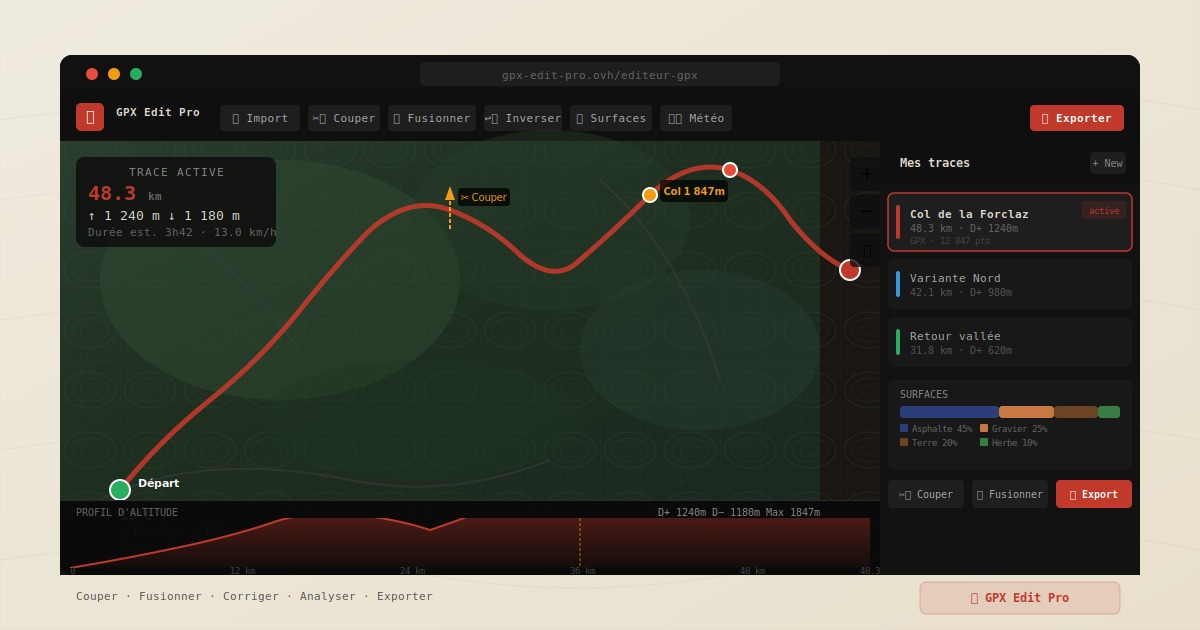
GPX Edit Pro Oberfläche mit interaktiver Karte und Höhenprofil
🗺️ 100% kostenlos · Ohne Registrierung

Kostenloser GPX-Editor — Schneiden, zusammenführen, analysieren.

Schneide eine Strecke in zwei Teile, führe mehrere GPX-Dateien zusammen, korrigiere die Höhe, kehre eine Tour um oder plane sie von Grund auf. Alles läuft in deinem Browser — ohne Installation, ohne Konto, deine Daten verlassen niemals dein Gerät.

Lokale Verarbeitung, private Daten Keine Installation nötig Kostenlos, ohne Werbung Metrisch & imperial (Meilen, Fuß) 7-Tage-Wetter auf der Strecke Tastaturkürzel & gespeicherte Sitzung
4
Importformate (GPX, FIT, TCX, KML)
🍪×0
Null Cookies, null Tracking — deine Dateien bleiben bei dir
Unbegrenzt viele Strecken gleichzeitig
100%
Kostenlos, ohne Registrierung oder Werbung
27 Werkzeuge

Schneiden, zusammenführen, korrigieren, planen — präzise Werkzeuge für jeden Schritt

Gravel-Radfahrer, Trail-Runner, Fernwanderer, Kajakfahrer — jedes Werkzeug löst eine konkrete Aufgabe, von der Erstellung bis zum Export.

Erstellen & Importieren
🗺️

Route von Grund auf planen

Klicke auf die Karte, um Wegpunkte zu setzen. Das Routing-System berechnet den passendsten Weg für das gewählte Profil: Rennrad, MTB, Trail-Running oder Wandern. Du kannst auch freihand zeichnen — praktisch für Kajak, Stand-up-Paddeln oder um die Querungsdistanz über einen See oder ein Flussdelta zu messen. Keine Ausgangsdatei nötig.

Planung
📂

GPX-, FIT-, TCX- oder KML-Datei importieren

Ziehe deine Datei per Drag & Drop oder klicke zur Auswahl. Für die FIT-nach-GPX-Konvertierung importierst du deine Garmin-Datei direkt — keine Vorkonvertierung nötig. Kompatibel mit Wahoo, Suunto, Bryton, Polar, Coros und Google Earth (KML). Mehrere Dateien gleichzeitig importieren, ohne Mengenbegrenzung.

Import
➡️

Bestehende Strecke verlängern

Aktiviere den Verlängern-Modus, um eine Strecke ab ihrem Endpunkt weiterzuführen — oder rückwärts vom Startpunkt. Setze weitere Punkte auf der Karte mit aktivem Routing: der neue Abschnitt schließt sich sauber an die ursprüngliche Strecke an. Nützlich, um eine aufgezeichnete Tour zu verlängern oder einer Schleife einen Hin-und-Rückweg hinzuzufügen.

Bearbeitung
Bearbeitung
✂️

Strecke in zwei Teile schneiden

Ein Klick auf die Karte oder das Höhenprofil setzt den Schnitt-Marker. Die Strecke teilt sich in zwei unabhängige Dateien, die du separat bearbeiten und exportieren kannst. Nützlich, um einen Anstieg zu isolieren, zwei hintereinander aufgezeichnete Ausfahrten zu trennen oder einen genauen Abschnitt herauszulösen.

Bearbeitung
📏

Aufteilung in regelmäßige Intervalle

Teile eine Strecke automatisch in gleichlange Abschnitte — zum Beispiel alle 10 km oder alle 30 Minuten. Jeder Abschnitt wird zu einer unabhängigen Strecke. Ideal für die Etappenplanung einer Ferntoure: teile eine Allgäu-Überquerung, eine Alpenüberquerung per Rad oder den Jakobsweg in mehrere Tagesetappen auf.

Bearbeitung
🔗

Mehrere Strecken zusammenführen

Wähle mehrere GPX-Dateien aus und füge sie zu einer einzigen Route zusammen. Die Reihenfolge kann automatisch optimiert werden, sodass die Endpunkte korrekt aneinanderpassen. Ideal, um eine in mehreren Ausfahrten aufgezeichnete Route zu rekonstruieren — oder um eine mehrtägige Reise vorzubereiten: eine 4-Tages-Wanderung im Thüringer Wald, eine Radreise durch den Schwarzwald oder ein über mehrere Sessions aufgezeichneter Fernwanderweg.

Bearbeitung
🔀

Strecken zu Schleifen kombinieren — einzigartige Funktion

Importiere mehrere GPX-Dateien, die sich kreuzen oder überlappen. GPX Edit Pro analysiert die Schnittpunkte und erzeugt bis zu 5 sinnvolle Schleifen — jede als GPX exportierbar. Ideal, um eine MTB-Runde aus bestehenden Tracks zusammenzusetzen, Trail-Pfade zu verbinden oder längere Wanderschleifen ohne Streckenwiederholung zu komponieren.

Einzigartig
↩️

Strecke umkehren

Kehre die Richtung einer Tour mit einem Klick um. Du hast den Hinweg aufgezeichnet, möchtest aber den Rückweg navigieren — umkehren und exportieren.

Bearbeitung
🏁

Startpunkt verschieben

Wähle bei einer Schleife einen neuen Startpunkt, ohne den Rest der Strecke zu verändern. Klicke auf den neuen Start — die Route reorganisiert sich automatisch. Finde zuerst über die POIs einen geeigneten Parkplatz und verschiebe dann den Start dorthin.

Bearbeitung
⚙️

Strecke mit Ankerpunkten anpassen

Alle 500 m werden automatisch Ankerpunkte auf deiner Strecke gesetzt. Ziehe einen Ankerpunkt, um diesen Abschnitt neu zu zeichnen — das Routing berechnet sich in Echtzeit zwischen den benachbarten Ankerpunkten neu. Präziser als das Verschieben einzelner Punkte, schneller als ein kompletter Neuentwurf.

Bearbeitung
📌

Punkte einzeln bearbeiten

Wechsle in den Bearbeitungsmodus, um jeden GPS-Punkt einzeln auf der Karte zu verschieben, hinzuzufügen oder zu löschen. Ideal, um einen versehentlichen Umweg zu korrigieren, ein Zickzack zu entfernen oder eine zu weite Kurve anzupassen.

Bearbeitung
📉

Zu große GPX-Datei verkleinern

Der Douglas-Peucker-Algorithmus reduziert die Punktanzahl und erhält dabei die allgemeine Form der Strecke. Stelle die Toleranz ein und sieh das Ergebnis in Echtzeit, bevor du bestätigst. Eine Datei mit 50 000 Punkten kann auf 3 000 sinken, ohne sichtbare Verformung — unverzichtbar für GPS-Geräte mit begrenztem Speicher.

Optimierung
Analyse
🏔️

Falsche Höhendaten korrigieren

Dein GPS hat wegen schlechtem Signal fehlerhafte Höhenwerte aufgezeichnet? Berechne die Höhen aus digitalen Geländemodellen neu (EU-DEM, globales SRTM). Der Höhengewinn wird zuverlässig, die Diagramme stimmen wieder.

Analyse
📊

Höhengewinn berechnen und Profil anzeigen

Berechne den positiven und negativen Höhenunterschied, die minimale/maximale Höhe und die Steigung pro Abschnitt. Fahre mit der Maus über die Kurve, um den entsprechenden Punkt auf der Karte zu finden. Wähle einen Bereich im Profil aus, um die Strecke genau an dieser Stelle zu schneiden.

Analyse
🎨

Steigungen auf der Karte anzeigen

Färbe deine Strecke nach dem Steigungsgradient ein: Grün für flache Abschnitte, Orange für mittlere Steigungen, Rot für steile Passagen. Erkenne auf einen Blick die Anstiege vor einer Radausfahrt oder die technischen Abschnitte eines Trails.

Analyse
🌍

Untergrundtyp auf der Karte anzeigen

Die Strecke wird nach dem tatsächlichen Belag eingefärbt: Asphalt, verdichtet, Schotter, Erde, Gras, Kopfsteinpflaster, Fels. Ein Diagramm zeigt die prozentuale Verteilung — unverzichtbar vor einer Gravel-Runde, um zu wissen, was dich erwartet.

Analyse
🌤️

Wetter auf der Strecke und am Gipfel

Aktuelles Wetter und 7-Tage-Vorhersage für jeden Punkt deiner Strecke: gefühlte Temperatur, Wind, Regenwahrscheinlichkeit, Sichtweite. Wenn deine Route auf einen Gipfel führt, zeigt ein eigenes Panel die spezifischen Bedingungen in dieser Höhe.

Analyse
⚖️

Mehrere Strecken vergleichen

Öffne das Vergleichspanel, um die Statistiken jeder importierten Strecke nebeneinander zu sehen: Distanz, Höhengewinn, geschätzte Dauer, Geschwindigkeit. Praktisch, um zwischen zwei Varianten derselben Tour zu wählen, bevor du loslegst.

Analyse
Geländeplanung
📍

Interessante Orte entlang der Strecke

Zeige Berghütten, Pässe, Trinkwasserstellen, Parkplätze, Restaurants, Gipfel und andere nützliche Orte nahe deiner Route an. Klicke auf einen POI, um deine Strecke automatisch dorthin umzuleiten und dann wieder zum Hauptweg zurückzukehren.

Planung
🚩

Markierungen auf der Karte setzen

Setze Wegpunkte an beliebigen Stellen — eine geplante Verpflegungsstation, ein Treffpunkt, eine Schwierigkeit zum Markieren. Füge jedem Marker eine Notiz hinzu. Wegpunkte werden im GPX-Export als Standard-<wpt>-Tags mitgeliefert.

Planung
🗺️

5 Karten-Layer zur Auswahl

Wechsle je nach Bedarf zwischen verschiedenen Kartenhintergründen: Standardkarte, mehrere topografische Varianten mit Höhenlinien. Nützlich, um das Gelände vor einer Wanderung zu lesen oder einen Pass auf einer detaillierten Topokarte zu analysieren.

Komfort
Export & Teilen
📄

Roadbook als PDF exportieren

Erstelle ein druckfertiges A4-PDF für jede Strecke: Topokarten-Ausschnitt, Höhenprofil, Untergrundverteilung (Asphalt, Schotter, Pfad…), vollständige Statistiken (Distanz, Höhengewinn, Höhenverlust, geschätzte Dauer). Bei mehreren Strecken erzeugt der Export eine ZIP-Datei mit je einem PDF und GPX pro Strecke. Wähle die Sportart für die passende Darstellung (Rennrad, MTB, Trail, Gravel, Wandern).

Export
💾

Als GPX, KML oder TCX exportieren

Lade deine Strecke im gewünschten Format herunter. Standard-GPX funktioniert mit Garmin Connect, Wahoo, Suunto, Bryton, Polar, Coros, Strava, Komoot, RideWithGPS und den meisten GPS-Geräten und Sportplattformen. KML für Google Earth. TCX für Trainingsplattformen.

Export
🔗

Strecke per Link und QR-Code teilen

Erstelle einen eindeutigen Freigabe-Link für jede Strecke. Dein Empfänger öffnet ihn im Browser — die Strecke erscheint auf der Karte mit Höhenprofil und Statistiken, ohne Konto oder Registrierung. Ein QR-Code wird automatisch erzeugt, praktisch zum Ausdrucken oder auf dem Bildschirm zeigen. Die GPX-Datei bleibt über den Link herunterladbar.

Teilen
Simulation & Komfort
🎮

Aktivität aus einer GPX-Strecke simulieren

Wähle aus 7 Sportprofilen — Wandern, Trail-Running, Rennrad, Gravel, MTB, Kajak, Stand-up-Paddeln — gib Alter, Gewicht und Belastungsniveau ein und erhalte eine Simulation mit geschätzter Dauer, effektiver Geschwindigkeit, realistischer Herzfrequenz und Trittfrequenz. Die Dauer wird mit der Naismith-Formel berechnet, sportartspezifisch kalibriert. Ideal, um die tatsächliche Zeit einer Strecke im Voraus abzuschätzen.

Simulation
📡

Echtzeitposition auf der Strecke

Aktiviere das GPS deines Smartphones, um dich auf der Karte zu orten und deinen Fortschritt auf dem Track zu verfolgen. Der Kompass zeigt Kurs und Entfernung zur nächsten Strecke — praktisch bei einer Geländebesichtigung oder einer Navigationsausfahrt.

Navigation

Jeden Schritt rückgängig machen / wiederholen

Jede Änderung wird in einem vollständigen Verlauf gespeichert. Ein misslungener Schnitt, ein versehentlich verschobener Punkt — mit einem Klick rückgängig machen und deine Strecke ist wieder intakt. Arbeite ohne Angst vor Datenverlust.

Komfort
In 4 Schritten

GPX-Strecke in 4 Schritten bearbeiten

Keine Installation, kein Konto. Dein GPX-Editor ist in Sekunden einsatzbereit.

1

Datei importieren

Ziehe eine GPX-, FIT-, TCX- oder KML-Datei per Drag & Drop — oder erstelle eine Route direkt auf der Karte. Mehrere Strecken gleichzeitig importieren.

2

Tour analysieren

Interaktives Höhenprofil, Steigungsvisualisierung, Untergrunderkennung, 7-Tage-Wetter, Variantenvergleich — alles aktualisiert sich in Echtzeit.

3

Bearbeiten und planen

Schneiden, zusammenführen, umkehren, anpassen, Höhe korrigieren, POIs und Wegpunkte hinzufügen — jede Aktion kann rückgängig gemacht werden.

4

Exportieren und teilen

GPX, KML, TCX, A4 Roadbook-PDF oder Freigabe-Link mit QR-Code — kompatibel mit allen GPS-Geräten und Sportplattformen.

Kompatibilität

Alle deine GPS-Formate in einem einzigen Tool

GPX Edit Pro liest Dateien von deinen GPS-Geräten und Sport-Apps: Garmin, Wahoo, Suunto, Bryton, Polar, Apple Watch, Coros, Sigma und viele mehr.

  • 📄
    GPX — GPS Exchange Format Der universelle Standard. Kompatibel mit allen Geräten und Plattformen (Garmin, Strava, Komoot, Wahoo, RideWithGPS…).
  • FIT — Flexible and Interoperable Data Transfer Proprietäres Garmin-Format, direkt lesbar. Behält Herzfrequenz-, Leistungs- und Trittfrequenzdaten beim Import.
  • 🏃
    TCX — Training Center XML Älteres Garmin-Training-Center-Format. Kompatibel mit Polar-, Suunto- und älteren Garmin-Exporten.
  • 🌐
    KML — Keyhole Markup Language Google-Earth- und Maps-Format. Importiere Routen aus Google Maps oder aus QGIS erstellte Karten.
  • 📤
    Standard-GPX-Export Nur ein Exportformat — aber das beste: Standard-GPX, überall akzeptiert, mit Trackpunkten, Höhe und Metadaten.
<!-- Beispiel einer GPX-Datei -->
<gpx version="1.1">
  <trk>
    <name>Zugspitze</name>
    <trkseg>
      <trkpt lat="47.421" lon="10.985">
        <ele>2962</ele>
      </trkpt>
      ... (n Punkte)
    </trkseg>
  </trk>
</gpx>
Im Detail

Details, die den Unterschied machen

Was auf den ersten Blick nicht auffällt, aber ab der zweiten Sitzung wirklich zählt.

  • 🧭

    Routing angepasst an deine Aktivität

    Wähle das Profil, das zu deiner Ausfahrt passt: Rennrad, MTB, Trail-Running oder Wandern. Das System berechnet einen realistischen Weg auf dem passenden Streckennetz — nicht dieselben Wege für einen Gravel-Fahrer und einen Radtouristen.

  • 🔀

    Kombinieren — Graphen-Algorithmus

    Importiere sich kreuzende Strecken. Der Algorithmus erstellt aus den Schnittpunkten einen Graphen, eliminiert Sackgassen und schlägt bis zu 5 sinnvolle Schleifen aus diesem Wegenetz vor.

  • 🌍

    Untergrunderkennung auf deiner Strecke

    Tatsächliche Untergrunderkennung in 7 Kategorien (Asphalt, Schotter, Erde, Gras, Fels…) per PMTiles-Vektorkacheln. Verteilung wird prozentual entlang der Strecke angezeigt.

  • 🏔️

    Digitales Geländemodell — 25 m Genauigkeit in Europa, 90 m weltweit

    Die Höhenkorrektur nutzt kachelbasierte topografische Daten: EU-DEM / Copernicus für Europa (25 m Auflösung, die genaueste frei verfügbare Quelle), SRTM für den Rest der Welt (90 m). Die Berechnung erfolgt direkt aus den Koordinaten deiner Strecke — ohne die Datei an einen Server zu senden.

  • 🌤️

    Wetter am Start und am Gipfel

    7-Tage-Vorhersagen für jeden Punkt deiner Strecke. Wenn die Tour aufsteigt, zeigt ein separates Panel die Bedingungen am höchsten Punkt der Route.

  • 🎒

    Bikepacking- & POIs für Fernwanderungen

    Suche entlang deiner Strecke nach nützlichen Einrichtungen: Supermärkte, Bäckereien, Apotheken, Tankstellen, Trinkwasserstellen. Und Übernachtungsmöglichkeiten: Campingplätze, Berghütten, Hotels, Pensionen. Nach Kategorie filtern, auf der Karte anzeigen, mit einem Klick einplanen. Unverzichtbar für die Planung einer autonomen Durchquerung.

  • 💾

    Sitzung automatisch gespeichert

    Deine Arbeit bleibt im Browser erhalten. Lade die Seite neu, ohne deine Strecken in Bearbeitung zu verlieren. Schließe den Tab — alles verschwindet sauber, nichts verbleibt auf dem Server.

Die Details, die alles verändern

📐 Tastaturkürzel für alle häufigen Aktionen
💾 Sitzung automatisch gespeichert (sessionStorage)
🔀 Drag & Drop zum Neuanordnen der Strecken
☑️ Mehrfachauswahl für die Stapelbearbeitung
⚡ Adaptives LOD — große Tracks (+50 000 Pkt.) ohne Ruckeln
📷 Höhenprofil als PNG exportieren
🎨 Eigener Name und Farbe pro Strecke
📱 Mobiloptimierte Oberfläche (Werkzeug-Dock unten)
↶ Vollständiger Verlauf — jeden Schritt rückgängig / wiederholen
20 Fragen

Häufig gestellte Fragen

Fragen, die Radfahrer, Trail-Runner und Wanderer stellen, bevor sie ihre GPS-Strecken bearbeiten.

Wie schneide ich eine GPX-Strecke in zwei Teile?

Importiere deine Datei, aktiviere das Werkzeug Schneiden und klicke auf die Karte oder das Höhenprofil. Die Strecke wird in zwei unabhängige Dateien aufgeteilt, die jeweils separat exportiert werden können.

Wie führe ich zwei GPX-Dateien zusammen?

Importiere deine Dateien gleichzeitig, wähle sie in der Streckenliste aus und klicke auf Zusammenführen. Die Reihenfolge kann automatisch optimiert werden, sodass die Endpunkte korrekt aneinanderpassen. Eine GPX-Datei als Ergebnis, direkt exportierbar.

Was ist der Unterschied zwischen Zusammenführen und Kombinieren?

Zusammenführen verbindet Strecken Ende an Ende. Kombinieren analysiert die Kreuzungspunkte mehrerer sich schneidender Strecken und erzeugt bis zu 5 sinnvolle Schleifen ohne Sackgassen — nützlich, um lokale Trail-Pfade, MTB-Strecken oder Wanderwege zu größeren Runden zusammenzusetzen.

Wie sehe ich den Untergrundtyp meiner Strecke (Asphalt, Schotter, Pfad)?

Im Analyse-Panel aktivierst du Untergrund nach Farbe. Die Strecke wird nach dem tatsächlichen Belag in 7 Kategorien eingefärbt: Asphalt, verdichtet, Schotter, Erde, Gras, Fels. Ein Diagramm zeigt die prozentuale Verteilung.

Wie rufe ich das Wetter für meine Strecke ab?

Schaltfläche Wetter im Analyse-Panel. 7-Tage-Vorhersage für den Startpunkt. Wenn deine Strecke in die Höhe führt, zeigt ein eigenes Panel die spezifischen Bedingungen am Gipfel.

Wie kehre ich eine GPX-Strecke um?

Wähle deine Strecke aus und klicke auf Umkehren. Die Tour wird mit einem Klick gespiegelt — praktisch, um aus einem Hinweg einen Rückweg zu machen.

Meine GPX-Datei hat falsche Höhendaten. Wie korrigiere ich das?

Verwende Höhe korrigieren im Bearbeiten-Panel. Die Höhenwerte werden aus digitalen Geländemodellen neu berechnet: EU-DEM / Copernicus für Europa (25 m Auflösung), SRTM für den Rest der Welt (90 m). Es wird keine Datei an einen Server gesendet.

Wie verkleinere ich eine zu große GPX-Datei?

Vereinfachen im Bearbeiten-Panel. Der Douglas-Peucker-Algorithmus reduziert die Punktanzahl und erhält dabei die allgemeine Form. Stelle die Toleranz in Metern ein und sieh das Ergebnis in Echtzeit — 50 000 Punkte können auf 3 000 sinken, ohne sichtbare Verformung. Unverzichtbar für GPS-Geräte mit begrenztem Speicher.

Wie erstelle ich eine GPX-Strecke von Grund auf?

Klicke auf Zeichnen / Route in der Werkzeugleiste und setze Punkte auf der Karte. Das Routing berechnet den Weg automatisch (Straße, Rad, Trail, Wandern). Als GPX exportieren, wenn alles stimmt.

Wie konvertiere ich eine Garmin-FIT-Datei in GPX?

Importiere deine .fit-Datei direkt — GPX Edit Pro liest Garmin-FIT-Dateien ohne Zwischenkonvertierung. Das Höhenprofil und die Statistiken erscheinen sofort. Dann als Standard-GPX exportieren, kompatibel mit allen Sportplattformen.

Wie lösche ich einen Abschnitt in der Mitte einer Strecke?

Schneide am Anfang des zu entfernenden Abschnitts, dann am Ende. Lösche den mittleren Teil. Führe die beiden verbleibenden Teile zusammen. Oder wechsle in den Modus Punkte bearbeiten, um Punkt für Punkt zu löschen.

Wie teile ich eine Strecke automatisch alle 10 km auf?

Aufteilung nach Intervallen im Bearbeiten-Panel. Wähle die Distanz (z. B. alle 10 km) oder Dauer (alle 2 Stunden) — jeder Abschnitt wird eine unabhängige Strecke, die separat exportiert werden kann. Praktisch für die Etappenplanung einer Ferntoure oder einer mehrtägigen Reise.

Wie genau sind die korrigierten Höhendaten?

Das Tool nutzt kachelbasierte Daten: EU-DEM / Copernicus für Europa (25 m Auflösung, die genaueste frei verfügbare Quelle) und SRTM für den Rest der Welt (90 m). Korrektur Punkt für Punkt, ohne die Datei an einen Server zu senden.

Wie füge ich eine Hütte oder Verpflegungsstation zu meiner Strecke hinzu?

Aktiviere Wegpunkte (POI) und filtere nach Kategorie: Berghütten, Pensionen, Campingplätze, Trinkwasserstellen, Supermärkte, Bäckereien, Apotheken, Tankstellen, Parkplätze, Pässe, Gipfel. Klicke auf einen POI, um deine Strecke automatisch umzuleiten. Unverzichtbar für die Planung einer autonomen Durchquerung.

Wie prüfe ich das Steigungsprofil vor einer Rad- oder Trailrunde?

Das Höhenprofil erscheint, sobald du eine Datei importierst. Aktiviere Steigung nach Farbe, um steile Abschnitte auf der Karte zu sehen — Grün für flache Stellen, Rot für starke Anstiege.

Mein GPS hat zwei Ausfahrten in einer Datei aufgezeichnet. Wie trenne ich sie?

Erkenne den Bruch im Höhenprofil — er erscheint oft als Höhensprung oder Geschwindigkeitslücke. Schneide dort mit dem Werkzeug Schneiden und exportiere jede Hälfte separat als GPX.

Funktioniert die bearbeitete Strecke auf Garmin, Wahoo, Strava?

Ja. Der GPX-Export ist im universellen Format, kompatibel mit Garmin Connect, Wahoo ELEMNT, Suunto, Bryton, Polar, Coros, Sigma, Apple Watch (über Workouts), Strava, Komoot und RideWithGPS.

Werden meine GPX-Dateien an einen Server gesendet?

Nein. GPX Edit Pro läuft vollständig in deinem Browser — deine Dateien verlassen niemals dein Gerät. Optionale Funktionen (Wetter, Höhenkorrektur, Routing) kontaktieren externe APIs nur mit den notwendigen Koordinaten, keinerlei persönliche Daten.

Funktioniert es auf dem Smartphone?

Ja. Die Oberfläche ist für Mobilgeräte optimiert, mit einem Werkzeug-Dock am unteren Bildschirmrand und touch-freundlichen Schaltflächen. Kompatibel mit Chrome, Firefox, Safari und Edge auf Android und iOS. Alle Bearbeitungs-, Analyse- und Exportfunktionen sind auf dem Smartphone verfügbar.

Ist es wirklich kostenlos?

Ja. GPX Edit Pro ist vollständig kostenlos: keine Werbung, kein Konto erforderlich. Alle Funktionen sind ohne Einschränkungen verfügbar — Bearbeitung, Untergrundanalyse, Wetter, PDF-Export, Simulation und Teilen.

Outdoor-Athleten vertrauen uns

Outdoor-Sportler, die GPX Edit Pro nutzen

Läufer, Radfahrer, Wanderer — jeder nutzt das Tool auf seine eigene Art.

Realistisches Porträt einer französischen Trail-Runnerin, 34 Jahre
Emma
Trail-Running, 34 Jahre – Frankreich
„Meine Uhr verlor ständig an Höhe, sobald wir unter die Bäume kamen — Touren, die mit 800 m Höhengewinn aufgezeichnet wurden, aber eigentlich 1 200 m wert waren. Seit ich meine Strecken mit der Höhenkorrektur nachbearbeite, stimmen die Werte mit dem überein, was ich wirklich auf dem Gelände spüre."
Realistisches Porträt eines belgischen MTB-Organisators, 52 Jahre
Daniel
MTB / Organisator, 52 Jahre – Belgien
„Ich organisiere eine MTB-Ausfahrt mit 80 Ehrenamtlichen für die Streckenmarkierung. Die Intervallaufteilung (alle 5 km) ermöglicht mir, die Abschnitte einfach zu verteilen. Jedes Team bekommt sein eigenes GPX — keine Verwechslungen mehr im Gelände!"
Realistisches Porträt einer spanischen Wanderin, 28 Jahre, in den Pyrenäen
Maria
Wandern, 28 Jahre – Spanien
„Ich kam von einem 4-tägigen Trek zurück — jede Etappe hatte ich separat aufgezeichnet. Ich importierte alles auf einmal und das Tool ordnete die Abschnitte von selbst in die richtige Reihenfolge. Ich hatte erwartet, dass es kompliziert sein würde, aber das war es überhaupt nicht."
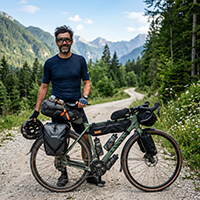
Realistisches Porträt eines slowenischen Gravel-Bikepackers, 41 Jahre
Luka
Gravel Bikepacking, 41 Jahre – Slowenien
„Für meine Rundfahrt durch die Julischen Alpen nutzte ich die POIs, um Supermärkte und Campingplätze hinzuzufügen. Die Strecke wurde automatisch neu berechnet, um jeden Punkt anzusteuern. Unverzichtbar, wenn man leicht reist."
Realistisches Porträt eines deutschen Rennradfahrers, 63 Jahre
Alexander
Rennrad, 63 Jahre – Deutschland
„Ich plante letzten Herbst eine Tour durch den Schwarzwald — ich schwankte zwischen zwei Varianten für den letzten Abschnitt. Die beiden Dateien nebeneinander vergleichen, Distanz und Höhengewinn auf einen Blick, hat mir eine Stunde Rechnen erspart."
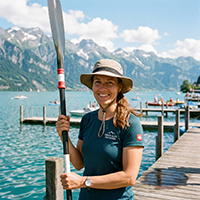
Realistisches Porträt einer Schweizer Kajakfahrerin, 39 Jahre, an einem Bergsee
Sophie
Kajak / SUP, 39 Jahre – Schweiz
„Für meine Seeüberquerungen ist das Freihandzeichnen perfekt: kein unsinniges Straßen-Routing, ich zeichne meine Linie direkt auf dem Wasser. Der Wind am Genfersee kann in 20 Minuten auffrischen — ich schaue mir die 7-Tage-Vorhersage vor dem Einsetzen an."
9 Ratgeber

So holst du das Beste aus deinen GPS-Strecken heraus

Praktische Tipps für Radfahrer, Trail-Runner und Wanderer, die ihre GPX-Dateien meistern wollen.

Gravel & MTB

Untergrund einer Gravel-Strecke analysieren, bevor du startest

Bevor du die Taschen packst, macht es einen Unterschied, ob du auf 60 % Asphalt oder 70 % Feldweg unterwegs bist. GPX Edit Pro färbt deine GPX-Strecke nach dem tatsächlichen Untergrund aus OpenStreetMap ein: Asphalt, verdichteter Schotter, Feldweg, Gras, Fels. Ein Diagramm zeigt die genaue prozentuale Verteilung. Ergebnis: du startest mit dem richtigen Fahrrad, den richtigen Reifen und dem richtigen Luftdruck.

① GPX-Datei importieren ② Analyse-Panel → Untergrund nach Farbe ③ Verteilungsdiagramm lesen
Garmin & GPS

Auf Garmin Connect aufgezeichnete Strecke abrufen und bearbeiten

Dein Garmin Edge oder Forerunner zeichnet jede Ausfahrt im FIT-Format auf. Um diese Datei zu bearbeiten — einen misslungenen Umweg zu entfernen, die ersten Aufwärm-Kilometer zu kürzen, fehlerhafte Höhen durch ein schlechtes barometrisches Signal zu korrigieren — brauchst du einen GPX-Editor, der FIT direkt liest. GPX Edit Pro importiert deine .fit-Datei ohne Vorkonvertierung, zeigt das vollständige Höhenprofil und lässt dich schneiden, korrigieren und als Standard-GPX exportieren, bereit zum Hochladen auf Garmin Connect oder Strava.

① .fit aus Garmin Connect exportieren ② Per Drag & Drop in GPX Edit Pro ziehen ③ Bearbeiten, als GPX exportieren
Trail & Wandern

Höhenprofil vor einer Trail- oder Wanderrunde lesen und vorbereiten

Der auf Plattformen angezeigte Höhengewinn stimmt oft nicht — rohe GPS-Höhen ohne Filterung, fehlerhafte Punkte durch Waldpassagen oder Tunnel. Für einen zuverlässigen Höhengewinn zwei Schritte: Höhen aus einem digitalen Geländemodell korrigieren (EU-DEM 25 m für Europa), dann das interaktive Profil lesen. In GPX Edit Pro fährst du mit der Maus über die Kurve, um jeden Pass auf der Karte zu finden, erkennst steile Abschnitte mit der Steigungseinfärbung und wählst einen Bereich im Profil aus, um einen Abschnitt zu extrahieren — nützlich, um einen Anstieg vor einer Geländebesichtigung zu isolieren.

① Bearbeiten → Höhe korrigieren (EU-DEM) ② Steigung nach Farbe aktivieren ③ Bereich im Profil auswählen
Bikepacking

Verpflegung und Übernachtungen einer mehrtägigen Tour organisieren

Bei einer Ferntoure über mehrere Tage — einer Alpenüberquerung, einer Schwarzwald-Radreise, dem Jakobsweg — hängt die Logistik davon ab, was entlang der Strecke verfügbar ist. GPX Edit Pro zeigt direkt auf der Karte die nach Kategorie gefilterten OpenStreetMap-POIs: Supermärkte, Bäckereien, Apotheken, Campingplätze, Berghütten, Hotels, Pensionen, Tankstellen. Klicke auf einen POI, um die Entfernung zur Strecke zu sehen. Ein Klick plant deinen Weg dorthin um und zurück zum Hauptweg. Füge Wegpunkte mit persönlichen Notizen für Öffnungszeiten oder Kontaktdaten hinzu. Alles exportiert in der finalen GPX-Datei als Standard-<wpt>-Tags — auf deinem Garmin oder Wahoo sichtbar.

① POIs → nach Kategorie filtern ② POI anklicken → zur Strecke hinzufügen ③ Wegpunkte mit Notizen hinzufügen → exportieren
Planung

GPX-Strecke von Grund auf ohne App erstellen

Für die Routenplanung brauchst du weder Komoot noch Strava. GPX Edit Pro hat ein Routing-System direkt im Browser, ohne Installation. Wähle dein Profil — Rennrad, MTB, Trail-Running, Wandern — und klicke auf die Karte, um Wegpunkte zu setzen. Der optimale Weg wird automatisch zwischen jedem Punkt berechnet, auf dem für deine Aktivität passenden Streckennetz. Du kannst auch freihand zeichnen für Gebiete ohne Netz. Während du zeichnest, baut sich das Höhenprofil in Echtzeit auf: Höhengewinn, Distanz und maximale Höhe sind sichtbar, bevor du fertig bist. Als Standard-GPX exportieren, sobald die Route passt.

① Profil wählen (Straße, MTB, Trail, Wandern) ② Punkte auf der Karte setzen ③ Höhenprofil prüfen → exportieren
Teilen & Export

GPX-Strecke mit Mitfahrern oder Wanderpartnern teilen

Du hast eine Tour vorbereitet und möchtest sie mit deiner Gruppe teilen, ohne eine Drittplattform zu nutzen? GPX Edit Pro erstellt einen eindeutigen Freigabe-Link für jede Strecke, mit QR-Code — praktisch auf dem Bildschirm anzeigen oder auf einem Tourblatt ausdrucken. Dein Kontakt öffnet den Link im Browser: die Strecke erscheint sofort auf der Karte mit Höhenprofil, ohne Konto oder Registrierung auf seiner Seite. Er kann sie erkunden, Statistiken prüfen und die GPX-Datei für sein eigenes GPS herunterladen. Keine Daten auf dem Server gespeichert außer der geteilten Datei.

① Teilen → URL kopieren oder QR-Code scannen ② Empfänger öffnet Link im Browser ③ Strecke ansehen und GPX herunterladen
Simulation

Dauer und Belastung einer Tour vor dem Start abschätzen

GPX Edit Pro enthält einen Aktivitätssimulator mit 7 Sportprofilen: Wandern, Trail-Running, Rennrad, Gravel, MTB, Kajak und Stand-up-Paddeln. Gib Alter, Gewicht und Belastungsniveau ein (leicht, moderat, intensiv), und das Tool berechnet eine geschätzte Dauer mit der Naismith-Formel, segmentweise kalibriert — Anstiege verlangsamen, sanfte Abstiege beschleunigen. Die Simulation liefert auch eine geschätzte durchschnittliche und maximale Herzfrequenz sowie eine durchschnittliche Trittfrequenz pro Sportart. Für Wasseraktivitäten (Kajak, SUP) ist die Höhenkorrektur deaktiviert — nur die Distanz zählt. Ideal, um Wasserversorgung, Verpflegung und Zeitplanung vor einer mehrtägigen Tour zu kalkulieren.

① GPX importieren → Sportart wählen ② Alter, Gewicht, Belastungsniveau einstellen ③ Geschätzte Dauer, HF und Trittfrequenz ablesen
Vergleich

Zwei Varianten derselben Tour vergleichen und die richtige wählen

Vor zwei Optionen — über den Hauptpass oder durch das Tal, die direkte Straße oder die Alternativroute mit weniger Höhenmetern — reichen die auf Plattformen angezeigten Zahlen selten zum Entscheiden. GPX Edit Pro lässt dich beide Dateien gleichzeitig importieren und das Vergleichspanel öffnen, um nebeneinander zu sehen: Gesamtdistanz, Höhengewinn, Höhenverlust, maximale Höhe, geschätzte Dauer, Durchschnittsgeschwindigkeit. Beide Strecken erscheinen gemeinsam auf der Karte in unterschiedlichen Farben, ihre Höhenprofile werden überlagert. Aktiviere die Untergrunderkennung für beide, um auch den Asphalt- und Feldweg-Anteil zu vergleichen — sehr nützlich vor einer Gravel- oder MTB-Runde.

① Beide GPX-Dateien importieren ② Vergleichspanel öffnen ③ Statistiken nebeneinander lesen → wählen
GPS-Optimierung

Zu große GPX-Datei für ein älteres GPS-Gerät verkleinern

Ältere Garmin-Edge-Radcomputer, Einsteiger-GPS-Uhren oder manche Wahoo-Geräte haben ein Punktlimit pro Datei. Ein GPX aus einer langen Aufzeichnung — einem Ultra-Trail, einer mehrtägigen Wanderung oder einer Radreise — kann 50 000 Punkte überschreiten und zu Rucklern oder einem Ladefehler führen. Der integrierte Douglas-Peucker-Algorithmus reduziert die Punktanzahl und erhält die allgemeine Form: Kurven bleiben erhalten, Geraden werden vereinfacht. Stelle die Toleranz in Metern ein und sieh das Ergebnis in Echtzeit auf der Karte, bevor du bestätigst — ein Wert von 5 m bringt oft 40 000 auf 3 000 Punkte, ohne sichtbare Verformung.

① Bearbeiten → Strecke vereinfachen ② Toleranz einstellen (m) ③ Ergebnis prüfen → bestätigen und exportieren

Bereit, deine GPX-Strecke zu bearbeiten?

Schneiden, zusammenführen, umkehren oder deine Tour in wenigen Klicks planen. Keine Installation, kein Konto.

GPX-Editor kostenlos öffnen →