Wandern, Trailrunning und Radfahren
- Eine Route zeichnen oder eine automatische Runde
- Profil, Steigungen und Untergrund
- Sehenswürdigkeiten, Sonneneinstrahlung, Ankunftszeit
- Eine aufgezeichnete Strecke korrigieren und bereinigen
Importiere eine GPX-Datei, um sie zu schneiden, zusammenzuführen oder zu bereinigen, oder zeichne eine Route von Grund auf. Prüfe dann Relief und Wetter – an Land wie auf dem Wasser. Kostenlos, ohne Konto, direkt in deinem Browser.
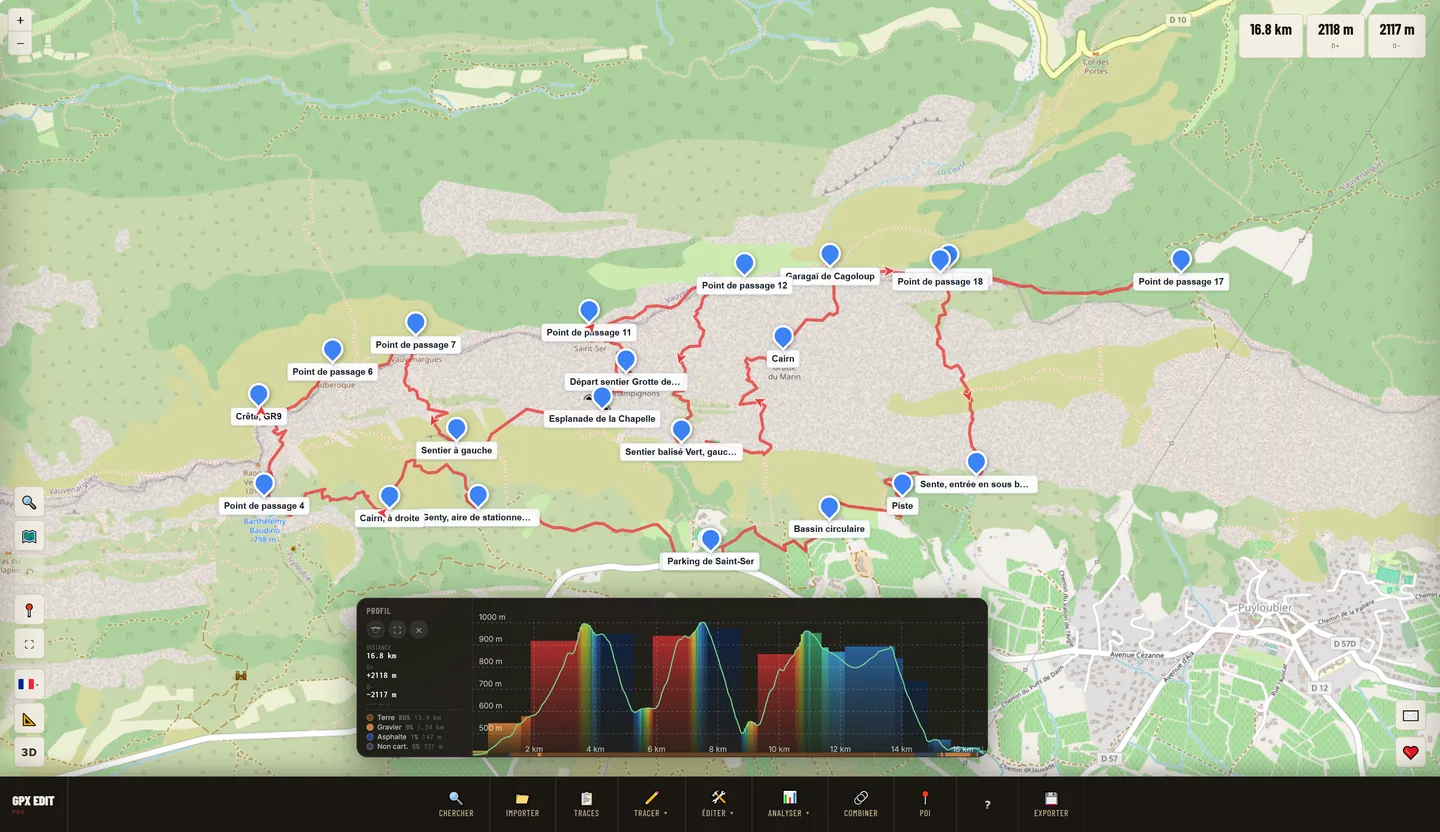
Zu Fuß, mit dem Rad, auf dem Wasser oder für andere: Wähle deinen Einstieg.
Wanderer, Trailrunner, Radfahrer, Kajakfahrer: Jede Funktion löst ein konkretes Problem beim Vorbereiten oder Bereinigen einer Strecke.
Setze Punkte auf der Karte: Das Routing folgt dem Wegenetz deiner Sportart — Wandern, Rennrad, Gravel, MTB, Radwandern, Auto oder Wasserlauf fürs Kajak. Das Profil entsteht live. Die automatische Runde findet eine Strecke ausgehend von einem Start und einer Distanz.
Ziehe eine oder mehrere Dateien per Drag & Drop hinein. Garmin FIT wird direkt gelesen, ganz ohne vorherige Umwandlung. Mehrere Strecken können in derselben Sitzung nebeneinander bestehen und gemeinsam bearbeitet werden.
Nimm eine aufgezeichnete Tour und füge an einem der beiden Enden Kilometer hinzu, mit automatischem Routing. Praktisch, um aus einer bekannten Tour eine längere Runde zu machen.
Mit einem Klick auf der Karte oder im Höhenprofil in zwei Teile schneiden. Oder automatisch in regelmäßigen Intervallen aufteilen — alle 10 km, alle 2 Stunden — für die Etappen einer Mehrtagestour oder um jeden Abschnitt einem Streckenmarkierer anzuvertrauen. Jeder Abschnitt wird zu einer eigenen Strecke.
Zusammenführen fügt deine Dateien Ende an Ende, wobei die Reihenfolge automatisch so optimiert wird, dass die Enden zusammenpassen. Kombinieren analysiert Kreuzungen zwischen sich schneidenden Strecken und schlägt bis zu 5 mögliche Schleifen vor.
Kehre eine Strecke mit einem Klick um, verschiebe den Startpunkt auf einer Schleife, verforme die Strecke mit Ankerpunkten, oder wechsle in den punktweisen Bearbeitungsmodus, um GPS-Ausreißer einzeln zu entfernen. Alles lässt sich rückgängig machen.
Interaktives Profil direkt beim Import: Fahre mit der Maus über die Kurve, um jeden Anstieg auf der Karte zu finden, wähle einen Bereich aus, um einen Abschnitt zu extrahieren. Die Einfärbung nach Steigung hebt steile Passagen hervor, bevor du losfährst.
Die Strecke wird nach dem in OpenStreetMap erfassten oder daraus geschätzten Belag eingefärbt: Asphalt, Pflaster, verdichtet, Schotter, Erde, Gras, Fels, Sand. Ein Diagramm zeigt die prozentuale Verteilung — du weißt, welche Reifen du aufziehen musst.
OpenStreetMap-POIs entlang der Strecke: Hütten, Campingplätze, Brunnen, Bäckereien. Die Sonneneinstrahlung zeigt die schattigen Abschnitte je nach Relief und Wald. Die Marschtabelle nennt die Durchgangszeit an jedem Marker und warnt, wenn du im Dunkeln ankommst.
Die Höhenkorrektur entfernt die Barometerdrift dank IGN-Relief in Frankreich und Copernicus anderswo. Bereinigen entfernt GPS-Ausreißer und Punktwolken aus Pausen, mit einer Vorschau vor dem Bestätigen. Vereinfachen verkleinert eine Datei mit 50 000 Punkten auf wenige Tausend, ohne den Verlauf zu verformen.
Standard-GPX-Export, kompatibel mit Garmin, Wahoo, Suunto, Bryton, Polar, Coros, Strava, Komoot und RideWithGPS. Oder eine PDF-Karte A4 mit Profil, Markern und Marschtabelle, fertig zum Ausdrucken.
Erzeuge einen einmaligen Link und seinen QR-Code. Deine Begleiter öffnen eine Seite mit Vorschau, Distanz und Höhenmetern und dann die Strecke in ihrem eigenen Editor — ohne eigenes Konto. Das ist die einzige Funktion, die deinen Browser verlässt: Die geteilte Strecke wird, wie die geteilte 3D-Ansicht, in einer JSON-Datei auf dem Server gespeichert — sonst könnte der Link beim Empfänger nicht geöffnet werden.
Für Kitesurfen, Wingfoilen, Windsurfen, Surfen, Segeln, Seekajak und SUP: die Wetterkarte, kostenlos, ohne Konto.
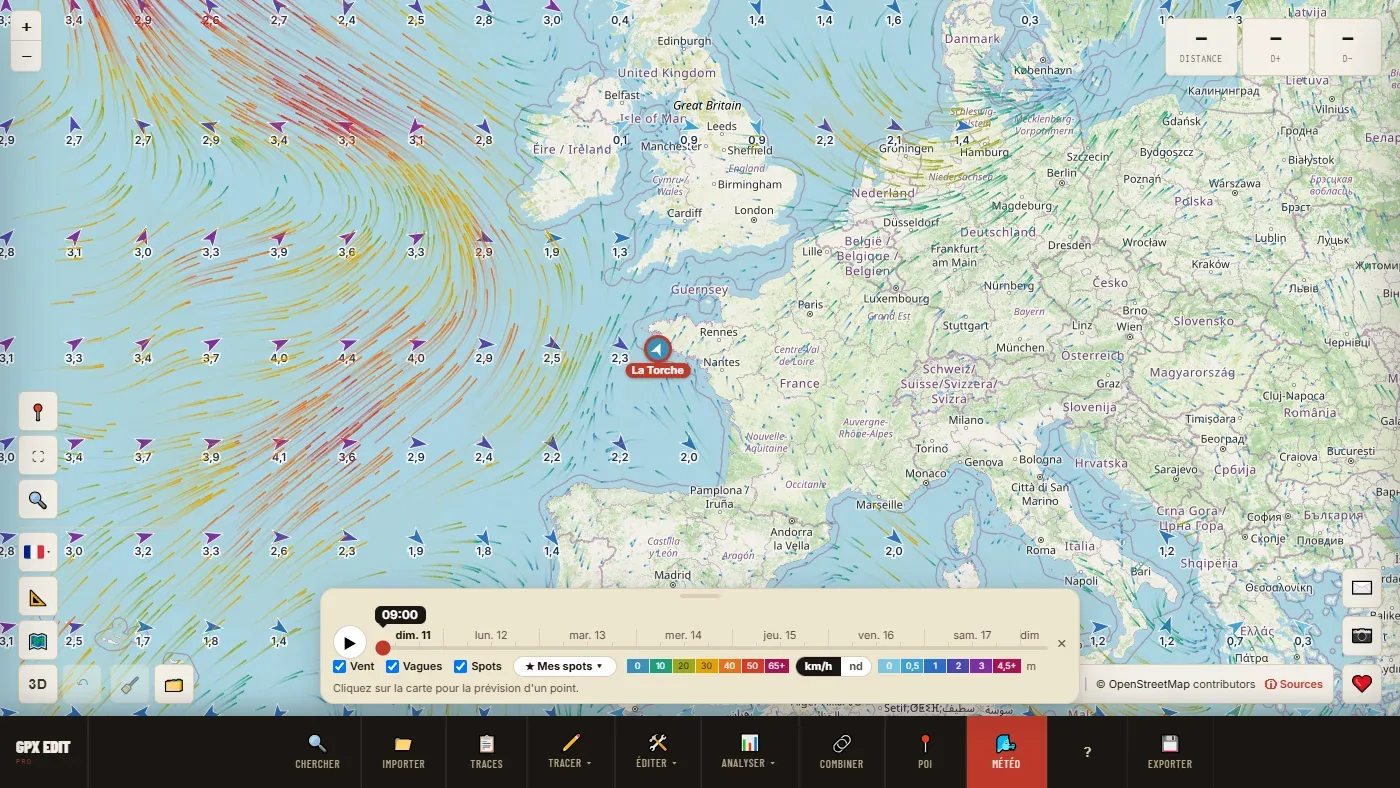
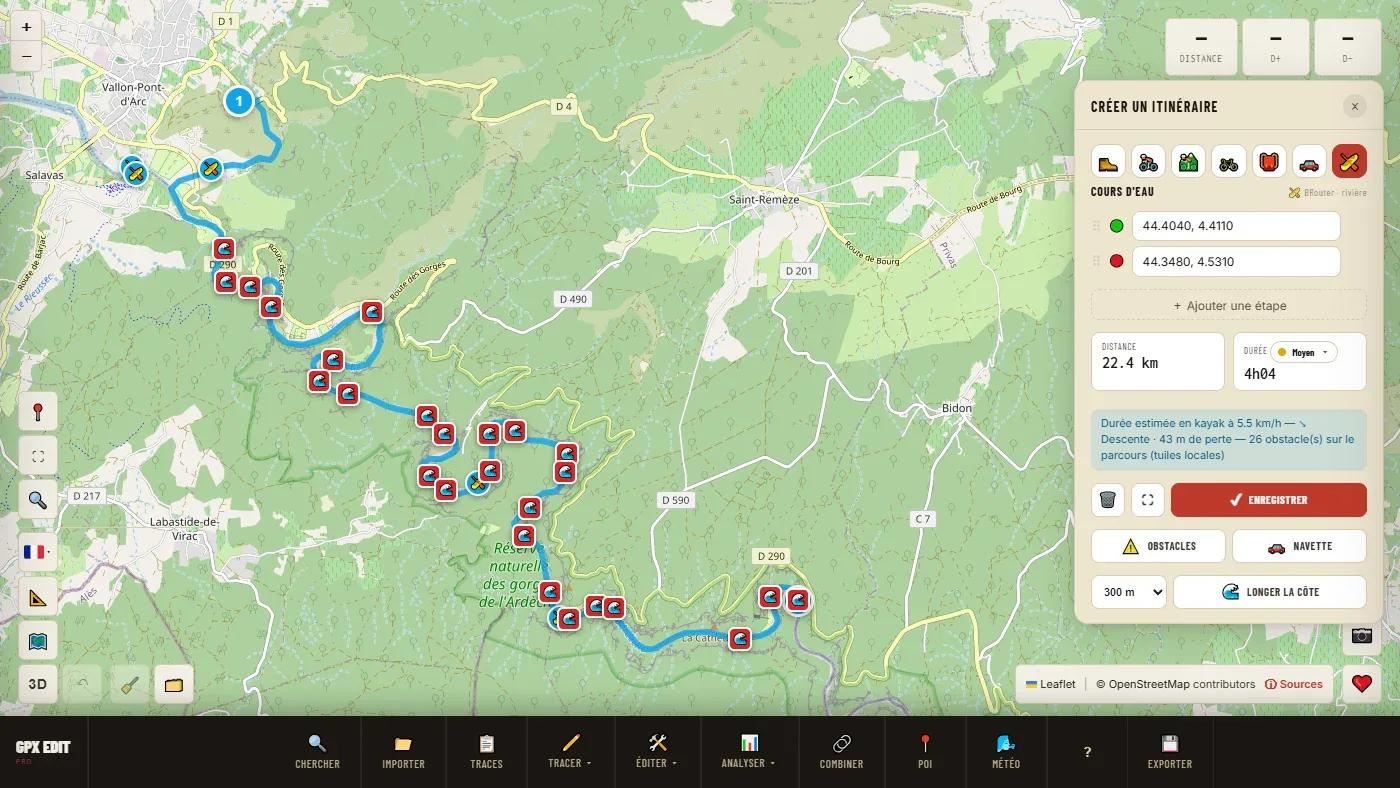
Die Routenberechnung folgt auch Flüssen und der Küste, wo es keine Wege mehr gibt.
Ein Höhenprofil sagt dir, wie viel du steigen wirst. Das 3D-Relief zeigt dir, wie es wirklich aussieht.
GPX Edit Pro liest Dateien deiner GPS-Geräte und Sport-Apps: Garmin, Wahoo, Suunto, Bryton, Polar, Apple Watch, Coros, Sigma und viele weitere.
Was man auf den ersten Blick nicht sieht, sich aber schon ab der zweiten Sitzung bemerkbar macht.
Wähle das Profil, das zu deiner Tour passt: Wandern, Rennrad, Gravel, MTB, Radwandern, Auto oder Wasserlauf. Die Engine berechnet einen realistischen Weg auf dem passenden Netz — nicht dieselben Straßen für ein Gravelbike wie für einen Radwanderer.
Importiere Strecken, die sich kreuzen. Der Algorithmus erstellt aus den Kreuzungen einen Graphen, entfernt Umkehrpunkte und schlägt bis zu 5 mögliche Schleifen aus diesem Wegenetz vor.
Belag aus OpenStreetMap, erfasst oder geschätzt, in 8 Kategorien (Asphalt, Schotter, Erde, Gras, Fels, Sand …) über PMTiles-Vektorkacheln. Verteilung in Prozent auf der Strecke angezeigt.
Die Höhenkorrektur stützt sich auf das IGN-Relief RGE ALTI in Frankreich (Raster von etwa 7 m) und auf Copernicus GLO-90 anderswo (90 m). Sie entfernt die langsame Drift des Barometers, ohne zu löschen, was es gut gemessen hat. Die Berechnung erfolgt anhand der Koordinaten deiner Strecke — ohne die Datei an einen Server zu senden.
Vorhersage über 7 Tage für jeden Punkt deiner Strecke. Wenn die Strecke ansteigt, zeigt eine Spalte die Bedingungen am höchsten Punkt. Für Wind, Wellen und Gezeiten übernimmt die Wetterkarte.
Suche entlang deiner Strecke nach allen nützlichen Geschäften: Supermärkte, Bäckereien, Apotheken, Tankstellen, Brunnen. Aber auch Unterkünfte: Campingplätze, Hütten, Hotels, Gästehäuser. Filtere nach Kategorie, sieh sie auf der Karte, füge einen Stopp mit einem Klick hinzu. Unverzichtbar für die Planung einer autarken Tour.
Deine Änderungen werden in deinem Browser gespeichert: Schließe den Tab, öffne den Editor wieder, und deine Strecken und Marker sind zurück. Nichts geht an einen Server. Für eine dauerhafte Kopie oder den Gerätewechsel exportierst du deinen Arbeitsbereich über Mein Bereich; Fotos müssen erneut importiert werden.
Konkrete Tipps für Wanderer, Radfahrer, Trailrunner, Kajakfahrer, Kitesurfer und Veranstalter.
Erde, Schotter, Asphalt: wissen, worauf man fährt, bevor man das Rad belädt.
Direkter FIT-Import, gängige Korrekturen und Reexport auf ein anderes Gerät.
Anstieg, Abstieg, Höhenkorrektur und Einfärbung nach Steigung.
Markierungen, Etappenteilung und Roadbook für eine mehrtägige Reise.
Setze Punkte auf die Karte und lass das Routing den echten Weg berechnen.
Ein Link und ein QR-Code, ohne dass der Empfänger etwas installieren muss.
Eine Schätzung, die das echte Relief berücksichtigt, keine einfache Durchschnittsgeschwindigkeit.
Zwei Strecken, ein Panel, um zwischen zwei Optionen zu entscheiden.
Vereinfachen, ohne zu verzerren, wenn ein Gerät die Strecke nicht laden will.
Die komplette Methode, vom ersten Punkt bis zur fertigen Datei.
Der Küste folgen, die Slipanlage wählen, ablandigen Wind erkennen, die Gezeiten lesen.
Wind, Böen, ablandiger Wind und das nächste Zeitfenster nach deinen Bedingungen.
Ein Abschnitt pro Markierer, die Durchgangszeiten, die PDF-Karte des Tages.
Die Fragen, die Wanderer, Radfahrer, Trailrunner, Kajakfahrer und Kitesurfer vor der Tourenplanung stellen.
Importiere deine Datei, aktiviere das Werkzeug Schneiden und klicke dann auf die Karte oder das Höhenprofil. Die Strecke teilt sich in zwei eigenständige Dateien, die sich getrennt exportieren lassen.
Importiere deine Dateien gleichzeitig, wähle sie in der Streckenliste aus und klicke auf Zusammenführen. Die Zusammensetzungsreihenfolge kann automatisch optimiert werden, damit die Enden zusammenpassen. Am Ende steht eine einzige, direkt exportierbare GPX-Datei.
Zusammenführen fügt Strecken Ende an Ende. Kombinieren analysiert Kreuzungen zwischen mehreren sich schneidenden Strecken und erzeugt bis zu 5 mögliche Schleifen ohne Umkehrpunkte — nützlich, um kleine lokale Strecken (Trailpfade, MTB-Schleifen, Wanderwege) zu größeren Schleifen zusammenzufügen.
Aktiviere im Menü Analysieren Untergrund nach Farbe. Die Strecke wird nach dem erfassten oder geschätzten Belag (OpenStreetMap) in 8 Kategorien eingefärbt: Asphalt, Pflaster, verdichtet, Schotter, Erde, Gras, Fels, Sand. Ein Diagramm zeigt die prozentuale Verteilung.
Analysieren → Wetter hier liefert die 7-Tage-Vorhersage am Start der Strecke oder per Rechtsklick an der angeklickten Stelle; wenn die Strecke ansteigt, zeigt eine Spalte das Wetter am Gipfel. Der Wetter-Button in der Werkzeugleiste öffnet die Karte für Wind, Wellen und Gezeiten.
Wähle deine Strecke aus und klicke auf Umkehren. Die Tour wird mit einem Klick umgedreht — praktisch, um aus einem Hinweg einen Rückweg zu machen.
Nutze Höhe korrigieren im Menü Bearbeiten. Das Werkzeug vergleicht dein Profil mit dem Gelände: IGN RGE ALTI in Frankreich, Copernicus GLO-90 anderswo. Es entfernt die langsame Drift des Barometers und behält die Details, die es gut gemessen hat; Punkte ohne Höhe übernehmen die Geländehöhe. Die Berechnung erfolgt in deinem Browser.
Vereinfachen im Panel Bearbeiten. Der Douglas-Peucker-Algorithmus reduziert die Anzahl der Punkte unter Beibehaltung der Gesamtform der Strecke. Stelle die Toleranz in Metern ein und sieh das Ergebnis in Echtzeit — eine Datei mit 50.000 Punkten kann so auf 3.000 sinken, ohne sichtbare Verzerrung. Unverzichtbar für GPS-Geräte mit begrenztem Speicher.
Klicke in der Werkzeugleiste auf Zeichnen → Route und setze Punkte auf der Karte. Das Routing berechnet den Weg nach dem gewählten Profil: Wandern, Rennrad, MTB, Gravel, Radwandern, Auto oder Wasserlauf. Exportiere als GPX, wenn alles passt.
Importiere deine .fit-Datei direkt — GPX Edit Pro liest Garmin-FIT-Dateien ohne Zwischenkonvertierung. Höhenprofil und Statistiken erscheinen sofort. Exportiere anschließend nach Standard-GPX, kompatibel mit allen Sportplattformen.
Schneide am Anfang des zu entfernenden Abschnitts und dann am Ende. Lösche das mittlere Stück. Führe die beiden verbleibenden Teile zusammen. Oder wechsle in den Modus Punkte bearbeiten, um Punkte einzeln zu entfernen.
In Intervalle aufteilen im Menü Bearbeiten. Wähle die Distanz (zum Beispiel alle 10 km) oder die Dauer (alle 2 Stunden) — jeder Abschnitt wird zu einer eigenen, separat exportierbaren Strecke. Praktisch für die Etappen einer Mehrtagestour oder um die Markierung eines Laufs auf mehrere Helfer zu verteilen.
Der Wetter-Button in der Werkzeugleiste öffnet eine Karte mit animiertem Wind und Wellen über 7 Tage. Ein Klick auf einen Spot liefert die Vorhersagetabelle in 3-Stunden-Schritten: Wind, Böen, Richtung, ab- oder auflandiger Wind, Wellen, Periode, Wassertemperatur, Gezeiten und Koeffizient. Speichere deine Spots und deine Bedingungen: Das Werkzeug zeigt das nächste Zeitfenster an, das zu dir passt.
Erstelle eine Route mit dem Profil Wasserlauf: Die Berechnung folgt schiffbaren Flüssen und Kanälen und zeigt Fließrichtung und Dauer an. Hindernisse findet die kartierten Wehre, Stauwehre und Stromschnellen; Shuttle berechnet die Rückfahrt mit dem Auto. Am Meer zeichnet Der Küste folgen eine Strecke 150 oder 300 m vom Ufer. → Kajak und SUP
Aktiviere die Points of Interest (POI) und filtere nach Kategorie: Hütten, Gästehäuser, Campingplätze, Brunnen, Supermärkte, Bäckereien, Apotheken, Tankstellen, Parkplätze, Pässe, Gipfel. Klicke auf einen POI, um deine Strecke automatisch dorthin umzuleiten und danach zur Hauptroute zurückzukehren. Unverzichtbar für die Planung von Verpflegung und Unterkünften auf einer Mehrtagestour.
Das Höhenprofil wird angezeigt, sobald du eine Datei importierst. Aktiviere Steigung nach Farbe, um steile Abschnitte auf der Karte zu sehen — grün für flache Passagen, rot für heftige Anstiege.
Öffne die 3D-Visualisierung aus dem Editor heraus oder direkt auf ihrer eigenen Seite und lade deine Datei. Das Gelände wird anhand eines digitalen Höhenmodells rekonstruiert, und die Strecke wird mit dem richtigen Relief darauf platziert. Du kannst die Landschaft drehen, mehrere Varianten überlagern, um zu sehen, welche den Hang wirklich umgeht, und ein Überflugvideo starten, das der Strecke von Anfang bis Ende folgt.
Ja. Der GPX-Export nutzt das universelle Format, kompatibel mit Garmin Connect, Wahoo ELEMNT, Suunto, Bryton, Polar, Coros, Sigma, Strava, Komoot und RideWithGPS.
Nein, außer wenn du einen Link zum Teilen erstellst. Import, Bearbeitung, Analyse und Export erfolgen vollständig in deinem Browser: Deine Dateien verlassen dein Gerät nicht. Die einzige Ausnahme ist das Teilen — einer Strecke oder einer 3D-Ansicht —, wobei die Tour in einer auf dem Server gehosteten JSON-Datei gespeichert wird, da der Empfänger den Link sonst nicht öffnen könnte. Optionale Funktionen (Wetter, Höhenkorrektur, Routing, POI) greifen auf externe Dienste zu, die unter anderem die IP-Adresse und die für die Berechnung nötigen Koordinaten erhalten. Details in der Datenschutzerklärung.
Ja. Die Oberfläche ist für Mobilgeräte optimiert, mit einer Werkzeugleiste am unteren Bildschirmrand und touch-freundlichen Schaltflächen. Kompatibel mit Chrome, Firefox, Safari und Edge, auf Android und iOS. Die wichtigsten Funktionen zum Zeichnen, Bearbeiten, Analysieren und Exportieren sind für das Smartphone angepasst. Einige erweiterte Funktionen, insbesondere Neuformen und die Erstellung von 3D-Videos, erfordern einen Computer (Details im Handbuch).
Ja. GPX Edit Pro ist vollständig kostenlos: keine Werbung, kein Konto anzulegen. Alle Funktionen stehen ohne Einschränkung zur Verfügung — Bearbeitung, Untergrundanalyse, Wetter, PDF-Export, Simulation und Teilen.
Zeichne oder bearbeite deine Strecke, prüfe Relief und Wetter und nimm die Strecke mit. Keine Installation, kein Konto.
GPX-Editor kostenlos öffnen →
GPX-Strecke in 4 Schritten bearbeiten
Keine Installation, kein Konto. Dein GPX-Editor ist in Sekunden bereit.
Datei importieren
Ziehe eine GPX-, FIT-, TCX- oder KML-Datei per Drag & Drop hinein — oder erstelle eine Strecke direkt auf der Karte von Grund auf. Importiere mehrere Strecken gleichzeitig.
Strecke analysieren
Interaktives Höhenprofil, Steigungen, Untergrund, Sonneneinstrahlung, Wetter, Variantenvergleich — alles wird in Echtzeit angezeigt.
Bearbeiten und planen
Schneiden, zusammenführen, umkehren, neu formen, bereinigen, Höhe korrigieren, POIs und Marker hinzufügen — jeder Schritt lässt sich rückgängig machen.
Exportieren und teilen
GPX, KML, TCX, PDF-Karte A4 oder Freigabelink mit QR-Code — kompatibel mit allen GPS-Geräten und Sportplattformen.