Eine GPX-Strecke ohne mobile App von Grund auf erstellen
Keine bestehende Strecke für dein Ziel? So baust du eine komplette GPX-Datei ausgehend von einer leeren Karte, direkt im Browser.
Warum von einer leeren Karte aus starten
Nicht jede Tour folgt einer bereits markierten Strecke. Ein neues Viertel, das du mit dem Rad erkunden willst, deine eigene Variante eines bekannten Wegs, ein Training, das genau 42 km lang sein muss: In diesen Fällen gibt es keine GPX-Datei zum Herunterladen. Die einzige Option ist, sie selbst zu bauen.
Bei GPX Edit Pro geschieht dieser Aufbau direkt auf einer Karte, ganz ohne Installation und ohne Konto.
Die ersten Wegpunkte setzen
Das Prinzip ist einfach: Jeder Klick auf die Karte fügt einen Wegpunkt hinzu. Zwischen zwei Punkten entsteht automatisch ein Weg — keine Gerade, sondern ein echter, von einer Routing-Engine berechneter Weg, die die bestehenden Straßen, Radwege und Pfade kennt.
Das Routing stützt sich auf BRouter, das Straßen, Radwege und kartierte Pfade kennt. Der vorgeschlagene Weg folgt dem, was auf dem Boden tatsächlich existiert, nicht einer theoretischen Linie zwischen zwei Punkten.
Fügst du in der Mitte eines Abschnitts einen Punkt hinzu, erzwingt das einen Umweg; entfernst du ihn, wird der Weg zwischen den beiden verbleibenden Punkten automatisch neu berechnet.
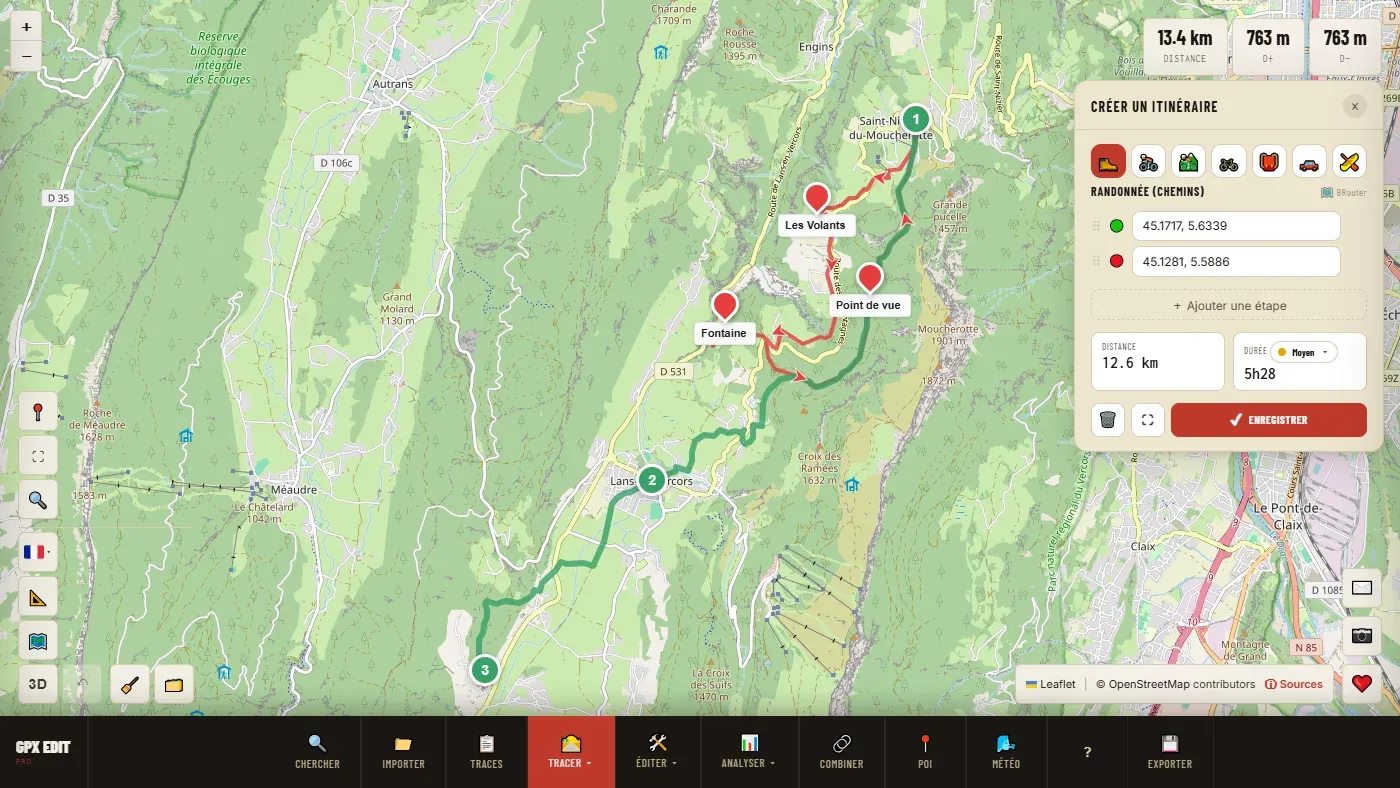
📖 Schritt für Schritt im Handbuch: Per Route · Freihand · Strecke verlängern
Den richtigen Fortbewegungsmodus wählen
Der berechnete Weg hängt vom gewählten Profil ab: Wandern, Rennrad, MTB, Gravel, Radwandern, Auto oder Wasserlauf. Ein Rennrad-Profil bevorzugt asphaltierte Wege, die mit schmalen Reifen befahrbar sind; ein MTB- oder Wanderprofil erlaubt schmale Pfade und unbefestigte Wege. Achtung: Ein Profilwechsel berechnet die ganze Route mit dem neuen Profil neu. Für eine Tour, die ihren Charakter wechselt, zum Beispiel ein Fußabschnitt mitten in einer Radroute, zeichne jeden Teil mit seinem Profil und führe die Strecken dann zusammen.
Gebiete ohne kartiertes Netz
Manche Abschnitte existieren in keiner Kartendatenbank: ein Strand, ein Gewässerabschnitt fürs Kajak, ein Gebiet abseits der Wege im Gebirge. Für diese Fälle ermöglicht reines Freihandzeichnen das direkte Zeichnen ohne Routing, mit freiem Wechsel zwischen den beiden Modi innerhalb derselben Strecke.
Das Höhenprofil vor dem Start prüfen
Manche Passagen existieren in keiner Kartendatenbank: ein Strand, ein Gewässer fürs Kajak, ein wegloser Abschnitt im Gebirge. Für solche Fälle zeichnet der Modus „Freihand“ direkt, ohne Routing. Um beides zu kombinieren, speichere den berechneten Teil und verlängere ihn dann freihändig (Freihand, dann „Diese Strecke verlängern“) oder führe zwei Strecken zusammen.
Die Strecke in einer Satellitenansicht prüfen
Der übliche Kartenhintergrund zeigt kartierte Pfade, aber nicht immer ihren tatsächlichen Zustand. Ein vorübergehender Wechsel zur Satellitenansicht deckt einen zugewachsenen Weg, eine verschwundene Brücke oder einen Abschnitt auf, der nicht mehr dem aktuellen Gelände entspricht — nützlich, bevor du eine Strecke in einem selten begangenen oder kürzlich veränderten Gebiet bestätigst.
Eine zu lange Strecke in mehrere Etappen teilen
Für eine Mehrtagestour ist es nicht nötig, jede Etappe einzeln vom ersten Punkt aus zu zeichnen. Es ist oft einfacher, die gesamte Strecke auf einmal zu bauen und sie dann nachträglich an den geplanten Übernachtungsorten zu teilen — ein Klick auf die Karte oder das Höhenprofil trennt die Strecke in zwei eigenständige Dateien. Ein Teilen in regelmäßigen Abständen (etwa alle 30 km) erzeugt zudem mehrere Etappen auf einmal, ohne sie einzeln setzen zu müssen. Siehe die Anleitung zur Planung einer Mehrtagestour, um jede Etappe anschließend mit Verpflegungs- und Unterkunftsmarkierungen anzureichern.
Häufige Fehler beim Zeichnen von Grund auf
Drei Fallen kommen häufig vor:
- Ein Punkt, der auf der anderen Seite eines unüberwindbaren Hindernisses gesetzt wurde. Ein Fluss ohne Brücke oder eine Bahnlinie zwischen zwei Punkten kann einen Umweg von mehreren Kilometern auslösen, ohne dass etwas darauf hinweist — nur ein Blick auf die tatsächliche Strecke, nicht nur auf die Gesamtdistanz, deckt das auf.
- Ein falsch gewähltes Profil. Eine mit Rennrad berechnete Route meidet Waldwege: Sie folgt einer parallelen Straße statt des gewünschten Wegs. Wähle das Profil, bevor du die Punkte setzt; wenn du es danach änderst, wird die ganze Route neu berechnet.
- Das Speichern vergessen. Solange du nicht auf „Speichern“ geklickt hast, bleibt die Route ein Entwurf: Sie erscheint nicht in der Streckenliste, und der Export findet nichts. Die Höhe wird dagegen automatisch aus einem Geländemodell ergänzt: Die Höhenmeter einer berechneten oder gezeichneten Route sind zuverlässig.
Benennen, Markierungen hinzufügen und exportieren
Letzter Schritt: die Strecke benennen, optional Markierungen an bestimmten Punkten hinzufügen (eine Wasserquelle, eine nicht zu verpassende Kreuzung), und exportieren. Die erzeugte GPX-Datei ist mit den wichtigsten Fahrradcomputern und Uhren auf dem Markt kompatibel — Garmin, Wahoo, Suunto, Coros, Polar — sowie mit Strava und Komoot für einen direkten Import. Für eine Gruppentour oder eine zum Ausdrucken gedachte Strecke kann statt einer einfachen GPX-Datei ein PDF-Roadbook erzeugt werden.
Bereit, es mit deiner eigenen Strecke auszuprobieren?
GPX-Editor kostenlos öffnen →