Før du begynder
GPX Edit Pro er en GPS-spor-redigeringssoftware, der kører i din browser. Den bruges til at forberede en rute, inden du tager afsted, og til at rette op på en gemt fil, når du er kommet hjem.
Hvad du skal vide i tre punkter
Ingen konto er nødvendig. Du åbner siden, arbejder, download din fil. Intet at oprette, intet at huske.
Dine filer forlader ikke din enhed. Når du importerer en rute, læses den på stedet, i din browser. Nogle funktioner spørger en onlinetjeneste, og kun når du starter dem: ruteberegning, højdekorrektion, vejr, stedsøgning. I de tilfælde er det de koordinater, der skal bruges til beregningen, der sendes, ikke din fil. To funktioner lægger faktisk dine ruter online, og de siger det på forhånd: 🔗 Del og QR-kode-indstillingen på PDF-kortet.
Dit arbejde gemmes i denne browser, ikke andre steder. Lukker du fanen, gendannes dine ruter, næste gang du åbner editoren, på samme enhed og i samme browser. Men de følger dig ikke til en anden enhed, og de forsvinder, hvis du sletter browserens data. Vil du beholde en rute for altid, så eksportér den. Kapitlet Bliver dit arbejde gemt? forklarer det hele.
Den fil, der tæller, er den, du har eksporteret med 💾 Eksportér. Den automatiske gemning er et sikkerhedsnet, ikke et arkiv.
Lidt ordforråd
| Ord | Hvad det betyder her |
|---|---|
| Rute / spor | Selve vejen: en række forbundne punkter med deres koordinater, deres højde og nogle gange deres tid. Det er det objekt, du arbejder med. |
| Punkt | En position på ruten. Et ur registrerer ofte én pr. sekund: en tur på tre timer indeholder flere tusinde. |
| GPX | Det universelle filformat for GPS-spor. Alle GPS'er, ure og applikationer læser det. |
| D+ / D− | Stigning: summen af alle stigninger. D−: summen af alle fald. Det er D+, der siger, om det bliver hårdt. |
| Markør | Et enkeltstående punkt, du sætter på kortet (en kilde, en parkeringsplads). GPS'er kalder det et waypoint. Det er uafhængigt af ruten og følger med den ved eksport. |
| POI | Interessepunkt: springvand, bageri, station, refuge… Værktøjet henter dem langs ruten. |
| Terrænmodel (DTM) | Et kort over jordens højde. Værktøjet bruger den til at give højde til ruter, der ikke har nogen, og til at rette højder, der driver. |
| Tidsstemplet rute | En rute, hvor hvert punkt har et klokkeslæt: sådan er ture optaget med et ur eller en telefon. En rute tegnet på kortet har ingen tid. |
Hvad du skal bruge
En opdateret browser (Firefox, Chrome, Edge, Safari) på computer, tablet eller telefon. Værktøjet virker på telefonen, men at planlægge en lang rute er mere behageligt på en stor skærm. Kapitlet På telefonen beskriver forskellene.
Din første rute, i otte trin
Mål: at starte med et tomt kort og ende med en GPX-fil i dine downloads. Læser du kun ét kapitel, så læs dette.
- Åbn editoren Du ser et kort, en værktøjslinje nederst på skærmen og knapper langs kanterne. Det er normalt: der er endnu ingen rute.
- Gå til det rigtige område Klik på 🔍 Søg i den nederste bjælke, skriv navnet på en by eller et sted, vælg i listen. Kortet flytter sig dertil. Du kan også zoome med musehjulet og trække kortet ved at holde og trække.
- Åbn tegneværktøjet Klik på ✏️ Tegn og derefter på 🛣️ Via ruting. Det er den tilstand, der følger eksisterende veje og stier.
- Vælg din aktivitet Et vindue »Opret en rute« åbner til højre. Øverst er der en række ikoner: klik på det, der passer (🥾 vandring, 🚴 landevejscykling, 🚵 MTB…). Dette valg afgør, hvilke stier beregningen må bruge.
- Klik på kortet Det første klik sætter starten. Hvert nyt klik tilføjer et punkt, og ruten beregnes af sig selv mellem dem, langs stierne. Vent, til strækningen vises, før du klikker på det næste punkt.
- Gem Når ruten passer dig, klikker du på ✔ Gem. Ruten kommer ind på listen 📋 Ruter og vises i farve. Så længe du ikke har gemt, er det kun en kladde.
- Tjek (valgfrit) 📊 Analysér → 📊 Højdeprofil. Et diagram åbner med distancen, D+ og terrænet. Nu er tiden til at opdage, at din »lille, rolige rundtur« har 900 m stigning.
- Eksportér 💾 Eksportér, lad formatet stå på GPX, og så Eksportér nu. Filen havner i dine downloads. Du kan indlæse den på dit ur, din GPS eller din app.
At glemme trin 6. Uden ✔ Gem vises ruten ikke i rutelisten, og eksporten finder intet at eksportere.
Skærmen og dens zoner
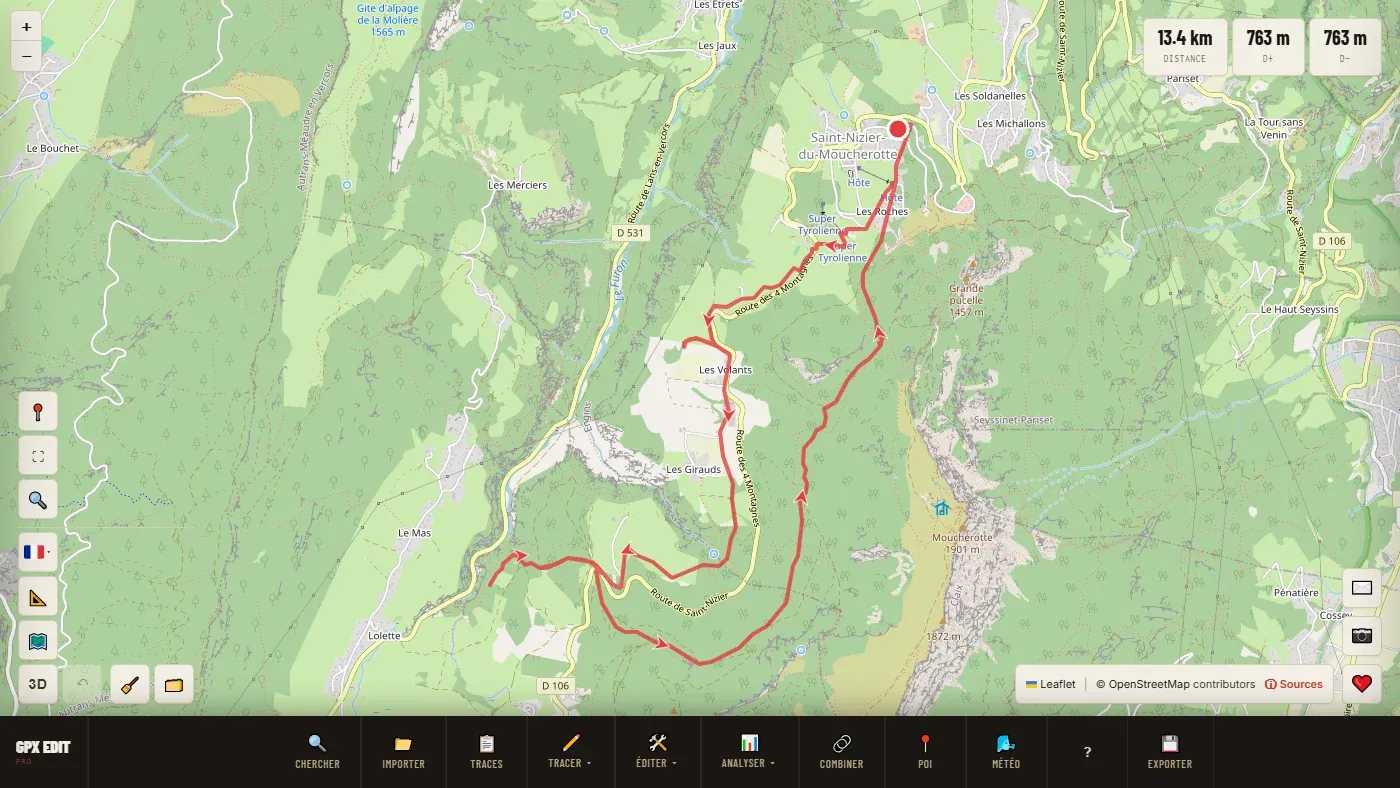
Brugerfladen består af nogle få zoner. Når du har set dem, behøver du ikke lede.
 1
2
3
4
5
6
1
2
3
4
5
6
- Værktøjslinjen: alt starter herfra.
- Kortknapperne: position, fuldskærm, totaloversigt, sprog, enheder, grundkort.
- 3D, ↶ Fortryd, 🧹 Slet alt, 🗂️ Mit arbejdsområde.
- Distance, D+ og D− for den valgte rute (for alle ruter, hvis ingen er valgt).
- Kontakt os, GPS-fotos, Støt projektet.
- Ruten: cirklen markerer starten, pilene retningen, mærkaterne kilometerne.
Værktøjslinjen, nederst #
| Knap | Hvad den gør | |
|---|---|---|
| 🔍 | Søg | Flytter kortet til et sted: kommune, adresse, stednavn. |
| 📁 | Importér | Åbner én eller flere filer (GPX, FIT, TCX, KML, KMZ eller en sikkerhedskopi fra »Mit arbejdsområde«). |
| 📋 | Ruter | Åbner listen over dine ruter. |
| ✏️ | Tegn | De tre måder at oprette en rute på. |
| 🛠️ | Rediger | Alle ændringer: klippe, vende om, forenkle, rydde op… |
| 📊 | Analyser | Profil, stigninger, underlag, solforhold, tidsplan, sammenligning… |
| 🔗 | Kombiner | Finder den størst mulige rundtur i et sæt ruter. |
| 📍 | POI | Finder nyttige punkter: vand, forsyninger, ly… |
| 🌬️ | Vejr | Kortet over vind, bølger og tidevand, til bræt- og padlesport. |
| ? | Genveje | Listen over tastaturgenveje og et link til denne brugsanvisning. |
| 💾 | Eksportér | Henter dit arbejde ud som fil, PDF-kort eller delingslink. |
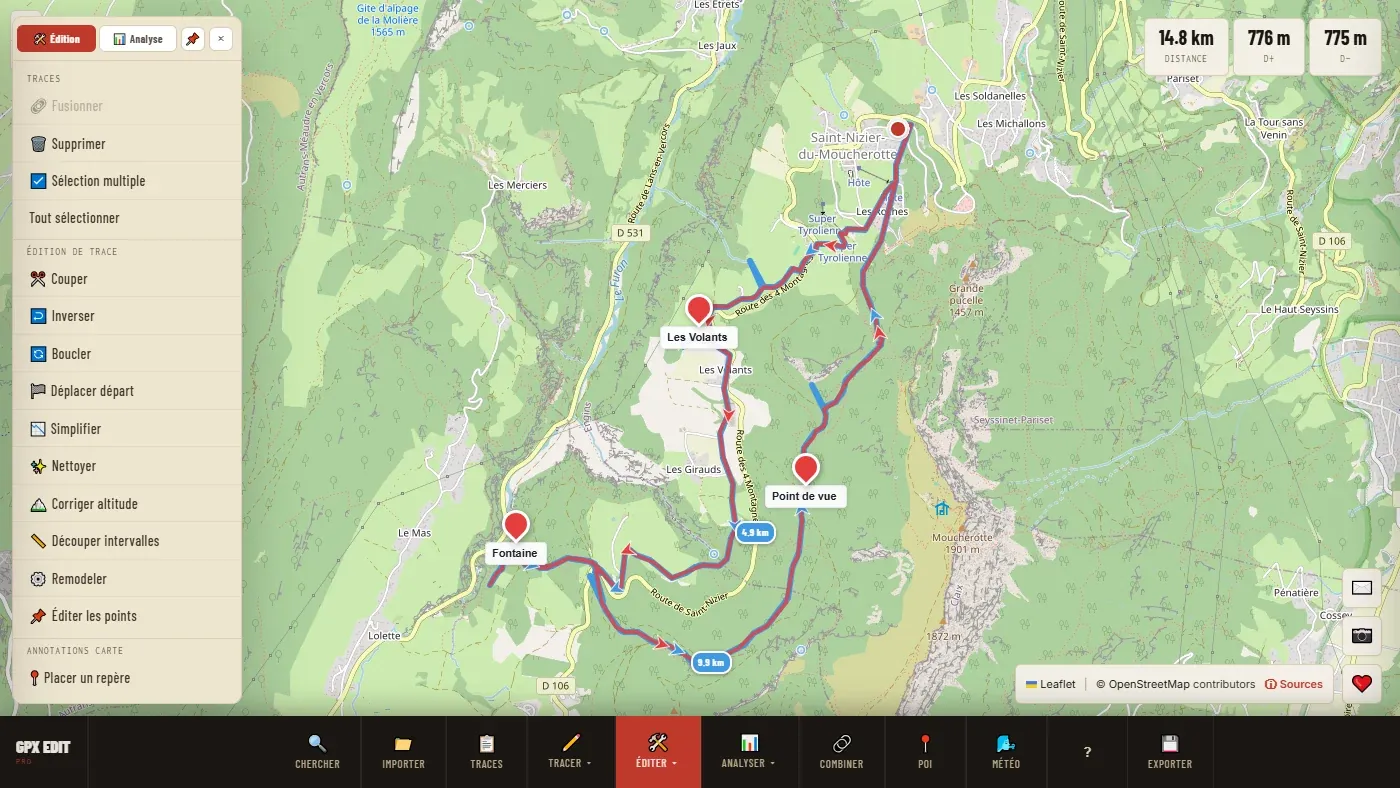
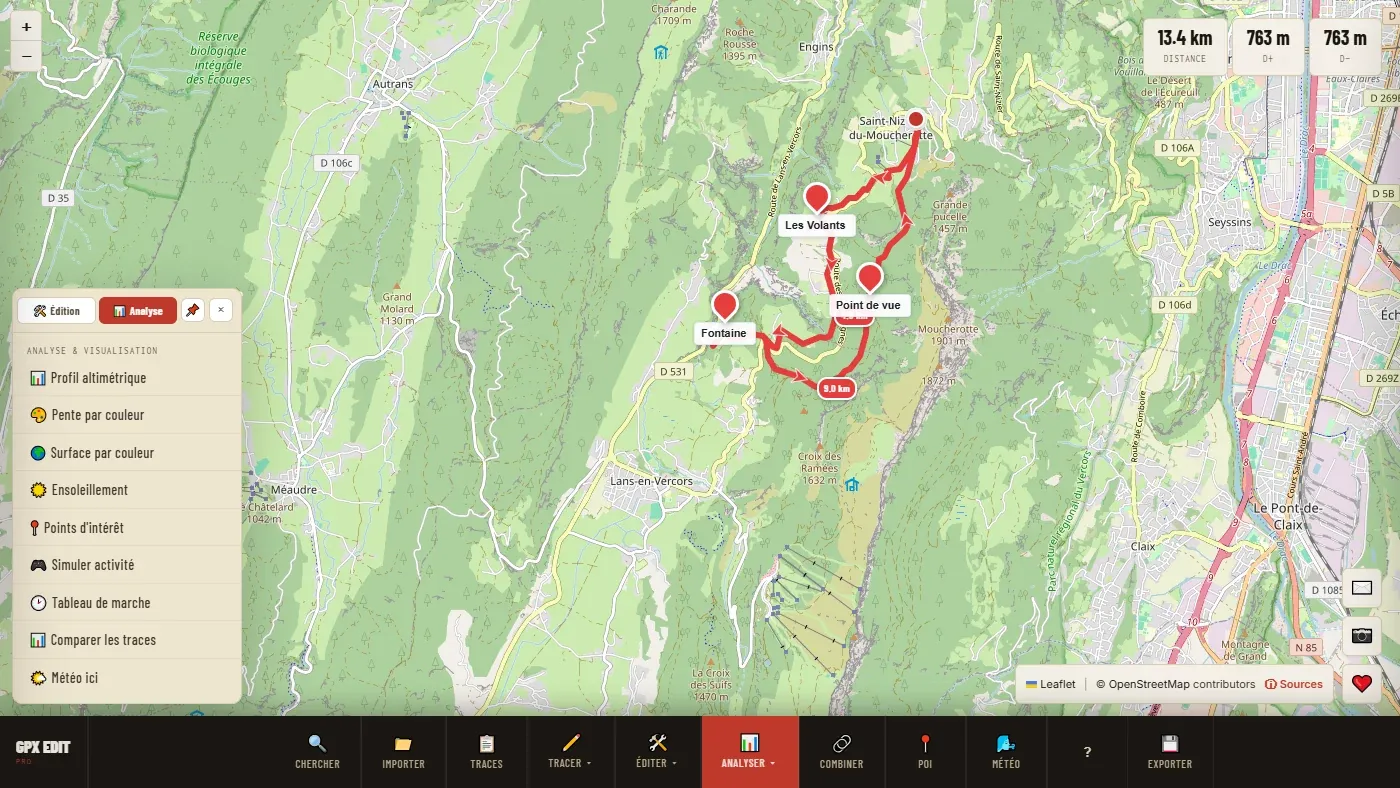
🛠️ Rediger og 📊 Analysér åbner det samme panel, på to faner (🛠️ Rediger og 📊 Analyse). Du flytter panelet ved at trække i dets top. Nålen 📌 holder det åbent, mens du arbejder på kortet.
En grå knap er ikke i stykker. Den venter på en valgt rute (eller to, til Flet og Sammenlign). Markér ruten på listen 📋 Ruter, eller klik på den på kortet.
Kortknapperne #
Nederst til venstre en kolonne og en række knapper.
| Knap | Hvad den gør | |
|---|---|---|
| 📍 | Min position | Viser din position og et kompas. Browseren beder om din tilladelse. Et nyt klik slår det fra. |
| ⛶ | Fuldskærm | Kortet fylder hele skærmen. |
| 🔍 | Totaloversigt | Tilpasser kortet til alle dine ruter. Tasten F. |
| 🇫🇷 | Sprog | Elleve sprog. |
| 📐 | Enheder | Kilometer eller miles, °C eller °F. |
| 🗺️ | Kortbaggrund | Seksten grundkort, fra standardkortet til IGN-satellit. |
| 3D | 3D-visning | Åbner dine ruter i relief, med overflyvningsvideo. |
| ↶ | Fortryd | Fortryder den seneste handling. Handlingens navn vises ved siden af. |
| 🧹 | Slet alt | Tømmer arbejdsområdet: ruter, markører og POI. Du bliver bedt om at bekræfte. |
| 🗂️ | Mit arbejdsområde | Gemmer alt dit arbejde i en fil eller indlæser det igen. |
Nederst til højre: ✉️ Kontakt os, 📷 GPS-fotos og ❤️ Støt projektet. De to knapper + og − øverst til venstre zoomer.
Rutelisten #
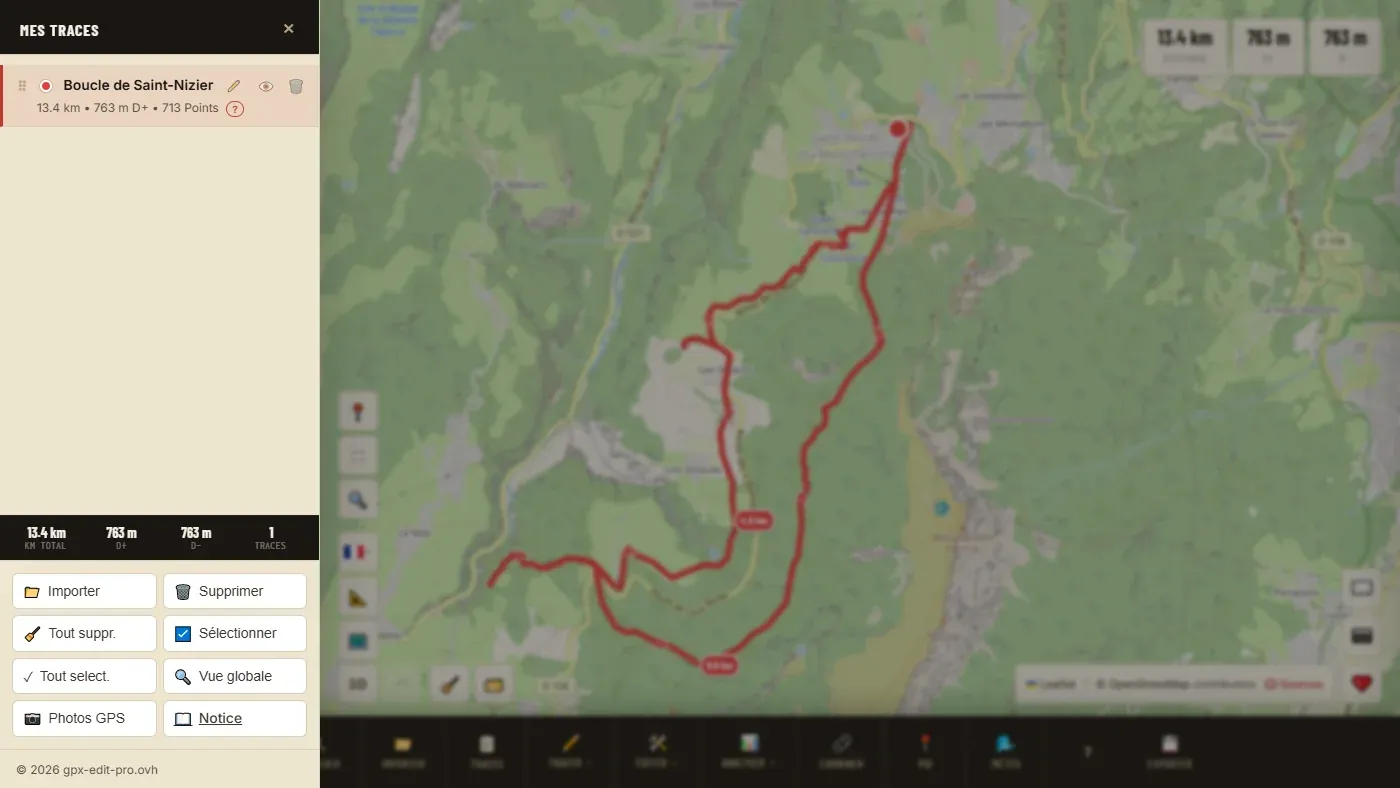
Åbnes med 📋 Ruter. Én linje pr. rute, med distance, D+, antal punkter og valgt sport.
| På linjen | Hvad den gør |
|---|---|
| Klik på linjen | Vælger ruten (et nyt klik fravælger den). Ctrl+klik føjer endnu en til valget. |
| ⠿ | Træk for at ændre rækkefølgen af ruterne. |
| Farvet cirkel | Skifter rutens farve. |
| Navn ✏️ | Klik for at omdøbe (højst 50 tegn). |
| 👁️ / 🙈 | Skjuler ruten eller viser den igen. En skjult rute kan ikke vælges. |
| 🗑️ | Sletter ruten efter bekræftelse. |
| Sportsikon, eller ? | Vælger rutens sport. Se Sporten for en rute. |
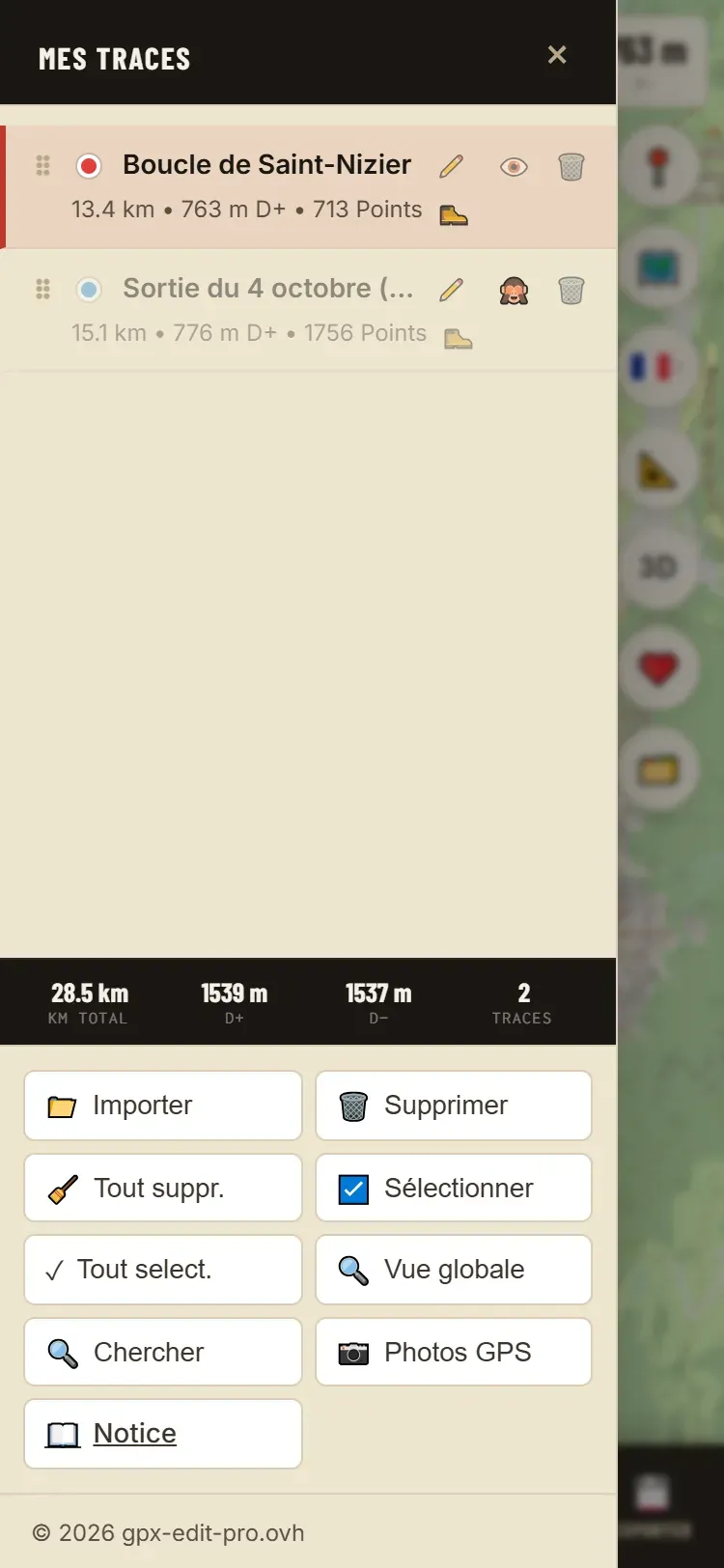
Nederst i panelet: 📁 Importér, 🗑️ Slet (valget), 🧹 Slet alt, ☑️ Vælg (flervalg), ✓ Vælg alle, 🔍 Totaloversigt, 📷 GPS-fotos og 📖 Vejledning. På telefonen kommer 🔍 Søg til.
En rute kan også vælges ved at klikke på den på kortet.
Indlæs en eksisterende rute
Fra en fil #
Klik på 📁 Importér, og vælg én eller flere filer. At trække filerne ind på kortet går hurtigere, når du har flere.
| Format | Hvorfra |
|---|---|
| GPX | Det universelle format. Output fra enhver GPS, ur eller app. |
| FIT | Det oprindelige format for Garmin-ure og -cykelcomputere. Det importeres direkte, uden konvertering. |
| TCX | Garmins ældre træningsformat. |
| KML / KMZ | Google Earth og Google My Maps. Linjer bliver til ruter, punkter bliver til markører. |
| JSON | En sikkerhedskopi fra 🗂️ Mit arbejdsområde. |
Hver indlæst rute får sin egen farve på listen. Har filen et rutenavn, bruger editoren det. Angiver den sporten (som Garmin og Strava gør), bruger den også den.
Hvad der sker ved import
- En GPX-fil kan indeholde flere ruter: de vises hver for sig på listen.
- Filens markører (waypoints) sættes på kortet.
- Afbrydelser i en optagelse (pause på uret, segmenter) bevares.
- Mangler højderne, eller er de åbenlyst forkerte, beregner editoren dem igen med terrænmodellen. Er de blot tvivlsomme (helt flade, for eksempel), foreslår en meddelelse 🏔 Korriger: du bestemmer.
Begrænsninger
- Højst 40 MB pr. fil. Over 15 MB kan redigeringen blive langsommere: husk at forenkle.
- En afkortet FIT-fil (uret slukket under optagelsen) importeres så langt, den kan læses; editoren oplyser, hvor mange punkter den har hentet.
- Punkter med ugyldige koordinater springes over, og editoren gør opmærksom på det.
Fra et delingslink #
Et delingslink fra GPX Edit Pro åbner en side, der præsenterer turen (forhåndsvisning af kortet, distance, højdemeter). Knappen på siden indlæser ruterne og markørerne i din editor, med en meddelelse »Delt visning«. Derefter kan du redigere og eksportere dem som dine egne: dine ændringer ændrer ikke det oprindelige link.
Bliver dit arbejde gemt?
Ja, men kun i den browser, du arbejder i. Her kan du se, hvad der gemmes, hvor, og hvordan du tager dit arbejde med andre steder hen.
Automatisk gemning #
Hver ændring gemmes automatisk i din browser. Luk fanen, åbn editoren igen: dine ruter, deres farver, navne, sportsgrene og dine markører kommer tilbage, med meddelelsen »Session gendannet«.
Hvad den ikke gør
- Intet sendes til en server. På en anden computer, en telefon eller i en anden browser finder du intet.
- Et privat vindue beholder intet, når det lukkes.
- Sletter du webstedets data (cookies og browserdata), slettes gemningen også.
- 🧹 Slet alt tømmer også gemningen: det er meningen.
- Viste POI og fotos gemmes ikke.
»Automatisk gemning er ikke tilgængelig« betyder, at browseren nægter at gemme (privat vindue, fuldt lager, strenge privatlivsindstillinger). Intet går tabt, så længe fanen er åben: eksportér dine ruter, eller brug 🗂️ Mit arbejdsområde.
🗂️ Mit arbejdsområde: gem alt i en fil #
Mit arbejdsområde gemmer hele editoren i én fil og indlæser den igen senere, her eller på en anden enhed. Det er den rigtige måde at skifte fra computer til telefon på, eller at lægge et projekt til side.
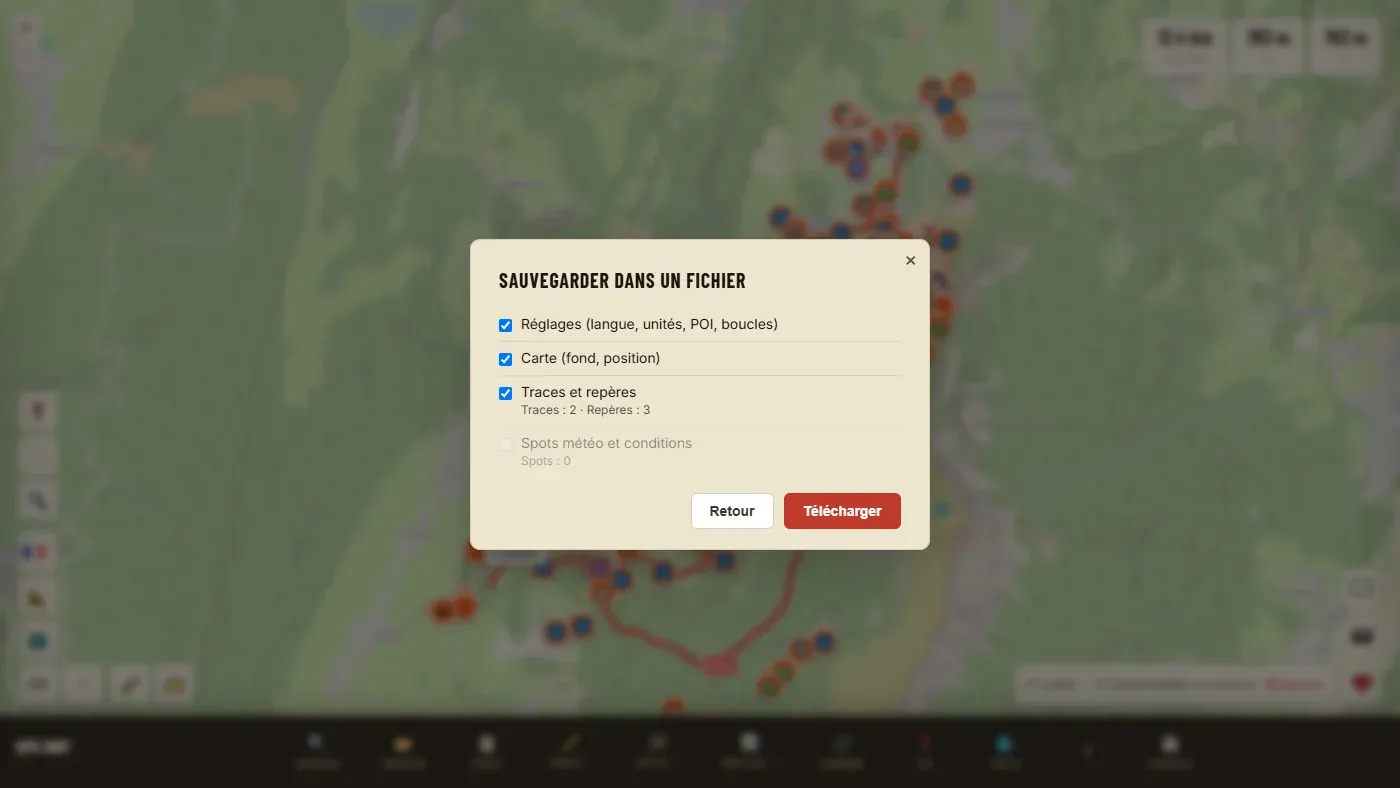
Gem
- Klik på 🗂️ og derefter på 💾 Gem i en fil.
- Markér de dele, du vil beholde: Indstillinger (sprog, enheder, POI, rundture), Kort (baggrund, position), Ruter og markører, Vejrspots og forhold.
- Download: en
.json-fil havner i dine downloads.
Indlæse igen
- 🗂️ → 📂 Indlæs en fil… (eller 📁 Importér, eller træk filen ind på kortet).
- En forhåndsvisning viser, hvad filen indeholder. Vælg Føj til de nuværende ruter eller Erstat de nuværende ruter. For vejrspottene: flet eller erstat.
- Importér. En erstatning fortrydes med ↶ Fortryd.
Godt at vide
- Filen bevarer alle punkternes detaljer (tider, puls, udvidelser fra ure).
- Højst 100 MB. Fotos er ikke med.
- Sprog, enheder og POI-indstillinger træder i kraft, når siden genindlæses.
- Kun GPX Edit Pro kan læse denne fil. Til en GPS eller en anden app bruger du 💾 Eksportér.
Opret en rute
✏️ Tegn tilbyder tre fremgangsmåder, alt efter hvad du leder efter.
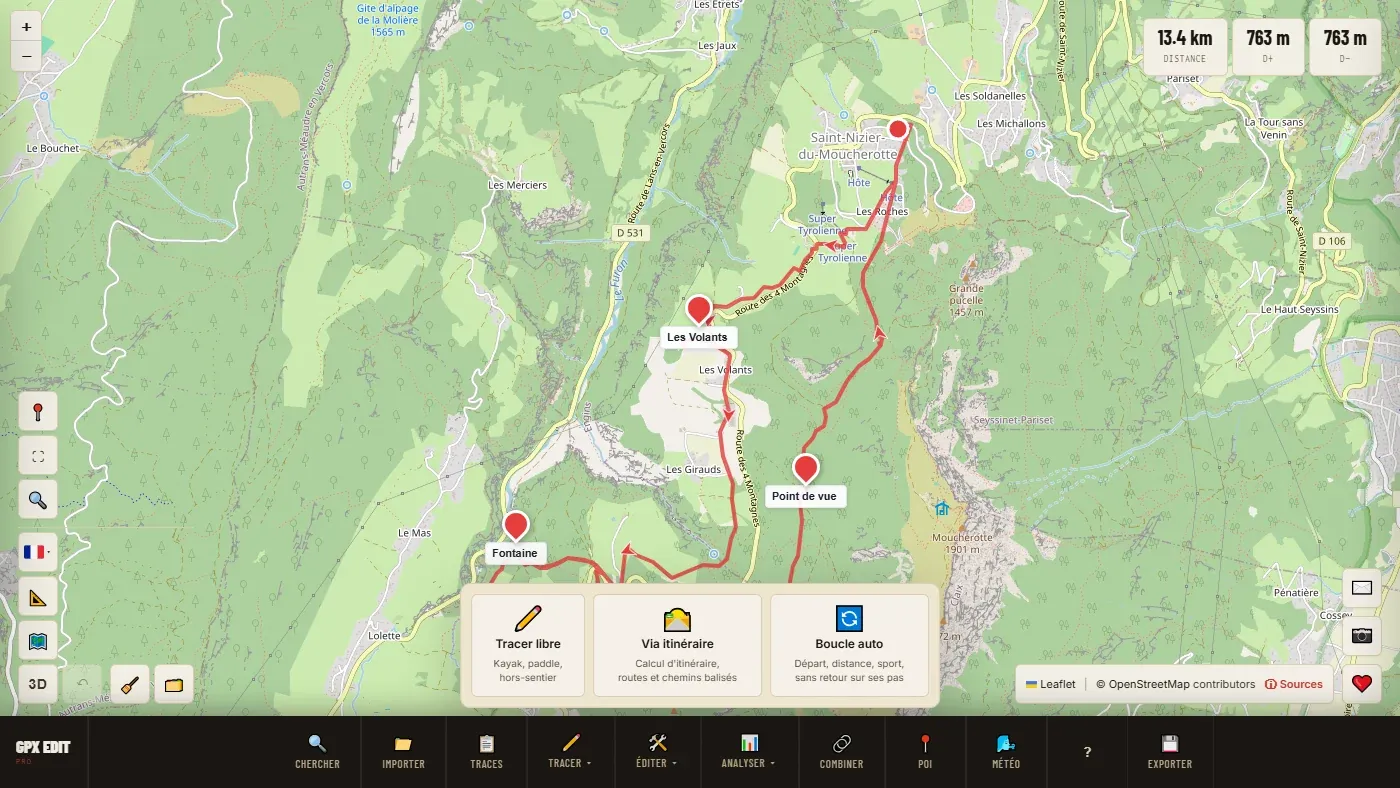
🛣️ Via ruting: følg stierne #
Den tilstand, der passer ni ud af ti gange. Du sætter punkter, værktøjet finder vejen mellem dem langs de kortlagte veje og stier.
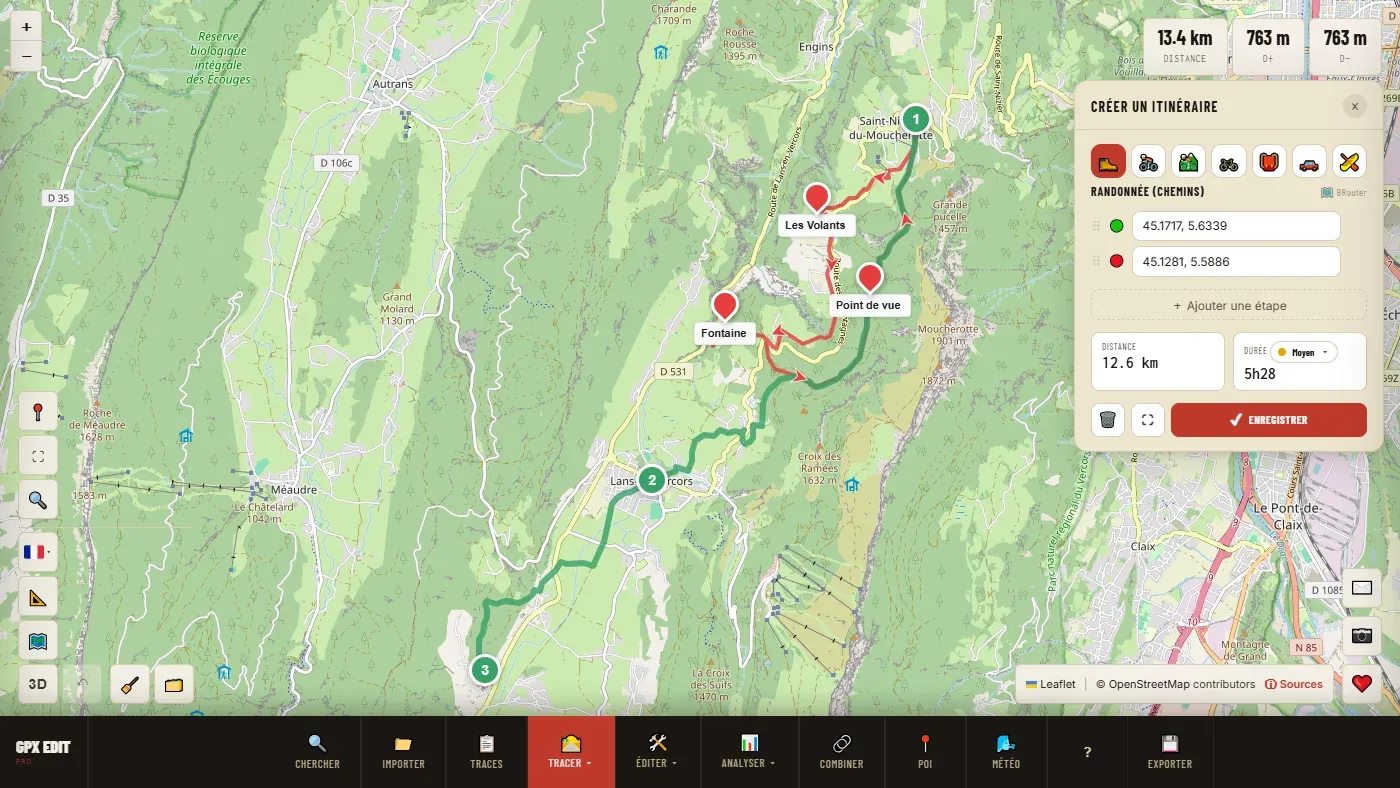
Trin for trin
- Vælg profilen i rækken af ikoner (navnet på den aktive profil står nedenunder).
- Klik på kortet: det første punkt er starten 🟢, det sidste målet 🔴, de andre er etaper 🔵. Du kan også skrive et stednavn i et felt på listen og vælge det blandt forslagene.
- Vent, til hver strækning vises, før du sætter det næste punkt.
- Tjek distancen og den anslåede tid, og derefter ✔ Gem.
De syv profiler
| Profil | Hvad den bruger |
|---|---|
| 🥾 Vandring (stier) | Stier og veje, også i bjergene. Profilen til at gå og løbe. |
| 🚴 Landevejscykling | Asfalterede veje, undgår trafik, når det er muligt. |
| 🚵 MTB (stier) | Single tracks og tekniske stier. |
| 🚗 Bil | Vejnettet. Bruges mest til en shuttle eller en tilkørsel. |
| 🚲 Gravel | Grusveje og småveje, et sted mellem landevej og MTB. |
| 🎒 Cykeltur | Kompromis mellem vej og kørbare stier, til en lastet cykel. |
| 🛶 Vandløb | Floder, kanaler og sejlbare farvande. Se Flod og havkyst. |
Vinduets knapper
| ⠿ på listen | Træk for at ændre punkternes rækkefølge. |
| × efter et punkt | Fjerner punktet (fra tre punkter). |
| + Tilføj trin | Tilføjer et felt til et mellempunkt. |
| Tempoprik | Ændrer det tempo, der bruges til den anslåede tid. Se Tempoet. |
| 🗑️ Slet | Fjerner alle punkter efter bekræftelse. |
| ⛶ Tilpas | Centrerer kortet på ruten. |
| ✔ Bekræft | Opretter ruten. |
Et forkert placeret punkt rettes ved at trække det på kortet: ruten beregnes igen på begge sider.
Hvad den ikke gør
- Skifter du profil, beregnes hele ruten forfra med den nye profil. Til en blandet rute (vej og derefter sti) laver du to ruter, hver med sin profil, og fletter dem.
- Beregningen kender kun de stier, der findes i OpenStreetMap. En sti, der ikke er kortlagt, findes ikke for den: brug i så fald Frihånd til den strækning.
- Beregningen udføres af en onlinetjeneste (BRouter, eller OSRM som reserve). Uden forbindelse beregnes intet.
- »Kan ikke beregne rute«, eller intet vises
- Punktet ligger næsten altid for langt fra alle kortlagte stier (midt på en mark, i en sø). Flyt det nogle titals meter til en synlig sti. Tjek også profilen: en bjergsti er ikke tilgængelig for profilen Landevejscykling.
- »BRouter for langsom — prøver OSRM…«
- Hovedtjenesten svarer ikke; værktøjet skifter til reservetjenesten. Resultatet kan følge andre stier. Prøv igen nogle minutter senere, hvis ruten ikke passer dig.
- Ruten laver en stor omvej
- Profilen undgår en strækning (trafik, underlag, forbud). Tilføj et etapepunkt på den vej, du vil tage.
✏️ Frihånd: tegn på frihånd #
Til terræn uden stier, kajak, strand, skitur: overalt hvor den vej, du skal følge, ikke findes på kortet.
Trin for trin
- Hvert klik tilføjer et punkt; punkterne forbindes med lige linjer.
- Et højreklik på et punkt, der allerede er sat, fjerner det sidste punkt.
- Afslut med ✓ Bekræft i linjen nederst, eller med et højreklik på kortet. ✕ Annullér opgiver.
Ingen beregning, ingen server: det er dig, der bestemmer linjen. Højderne tilføjes automatisk fra terrænmodellen, når du gemmer, da en tegnet linje ikke har nogen.
🔄 Auto-rundtur: værktøjet finder for dig #
Du har et startpunkt og en distance i tankerne; værktøjet leder efter en rundtur, der aldrig går samme vej tilbage.
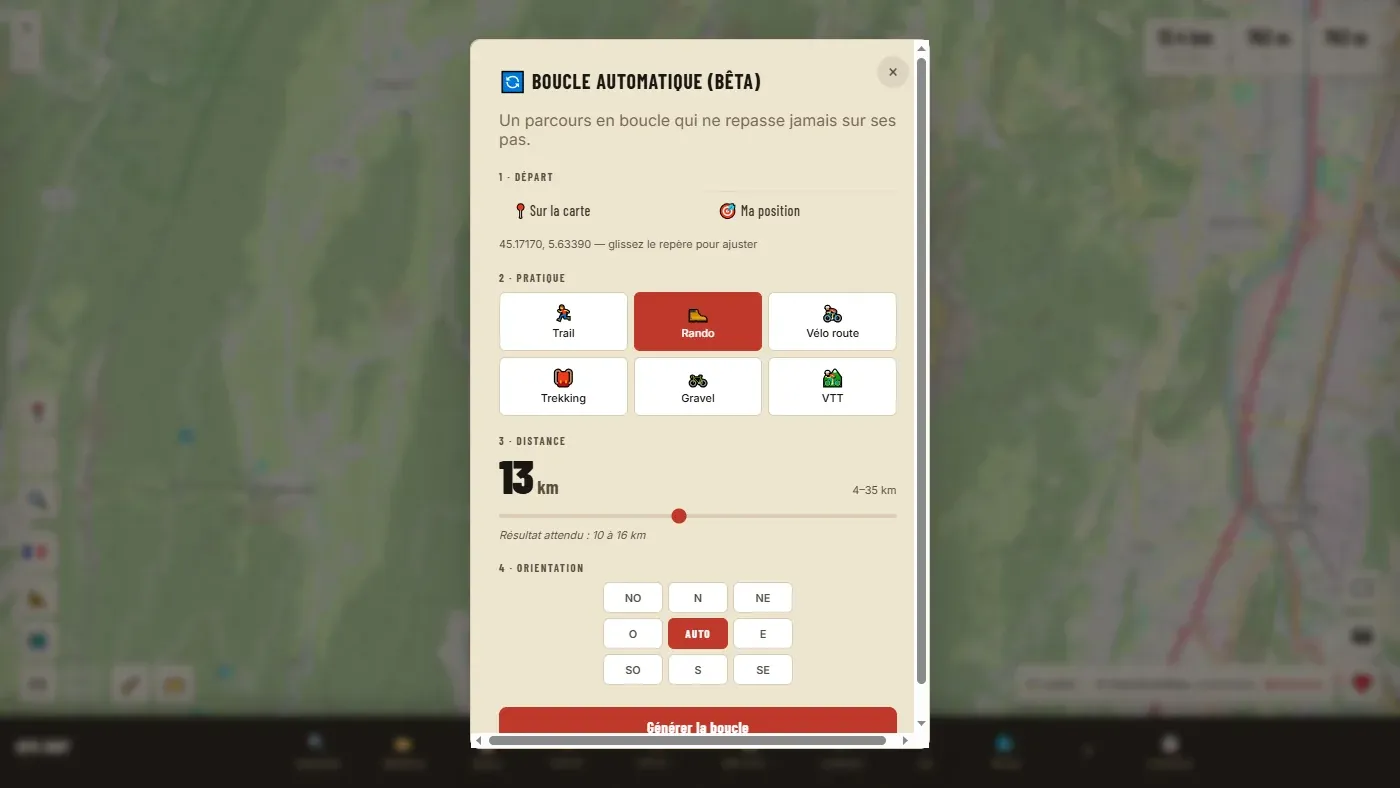
Indstillingerne
| 1 · Start | 📍 På kortet (klik så på starten) eller 🎯 Min position. Markøren kan trækkes for at justere. |
| 2 · Aktivitet | Trailløb, Vandring, Landevejscykling, Trekking, Grus eller Mountainbike. |
| 3 · Distance | Skyderen. Det foreslåede interval afhænger af aktiviteten, og »forventet resultat« giver det realistiske spænd. |
| 4 · Retning | AUTO, eller en retning (N, NØ, Ø…), hvis du vil starte mod en bestemt side. |
Regn med omkring et minut: værktøjet laver op til fem forsøg og beholder det bedste. Kan du ikke lide resultatet, bevarer Ret og prøv igen dine indstillinger.
Begrænsninger
- Højst fem genereringer i timen: hver rundtur kræver omkring ti beregninger på en frivilligt drevet server. Det resterende antal vises i vinduet.
- Gode resultater kommer fra områder med mange stier. I områder med få stier kan genereringen mislykkes.
- »Ingen rundtur på … uden at gå samme vej tilbage fra dette punkt«
- Prøv en kortere distance, flyt starten til et tættere stinet, eller sæt retningen tilbage på AUTO. »Detaljer for de 5 forsøg« viser, hvad der gik galt (distance, samme vej tilbage, form, lukning).
- »Ruteserveren er overbelastet« eller »har sat os på pause«
- Beregningstjenesten deler sin tid mellem alle brugere. Vent nogle minutter, før du prøver igen.
Udvide en eksisterende rute #
- Vælg ruten (kun én).
- ✏️ Tegn → ✏️ Frihånd. Værktøjet spørger: ✏️ Ny rute eller ➕ Udvid denne rute.
- Vælg Udvid og derefter siden: ⬅️ Fra starten eller ➡️ Fra slutningen.
- Klik videre, og så ✓ Bekræft.
Kun de tilføjede punkter får en højde fra terrænmodellen. Højderne på den oprindelige rute ændres ikke: hvis de kom fra et barometer, forbliver de, som de er.
Rediger en rute
Alle funktionerne i dette kapitel findes i 🛠️ Rediger og gælder den valgte rute. Er en knap grå, er der ingen rute valgt, eller der skal være præcis én eller mindst to.
↶ Fortryd: sikkerhedsnettet #
↶ fortryder den seneste handling på ruterne. Handlingens navn (»Forenkling«, »Klip«…) vises ved siden af knappen, før du klikker.
- De tyve seneste handlinger kan fortrydes, én ad gangen.
- Hvis fortrydelsen skal få en rute til at forsvinde (for eksempel at fortryde et klip), beder værktøjet om bekræftelse.
- ↶ virker på ruterne. Slettede markører kommer ikke tilbage med ↶.
- Historikken overlever ikke, at fanen lukkes: efter en gendannet session kan du ikke længere fortryde det, der blev gjort før.
✂️ Klip en rute #
Skille udturen fra hjemturen, fjerne bilturen, der blev optaget ved en fejl, dele en lang tur i to dage.
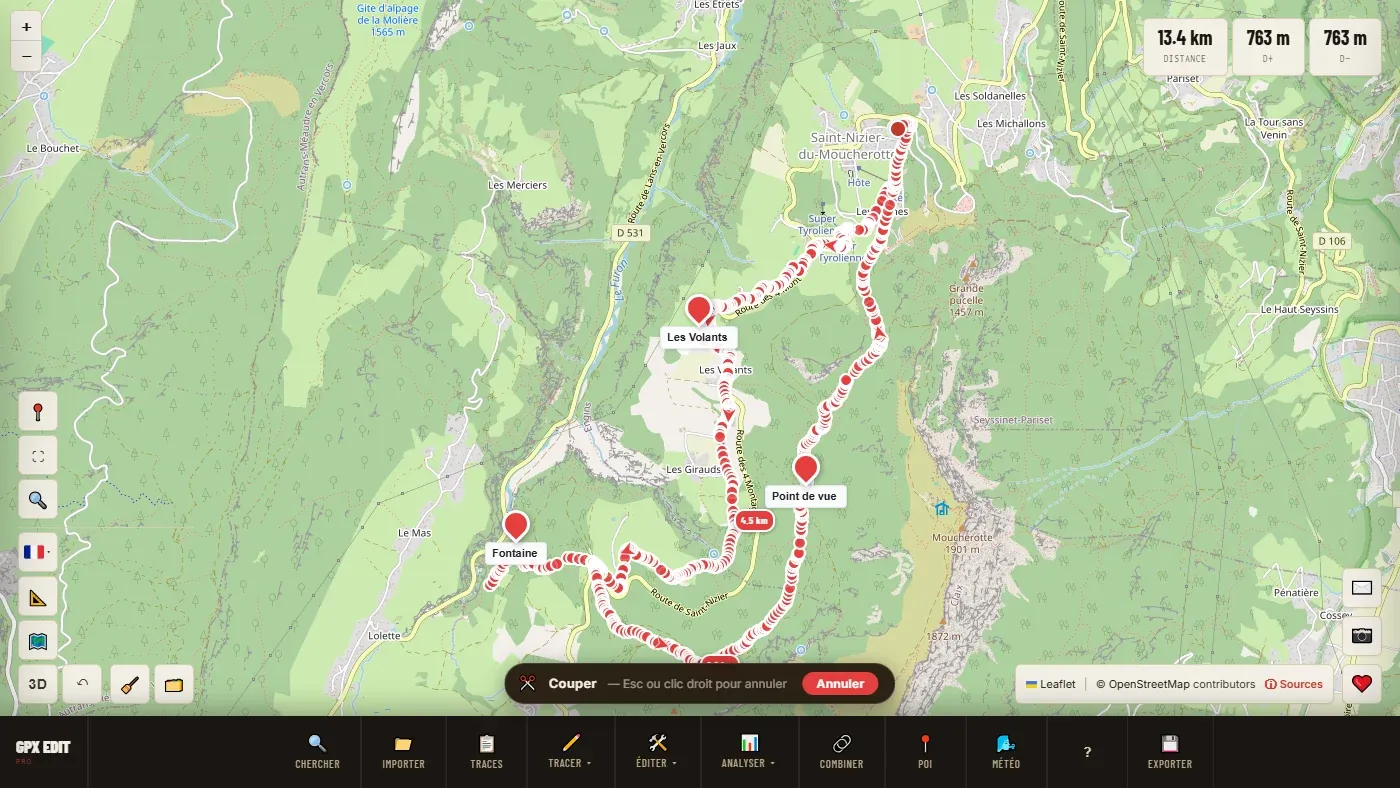
Tre måder at klippe på
- ✂️ Klip: klik på klippepunktet på ruten. Esc eller et højreklik annullerer.
- Højreklik på ruten → ✂️ Del her: det hurtigste, hvis du kan se stedet.
- Fra højdeprofilen: klik og træk på profilen for at vælge et stykke, og derefter ✂️ i profilens kolonne. Du får op til tre ruter: før, stykket, efter. Praktisk til at isolere en stigning.
Stykkerne bliver selvstændige ruter på listen. Efter et klip i ét punkt får de automatisk navn efter de steder, de passerer; efter et klip fra profilen lader et vindue dig vælge navn og farve for hvert stykke. For at omdøbe senere: klik på navnet på listen.
Vil du kun beholde et stykke, klipper du to gange (eller bruger valget på profilen) og sletter derefter de overflødige stykker.
Du kan ikke klippe ved det første eller sidste punkt. Fortryd: ↶.
🔗 Flet to eller flere ruter #
Sætte en tur sammen igen, som uret har delt i to, samle etaper, der er planlagt hver for sig.
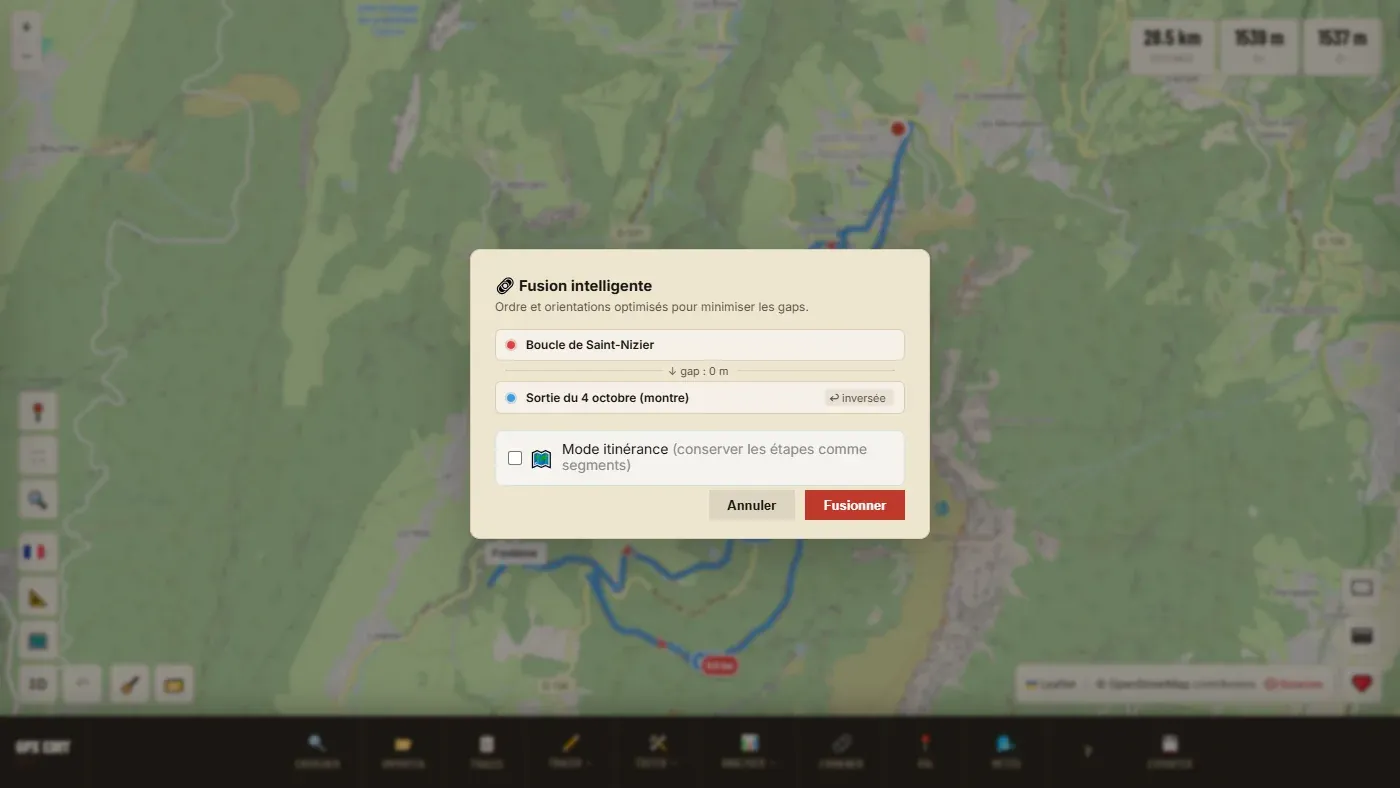
Trin for trin
- Vælg mindst to ruter: ☑️ Flervalg, eller Ctrl+klik på listen.
- 🔗 Flet. Forhåndsvisningen »Smart fletning« vælger rækkefølge og retning for hver rute for at mindske hullerne ved samlingerne. En vendt rute er mærket »omvendt«.
- Tjek de huller (»gap«), der vises mellem ruterne, og derefter Flet.
Itinerantilstand
Når det er markeret, bevares hver oprindelig rute som en særskilt etape (et segment) i den flettede fil. Det er det, du skal bruge til en rejse over flere dage: én fil, men din GPS ved, hvor etape 1 slutter. Uden markering bliver det hele én sammenhængende rute.
Melder forhåndsvisningen om store huller, mødes ruterne ikke: den flettede rute får »spring«. Tjek rækkefølgen, eller luk hullet med Udvid, før du fletter.
Må ikke forveksles med 🔗 Kombiner, der leder efter en rundtur i et sæt ruter.
↩️ Vend retningen #
Start og mål bytter plads. Nyttigt, når du har fået en rute fra en, der gik den den modsatte vej. Højdemeterne følger med: en rute med 800 m D+ og 200 m D− bliver 200 m D+ og 800 m D−. Fortryd: ↶.
🔄 Løkke: luk en rute #
Føre målet tilbage til starten. Det klassiske tilfælde: GPS'en slukket halvtreds meter før bilen, eller en udtur, som du vil have hjemturen til.
Et vindue viser hullet, der skal lukkes, og tilbyder tre måder at lukke det på:
| 🛣️ Via BRouter | Beregner hjemturen langs stierne, med den profil, der er valgt på listen. |
| 📏 Ret linje | Forbinder målet direkte med starten. |
| ✏️ Frihånd | Du tegner selv hjemturen, punkt for punkt. |
Ligger målet allerede mindre end 100 m fra starten, betragter værktøjet ruten som lukket. Fortryd: ↶.
🏁 Flyt starten #
Lavet til rundture. Din rundtur starter ved en parkeringsplads, men du begynder i landsbyen ved siden af, som ligger på ruten: slå funktionen til, og klik på den nye start på ruten. Linjen ændres ikke, kun startpunktet flyttes rundt langs rundturen. Fortryd: ↶.
📉 Forenkle: gør en for tung fil lettere #
Ure registrerer ét punkt pr. sekund: fem timers tur giver 18.000 punkter. Mange GPS'er afviser en så tung fil eller bliver langsomme af den. Forenkle fjerner de punkter, der ikke bidrager til linjens form.
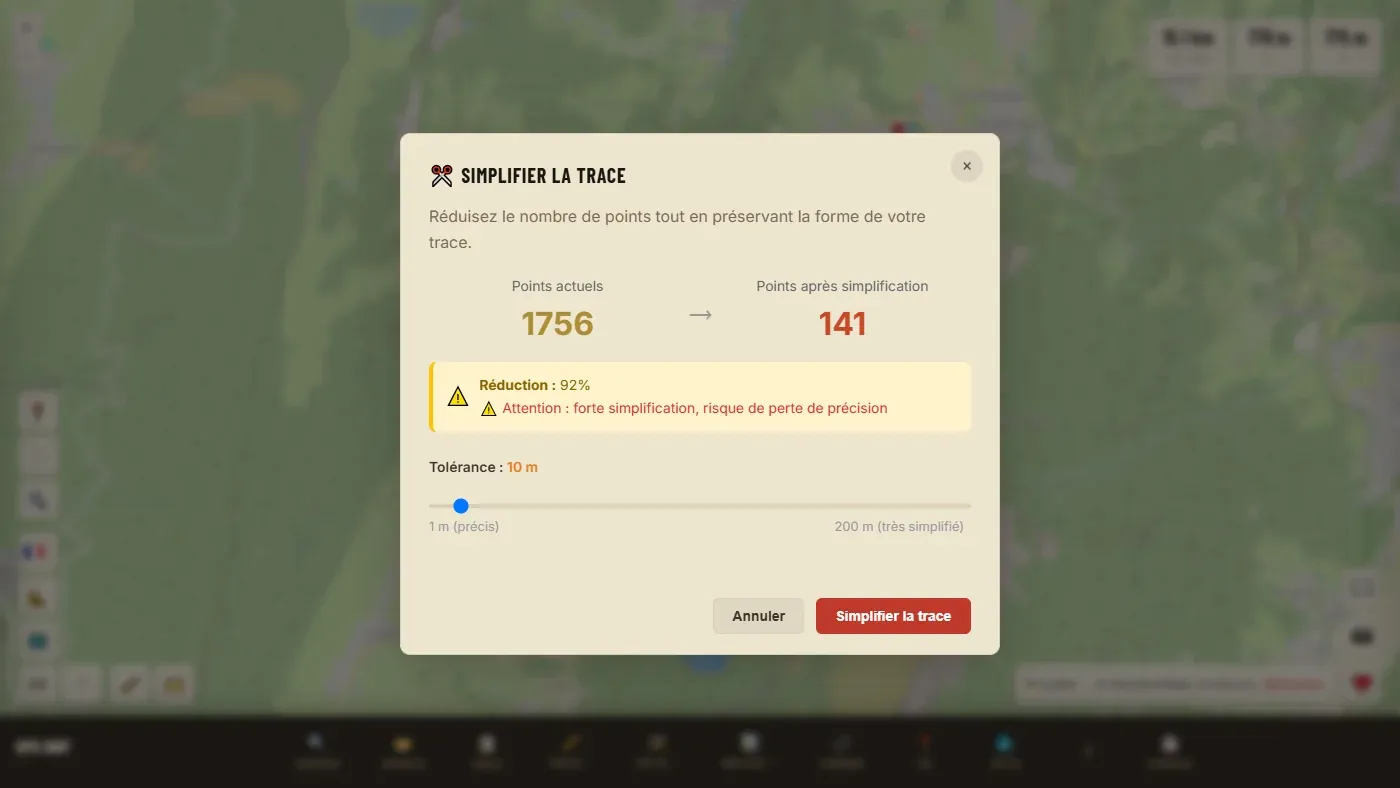
Indstillingen: tolerancen
Fra 1 m til 200 m, 20 m som standard. En tolerance på 10 m betyder: »fjern ethvert punkt, der afviger mindre end 10 meter fra den linje, dets naboer ville danne«.
| Tolerance | Effekt |
|---|---|
| 1 til 5 m | Diskret forenkling. Linjen ser ens ud for øjet. |
| 10 til 20 m | Det gode kompromis for et spor fra et ur. |
| 50 m og derover | Sving og hårnåle begynder at blive skåret af. Forbeholdt lange flade ruter. |
Den vises, så snart mere end 70 % af punkterne forsvinder. På et spor fra et ur er det næsten altid tilfældet, og det er ikke et problem i sig selv: se, om linjens form forbliver tro mod originalen på kortet. Bliver svingene skåret, sænker du tolerancen.
Hvad det ændrer
- Færre punkter betyder færre små højdevariationer: D+ falder lidt, og det er ofte mere korrekt. Styrtdykker din D+, er du gået for langt: ↶ og prøv igen mere forsigtigt.
- De bevarede punkter beholder deres tid, højde og data.
Fortryd: ↶.
✨ Ryd op: GPS-afvigelser, stop og små fejl #
En optaget rute har ofte fejl: et punkt, der er sprunget 200 m ind under træerne, en punktsky under madpakkepausen, der puster distancen op, dobbelte punkter. Ryd op finder dem, viser dig, hvad den vil fjerne, og rører intet, før du har bekræftet.
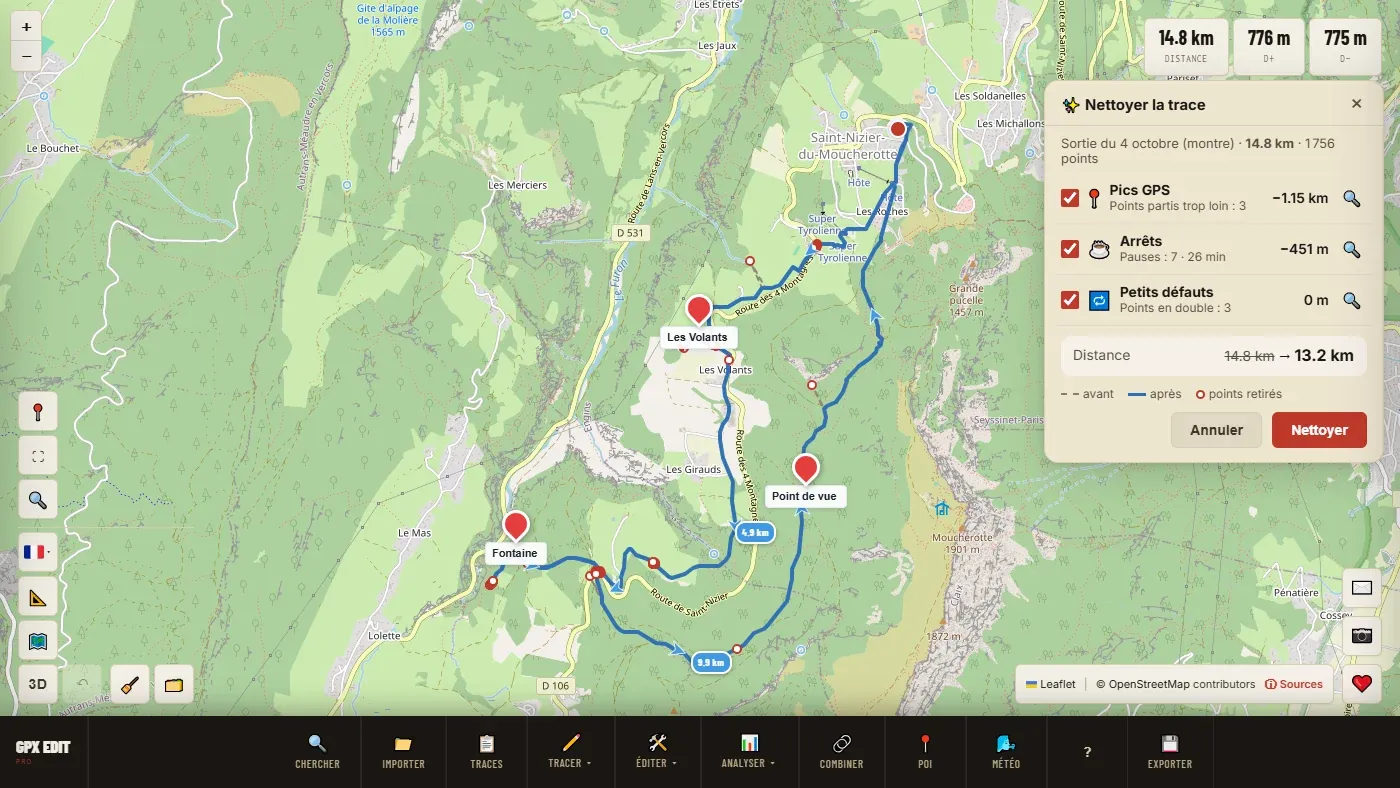
De tre rettelser, hver med sit afkrydsningsfelt
| Linje | Hvad den fjerner |
|---|---|
| 📍 GPS-afvigelser | Et til tre punkter, der er sprunget langt væk og kommet tilbage: GPS'en har »hoppet«. På en tidsstemplet rute også de første punkter ved starten (GPS'en endnu ikke stabil) eller ved målet, hvis de ligger langt fra resten. |
| ☕ Stop | De punkter, der kører i ring på stedet under en pause. Hvert stop erstattes af to punkter samme sted (ankomst og afgang): pausens længde bevares. Kræver en tidsstemplet rute. |
| 🔁 Små fejl | Dobbelte punkter (samme position, samme tid) og et enkeltstående punkt, hvor tiden går baglæns. |
Trin for trin
- Vælg én rute, og derefter ✨ Ryd op.
- Læs panelet: hver linje siger, hvor mange den har fundet, og hvad den trækker fra distancen.
- Klik på 🔍 for enden af en linje for at se på kortet; hvert klik går til det næste sted.
- Fjern markeringen ved det, du vil beholde. Distancen »før → efter« opdateres.
- Ryd op udfører. Annullér (eller Esc) lukker uden at ændre noget.
Hvad den ikke gør
- Højden røres ikke: det er opgaven for 🏔️ Korriger højde.
- Intet krydser en afbrydelse i optagelsen: segmenterne forbliver adskilt.
- En for kort pause (under et minut, eller som næsten ikke ændrer distancen) bliver, som den er.
- På en tegnet eller beregnet rute er der som regel intet at rydde op: panelet viser »Intet at rydde op ✓«.
Fortryd bagefter: ↶.
🏔️ Korriger højden #
Du indlæser din tur, og D+ viser 1.400 m, selvom du ved, at du har gået 900. Det er næsten altid urets barometer: det måler et lufttryk, og lufttrykket ændrer sig med vejret i løbet af dagen. Over fire timer hober fejlen sig op.
Trin for trin
- Vælg ruten, og klik på 🏔️ Korriger højde. Med flere ruter indlæst lader et vindue dig markere dem, der skal rettes.
- En statuslinje vises: fra nogle sekunder til et minut, afhængigt af længden.
- En meddelelse siger, hvor mange højder der er rettet, og med hvilken kilde.
Hvad korrektionen gør
Værktøjet sammenligner din profil med en terrænmodel og retter din sensors langsomme drift. Det erstatter ikke alt: dit barometer opfanger detaljer, som terrænmodellen ikke ser, og ved at beholde dem får du en mere korrekt D+. Punkter uden højde får modellens højde.
| Område | Anvendt terrænmodel |
|---|---|
| Frankrig | IGN RGE ALTI, meget præcis (gitter på ca. 7 m). |
| Andre steder | Copernicus GLO-90, global, mindre præcis (gitter på 90 m). |
- Højdemeterne ændrer sig næsten ikke
- Din rute havde sandsynligvis ingen barometrisk højde: en tegnet eller beregnet rute henter allerede sin højde fra terrænmodellen. Der er intet at rette.
- »Højdetjeneste utilgængelig«
- Terrænmodellens data kunne ikke indlæses (afbrudt forbindelse, firmanetværk, der blokerer). Prøv igen senere.
- Min D+ passer ikke med Strava eller Garmin Connect
- Hver tjeneste beregner D+ på sin måde (udglatning, anden terrænmodel). Afvigelser på nogle procent er normale. En enorm afvigelse skyldes barometerdrift: ret højden.
Fortryd: ↶ giver de tidligere højder tilbage.
📏 Del i intervaller #
Deler en rute i regelmæssige stykker, der hver bliver en selvstændig rute: etaperne på en rejse, træningsintervaller.
| Distance | Længden af hvert stykke (1 km som standard). |
| Tid | Varigheden af hvert stykke i minutter (30 som standard). Kun for en tidsstemplet rute: vinduet oplyser, om tiderne er fundet. |
Er ruten kortere end intervallet, deles intet. Fortryd: ↶.
Til en vandretur, et trailløb eller et løb, der skal afmærkes, deler du ruten i etaper på 5 eller 10 km: hver etape bliver en selvstændig rute, i en anden farve, med navnet »Rute - 1«, »Rute - 2«… Eksportér med Separate filer, og send hver afmærker sit stykke, som indlæses på GPS'en eller telefonen. Til ulige store etaper (fra depot til depot eller fra kryds til kryds) klipper du hellere i hånden med ✂️ Klip.
⚙️ Omform #
Flytte en rute på plads, der går ved siden af den rigtige sti: en GPS, der er drevet under træerne, et gammelt spor på en sti, der er lagt om.
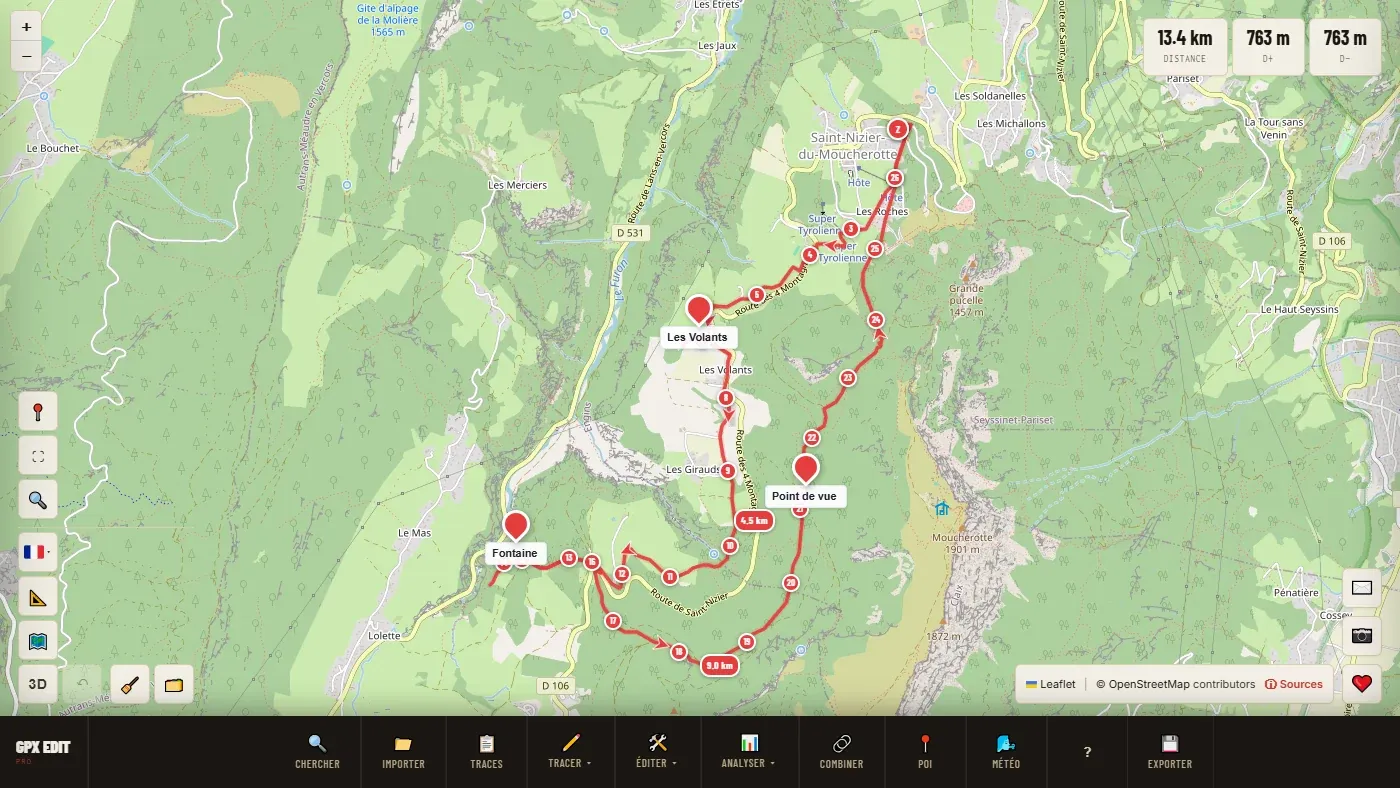
- Vælg én rute, og derefter ⚙️ Omform.
- Træk i en beacon: punkterne omkring følger blødt med.
- I redigeringspanelet styrer »Beacon-afstand« deres tæthed: Auto eller skyderen (tæt til præcisionsarbejde, bredt til en bevægelse af helheden).
- ✔ Bekræft udfører og beregner højden igen; ✕ Annullér opgiver.
Denne funktion findes ikke på telefonen: den kræver en præcision, som en finger ikke giver.
📌 Rediger punkter #
Finjustering punkt for punkt. Hvert punkt på ruten kan gribes:
| Træk et punkt | Flytter det. |
| Klik på et punkt | Viser og ændrer dets højde. |
| Højreklik på et punkt | Sletter det. |
Linjen øverst tæller punkterne. ✔ Bekræft beholder dine ændringer, Annullér opgiver dem. For at slette et enkelt punkt uden at gå ind i denne tilstand: højreklik på ruten → ✖️ Slet dette punkt.
📍 Placér en markør #
Markere et punkt, der ikke nødvendigvis ligger på ruten: parkeringspladsen, en kilde, stedet, hvor du skal dreje af. Markørerne følger med den eksporterede fil og vises på de fleste GPS'er.
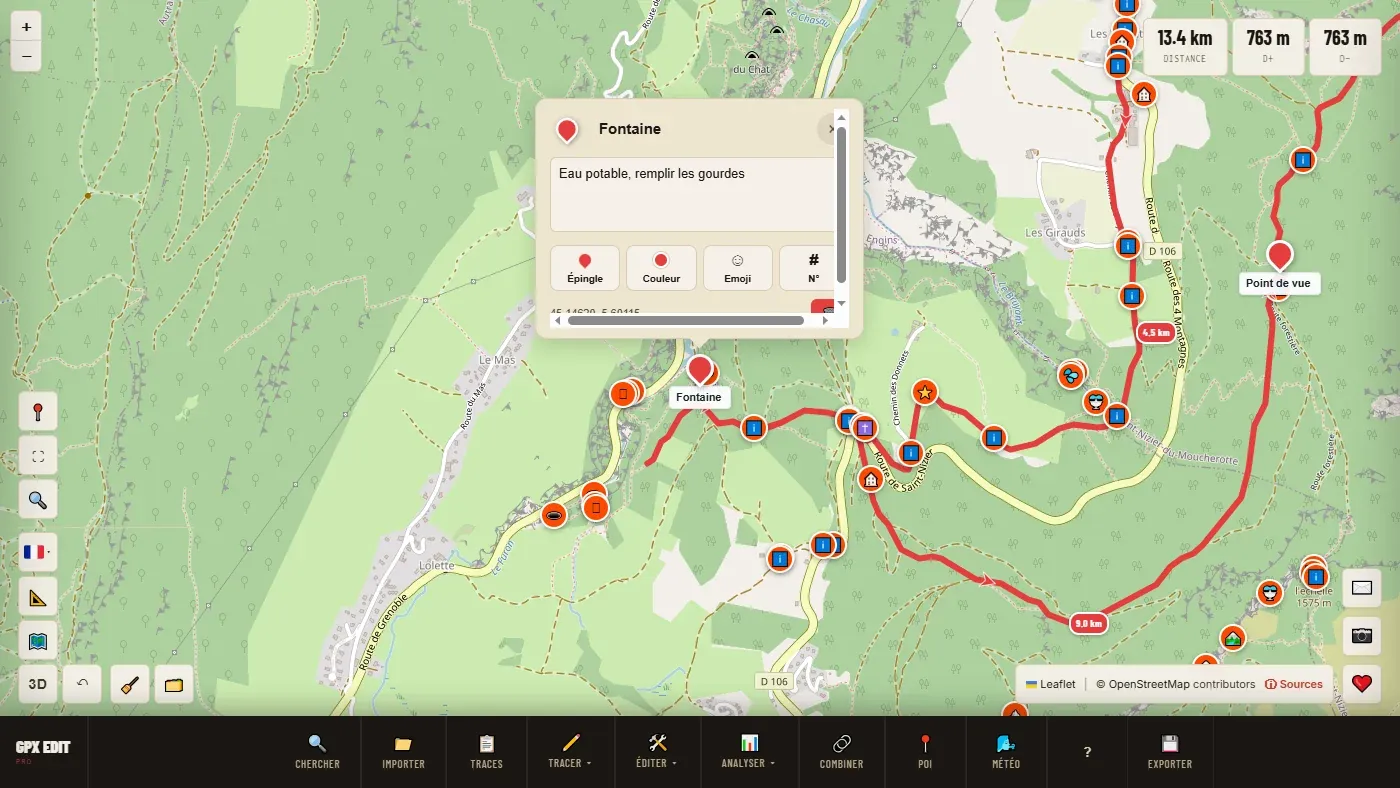
| Navn og Beskrivelse | Det, der vises på din GPS. |
| Type | Nål eller cirkel. |
| Farve | En farve fra paletten eller din egen. |
| Emoji | Et ikon pr. kategori: etape og overnatning, vand og forsyninger, rute, transport, service, natur. Almindelige ikoner (top, vand…) oversættes til symboler, som GPS'er genkender. |
| Nr. | Nummererer markørerne i den rækkefølge, ruten møder dem. Nyttigt til en rutebeskrivelse. |
| 🗑️ | Sletter markøren. |
En markør flyttes ved at trække i den. Markørerne bruges også som punkter i tidsplanen. Fra et POI laver »📌 Gem som markør« en med ét klik.
🗑️ Slet, og flervalg #
- 🗑️ Slet (Delete) fjerner de valgte ruter efter bekræftelse. ↶ giver dem tilbage.
- 🧹 Slet alt tømmer arbejdsområdet: ruter, markører og POI. ↶ giver ruterne tilbage, ikke markørerne.
- ☑️ Flervalg: hvert klik tilføjer eller fjerner en rute fra valget uden at fravælge de andre. Nødvendigt for at flette eller sammenligne. Ctrl+klik gør det samme uden at slå tilstanden til.
- ✓ Vælg alle (Ctrl+A) markerer alle synlige ruter.
Når flere ruter er valgt, vises den rækkefølge, de blev valgt i (1., 2.…): det er den foreslåede rækkefølge for en fletning.
Analysér en rute
Dette kapitel besvarer ét enkelt spørgsmål, stillet på flere måder: hvad går jeg ind til? Alle disse funktioner findes i 📊 Analysér og ændrer ikke ruten.
📊 Højdeprofil #
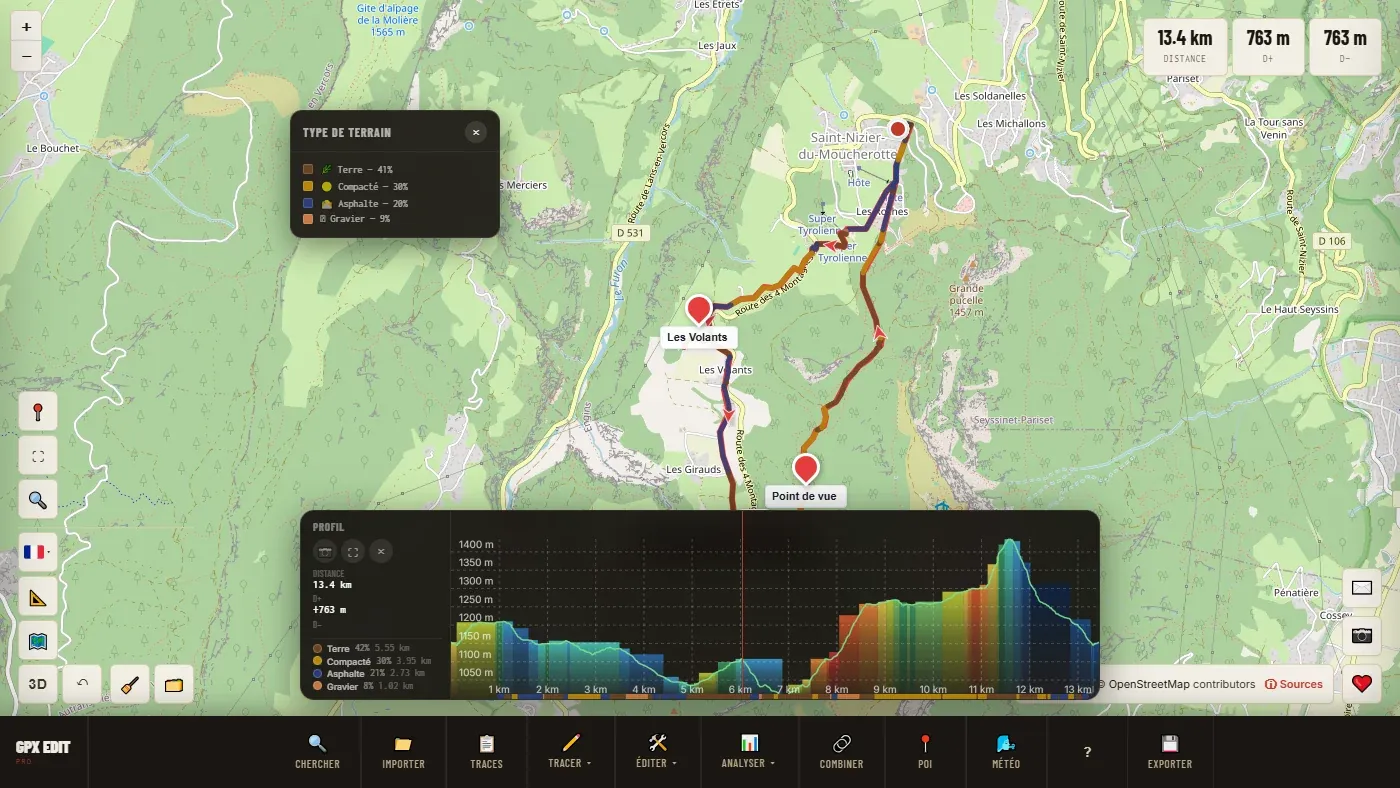
Rutens terræn, kilometer for kilometer, med distance, D+, D− og højeste punkt.
Hvad du kan gøre med den
| Føre musen hen over | En markør flytter sig samtidig på kortet: »den store bule i midten, det er passet før landsbyen«. |
| Klikke og trække | Vælger et stykke og viser dets tal: fra km X til km Y, længde, D+, D− og stejleste stigning. ↺ fjerner valget. |
| ✂️ | Klipper ruten ved valgets grænser. Se Klip. |
| 📷 | Gemmer profilen som PNG-billede. |
| ⛶ | Viser profilen i stort format, med underlagsbåndet og en bredere PNG-eksport. |
| Panelets kanter | Træk i dem for at forstørre. Ctrl+R sætter det tilbage på plads. |
Profilen viser den valgte rute. Er flere ruter valgt, vælger du den, der interesserer dig, før du åbner den.
🎨 Stigning efter farve #
Profilen siger, at der er 900 m D+. Stigning efter farve siger, om de kommer i én brutal stigning eller fordelt over tyve kilometer. Det er ikke den samme tur.
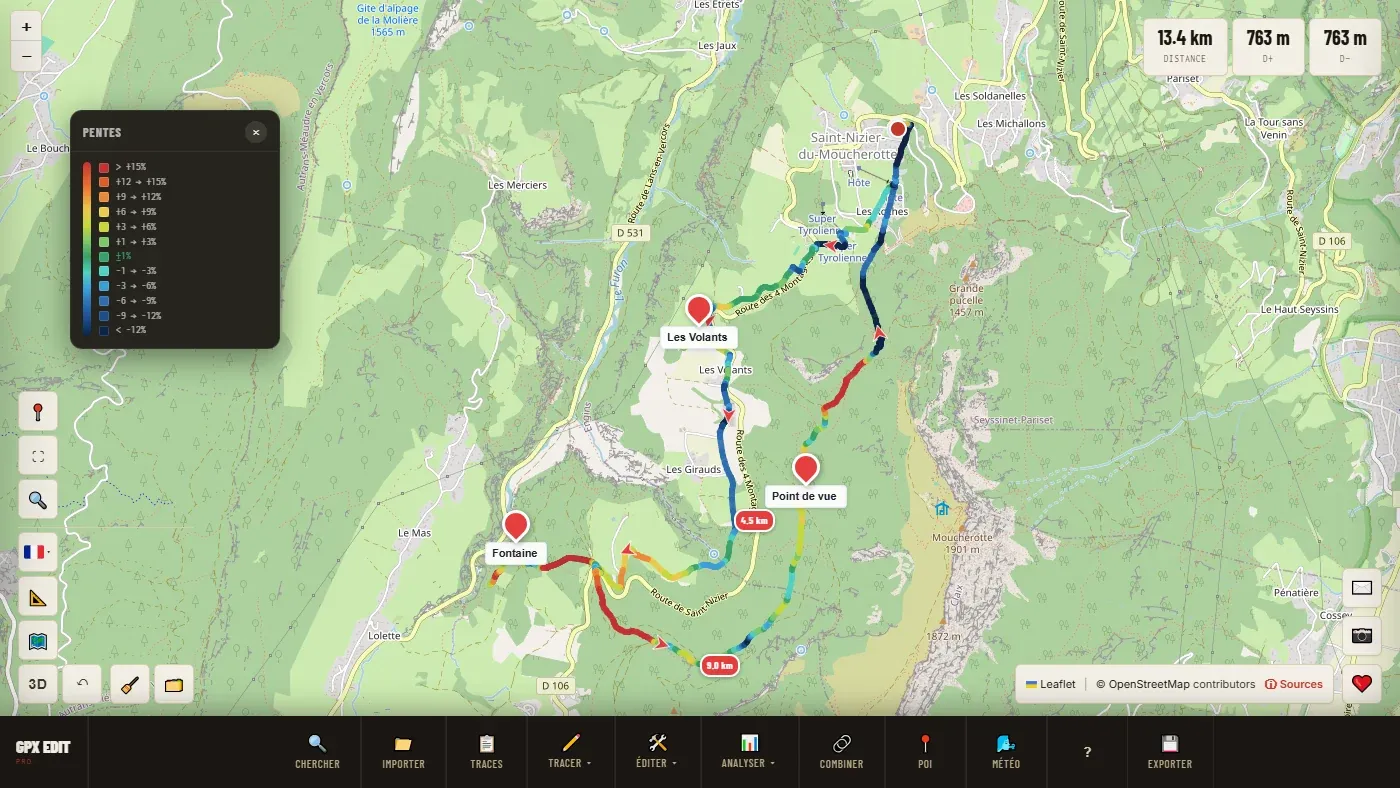
Alle synlige ruter farvelægges igen. Et nyt klik giver de normale farver tilbage. Holder du musen over en strækning, viser en boble dens stigning, højdeforskel og længde. Ikke relevant for en kajakrute.
🌍 Underlag efter farve #
Hvad du kommer til at køre eller gå på: asfalt, brosten, komprimeret, grus, jord, græs, klippe, sand. Afgørende på gravel, hvor valget af dæk afhænger af andelen sti.
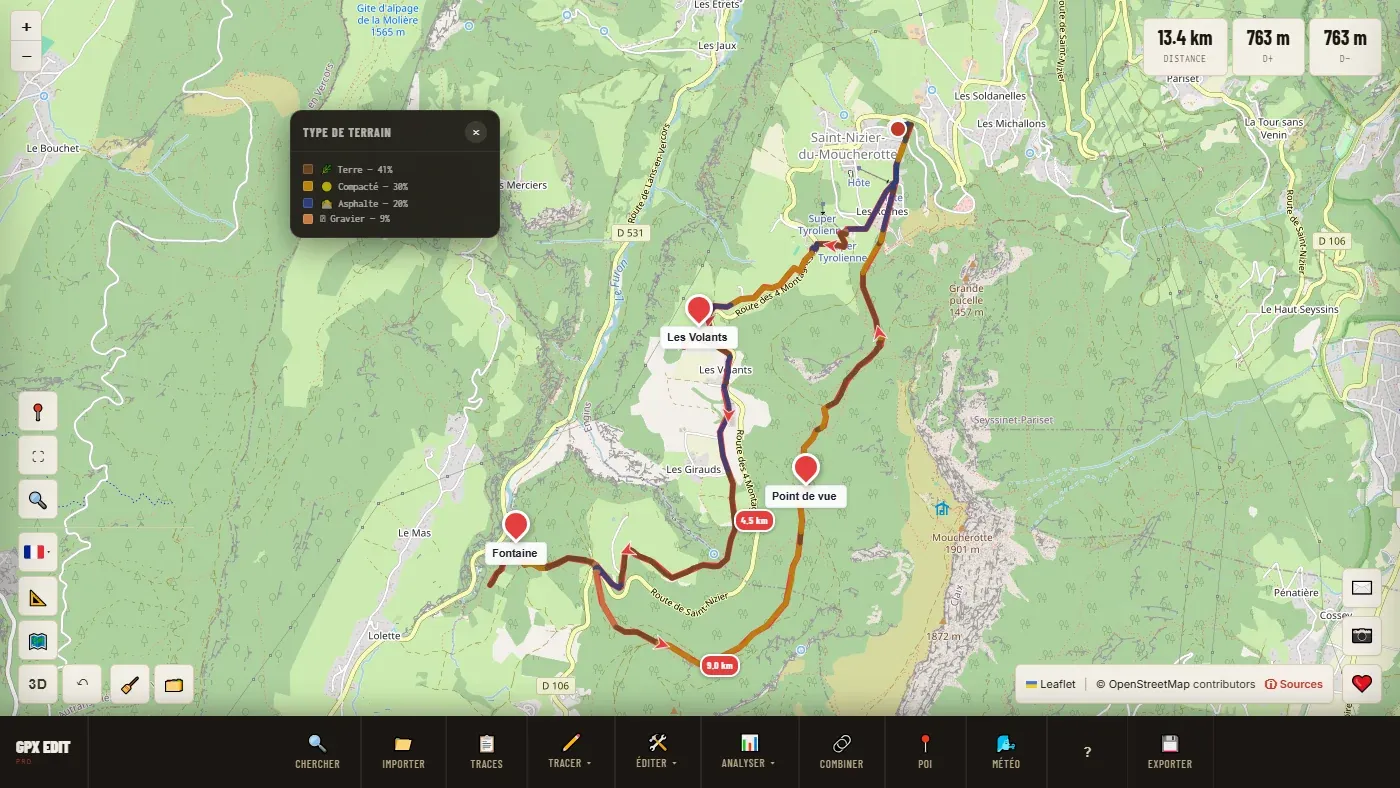
Værktøjet læser det underlag, der er angivet i OpenStreetMap langs hele ruten. Første gang starter en analyse på nogle sekunder af alle indlæste ruter; derefter vises det med det samme.
Som alle data, der indsamles af frivillige, varierer dækningen. En sti uden angivet underlag vises som »Ikke kortlagt«: det betyder ikke, at den er dårlig, kun at ingen har beskrevet den. Er regionen ikke dækket, viser værktøjet »Zone ikke dækket«.
☀️ Solforhold #
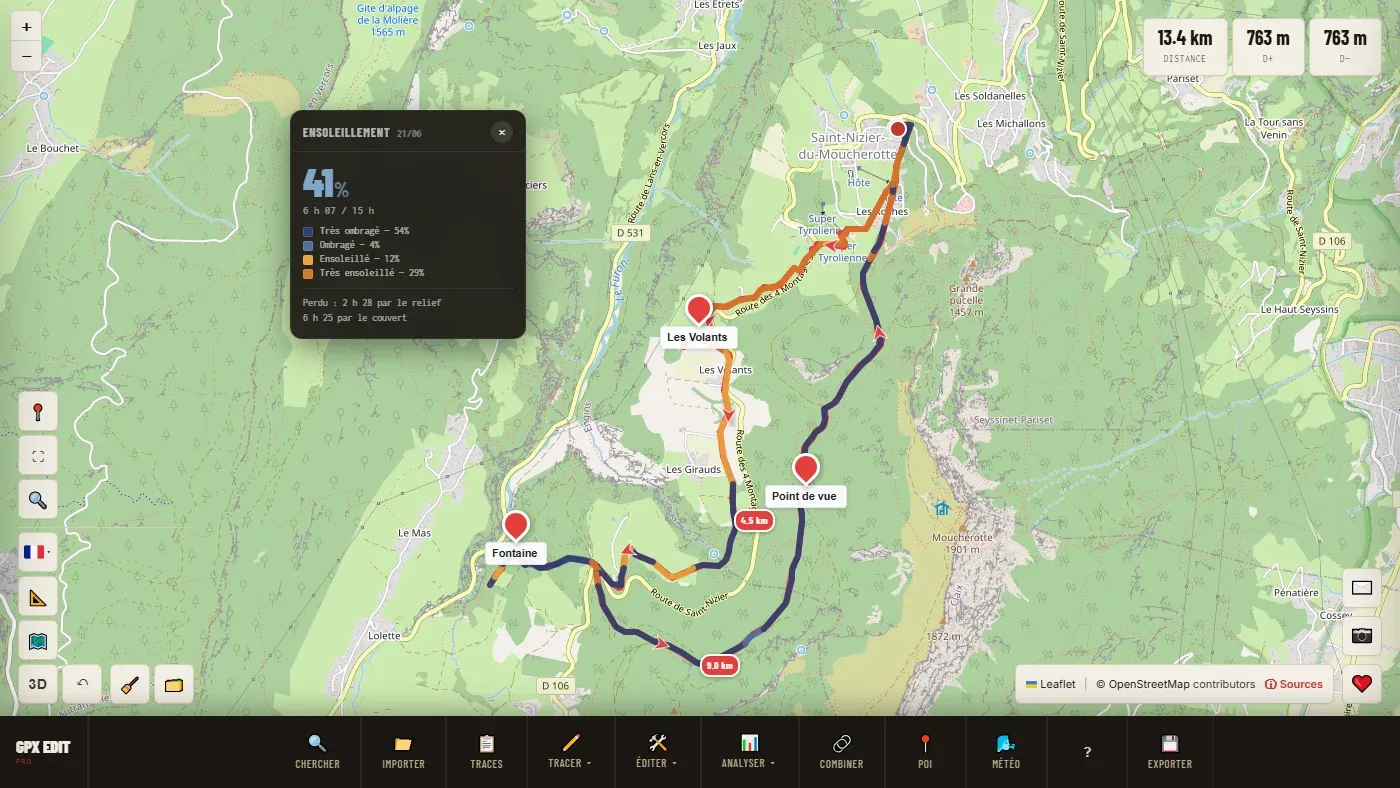
Hvilke strækninger der ligger i skygge eller sol, under hensyn til terræn og skov. Om sommeren på en lang, udsat stigning eller om vinteren i en dyb dal ændrer det turen.
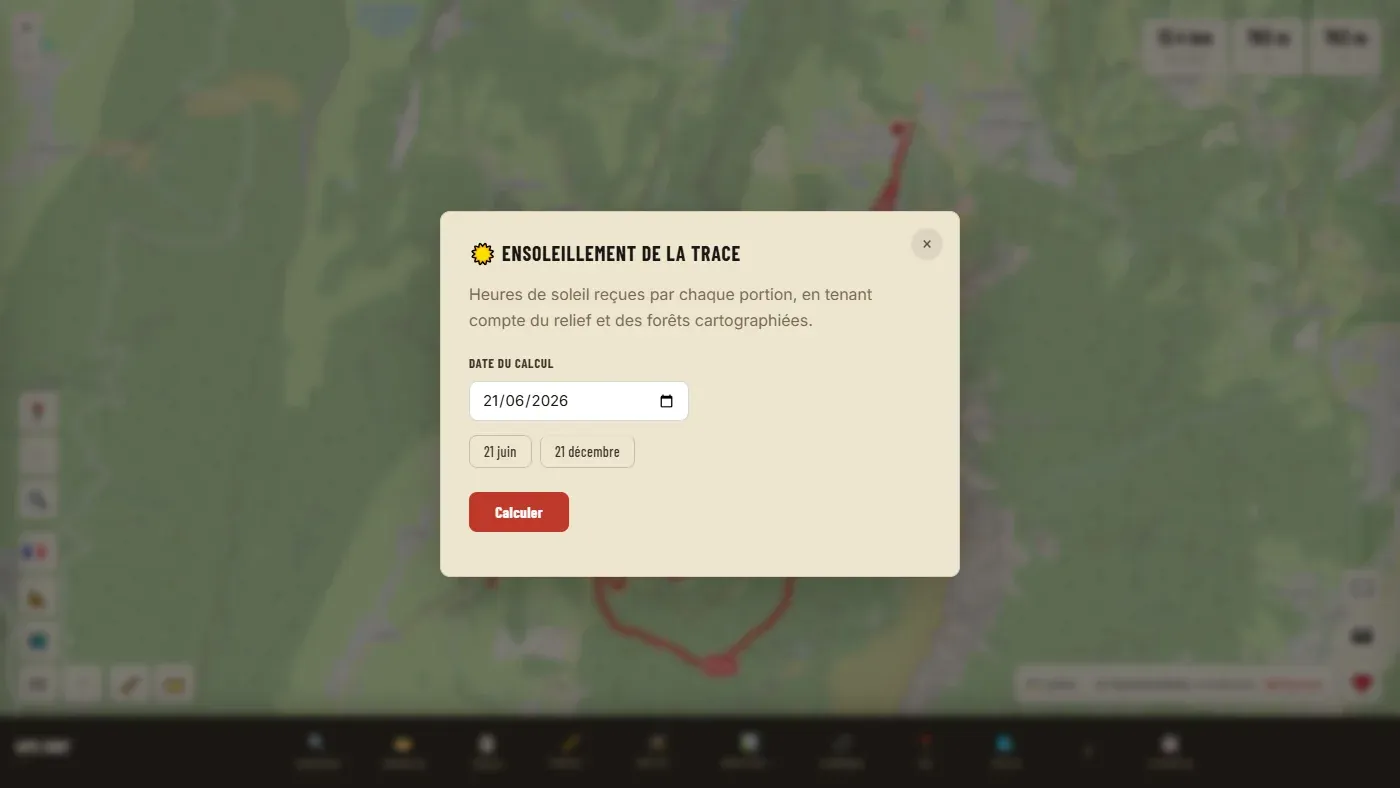
Trin for trin
- Vælg ruten, åbn ☀️ Solforhold.
- Vælg datoen (genvejene 21. juni og 21. december), og derefter Beregn.
- En statuslinje viser trinnene: terræn, skov, solens bane. Regn med fra nogle sekunder til flere titals sekunder i bjergene.
Aflæs resultatet
Ruten går fra »Dyb skygge« til »Fuld sol«. Panelet giver den andel af ruten, der ligger i sol, soltimerne i løbet af dagen og det, der går tabt på grund af terrænet og på grund af skoven. På en skovklædt rute er det ofte træerne, der tager mest sol.
- »Ingen skovdata for dette område — kun terræn«
- Skoven er ikke kendt her: beregningen tager kun højde for terrænet og overvurderer derfor solen i skoven.
- »Ingen terrændata her«
- Den terrænmodel, der skal bruges til beregningen, er ikke tilgængelig for dette område.
🕑 Tidsplan #
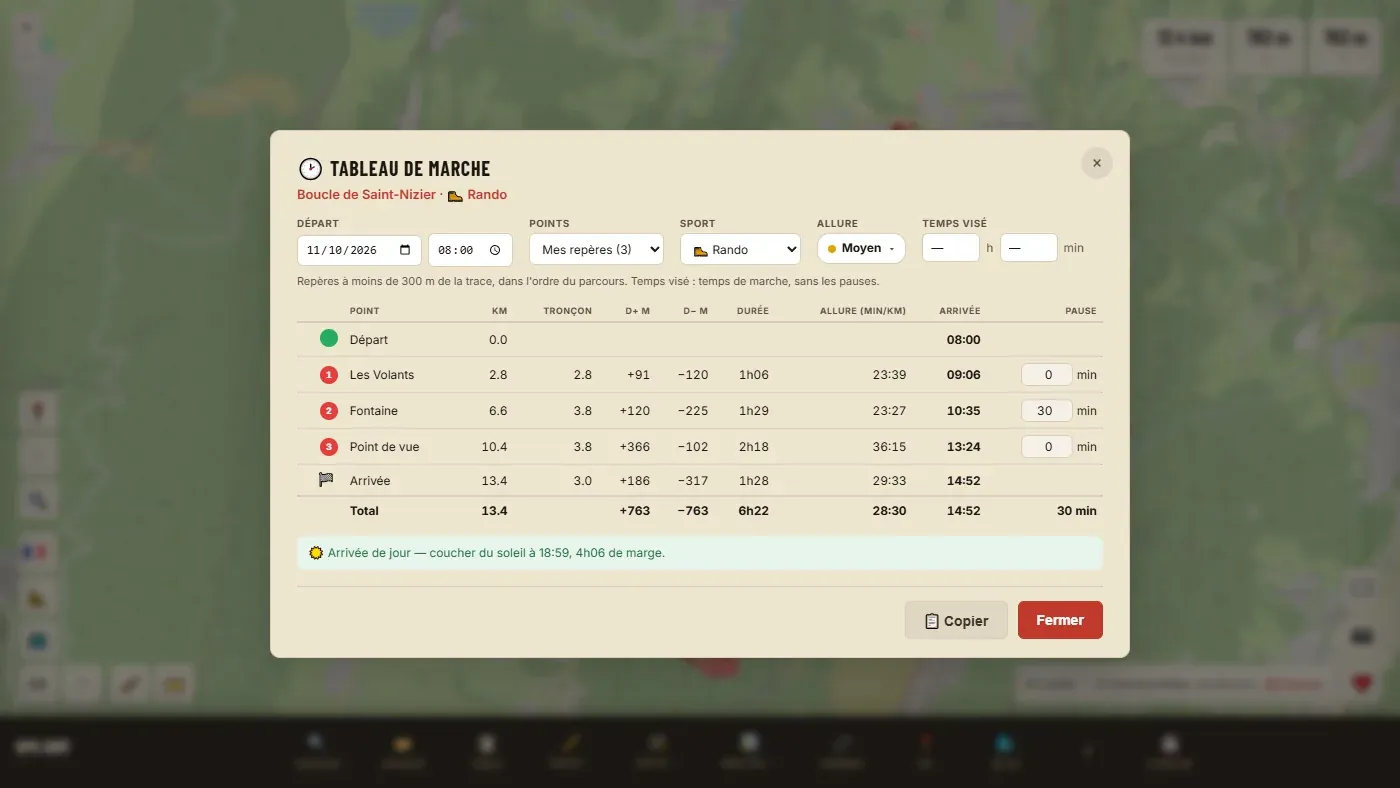
Passagetiden ved hvert punkt på ruten: dine markører eller hver X. km. Med pauserne, ankomsttiden og en advarsel, hvis du når frem i mørke.
Indstillingerne
| Start | Dato og klokkeslæt for start (kl. 8.00 som standard). |
| Punkter | Mine markører: markørerne mindre end 300 m fra ruten, i rutens rækkefølge. Eller Hver 1., 2., 5. eller 10. km. Uden markører på ruten deler tabellen efter distance. |
| Sport | Ændrer beregningen af tiderne. Se Sport, tempo og tider. |
| Tempo | Fra Rolig til Maksimal, eller Mit tempo… for at indtaste dit eget. |
| Tidsmål | Dit mål for bevægelsestid (uden pauser). Tabellen bliver en løbsplan: den fordeler tiden efter terrænet på hver etape. |
| Pause | I den sidste kolonne en pauselængde pr. punkt. Den forskyder alle de efterfølgende tider. |
Kolonnerne: punkt, kilometer, etapens længde, D+ og D−, tid, tempo (min/km til fods) eller fart (på cykel), ankomsttid, pause. Nederst totalen og en linje om solen.
📋 Kopiér kopierer tabellen: indsæt den i et regneark. Tidsplanen er også med i PDF-kortet.
Dine indstillinger (start, punkter, pauser, tidsmål) gemmes sammen med ruten.
📊 Sammenlign ruter #
Vælge mellem to varianter af samme rute eller måle forskellen mellem det planlagte og det gennemførte.
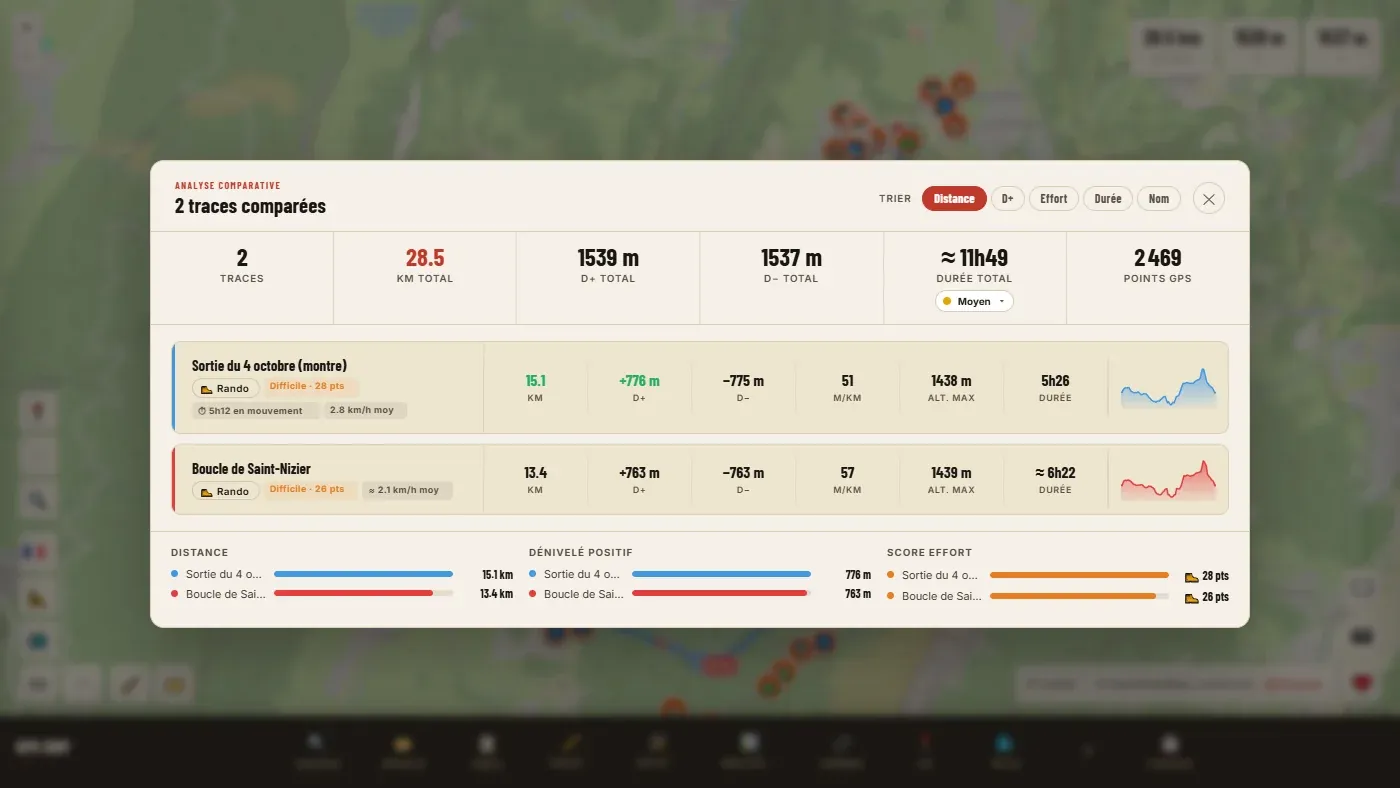
Hvert kort giver distance, D+, D−, højeste punkt, tid, antal punkter, en miniprofil og en indsatsscore omsat til et niveau (Let, Moderat, Krævende, Meget krævende). Tiden er den faktiske tid for en optaget tur, ellers et overslag (mærket ≈). Knapperne »Sortér« ordner kortene efter distance, D+, indsats, tid eller navn. Sporten for hver rute ændres på dens kort.
Indsatsscoren sammenligner ruter i samme sport: den giver ingen mening mellem en vandretur og en cykeltur. Den findes ikke for kajak og SUP.
🎮 Simulér en aktivitet #
Gør en tegnet rute til en »optaget« tur: hvert punkt får et klokkeslæt med simuleret puls og kadence. Nogle programmer kræver det, især dem, der lægger data oven på en video.
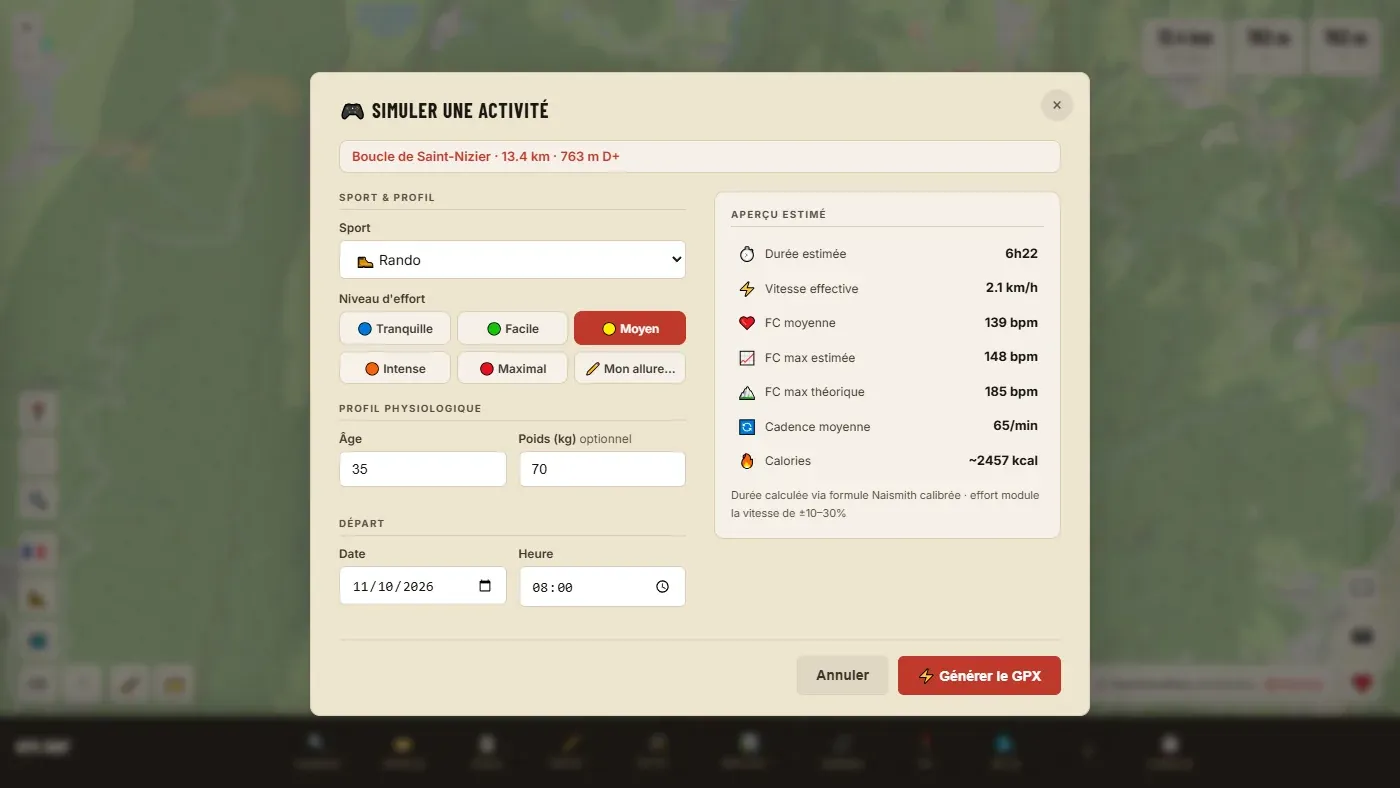
| Sport | Editorens syv sportsgrene. |
| Indsatsniveau | Rolig, Let, Moderat, Intenst, Maksimal, eller Mit tempo… |
| Alder | Fra 15 til 80 år. Bruges til pulsen. |
| Vægt | Valgfrit. Bruges til kalorierne. |
| Start | Dato og klokkeslæt for det første punkt. |
Forhåndsvisningen giver den anslåede tid, farten, gennemsnitlig og maksimal puls, kadence og kalorier. Generér GPX tilføjer en ny tidsstemplet rute (samme linje) og downloader straks dens GPX-fil.
Indstil dato og starttidspunkt til det samme som din videooptagelse: det er det præcise klokkeslæt, der gør det muligt at synkronisere de to.
Sport, tempo og tider
Rutens sport og det valgte tempo styrer alle de tider, editoren viser: rutevinduet, sammenligningen, tidsplanen, PDF-kortet, delingssiden. Det er det spørgsmål, der oftest dukker op: »hvor kommer denne tid fra?«.
Sporten for en rute #
Syv sportsgrene: 🥾 Vandring, 🏃 Trail, 🚴 Landevejscykling, 🚲 Gravel, 🚵 MTB, 🛶 Kajak, 🏄 SUP.
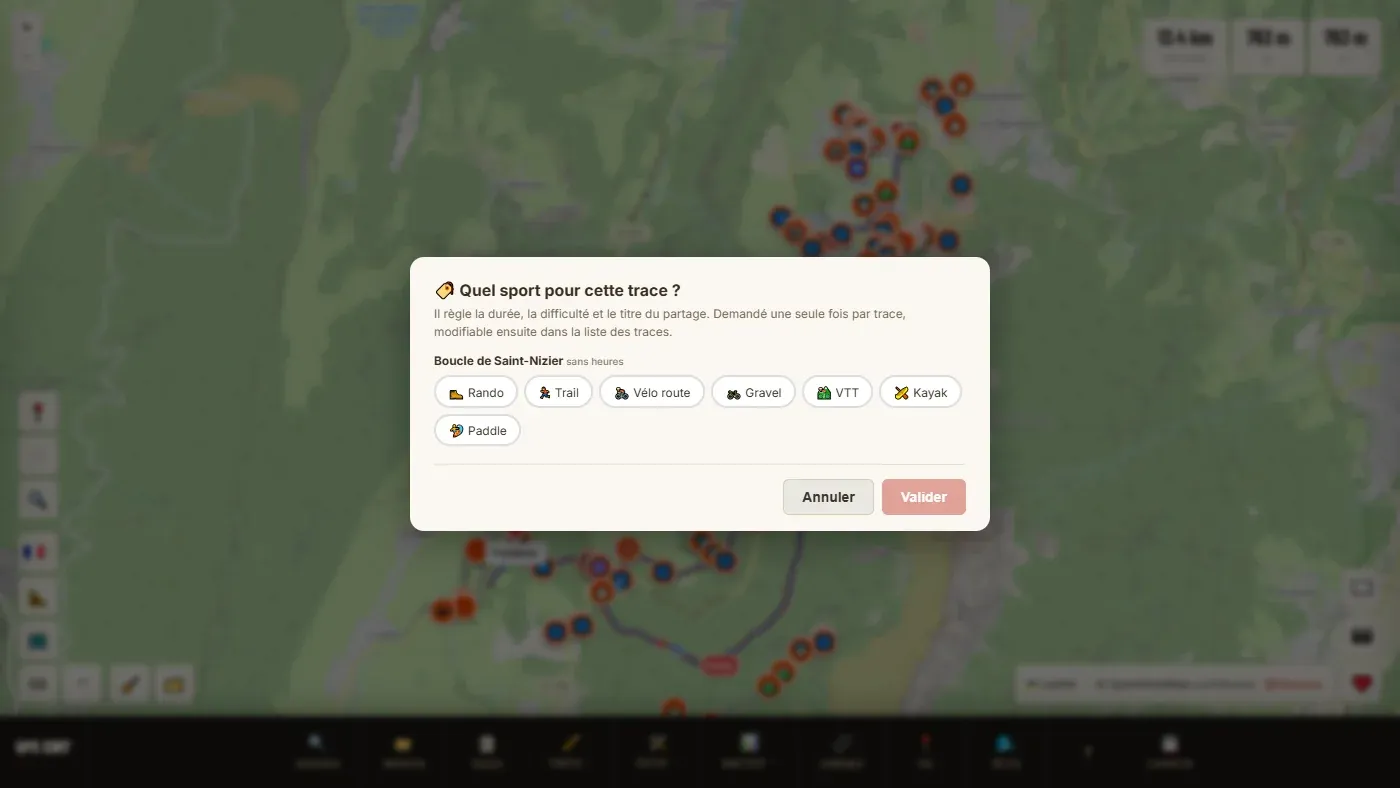
- Hvornår du bliver spurgt. Ikke ved import: i det øjeblik et værktøj har brug for det (tidsplan, PDF-kort, deling…). Kun én gang pr. rute.
- Forslag. For en optaget tur (med tider) foreslår editoren en sport ud fra farten. For en rute uden tider er intet markeret: du vælger selv.
- Hvis filen siger det. En GPX fra Garmin eller Strava, der angiver sporten, giver den videre: spørgsmålet stilles ikke.
- Ændre den. Klik på sportsikonet (eller ?) på rutens linje i 📋 Ruter.
Tempoet #
En »Tempo«-prik (Moderat som standard) vises overalt, hvor en tid anslås. Klik på den for at ændre den: indstillingen gælder hele editoren og huskes i din browser.
| Tempo | Virkning på farten (vandring) |
|---|---|
| Rolig | omkring 28 % langsommere end Moderat |
| Let | omkring 15 % langsommere |
| Moderat | referencen |
| Intenst | omkring 15 % hurtigere |
| Maksimal | omkring 30 % hurtigere |
| Mit tempo… | Dit eget gennemsnit i bevægelse, i min/km eller km/t, pauser ikke medregnet. |
Forskellene er større til fods end på cykel eller på vandet.
Sådan beregnes tiden #
For en rute uden tider (tegnet, beregnet) anslås tiden: distancen divideret med en grundfart plus en tid for hver stigning. Her er værdierne ved tempoet Moderat, uden pauser:
| Sport | Grundfart | Tid lagt til for højdemeterne |
|---|---|---|
| 🥾 Vandring | 3,5 km/t | 1 t pr. 300 m D+ |
| 🏃 Trail | 6 km/t | 1 t pr. 600 m D+ |
| 🚴 Landevejscykling | 22 km/t | 5 min pr. 1.000 m D+ |
| 🚲 Gravel | 18,5 km/t | 12 min pr. 1.000 m D+ |
| 🚵 MTB | 12,8 km/t | 7,5 min pr. 1.000 m D+ og 4 min pr. 1.000 m D− |
| 🛶 Kajak | 5,5 km/t | ingen |
| 🏄 SUP | 3 km/t | ingen |
Eksempel: en vandretur på 13,4 km med 763 m D+ giver 13,4 ÷ 3,5 + 763 ÷ 300, altså omkring 6 t 20 min gang.
For en optaget tur (med tider) viser editoren den faktiske tid og tiden »i bevægelse« (stop og pauser med stoppet ur tæller ikke med). Er den optagne fart usandsynlig for den valgte sport (mere end to en halv gange grundfarten), går den tilbage til overslaget.
Med Mit tempo er tiden simpelthen distancen divideret med din fart: højdemeterne antages allerede at være med i dit gennemsnit.
Interessepunkter
Find det, du får brug for undervejs: vand, et bageri, et ly, en station, et apotek. Dataene kommer fra OpenStreetMap.
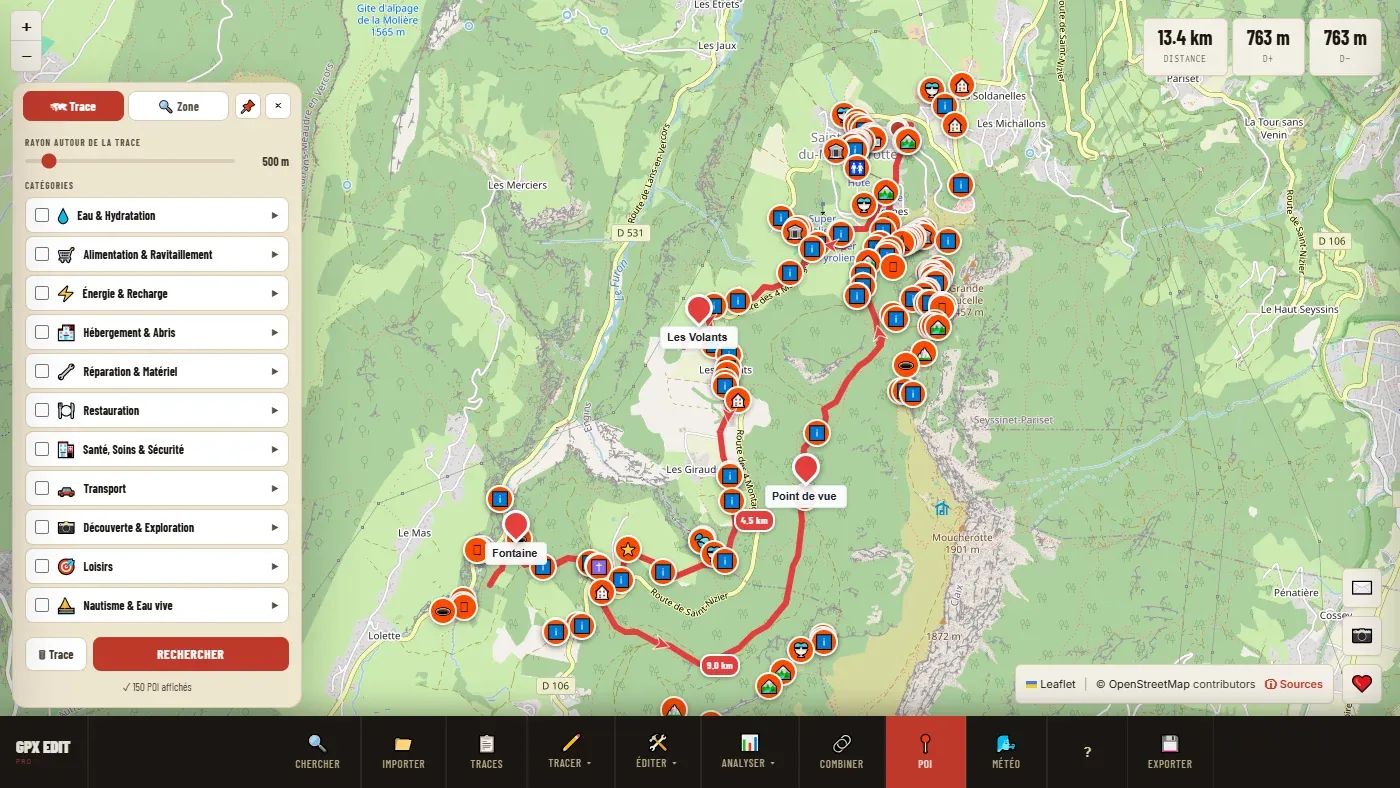
Langs ruten: fanen 🗺 Rute #
- Vælg ruten.
- Indstil radius rundt om ruten (100 m til 5 km, 500 m som standard). Bredere giver flere resultater, men længere væk: en vandpost 2 km fra din sti har du ingen glæde af.
- Markér hele grupper, eller åbn en gruppe (▶) for at vælge præcist. »Alle« markerer alt.
- Søg. Antallet af fundne POI vises; 🗑 Rute fjerner dem.
Omkring et sted: fanen 🔍 Område #
Søger i den del af kortet, der vises på skærmen, uden rute. Praktisk til at finde service omkring et startsted eller en overnatning. Flyt eller zoom kortet: knappen ↺ Opdatér starter søgningen igen i det nye område.
Når begge faner har resultater, kan du med linjen »Lag« vise eller skjule hver serie eller fjerne det hele (🗑 Alle).
De elleve grupper
| 💧 | Vand og drikke | Drikkevand, springvand, toiletter. |
| 🛒 | Mad og forsyninger | Supermarkeder, bagerier, købmænd, grønthandlere, automater, hæveautomater. |
| ⚡ | Energi og opladning | Opladning af telefon, ladestandere. |
| 🏨 | Overnatning og ly | Hoteller, campingpladser, overnatningssteder, hytter og shelters. |
| 🔧 | Reparation og udstyr | Cykelreparation, sportsbutikker, værksteder. |
| 🍽️ | Restauranter | Restauranter, caféer, barer, rastepladser. |
| 🏥 | Sundhed og sikkerhed | Apoteker, skadestuer, læger, redningstjeneste, hjertestartere, nødtelefoner. |
| 🚗 | Transport | Stationer, busstoppesteder, parkeringspladser, tankstationer, flyvepladser. |
| 📸 | Opdagelse og udforskning | Udsigtspunkter, toppe og pas, kulturarv, natur, seværdigheder. |
| 🎯 | Fritid | Bikeparks, trailstarter, klatring, paragliding, skilifte, langrend, ridecentre… |
| ⛵ | Vandsport | Isætningspladser, klubber, havne, bådudlejning, forhindringer og dæmninger. |
Når der er rigtig mange POI, vises kun en del: zoom ind for at se flere.
Kortet for et POI #
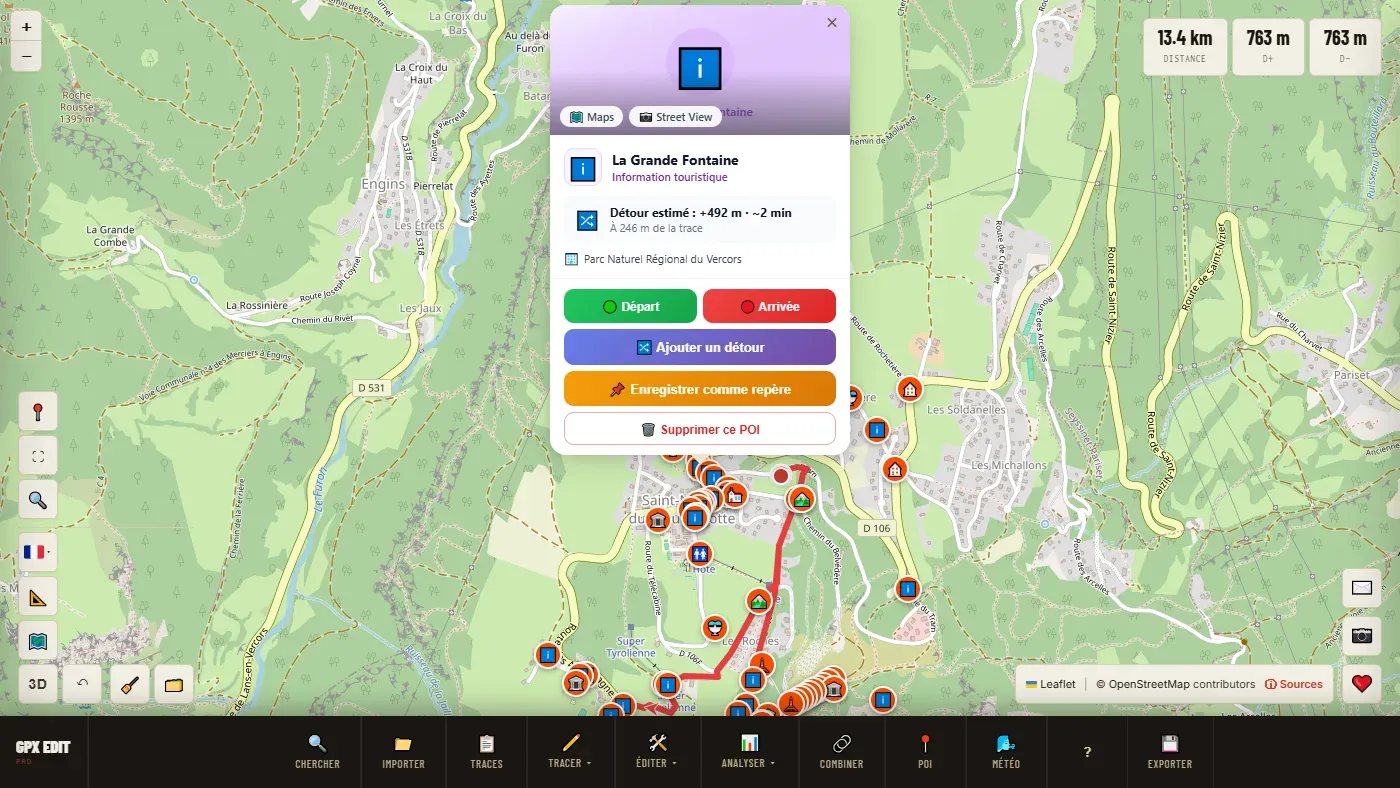
Kortet giver typen, afstanden til ruten og den anslåede omvej og, når det er angivet, åbningstiderne (åbent eller lukket nu), telefonnummeret og webstedet. Links 🗺️ Maps og 📷 Street View øverst. Knapperne:
| 🟢 Start / 🔴 Slut | Starter en rute fra dette POI eller hen til det. |
| 🔀 Tilføj omvej | Får ruten til at gå forbi dette POI. Se nedenfor. |
| 📌 Gem som markør | Gør POI'et til en markør, der følger med din fil. |
| 🗑️ Slet denne POI | Fjerner det fra kortet. |
Ved eksport kan et afkrydsningsfelt tage alle viste POI med som markører (waypoints) i GPX-filen.
Få ruten forbi et POI #
- I POI'ets kort: 🔀 Tilføj omvej.
- Vælg beregningsprofilen (profilen for rutens sport er fremhævet).
- Vælg type omvej: Tur-retur (kortere, du går samme vej tilbage) eller Kontinuerlig rute (længere, uden retur).
Værktøjet beregner passagen igen og oplyser omvejens længde. Rutens start og mål flyttes aldrig. Sådan tilføjer du landsbyens bager uden at lave hele ruten om. Fortryd: ↶.
Vejr
To forskellige værktøjer: 🌤️ Vejr her til prognosen for et punkt på din rute, 🌬️ Vejrkort til vind, bølger og tidevand over en hel region.
🌤️ Vejr her #
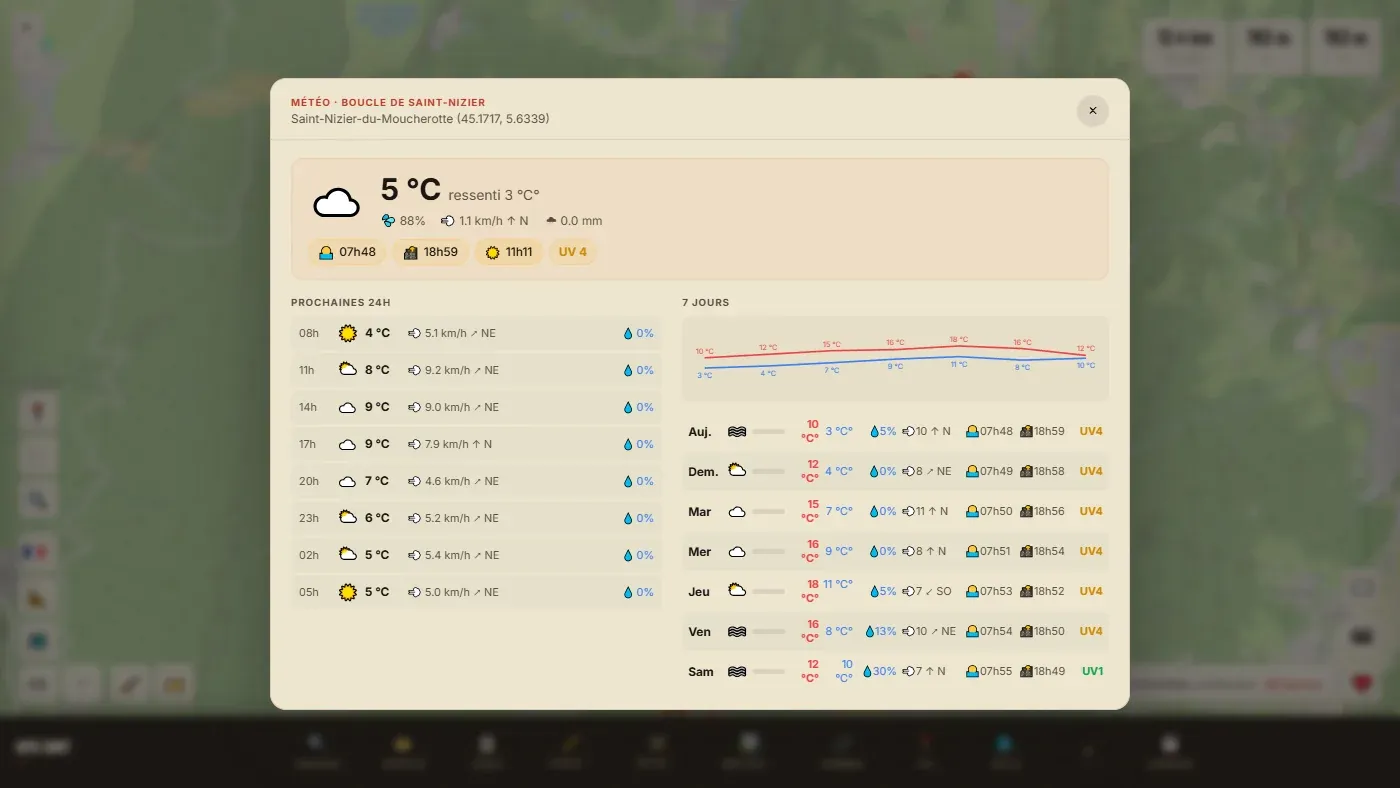
Fra menuen Analysér gives prognosen ved den valgte rutes start (eller midt på kortet, uden rute). Fra højreklik for det sted, du klikkede: nyttigt, når du krydser et bjergmassiv.
Her finder du temperatur og følt temperatur, luftfugtighed, vind, regn, solopgang og solnedgang, UV-indeks, de næste 24 timer og de næste 7 dage. Stiger ruten mere end 300 m over starten, viser en kolonne også vejret på toppen.
Vind, bølger, tidevand og spots: se kapitlet 🌬️ Vejrkort.
🌬️ Vejrkort: vind, bølger, tidevand
Til kite, wing, windsurf, surf, sejlads, havkajak og SUP. Den animerede vind over hele Europa og derefter, for dit spot, prognosen time for time: vind, vindstød, retning, bølger, periode, vand, tidevand og koefficient. Gem dine spots, sig, hvilke forhold der passer dig: værktøjet leder efter det næste tidsrum inden for 7 dage.
Det er et selvstændigt værktøj: der skal ikke bruges nogen rute. Kortet åbner over det område, du kiggede på. Gratis, uden konto.
Overblik: vinden over Vesteuropa #
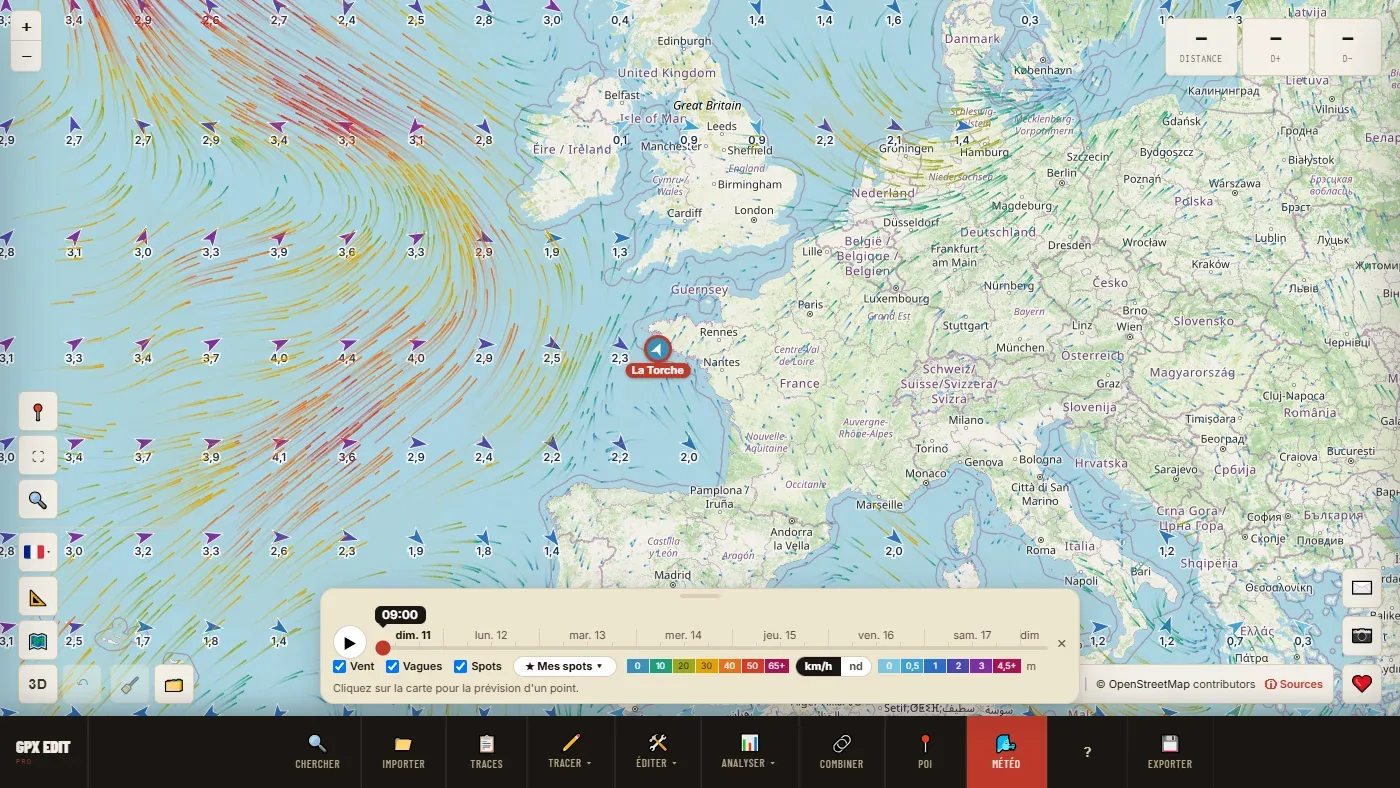
Zoom ud, til du ser Atlanterhavet, Den Engelske Kanal, Biscayabugten og Middelhavet.
- De animerede streger er vinden. Deres farve giver styrken: signaturforklaringen går fra 0 til 65 km/t og mere. Knappen km/t ⇄ kn i signaturforklaringen skifter til knob og husker det.
- Pilene på havet viser, hvor bølgerne går hen; tallet er deres højde i meter (signaturforklaring fra 0 til 4,5 m og mere).
- Skyderen dækker de næste 7 dage, time for time. ▶ afspiller dem: du ser lavtrykket komme, vinden dreje, havet rejse sig.
- Når du holder musen over (computer), giver en boble vinden i knob og i din enhed, og nær havet, om tidevandet stiger eller falder.
- Felterne Vind, Bølger og Spots gør kortet lettere at læse.
Find først i overblikket den dag, hvor vinden sætter sig fast på din kyst. Zoom derefter ind på dit område, og klik på dit spot for at få detaljerne time for time.
Prognosen for et spot #
Klik hvor som helst: på et spot, på stranden, på havet. Den detaljerede prognose for punktet åbner som en tabel.
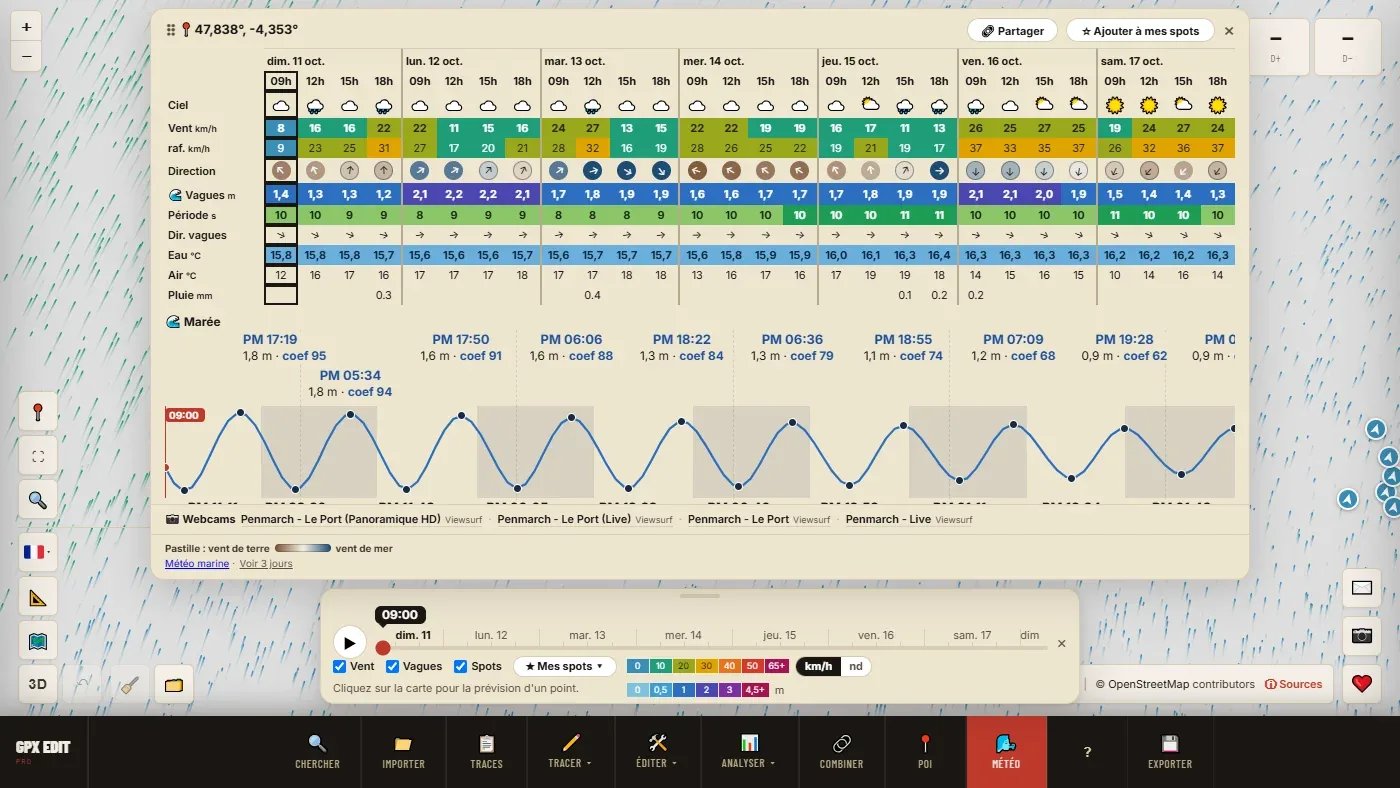
| Linje | Hvad den siger |
|---|---|
| Himmel | Sol, skyer, byger, tordenvejr. |
| Vind, vindstød | Middelvind og vindstød, i kortets farver. Forskellen mellem de to siger, om vinden er jævn. |
| Retning | Pilen peger derhen, hvor vinden går: ↗ er en sydvestlig vind. Når du holder musen over, ser du kursen i grader. Nær kysten er prikken om pilen brun, når vinden kommer fra land (offshore), blå, når den kommer fra havet (onshore), midt imellem, når den blæser langs kysten. Den beregnes ud fra det vand, vinden krydser, før den når frem, ikke ud fra strandens orientering. |
| Bølger, Bølgeretning | Højde i meter, og hvor de går hen. |
| Periode | I sekunder. Bleg under 8 s: kort, krap sø. Klar grøn omkring 10–12 s: velordnet dønning. Grønblå derover: lang og kraftig dønning. |
| Vand | Havtemperaturen, i blåt under 17 °C: nok til at vælge tykkelsen på våddragten. |
| Luft, Regn | Temperatur (følt temperatur, når du holder musen over) og regn i mm. |
| 🌊 Tidevand | Højvande og lavvande, højde, koefficient for hvert højvande. Kurven dækker hele perioden; nætterne er grå, den røde streg er skyderens tidspunkt. |
| 📷 Webcams | Webcammene inden for 3 km, åbnet i en ny fane: et kig på vandet, før du pakker bilen. |
- Kolonnerne går i trin på 3 timer, kun i dagtimerne (fra solopgang til solnedgang). Vis 3 dage / Vis 7 dage ændrer længden.
- Bølger, periode, vand og tidevand vises, hvis punktet ligger på havet eller mindre end 2 km fra land.
- Mere præcis vind ved vandkanten. I Frankrig, Spanien og Portugal kommer vinden fra Météo-Frances AROME-model (gitter på 1,5 km); i Schweiz og på alpesøerne fra MeteoSwiss; i Italien fra ItaliaMeteo; andre steder fra Open-Meteos standardmodel. Mindre end 2 km fra land hentes vinden fra havfeltet, ikke over land, hvor den bremses.
- Søvejr, nederst, åbner Météo-Frances officielle udsigt.
- Flyt vinduet med dets håndtag ⠿; et dobbeltklik på håndtaget sætter det tilbage på plads.
Spottene på kortet #
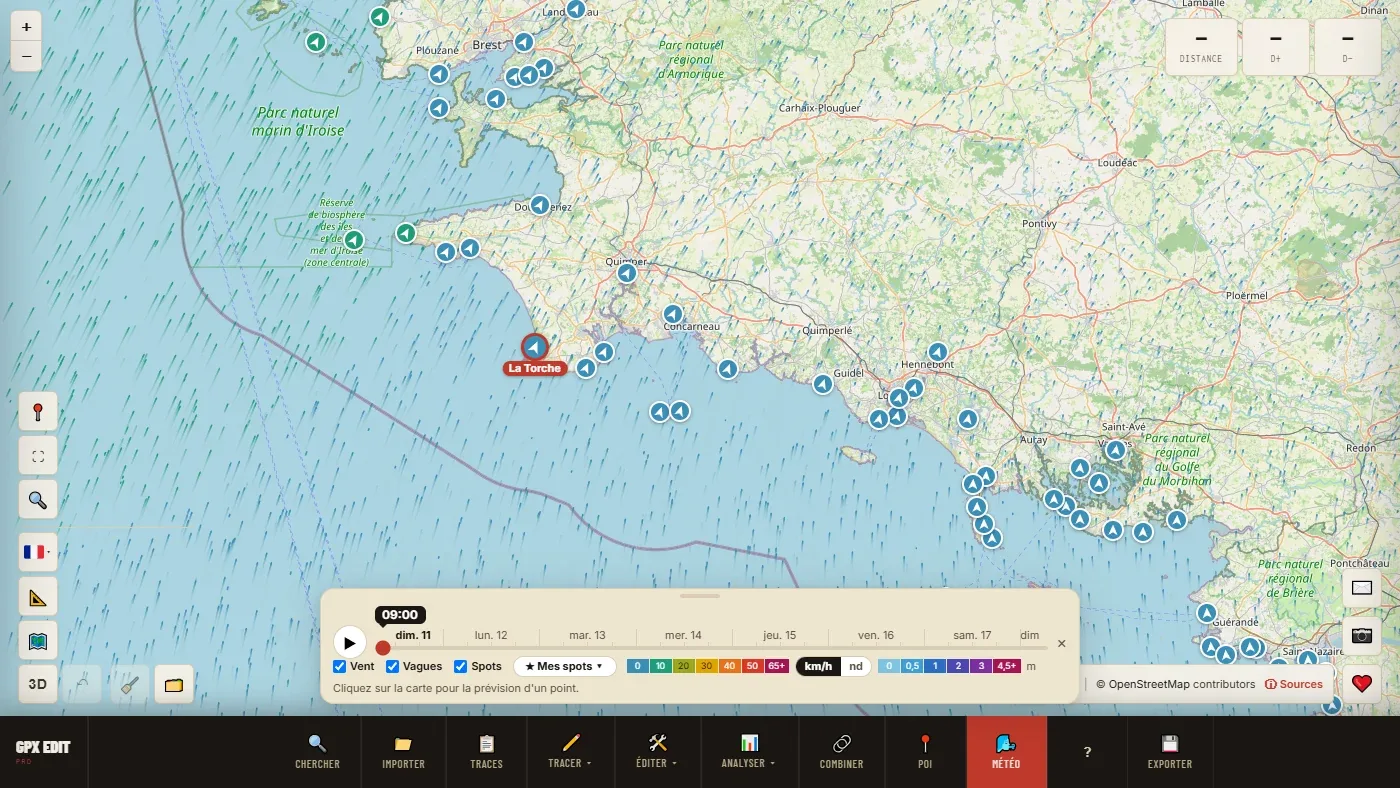
Med feltet Spots viser kortet spots til kite, windsurf, surf og SUP og sejl- og kajakklubber over hele verden nær havet eller en stor sø. De kommer fra OpenStreetMap.
- Hver cirkel får vindens farve på skyderens tidspunkt, og dens pil retningen. Træk i skyderen: du ser med ét blik, hvilket spot der får den rette vind, og hvornår.
- Et klik på et spot åbner dets prognose.
- Er dit spot ikke med? Klik blot på stedet: prognosen virker overalt. Gem det derefter i Mine spots.
★ Mine spots #
- GemÅbn prognosen for stedet, klik på ☆ Føj til mine spots, giv det et navn, OK. Spottet vises på kortet med en rød ring og sit navn. Knappen bliver til ★ Mit spot; et klik på den fjerner spottet.
- Find igenKnappen ★ Mine spots ▾ i den nederste linje viser dine spots. Et klik på et navn centrerer kortet og åbner prognosen. ✕ sletter det.

Med Mine forhold bliver listen et dashboard: under hvert spot det næste tidsrum, der passer dig (✓ tir. 9 – 14), prikken for pålands- eller fralandsvind og det bedste tidsrum inden for de 7 dage, når det ikke er det næste.
- Højst 50 spots.
- Dine webcams: på et gemt spot tilføjer ✎ for enden af linjen Webcams op til tre egne webcamadresser (klubbens, skolens…).
- Spottene gemmes i denne browser. 🗂️ Mit arbejdsområde gemmer dem sammen med dine ruter: sådan finder du dem igen på en anden enhed.
⚙ Mine forhold: dine indstillinger pr. spot #
Sig én gang, hvad der giver en god session på dette spot. Værktøjet markerer de timer, der passer, og viser det næste tidsrum.
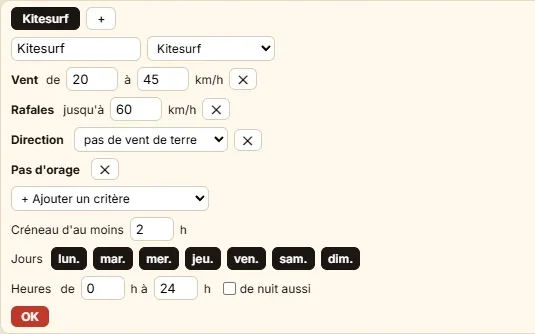
- ÅbnPå et gemt spot klikker du på ⚙ Mine forhold i prognosen. Knappen findes ikke på et punkt, der ikke er gemt.
- Start fra en forudindstillingVælg din aktivitet på listen, og omdøb sættet, hvis du vil (»Kite 12 m«, »SUP-tur«).
- JustérÆndr værdierne, ✕ fjerner et kriterium, + Tilføj et kriterium tilføjer et. Vinden indtastes i kortets enhed (km/t eller knob).
- Sig, hvornår du har tidTidsrum på mindst 1 til 12 timer i træk; Dage (klik for at fjerne en dag); Timer fra… til…; også om natten, ellers tæller kun timerne i dagslys.
- OKPrognosen får en linje med sættets navn, med ✓ i de gode timer.
+ ved siden af fanen opretter et nyt sæt til samme spot, op til fire: »Kite 9 m« og »Kite 12 m«, eller »Surfing« og »Stand up paddle« på samme strand.
Forudindstillingerne til vandsport
| Forudindstilling | Vind (vindstød højst) | Andre kriterier | Tidsrum |
|---|---|---|---|
| Kitesurfing | 20–45 km/t ≈ 11–24 kn (60 km/t) | Ingen fralandsvind, intet tordenvejr | 2 t |
| Windsurfing / wing | 18–50 km/t ≈ 10–27 kn (65 km/t) | Ingen fralandsvind, intet tordenvejr | 2 t |
| Surfing | 0–25 km/t ≈ 0–13 kn (40 km/t) | Bølger 0,8 til 3 m, periode 7 s og derover | 2 t |
| Sejlads | 10–40 km/t ≈ 5–22 kn (55 km/t) | Bølger højst 2,5 m, sigtbarhed 3 km og derover, intet tordenvejr | 3 t |
| Havkajak | 0–20 km/t ≈ 0–11 kn (30 km/t) | Ingen fralandsvind, bølger højst 1 m, sigtbarhed 2 km og derover, intet tordenvejr | 3 t |
| Stand up paddle | 0–15 km/t ≈ 0–8 kn (25 km/t) | Ingen fralandsvind, bølger højst 0,5 m, intet tordenvejr | 2 t |
Det er udgangspunkter: tilpas dem til dit niveau, dit udstyr og dit spot. Listen tilbyder også Vandring, Trailløb, Landevejscykling og MTB / gravel.
De tilgængelige kriterier
- Vind, Vindstød
- Et interval for middelvinden (fra… til…), et loft for vindstødene.
- Vindstød over middelvinden
- Den største forskel mellem vindstød og middelvind: udelukker ujævn vind, under byger eller bag terræn.
- Vindretning
- En sektor, fra… til…, med uret: fra 225° til 315° er fra sydvest til nordvest.
- Retning (nær kysten)
- Pålandsvind, ingen fralandsvind eller fralandsvind: samme oplysning som prikken.
- Bølger, Dønning, Periode
- Højden af bølgerne eller dønningen (fra… til…), mindste periode.
- Tidevand
- Stigende, faldende, omkring højvande eller omkring lavvande (fra 2 t før til 2 t efter).
- Vand
- Havtemperatur, fra… til….
- Regn på 3 timer, Regn de sidste 48 timer, Sne, Intet tordenvejr
- Vejret, som det er, og vejret, som det har været (en gennemblødt adgangsvej).
- Følt temperatur, UV-indeks, Sigtbarhed, Nulgradsgrænse
- Komforten, disen, frostgrænsen.
Bølger, dønning, periode, tidevand og vand tilbydes kun på et spot ved havet; pålands- eller fralandsvind kun nær land.
Aflæs resultatet
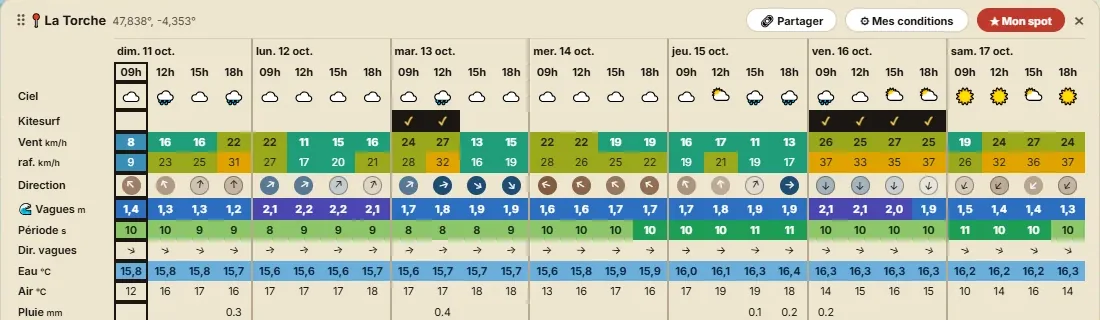
- ✓ markerer hver time, der opfylder alle dine kriterier, i et tidsrum, der er langt nok. En lille ☾ markerer en nattetime, hvis du har tilladt det.
- ★ Mine spots viser det næste tidsrum og »bedst: …« for ugens længste.
- Intet inden for 7 dage? Listen siger i parentes, hvad der blokerer: »intet inden for 7 dage (vind)«. Det er det kriterium, du skal løsne. »(varighed)«: det ønskede tidsrum er for langt; »(dage og timer)«: ingen timer er tilladt.
Nogle nyttige indstillinger
- Kite, wing, windsurf: fungerer dit spot kun med vind fra sydvest til nordvest, så tilføj Vindretning fra 225 til 315 ud over »ingen fralandsvind«.
- Efter arbejde: Dage man. til fre., Timer fra 17 til 21. Kun i weekenden: lør. og søn.
- Surfing: tilføj Retning: fralandsvind for kun at beholde de timer, hvor en let vind gør bølgerne hule.
- Havkajak, SUP: Tidevand: omkring højvande til en flodmunding eller en bugt, der tørlægges.
- Sejlads: et tidsrum på mindst 4 t til en ordentlig sejltur.
- Uden tyk våddragt: Vand fra 17 °C.
🌊 Tidevand her #
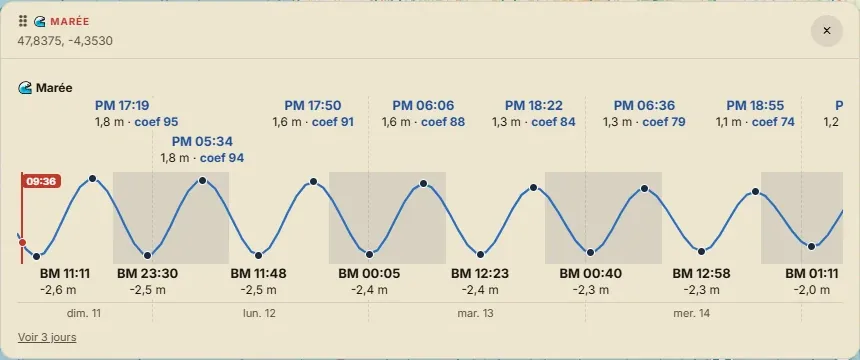
Tidevandet uden at åbne vejrkortet, for eksempel når du planlægger en kajaktur langs kysten. 3 dage, eller 7 med Vis 7 dage.
Koefficienten gives kun langs Europas atlanterhavskyst, fra Portugal til Norge, inklusive Den Engelske Kanal og Nordsøen; andre steder kun tider og højder.
🔗 Dele et spot #
🔗 Del, øverst i prognosen, kopierer et link (på telefonen åbner den telefonens delingsmenu). Linket åbner vejrkortet centreret på spottet, med dets prognose og navn: lige til at sende til klubbens gruppe eller søndagsvennerne.
På telefonen folder den nederste linje sig sammen; tryk på den for at folde den ud. Vinduerne flyttes med fingeren i deres håndtag.
Farverne viser en intensitet, ✓'erne dine egne kriterier: ingen af dem er et sikkerhedsniveau. Det er modelprognoser, som kan tage fejl, især ud over to-tre dage. Tidevandet er beregnet: til navigation er de officielle tidevandstabeller (DMI i Danmark, SHOM i Frankrig) gældende. Læs søvejrudsigten, se på vandet, og beslutningen om at tage ud er stadig din.
- »Grænsen for forespørgsler er nået«
- Vejrtjenesten begrænser antallet af forespørgsler. Værktøjet prøver selv igen efter et minut; ellers kommer du tilbage lidt senere.
- »Zoom ind for at vise vindkortet«
- Kortet er zoomet for langt ud til at beregne vinden: zoom ind på området.
- »Ingen bølger eller tidevand her (land)«
- Punktet ligger mere end 2 km fra land. Klik tættere på vandet.
- Knappen ⚙ Mine forhold vises ikke
- Den findes kun på et gemt spot: klik først på ☆ Føj til mine spots.
- Ingen tidevandskoefficient
- Den beregnes kun langs Europas atlanterhavskyst. I Middelhavet er tidevandet under alle omstændigheder svagt.
- Mine spots er forsvundet
- De gemmes i browseren: en anden browser, et privat vindue eller sletning af webstedets data får dem til at forsvinde. Gendan dem fra en sikkerhedskopi fra Mit arbejdsområde.
Kombinere ruter
To beslægtede funktioner, der ikke må forveksles:
| 🔗 Flet (i Rediger) | Sætter ruter efter hinanden, så de bliver til én. Du ved allerede, hvad du vil samle. |
| 🔗 Kombiner (værktøjslinje) | Tager et sæt ruter fra samme område, finder, hvor de krydser hinanden, og leder efter den størst mulige rundtur: start = mål, uden tur-retur, uden ottetal. |
Brug af kombineringsværktøjet
- Indlæs ruterne ➕ Tilføj GPX-filer fra din disk (hver tilføjelse lægges oven i de forrige), eller ➕ Tilføj markering for at bruge ruter, der allerede er åbne. Mindst to ruter.
- Generér 🔄 Generér løkker.
- Vælg Hver fundet rundtur vises med sin distance. 👁 Forhåndsvis viser den på kortet, ➕ Redigering føjer den til dine ruter, 💾 GPX downloader den.
✕ Nulstil tømmer listen for at starte forfra med et andet sæt.
Det er værktøjet til områder, du kender godt: du har en halv snes yndlingsstrækninger, og du leder efter den store rundtur, der binder dem sammen.
- »Ingen brugbar løkke fundet«
- Ruterne krydser ikke hinanden eller deler ingen strækning. Tilføj en rute, der forbinder de andre.
Flod og havkyst
Et selvstændigt modul til kajak, kano og SUP. Det aktiveres, når du vælger profilen 🛶 Vandløb i vinduet »Opret en rute«.
Det er et planlægningsværktøj. Det kender hverken vandføringen, flodens tilstand eller farerne på vandet. Kystmodulet følger land: det laver ingen navigation på åbent hav. Søvejret og vandets tilstand er helt og holdent dit ansvar.
Sejl ned ad en flod #
Vælg 🛶 Vandløb, og sæt dine punkter som ved en almindelig rute. Beregningen følger sejlbare floder, kanaler og sejlrender, hverken bække eller grøfter. Et punkt, der er sat lidt ved siden af vandet, flyttes ind på vandløbet; ligger det for langt væk, afvises det.
Retningen. Vinduet viser den retning, der er fundet ud fra højden: med eller mod strømmen. Mod strømmen giver en advarsel, fordi det sjældent er det, man vil i kajak.
Tiden anslås ud fra en gennemsnitlig padlefart, der står i vinduet.
- »Ingen sejlbar rute mellem disse punkter«
- Netværket er afbrudt mellem dine to punkter: en dæmning, en strækning, der ikke er kortlagt, to bassiner, der ikke hænger sammen. Ryk dine punkter tættere på hinanden, eller del ruten op.
- »En nedsejling kan ikke lukkes i en sløjfe«
- 🔄 Løkke giver ingen mening på en nedsejling: brug returshuttlen.
⚠️ Forhindringer #
Knappen Forhindringer finder langs ruten det, der er kortlagt som dæmning, stemmeværk, sluse, strømfald, vandfald eller bæresti. Hver forhindring vises på kortet; et klik giver typen og sværhedsgraden, når den er angivet.
»Ingen kortlagte forhindringer« betyder ikke, at der ikke er nogen: kun at ingen har lagt dem ind i OpenStreetMap. En dæmning, der ikke er kortlagt, er stadig en dæmning. Rekognoscér ruten på anden vis også.
🌊 Følg kysten #
Ruteberegningen virker ikke på havet: der er ingen veje. Denne knap bygger i stedet en rute, der følger kystlinjen, 150 m eller 300 m fra land (300 m som standard).
Sæt en start og et mål, vælg afstanden, og derefter Følg kysten.
Meddelelsen vises kun, når der er en afvigelse at melde: ruten kommer længere ud end ønsket (ved at skære en vig af), eller kommer tættere på land enkelte steder. Værktøjet går ikke ind i hver vig, ellers blev ruten et kniplingsmønster, som ingen padler.
- »For langt til en kystkonstruktion«
- Del turen op i flere strækninger.
- »Ingen brugbar kystlinje i nærheden af disse to punkter«
- Ryk punkterne tættere på land.
🚣 Isætningspladser #
Zoom ind på området: kortlagte slæbesteder, bådramper og anløbsbroer vises, med den nærmeste parkering. Et startpunkt sat nær et af dem, hægtes fast dér og siger det. Et punkt langt fra alle isætningspladser markeres som »frit punkt«: du må selv tjekke, at det er muligt og tilladt at sætte i vandet der.
📷 GPS-fotos
Tre anvendelser, samlet i samme vindue. Fotoene bliver i din browser: de sendes ingen steder hen og gemmes hverken i den automatiske gemning, i »Mit arbejdsområde« eller i GPX-filerne.
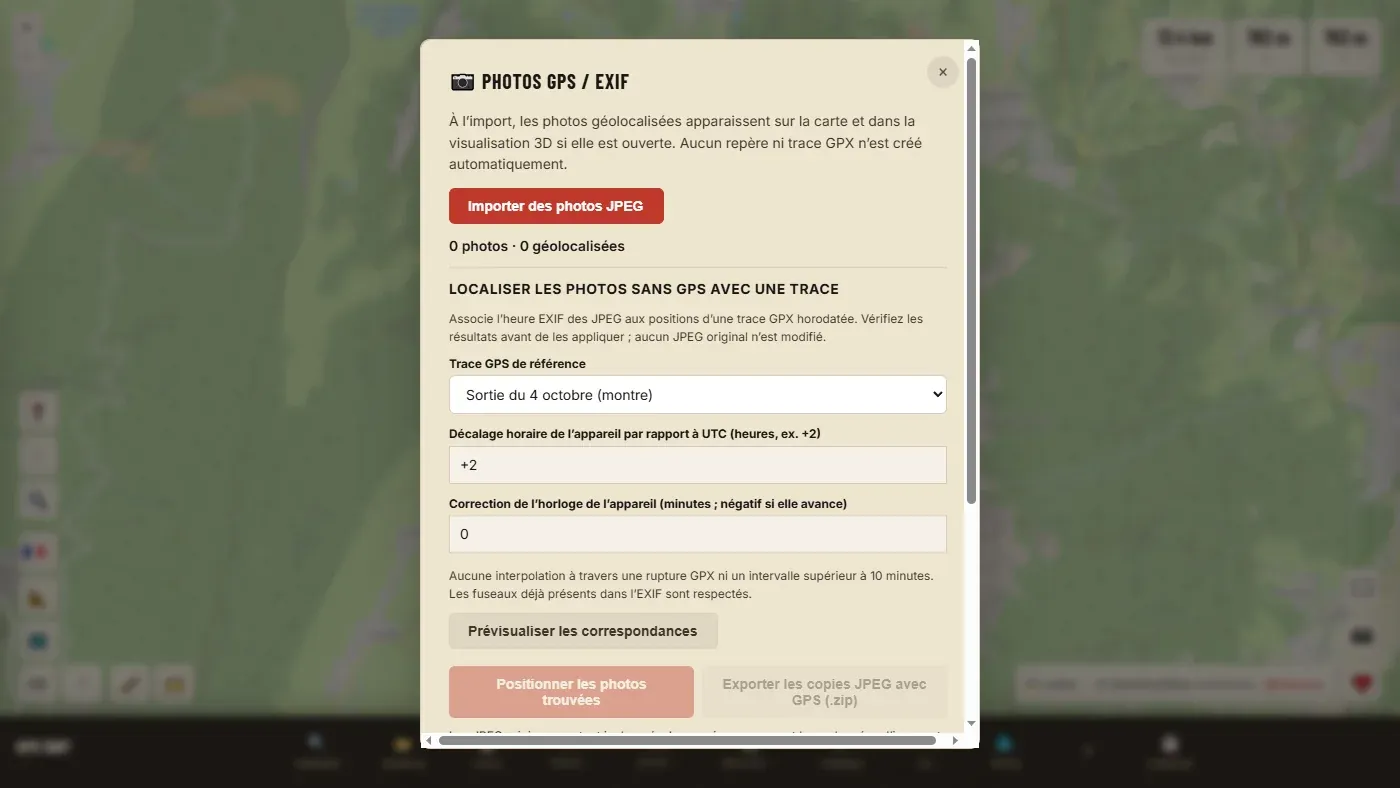
Se dine fotos på kortet #
Importér JPEG-fotos: fotos, der indeholder en GPS-position, vises på kortet og i 3D-visningen, hvis den er åben. Højst 250 fotos pr. session. Fjern viste fotos fjerner dem fra kortet uden at røre ruterne eller markørerne.
Placere fotos taget uden GPS #
Dit kamera har ikke GPS, men dit ur har optaget turen: tidspunktet for hvert foto gør det muligt at finde ud af, hvor det blev taget.
- Importér turens tidsstemplede rute og derefter fotoene.
- Vælg GPX-referencespor.
- Angiv kameraets tidsforskydning i forhold til UTC (+2 om sommeren i Danmark, +1 om vinteren), og om nødvendigt urkorrektionen (i minutter, negativ, hvis kameraets ur går for hurtigt).
- Vis match før brug, og derefter Placer fundne fotos.
- For at beholde resultatet: Eksportér JPEG-kopier med GPS (.zip). Kopierne får koordinaterne uden ny komprimering; dine originaler ændres ikke.
Et foto taget uden for rutens tider eller under et hul på mere end 10 minutter i optagelsen, placeres ikke. Angiver fotoet allerede sin tidszone, bruges den.
Oprette markører ud fra fotoene #
Tilføj GPX-waypoints opretter en markør ved hver fotograferet position, med fotoets navn og dato. Markørerne følger med din GPX; billederne gør ikke.
Eksportér og del
💾 Eksportér en fil #
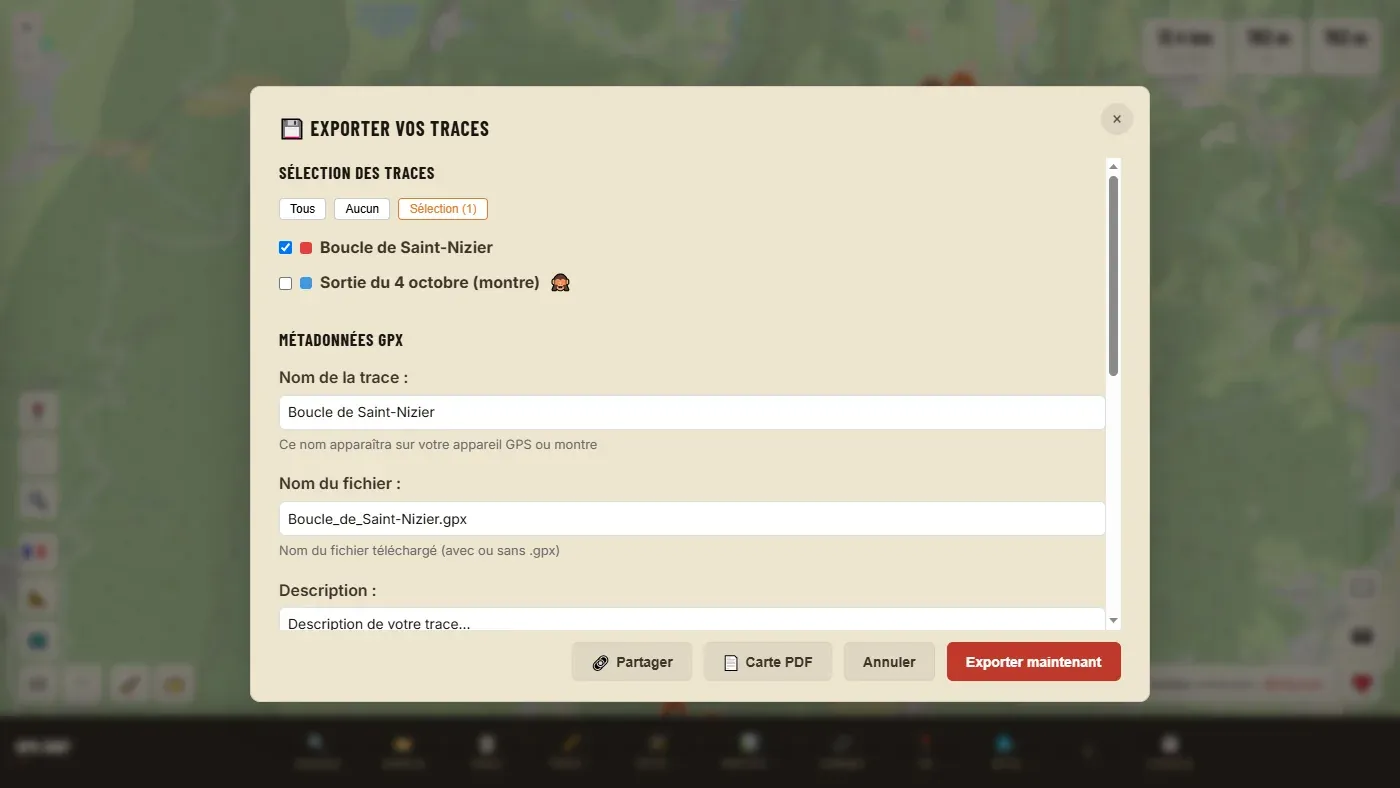
Trin for trin
- Valg af ruter: markér dem, der skal eksporteres (knapperne Alle, Ingen, Valg).
- Med flere ruter: Separate filer (én fil pr. rute) eller Én fil (alle i én fil).
- Udfyld metadataene (se nedenfor).
- Indstil markørerne og POI'erne, vælg formatet.
- Eksportér nu: filen havner i dine downloads.
Metadata
| Rutenavn | Det navn, der vises på din GPS eller dit ur. Brug tredive sekunder på at udfylde det: din enhed vil ikke foreslå dig »rute-2« om seks måneder. |
| Filnavn | Navnet på den downloadede fil, med eller uden .gpx. |
| Beskrivelse, Forfatter, Copyright, Weblink | Valgfrit. Nyttigt, hvis du deler ruten videre. |
Markørerne og POI'erne
- Kortets markører følger med ruten. Markér I en separat fil for at få dem for sig. Er ingen rute markeret, eksporteres kun markørerne.
- Inkludér interessepunkter som waypoints føjer alle viste POI til filen.
- For en rute, der er flettet i rejserutetilstand, bevarer et afkrydsningsfelt etaperne som separate segmenter.
Vælg format
| Format | Til hvad |
|---|---|
| GPX | Standardvalget og det rigtige i næsten alle tilfælde: læses af alle GPS'er, ure og apps. |
| KML | Google Earth, Google Maps og de fleste webkortværktøjer. Markører og afbrydelser medtaget. |
| TCX | Garmin Connect, Polar. En planlagt rute (uden tider) bliver en bane at følge; en optaget tur forbliver en aktivitet. |
Eksport til FIT findes ikke: til et Garmin-ur er GPX fint.
- Jeg kan ikke finde filen
- Den ligger i browserens mappe Overførsler. Med »Separate filer« kan browseren bede om tilladelse til at downloade flere filer: accepter det.
- »Vælg mindst én rute at eksportere«
- Intet afkrydsningsfelt er markeret øverst i vinduet.
📄 PDF-kort #
Et dokument til udskrift pr. rute: kortet over ruten på topografisk baggrund, nøgletallene, profilen, interessepunkterne og markørerne, landets alarmnumre, tidsplanen og en QR-kode.
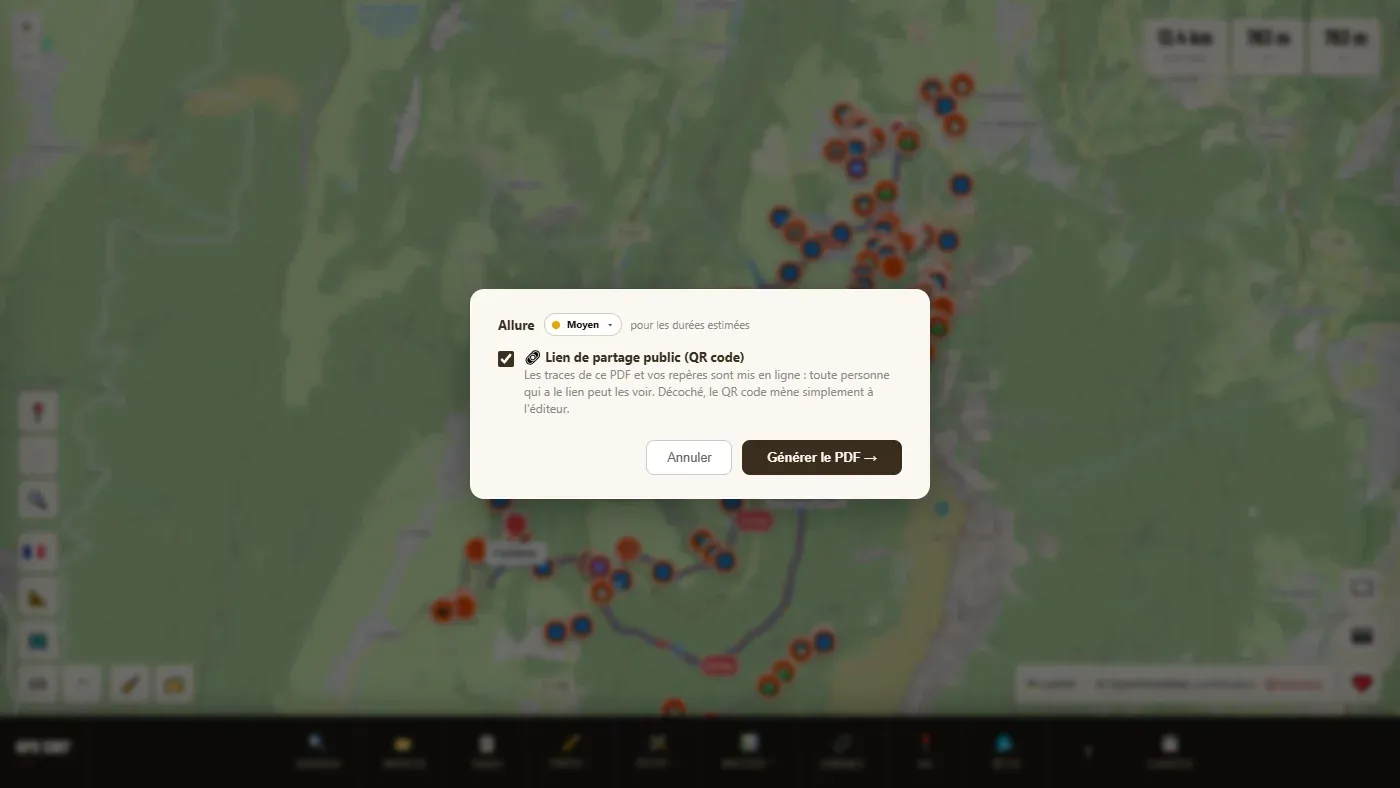
- Markér ruterne i eksportvinduet, og derefter 📄 PDF-kort.
- Har en rute ingen sport, så vælg den: den styrer sværhedsgrad og tider.
- Tjek tempoet, og beslut dig om det offentlige delingslink (QR-kode).
- Generér PDF. Du får en ZIP-fil, der for hver rute indeholder PDF-kortet og GPX-filen.
Med afkrysningsfeltet markeret (standard) offentliggøres PDF'ens ruter og dine markører: alle, der scanner QR-koden, kan se dem. Uden markering fører QR-koden blot til editoren.
- Tidsplanen vises kun, hvis ruten har mellempunkter (markører i nærheden eller opdeling pr. kilometer).
- Med brugerfladen på japansk skrives PDF'en på engelsk (PDF'ens skrifttype har ikke japanske tegn).
🔗 Del et link #
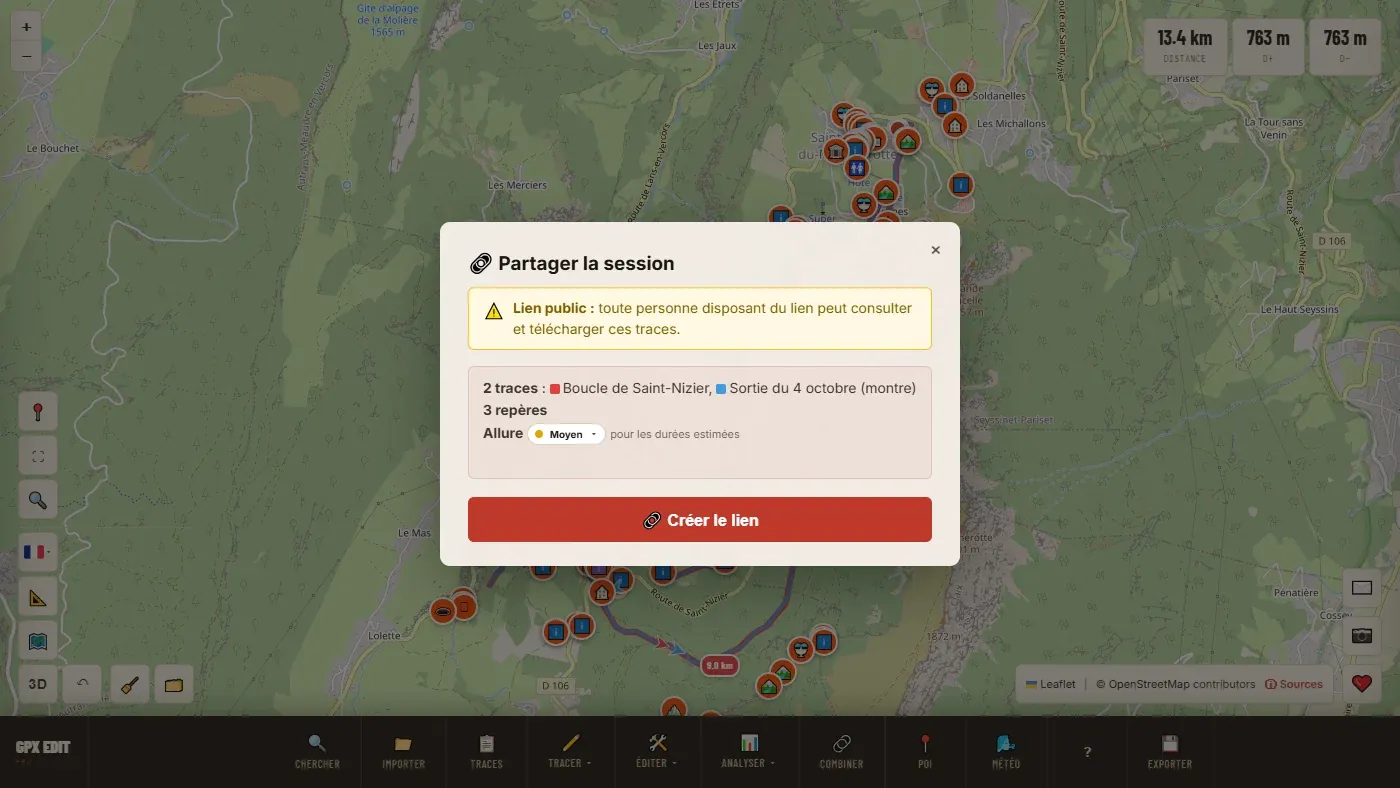
Laver et link og en QR-kode til en offentlig side om din tur (forhåndsvisning, distance, højdemeter), hvorfra alle kan åbne dine ruter og markører i deres egen editor, uden konto eller app. Praktisk til at foreslå en tur for gruppen eller til at skifte fra computer til telefon.
- 🔗 Del. Vinduet opsummerer, hvad der sendes: alle indlæste ruter og markørerne.
- Opret link. Har en rute ingen sport, bliver du spurgt (den bruges i titlen på delingssiden).
- 📋 Kopiér linket, eller lad nogen scanne QR-koden.
- Linket er offentligt og permanent: alle, der har det, kan se og downloade disse ruter, uden konto.
- Den, der åbner linket, kan ændre ruterne på sin side: det ændrer hverken linket eller dine ruter.
- Deling er sammen med PDF'ens QR-kode den eneste funktion, der sender dine ruter til serveren.
3D og overflyvningsvideo #
Åbner dine ruter i relief i en ny fane. Uden indlæst rute åbner knappen kun 3D-visningen, så du kan udforske et hvilket som helst sted.
- Farve efter højde, stigning, terræntype eller rutens oprindelige farve.
- Valg af baggrund og reliefkvalitet, viste markører og GPS-fotos.
- Sollys på en given dato og et givet klokkeslæt og video af solens bane.
- Overflyvningsvideo i MP4-format: liggende, lodret, kvadratisk eller stående; kort varighed, sociale medier, auto eller lang; med eller uden musik. Videoen laves i din browser og kræver en computer.
- Skærmbillede og delingslink til visningen.
3D-visningen har sin egen hjælp: knappen »Om & FAQ« øverst på dens side.
Indstillinger
🗺️ Grundkort #
Seksten grundkort. Det rigtige afhænger af, hvad du leder efter: et topografisk kort til at aflæse terrænet, satellit til at tjekke, at en sti stadig findes.
| Verden | |
|---|---|
| Standard | Klassisk OpenStreetMap, læseligt overalt. |
| Verden (latinske navne) | Som Standard, med navnene skrevet med latinske bogstaver overalt. |
| Topo | Højdekurver og relief. Vandrekortet. |
| CyclOSM | Fremhæver cykelinfrastruktur. |
| Mørk | Mørk baggrund, behagelig om natten. |
| Regional: kortet centreres på landet | |
| Plan IGN, Satellite IGN | Frankrig: officielle kort og luftfotos. |
| Swisstopo | Schweiz. |
| TopPlusOpen | Tyskland. |
| ČÚZK | Tjekkiet. |
| Kartverket | Norge. |
| GSI | Japan. |
| basemap.at | Østrig. |
| IGN | Spanien. |
| NGI | Belgien. |
| USGS Topo | USA. |
Linket »ⓘ Kilder og licenser« nederst i panelet viser dataleverandørerne. Editoren åbner igen med det senest viste grundkort og sted.
📐 Enheder #
Distancer i km / m eller i mi / ft, temperatur i °C eller °F. Indstillingen gælder overalt: profil, statistik, tidsplan, PDF. Siden genindlæses for at anvende den; dine ruter kommer tilbage takket være den automatiske gemning.
Enhederne er uafhængige af sproget: du kan læse brugerfladen på engelsk og beholde kilometerne.
Sprog #
Elleve sprog: fransk, engelsk, spansk, italiensk, tysk, portugisisk, nederlandsk, norsk, dansk, svensk, japansk. Flaget nederst til venstre (til højre på telefonen) åbner listen. Siden genindlæses på det nye sprog; dine ruter bevares.
På telefon
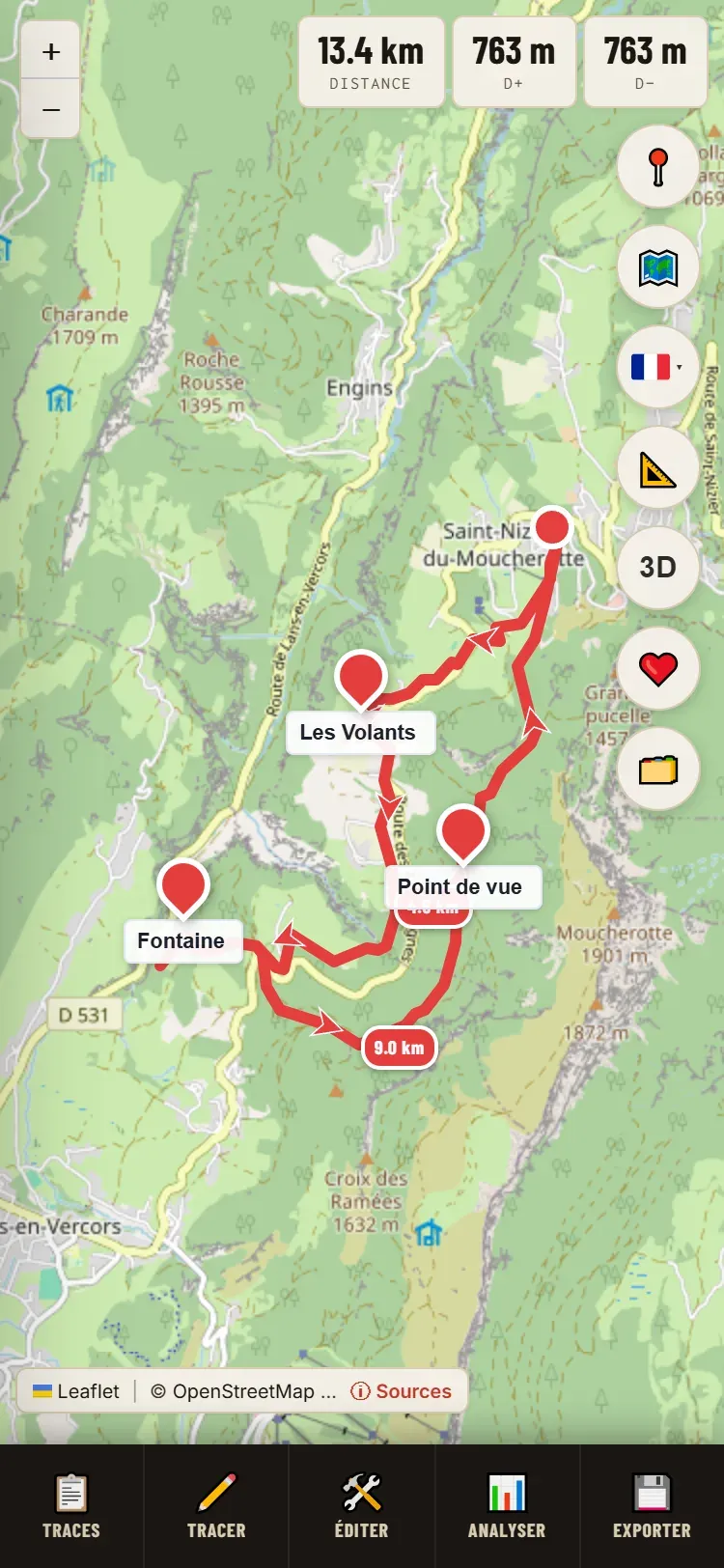
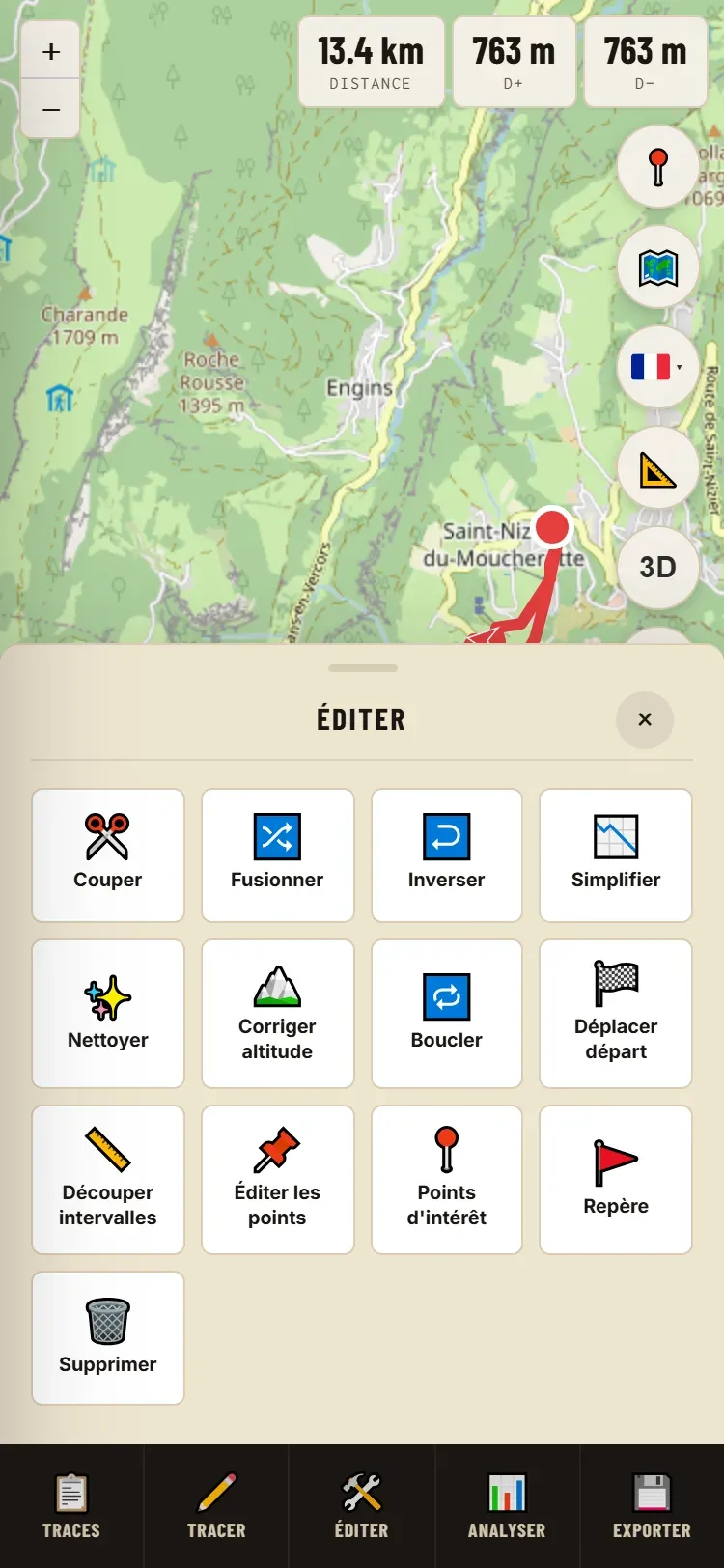
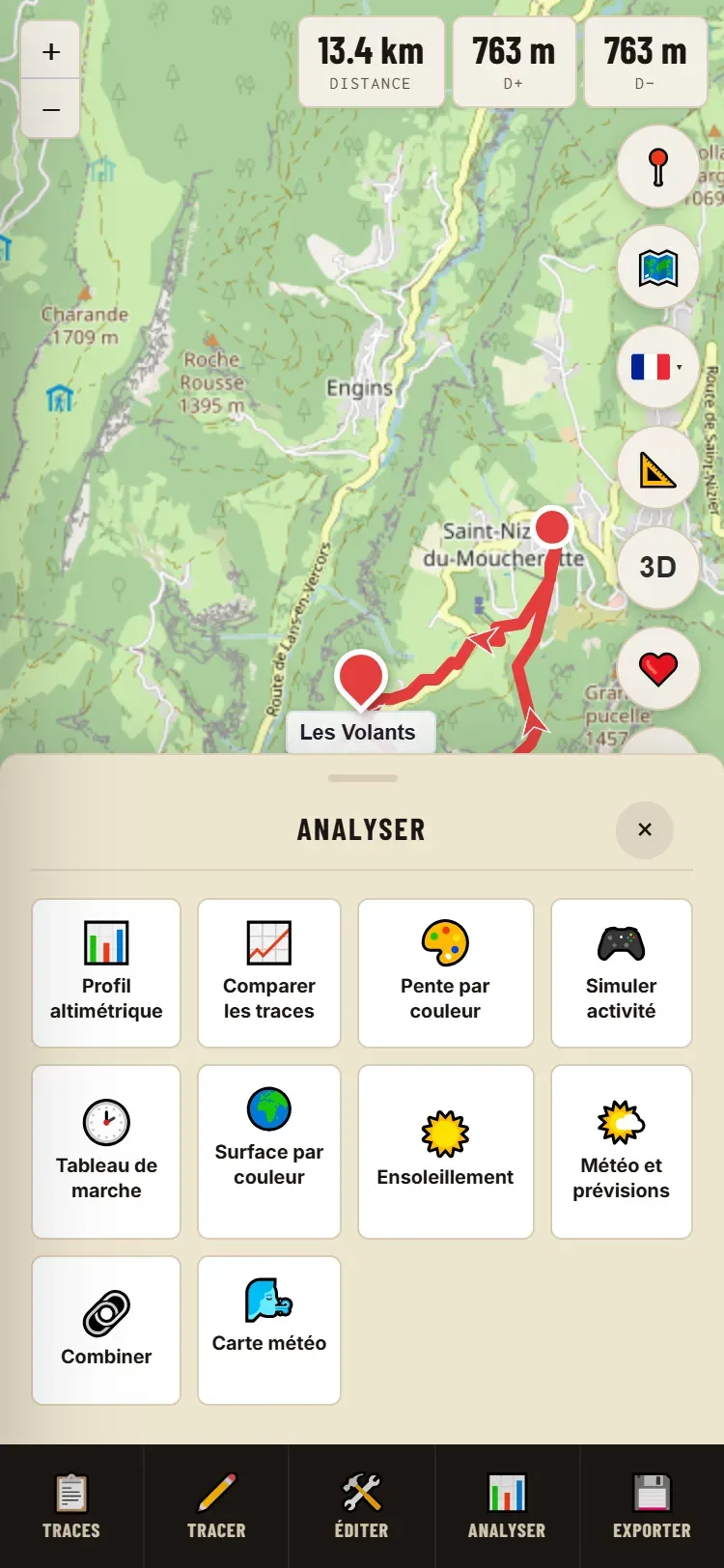
Editoren virker på telefonen, med en tilpasset brugerflade. Næsten alle funktionerne er der; de ligger bare et andet sted.
Hvad der ændres
| På computer | På telefon |
|---|---|
| Værktøjslinje med elleve knapper | Linje med fem knapper: Ruter, Tegn, Rediger, Analysér, Eksportér |
| 🔍 Søg, 📁 Importér, 📷 Fotos i linjen | I 📋 Ruter |
| 📍 POI i linjen | I 🛠️ Rediger → Interessepunkter |
| 🔗 Kombiner og 🌬️ Vejr i linjen | I 📊 Analysér |
| Kortknapper nederst til venstre | Kolonne med runde knapper til højre: position, grundkort, sprog, enheder, 3D, støtte, Mit arbejdsområde |
| Paneler og vinduer | Paneler, der glider op fra bunden af skærmen; skub dem ned for at lukke dem |
| Højreklik | Langt tryk på kortet |
| Tastaturgenveje | Ikke relevant |
Hvad der ikke findes på telefon
- ⚙️ Omform: den kræver en præcision i udpegningen, som en finger ikke giver.
- Fremstillingen af overflyvningsvideoen i 3D-visningen.
Tips
Drej telefonen til liggende format for at tegne: kortet bliver bredere. Zoom ind, før du sætter et punkt: jo tættere du er på, jo mere præcist lander det. For at flytte et projekt fra computeren til telefonen bruger du 🔗 Del (scan QR-koden) eller 🗂️ Mit arbejdsområde.
Ofte stillede spørgsmål
De spørgsmål, vi oftest får, med et link til den fulde forklaring.
Gemning og filer
Jeg har lukket fanen: har jeg mistet mit arbejde?
Normalt ikke: åbn editoren igen i samme browser, så kommer dine ruter tilbage. De kommer ikke tilbage på en anden enhed, efter et privat vindue, eller hvis webstedets data er slettet. → Automatisk gemning
Hvordan finder jeg mine ruter igen på en anden enhed?
På tre måder: eksportér GPX'en og åbn den dér; eller gem med 🗂️ Mit arbejdsområde og indlæs filen igen; eller opret et link med 🔗 Del og scan QR-koden. → Mit arbejdsområde, Del
Jeg kan ikke finde den eksporterede fil.
Den ligger i browserens mappe Overførsler. På telefonen skal du kigge i appen Filer. → Eksportér
Hvordan får jeg min rute over på mit ur eller min GPS?
Eksportér den som GPX, og importér derefter filen i appen til dit ur eller din GPS (for eksempel baneafsnittet i Garmin Connect). Giv den et navn ved eksporten: det er det, der vises på enheden. Afviser enheden den eller bliver langsom, så forenkle ruten. → Eksportér, Forenkle
Kan jeg eksportere til FIT?
Nej: GPX, KML eller TCX. Garmin-enheder læser GPX fint. FIT kan derimod importeres. → Understøttede formater
Min GPS nægter filen, eller den tager en evighed om at indlæse den.
For mange punkter. 📉 Forenkle med en tolerance på 10 til 20 m deler ofte antallet af punkter med fem eller ti, uden at linjen flytter sig for øjet. → Forenkle
Et program nægter min fil, selvom den åbnes alle andre steder.
Tjek først, at programmet stadig vedligeholdes: flere ældre værktøjer læser ikke længere nutidens filer korrekt. Prøv også et andet format (TCX til Garmin Connect eller Polar).
Tegn
Jeg klikker på kortet, og der sker intet.
Ingen tegnetilstand er aktiv. Gå først via ✏️ Tegn. Uden for denne tilstand opretter et klik på kortet ingenting: det er meningen. → Opret en rute
Jeg har tegnet min rute, men eksporten finder intet.
Ruten er ikke gemt: klik på ✔ Gem i rutevinduet. Det er det, der oftest glemmes. → Via ruting
Ruten går ikke ad den sti, jeg vil.
Tilføj et etapepunkt på stien, eller træk i ruten. Findes stien ikke i OpenStreetMap, kan beregningen ikke bruge den: tegn den strækning med Frihånd. → Via ruting, Frihånd
Jeg skiftede profil, og hele min rute ændrede sig.
Det er normalt: skifter du profil, beregnes hele ruten forfra. For at blande vej og sti laver du to ruter og fletter dem derefter. → Via ruting
Hvordan får jeg min rute forbi et bestemt punkt (et bageri, en kilde)?
Er det et POI: dets kort → 🔀 Tilføj omvej. Ellers tilføjer du et etapepunkt på stedet, mens du tegner. → Omvej forbi et POI
Den automatiske rundtur finder intet, eller den sidder fast.
Mindsk distancen, flyt starten til et område med mange stier, sæt retningen tilbage på AUTO. Genereringen er begrænset til fem i timen. → Auto-rundtur
Redigere
Knapperne i Rediger-menuen er nedtonede.
Ingen rute er valgt. Klik på ruten på kortet eller i 📋 Ruter. Flet og Sammenlign kræver mindst to; Ryd op, Omform og Klip kræver præcis én. → Valg
Hvordan sletter jeg begyndelsen eller slutningen af min rute?
Klip det ønskede sted (✂️ Klip, eller højreklik på ruten → Del her), og slet derefter det overflødige stykke. For at isolere et stykke i midten vælger du det på profilen. → Klip
Min rute har mærkelige takker eller en for lang distance efter en pause.
Det er GPS-afvigelser og punkter, der kører i ring på stedet under stoppet. ✨ Ryd op fjerner dem, med forhåndsvisning. → Ryd op
Jeg har lavet en fejl.
↶ Fortryd (Ctrl+Z) fortryder de tyve seneste handlinger, én ad gangen. → Fortryd
Tal
Mine højdemeter er urimelige eller meget forskellige fra Strava eller mit ur.
En stor afvigelse skyldes næsten altid drift i urets barometer: 🏔️ Korriger højde. En lille afvigelse (nogle procent) er normal: hver tjeneste udglatter og beregner på sin måde. → Korriger højden
Højdekorrektionen ændrer næsten ingenting.
Det er normalt, hvis ruten ikke havde barometrisk højde: en tegnet eller beregnet rute henter allerede sin fra terrænmodellen. → Korriger højden
Den anslåede tid passer ikke til mig.
Skift tempo (Rolig til Maksimal), eller indtast dit eget med »Mit tempo…«. Tjek også rutens sport. → Sport, tempo og tider
Hvorfor spørger editoren om sporten?
Den styrer tiden, sværhedsgraden og titlen på delingssiden. Der spørges kun én gang pr. rute, i det øjeblik et værktøj har brug for den. → Sporten for en rute
Forenkleren viser »kraftig forenkling«. Er det slemt?
Nej, ikke nødvendigvis: advarslen vises fra 70 % fjernede punkter, hvilket er almindeligt på et spor fra et ur. Se, om formen forbliver tro mod originalen. → Forenkle
Resten
Beregningen af solforhold tager lang tid.
Det er normalt: den undersøger terrænet og skoven omkring hvert punkt. På en lang bjergrute kan det tage flere titals sekunder. → Solforhold
Hvordan ved jeg, hvornår mit spot vil fungere?
Gem det (☆ Føj til mine spots) og derefter ⚙ Mine forhold: vælg forudindstillingen for din aktivitet, og justér den. ★ Mine spots viser derefter det næste tidsrum inden for 7 dage, eller hvad der blokerer. → Mine forhold
Den brune eller blå prik om vindpilen?
Brun: vinden kommer fra land (offshore). Blå: den kommer fra havet. Midt imellem: den blæser langs kysten. → Prognosen for et spot
»Min position« virker ikke.
Browseren skal have tilladelse til at finde enhedens placering. Har du afvist det, så giv tilladelsen igen i browserens indstillinger for webstedet.
Udløber delingslinket?
Nej, det er permanent og offentligt. Del ikke en rute, der afslører, hvor du bor. Er et link blevet spredt ved en fejl, så skriv til os, og angiv linket. → Del
Jeg kan ikke finde en funktion på min telefon.
Søg, Importér og Fotos ligger i 📋 Ruter; POI i 🛠️ Rediger; Kombiner og Vejrkort i 📊 Analysér. Kun Omform findes ikke på telefonen. → På telefonen
Bliver mine data sendt nogen steder hen?
Dine filer gør ikke: de læses i din browser. Onlineberegningerne (rute, højde, vejr, stedsøgning) modtager kun de nødvendige koordinater. Kun 🔗 Del og QR-koden på PDF-kortet offentliggør dine ruter, og de advarer dig. → Før du går i gang
Mit spørgsmål står ikke her.
Brug ✉️ Kontakt os, nederst til højre i editoren. Sig, hvad du ville gøre, ved hvilket trin du sad fast, med hvilken enhed og hvilken browser, og hvad du derefter vil gøre med filen: problemet ligger nogle gange i målprogrammet. At vedhæfte ruten eller et delingslink hjælper meget.
Tastaturgenveje
Kun på computer. ? viser denne liste når som helst. Genvejene virker ikke, når markøren står i et tekstfelt.
| Genvej | Handling |
|---|---|
| Ctrl+Z | Fortryd sidste handling |
| Ctrl+A | Vælg alle |
| Del | Slet valgte |
| Ctrl+D | Tegn (åbner valget af tilstand) |
| Ctrl+K | Klip ruten (én rute valgt) |
| Ctrl+F | Flet (mindst to ruter valgt) |
| Ctrl+I | Vend om |
| Ctrl+B | Løkke |
| Ctrl+E | Eksportér |
| Ctrl+H | Højdeprofil |
| Ctrl+P | Stigning efter farve |
| Ctrl+U | Underlag efter farve |
| Ctrl+O | Interessepunkter |
| Ctrl+R | Sæt profilen tilbage på plads (kun med profilen åben) |
| E / A | Fanen Rediger / Analyse i værktøjspanelet |
| F | Centrér visningen på ruterne |
| + / − | Zoom ind / ud |
| Esc | Luk det åbne panel, annullér aktuel handling |
| ? | Vis genveje |
På Mac erstatter Cmd Ctrl.
Indeks over ikoner
Nogle piktogrammer bruges til flere ting afhængigt af, hvor de er. Dette indeks fjerner tvivl.
| Hvor | Hvad den gør | |
|---|---|---|
| 🔍 | Værktøjslinje | Søg efter et sted |
| Kortknapper, ruteliste | Totaloversigt: vis alle ruter | |
| POI-panel | Fanen Område | |
| Panelet Ryd op | Se det næste sted | |
| 📍 | Værktøjslinje | Interessepunkter |
| Kortknapper | Min position | |
| Menuen Rediger, højreklik | Placer markør | |
| Auto-rundtur | Vælg start på kortet | |
| Panelet Ryd op | GPS-afvigelser | |
| 📊 | Værktøjslinje | Analysér-menu |
| Analysér-menu | Højdeprofil, Sammenlign ruter | |
| 🔄 | Tegn-menu | Auto-rundtur |
| Rediger-menu | Løkke ruten | |
| Kombiner | Generér løkker | |
| 🔗 | Værktøjslinje | Kombiner |
| Rediger-menu | Flet | |
| Eksportvinduet | Del et link | |
| Prognose på vejrkortet | Dele et spot | |
| 🔀 | Kortet for et POI | Tilføje en omvej |
| ↶ | Kortknapper | Fortryd |
| 🧹 | Kortknapper, ruteliste | Slet alt |
| 🗑️ | Alle steder | Slet det aktuelle element: rute, punkt, markør, POI |
| 🗂️ | Kortknapper | Mit arbejdsområde |
| 📐 | Kortknapper | Enheder |
| 🗺️ | Kortknapper | Kortbaggrund |
| ⛶ | Kortknapper | Fuldskærm |
| Rutevinduet | Tilpas visningen til ruten | |
| Profil | Vis i stort format | |
| 📷 | Nederst til højre, ruteliste | GPS-fotos |
| Profil | Eksportér profilen som PNG | |
| 👁️ / 🙈 | Ruteliste | Vis / skjul en rute |
| ⠿ | Lister | Træk for at ændre rækkefølgen |
| 📌 | Paneler | Fastgør det åbne panel |
| Rediger-menu | Rediger punkter | |
| ✔ / ✕ | Vinduer og linjer | Bekræft / annullér uden at gemme |
| ? | Værktøjslinje | Tastaturgenveje |
| Ruteliste | Sport endnu ikke valgt | |
| 🌬️ | Værktøjslinje | Vejrkort |
| ☆ / ★ | Prognose på vejrkortet | Føj til mine spots / fjern |
| Vejrkortets linje | ★ Mine spots: listen og de næste tidsrum | |
| ⚙ | Prognose for et gemt spot | Mine forhold |
| 🌊 | Højreklik nær kysten | Tidevand her |
| ✉️ | Nederst til højre | Kontakt os |
| ❤️ | Nederst til højre | Støt projektet |