Voordat u begint
GPX Edit Pro is een GPS-trackeditor die in uw browser werkt. Het dient om een route voor te bereiden voordat u vertrekt, en om een opgenomen bestand thuis weer recht te zetten.
Wat u in drie punten moet weten
Er is geen account nodig. U opent de pagina, u werkt, u downloadt uw bestand. Niets aanmaken, niets onthouden.
Je bestanden verlaten je apparaat niet. Als je een route importeert, wordt ze ter plaatse gelezen, in je browser. Sommige functies raadplegen een onlinedienst, en alleen als je ze start: de routeberekening, de hoogtecorrectie, het weer, het zoeken naar plaatsen. In die gevallen gaan alleen de coördinaten die voor de berekening nodig zijn de deur uit, niet je bestand. Twee functies zetten je routes echt online, en ze zeggen het je vooraf: 🔗 Delen en de QR-code-optie van de PDF-kaart.
Je werk wordt in deze browser bewaard, nergens anders. Als je het tabblad sluit, worden je routes hersteld de volgende keer dat je de editor opent, op hetzelfde apparaat en in dezelfde browser. Maar ze volgen je niet naar een ander apparaat, en ze verdwijnen als je de browsergegevens wist. Wil je een route echt bewaren, exporteer haar dan. Het hoofdstuk Wordt je werk bewaard? legt alles uit.
Het bestand dat telt, is het bestand dat je met 💾 Exporteren hebt opgeslagen. Automatisch opslaan is een vangnet, geen archief.
Een beetje vocabulaire
| Woord | Wat het hier betekent |
|---|---|
| Track | De weg zelf: een reeks verbonden punten, met hun coördinaten, hun hoogte en soms hun tijd. Dat is het object waarmee je werkt. |
| Punt | Een positie op de route. Een horloge legt er vaak één per seconde vast: een tocht van drie uur bevat er duizenden. |
| GPX | Het universele bestandsformaat voor GPS-tracks. Alle GPS's, horloges en apps lezen het. |
| D+ / D− | Stijging (D+): de som van alle klimmen. D−: de som van alle dalingen. Het is de D+ die zegt of het zwaar wordt. |
| Marker | Een los punt dat je op de kaart zet (een bron, een parkeerplaats). GPS-toestellen noemen het een waypoint. Het staat los van de route en gaat bij de export met haar mee. |
| POI | Point of Interest: fontein, bakkerij, station, berghut… De tool zoekt ze voor u langs de route. |
| Terreinmodel (DTM) | Een kaart met de hoogte van de grond. De tool gebruikt het om een hoogte te geven aan routes die er geen hebben en om afwijkende hoogtes te corrigeren. |
| Route met tijdstempels | Een route waarvan elk punt een tijd heeft: dat is zo bij tochten die met een horloge of telefoon zijn opgenomen. Een route die op de kaart is getekend, heeft geen tijd. |
Wat u nodig hebt
Een actuele browser (Firefox, Chrome, Edge, Safari) op computer, tablet of telefoon. De tool werkt op de telefoon, maar een lange route voorbereiden is prettiger op een groot scherm. Het hoofdstuk Op de telefoon beschrijft de verschillen.
Uw eerste track, in acht stappen
Doel: beginnen met een lege kaart en eindigen met een GPX-bestand in je downloads. Lees je maar één hoofdstuk, lees dan dit.
- Open de editor Je ziet een kaart, een werkbalk onderaan het scherm, en knoppen langs de randen. Dat is normaal: er is nog geen route.
- Ga naar het juiste gebied Klik op 🔍 Zoeken in de onderste balk, typ de naam van een gemeente of een gehucht, kies uit de lijst. De kaart gaat ernaar toe. U kunt ook met het scrollwiel zoomen en de kaart verslepen.
- Open het tekengereedschap Klik op ✏️ Tekenen en dan op 🛣️ Via route. Dat is de modus die bestaande wegen en paden volgt.
- Kies je activiteit Rechts gaat een venster „Route aanmaken” open. Bovenaan staat een rij pictogrammen: klik op het pictogram dat past (🥾 wandelen, 🚴 wielrennen, 🚵 MTB…). Deze keuze bepaalt welke paden de berekening mag gebruiken.
- Klik op de kaart De eerste klik plaatst de start. Elke volgende klik voegt een punt toe, en de route wordt vanzelf tussen de twee berekend, langs de paden. Wacht tot het stuk verschijnt voordat je op het volgende punt klikt.
- Sla op Als de route je bevalt, klik dan op ✔ Opslaan. De route komt in de lijst 📋 Routes en wordt in kleur weergegeven. Zolang je niet hebt opgeslagen, is het maar een kladversie.
- Controleer (optioneel) 📊 Analyseren → 📊 Hoogteprofiel. Er opent een grafiek met de afstand, de D+ en het reliëf. Het moment om te ontdekken dat je „rustige rondje” 900 m hoogteverschil heeft.
- Exporteer 💾 Exporteren, laat het formaat op GPX staan, en dan Nu exporteren. Het bestand komt in je downloads. Je kunt het op je horloge, je GPS of je app zetten.
Stap 6 vergeten. Zonder ✔ Opslaan verschijnt de route niet in de lijst met routes en vindt de export niets om te exporteren.
Het scherm en zijn zones
De interface bestaat uit een paar zones. Heb je die eenmaal gezien, dan hoef je niet meer te zoeken.
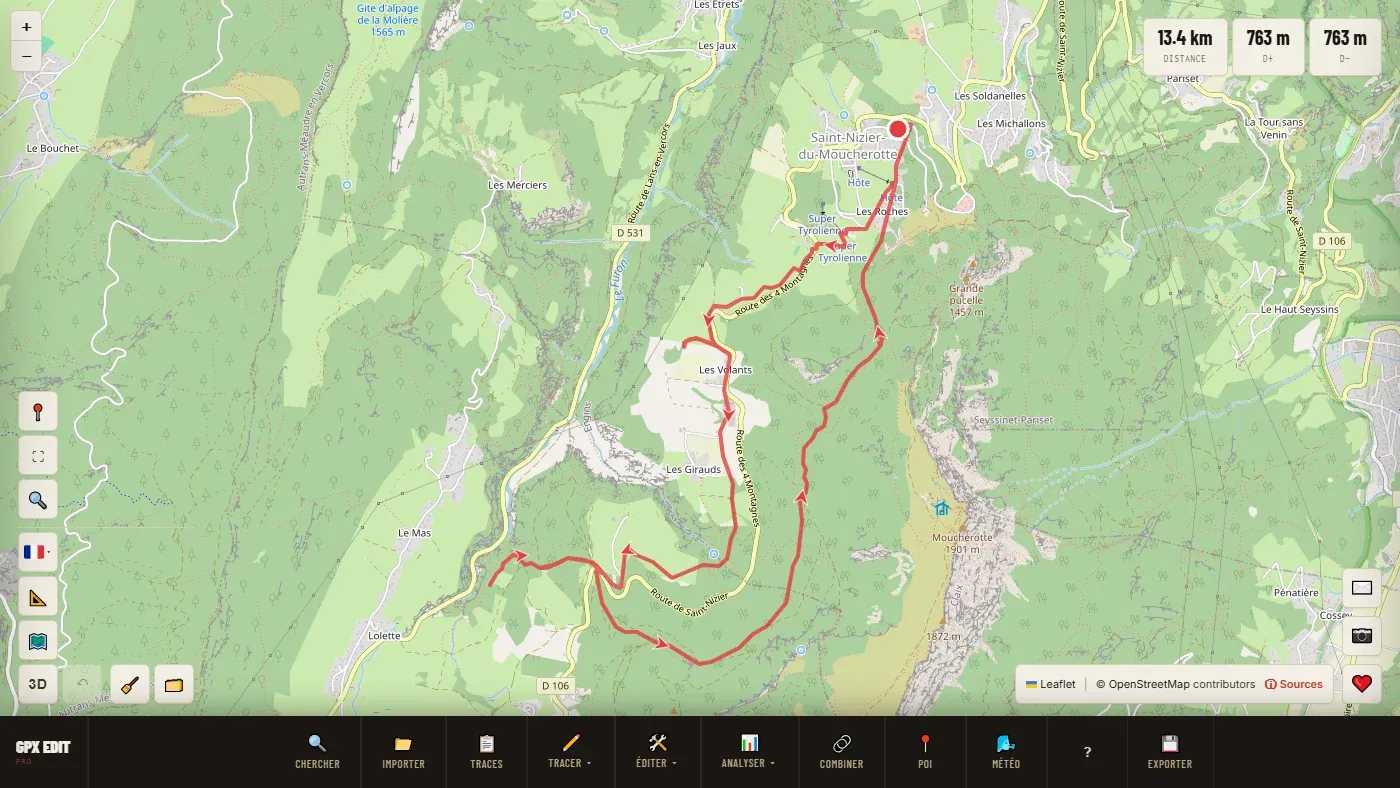 1
2
3
4
5
6
1
2
3
4
5
6
- De werkbalk: alles begint daar.
- De kaartknoppen: locatie, volledig scherm, totaaloverzicht, taal, eenheden, basiskaart.
- 3D, ↶ Ongedaan maken, 🧹 Alles verwijderen, 🗂️ Mijn ruimte.
- Afstand, D+ en D− van de geselecteerde route (van alle routes als er geen geselecteerd is).
- Contact, GPS-foto's, Project steunen.
- De route: het rondje markeert de start, de pijlen de richting, de labels de kilometers.
De werkbalk, onderaan #
| Knop | Wat hij doet | |
|---|---|---|
| 🔍 | Zoeken | Brengt de kaart naar een plaats: gemeente, adres, plaatsnaam. |
| 📁 | Importeren | Opent een of meer bestanden (GPX, FIT, TCX, KML, KMZ, of een back-up uit „Mijn ruimte”). |
| 📋 | Routes | Opent de lijst met je routes. |
| ✏️ | Tekenen | De drie manieren om een track te maken. |
| 🛠️ | Bewerken | Alle bewerkingen: knippen, omdraaien, vereenvoudigen, opschonen… |
| 📊 | Analyseren | Profiel, hellingen, ondergrond, zonuren, tijdschema, vergelijking… |
| 🔗 | Combineren | Zoekt de grootst mogelijke lus in een reeks routes. |
| 📍 | POI | Zoekt nuttige punten: water, bevoorrading, schuilplaatsen… |
| 🌬️ | Weer | De kaart met wind, golven en getij, voor glij- en peddelsporten. |
| ? | Sneltoetsen | De lijst met sneltoetsen, en een link naar deze handleiding. |
| 💾 | Exporteren | Haalt je werk op als bestand, als PDF-kaart of als deellink. |
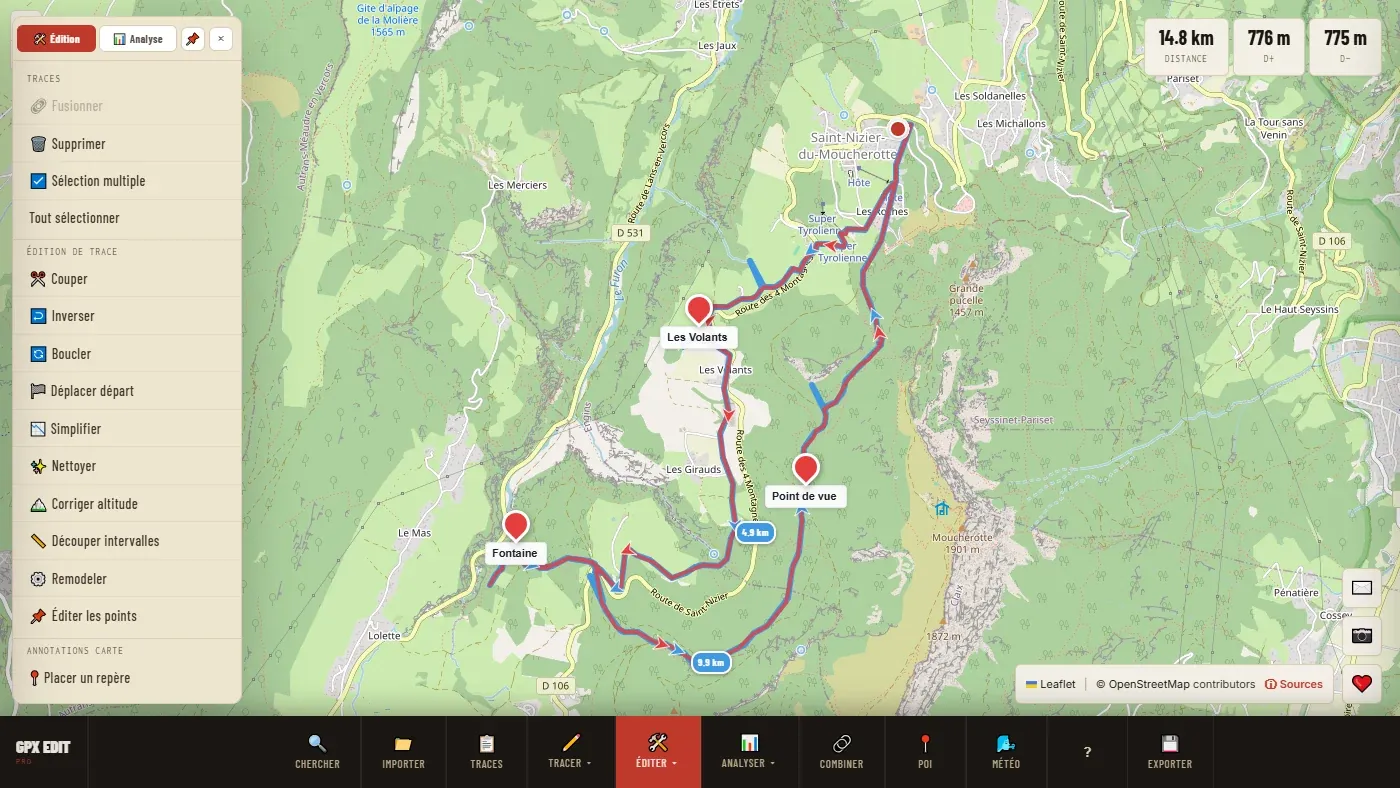
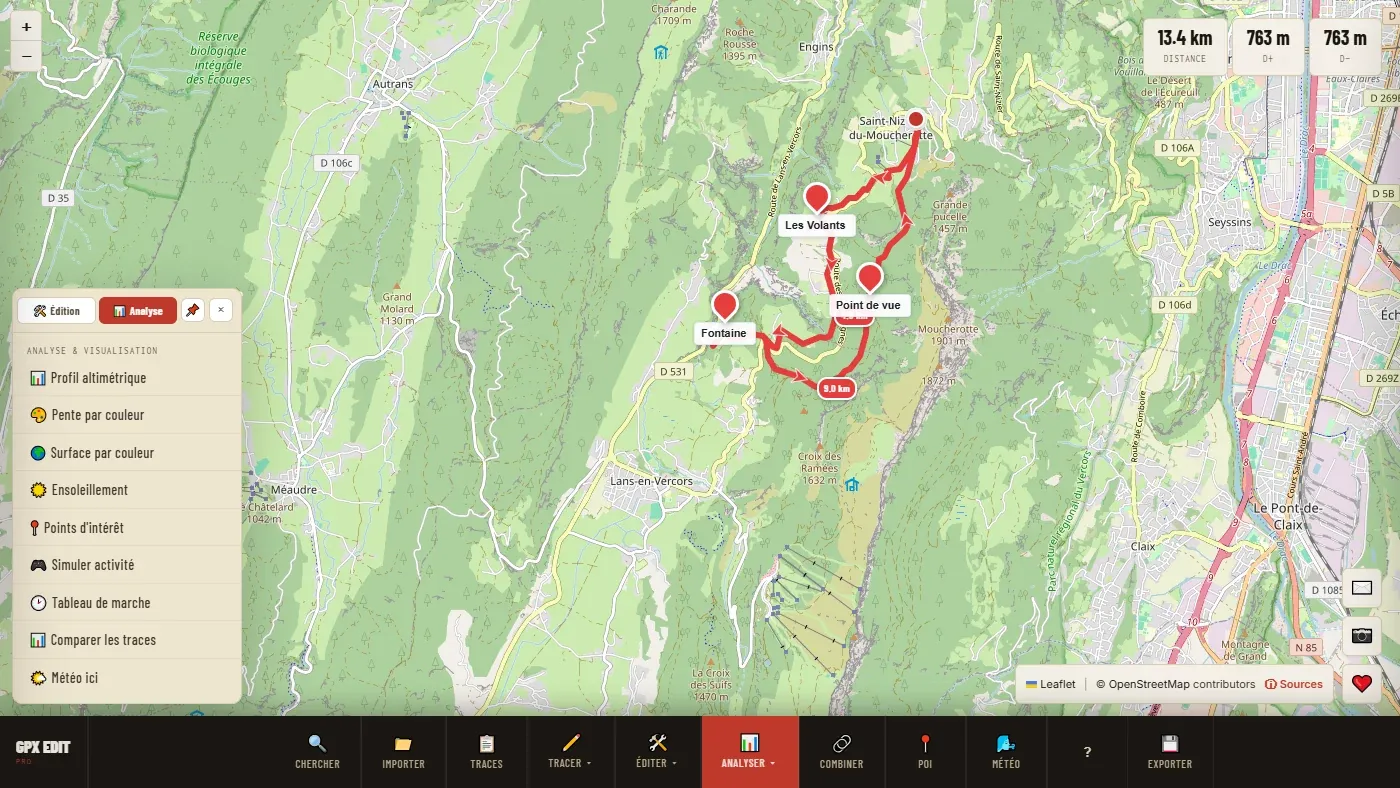
🛠️ Bewerken en 📊 Analyseren openen hetzelfde paneel, op twee tabbladen (🛠️ Bewerken en 📊 Analyse). Je verplaatst dit paneel door het aan de kop te verslepen. De punaise 📌 houdt het open terwijl je op de kaart werkt.
Een grijze knop is niet kapot. Hij wacht op een geselecteerde route (of twee, voor Samenvoegen en Vergelijken). Vink de route aan in de lijst 📋 Routes, of klik erop op de kaart.
De kaartknoppen #
Linksonder een kolom en een rij knoppen.
| Knop | Wat hij doet | |
|---|---|---|
| 📍 | Mijn locatie | Toont je locatie en een kompas. De browser vraagt je toestemming. Een tweede klik stopt het. |
| ⛶ | Volledig scherm | De kaart vult het hele scherm. |
| 🔍 | Totaaloverzicht | Zet al je routes in beeld. Toets F. |
| 🇫🇷 | Taal | Elf talen. |
| 📐 | Eenheden | Kilometers of mijlen, °C of °F. |
| 🗺️ | Kaartachtergrond | Zestien basiskaarten, van de standaardkaart tot IGN-satelliet. |
| 3D | 3D-weergave | Opent je routes in reliëf, met overvliegvideo. |
| ↶ | Ongedaan maken | Maakt de laatste bewerking ongedaan. De naam van de bewerking staat ernaast. |
| 🧹 | Alles verwijderen | Maakt de werkruimte leeg: routes, markers en POI. Er wordt om bevestiging gevraagd. |
| 🗂️ | Mijn ruimte | Bewaart al je werk in een bestand, of laadt het weer in. |
Rechtsonder: ✉️ Contact, 📷 GPS-foto's en ❤️ Project steunen. De twee knoppen + en − linksboven zoomen.
De lijst met routes #
Geopend via 📋 Routes. Eén regel per route, met haar afstand, haar D+, haar aantal punten en de gekozen sport.
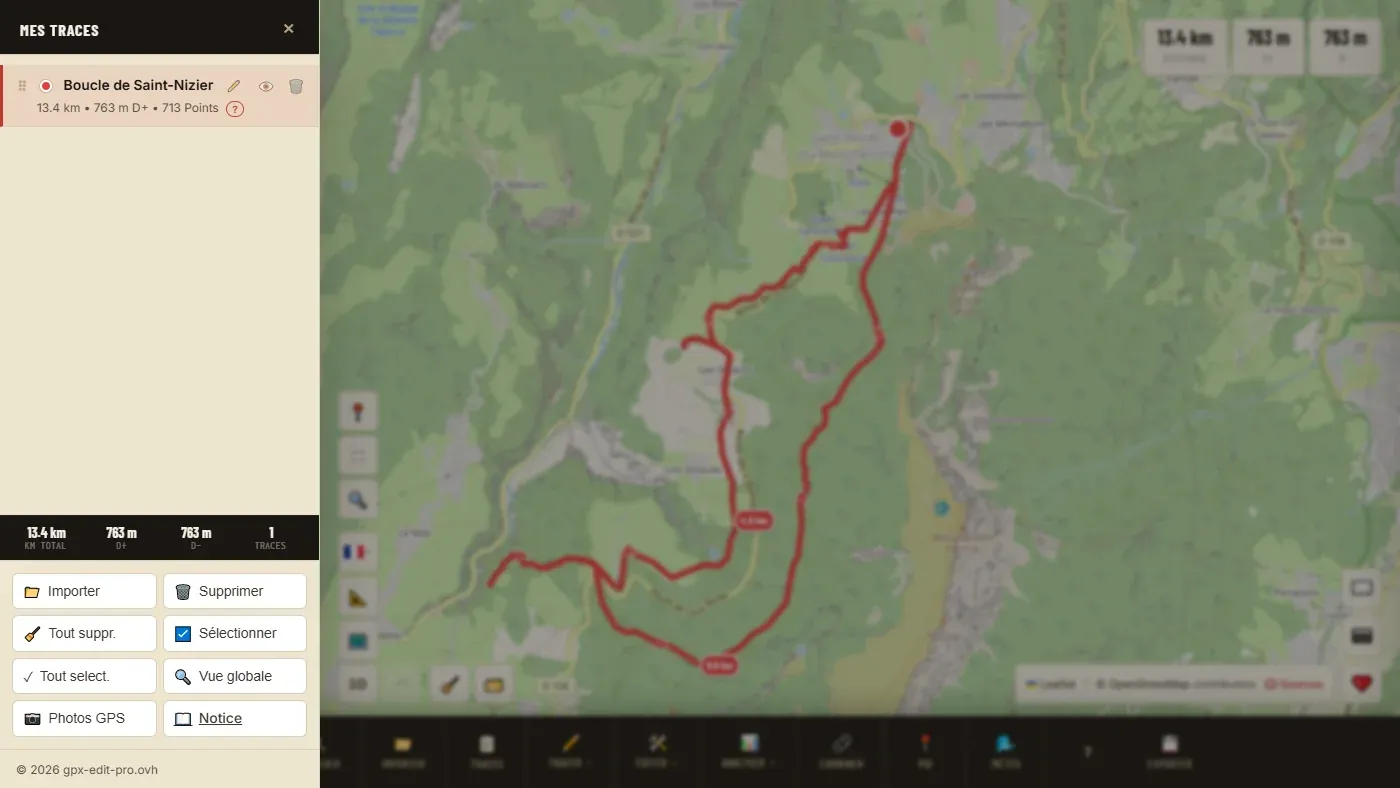
| Op de regel | Wat het doet |
|---|---|
| Klik op de regel | Selecteert de route (een tweede klik deselecteert haar). Ctrl+klik voegt er nog een aan de selectie toe. |
| ⠿ | Slepen om de volgorde van de routes te wijzigen. |
| Gekleurd rondje | Wijzigt de kleur van de route. |
| Naam ✏️ | Klik om te hernoemen (hooguit 50 tekens). |
| 👁️ / 🙈 | Verbergt de route of toont haar weer. Een verborgen route kan niet worden geselecteerd. |
| 🗑️ | Verwijdert de route, na bevestiging. |
| Sportpictogram, of ? | Kiest de sport van de route. Zie De sport van een route. |
Onderaan het paneel: 📁 Importeren, 🗑️ Verwijderen (de selectie), 🧹 Alles verw., ☑️ Selecteren (meervoudige selectie), ✓ Alles sel., 🔍 Totaaloverzicht, 📷 GPS-foto's en 📖 Handleiding. Op de telefoon komt daar 🔍 Zoeken bij.
Je kunt een route ook selecteren door erop te klikken op de kaart.
Een bestaande track laden
Vanuit een bestand #
Klik op 📁 Importeren en kies een of meer bestanden. De bestanden naar de kaart slepen gaat sneller als je er meerdere hebt.
| Formaat | Waar het vandaan komt |
|---|---|
| GPX | Het universele formaat. Uitvoer van elke GPS, horloge of app. |
| FIT | Het eigen formaat van Garmin-horloges en -fietscomputers. Het wordt rechtstreeks geïmporteerd, zonder conversie. |
| TCX | Het oude Garmin-trainingsformaat. |
| KML / KMZ | Google Earth en Google My Maps. Lijnen worden routes, punten worden markers. |
| JSON | Een back-up uit 🗂️ Mijn ruimte. |
Elke geladen route krijgt haar eigen kleur in de lijst. Staat er in het bestand een routenaam, dan neemt de editor die over. Vermeldt het de sport (zoals Garmin en Strava doen), dan neemt hij die ook over.
Wat er bij het importeren gebeurt
- Een GPX-bestand kan meerdere routes bevatten: ze verschijnen apart in de lijst.
- De markers uit het bestand (waypoints) worden op de kaart gezet.
- De onderbrekingen in een opname (pauze van het horloge, segmenten) blijven behouden.
- Ontbreken de hoogtes of zijn ze duidelijk fout, dan berekent de editor ze opnieuw met het terreinmodel. Zijn ze alleen twijfelachtig (helemaal vlak, bijvoorbeeld), dan stelt een melding 🏔 Corrigeren voor: jij beslist.
Grenzen
- Hooguit 40 MB per bestand. Boven 15 MB kan het bewerken trager worden: denk eraan te vereenvoudigen.
- Een afgebroken FIT-bestand (horloge uitgevallen tijdens de opname) wordt geïmporteerd tot waar het leesbaar is; de editor zegt hoeveel punten hij heeft teruggehaald.
- Punten met ongeldige coördinaten worden overgeslagen, en de editor meldt dat.
Vanuit een deellink #
Een deellink van GPX Edit Pro opent een pagina die de tocht voorstelt (voorbeeld van de kaart, afstand, hoogteverschil). De knop daarop laadt de routes en markers in je editor, met een melding „Gedeelde weergave”. Je kunt ze daarna bewerken en exporteren alsof het de jouwe zijn: je wijzigingen veranderen de oorspronkelijke link niet.
Wordt je werk bewaard?
Ja, maar alleen in de browser waarin je werkt. Hier lees je wat er bewaard wordt, waar, en hoe je je werk ergens anders mee naartoe neemt.
Automatisch opslaan #
Elke wijziging wordt automatisch in je browser opgeslagen. Sluit het tabblad, open de editor opnieuw: je routes, hun kleuren, namen, sporten en je markers komen terug, met een melding „Sessie hersteld”.
Wat het niet doet
- Er gaat niets naar een server. Op een andere computer, een telefoon of in een andere browser vind je niets terug.
- Een privévenster bewaart niets na het sluiten.
- De sitegegevens wissen (cookies en browsegegevens) wist ook de back-up.
- 🧹 Alles verwijderen maakt ook de back-up leeg: dat is de bedoeling.
- De weergegeven POI en de foto's worden niet bewaard.
„Automatisch opslaan niet beschikbaar” betekent dat de browser weigert iets op te slaan (privévenster, opslag vol, strenge privacy-instellingen). Er gaat niets verloren zolang het tabblad open blijft: exporteer je routes of gebruik 🗂️ Mijn ruimte.
🗂️ Mijn ruimte: alles in een bestand bewaren #
Mijn ruimte slaat de hele editor op in één bestand, en laadt het later weer in, hier of op een ander apparaat. Zo stap je over van de computer naar de telefoon, of leg je een project opzij.
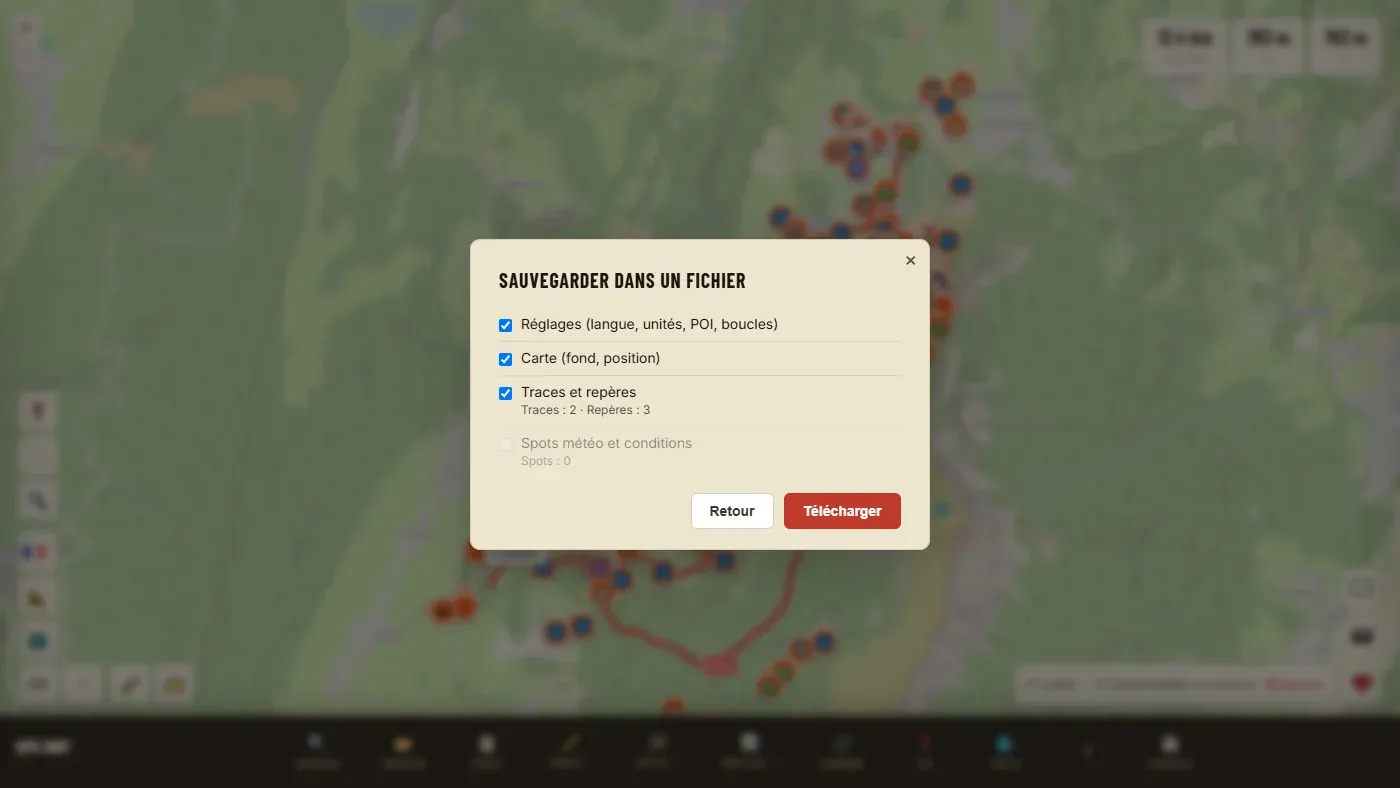
Opslaan
- Klik op 🗂️ en dan op 💾 Opslaan in een bestand.
- Vink de onderdelen aan die je wilt bewaren: Instellingen (taal, eenheden, POI, lussen), Kaart (achtergrond, positie), Routes en markers, Weerspots en voorwaarden.
- Downloaden: er komt een
.json-bestand in je downloads.
Opnieuw laden
- 🗂️ → 📂 Bestand laden… (of 📁 Importeren, of het bestand naar de kaart slepen).
- Een voorbeeld toont wat het bestand bevat. Kies Toevoegen aan huidige routes of Huidige routes vervangen. Voor de weerspots: samenvoegen of vervangen.
- Importeren. Een vervanging maak je ongedaan met ↶ Ongedaan maken.
Goed om te weten
- Het bestand bewaart alle details van de punten (tijden, hartslag, extensies van horloges).
- Hooguit 100 MB. Foto's worden niet meegenomen.
- Taal, eenheden en POI-instellingen worden toegepast als de pagina opnieuw wordt geladen.
- Alleen GPX Edit Pro kan dit bestand lezen. Voor een GPS-toestel of een andere app gebruik je 💾 Exporteren.
Een track maken
✏️ Tekenen biedt drie manieren, afhankelijk van wat je zoekt.
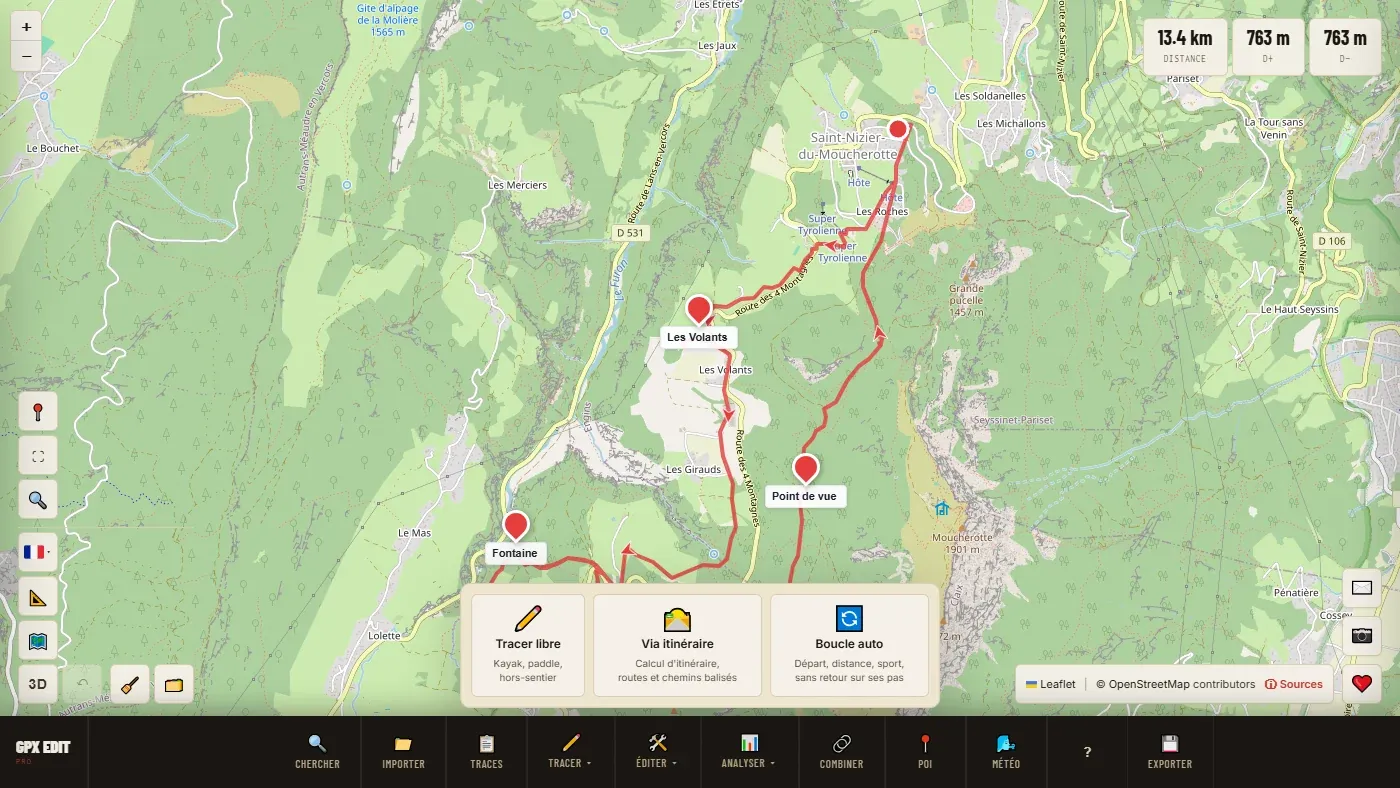
🛣️ Via route: de paden volgen #
De modus die negen van de tien keer past. Jij plaatst punten, de tool vindt de weg ertussen langs de in kaart gebrachte wegen en paden.
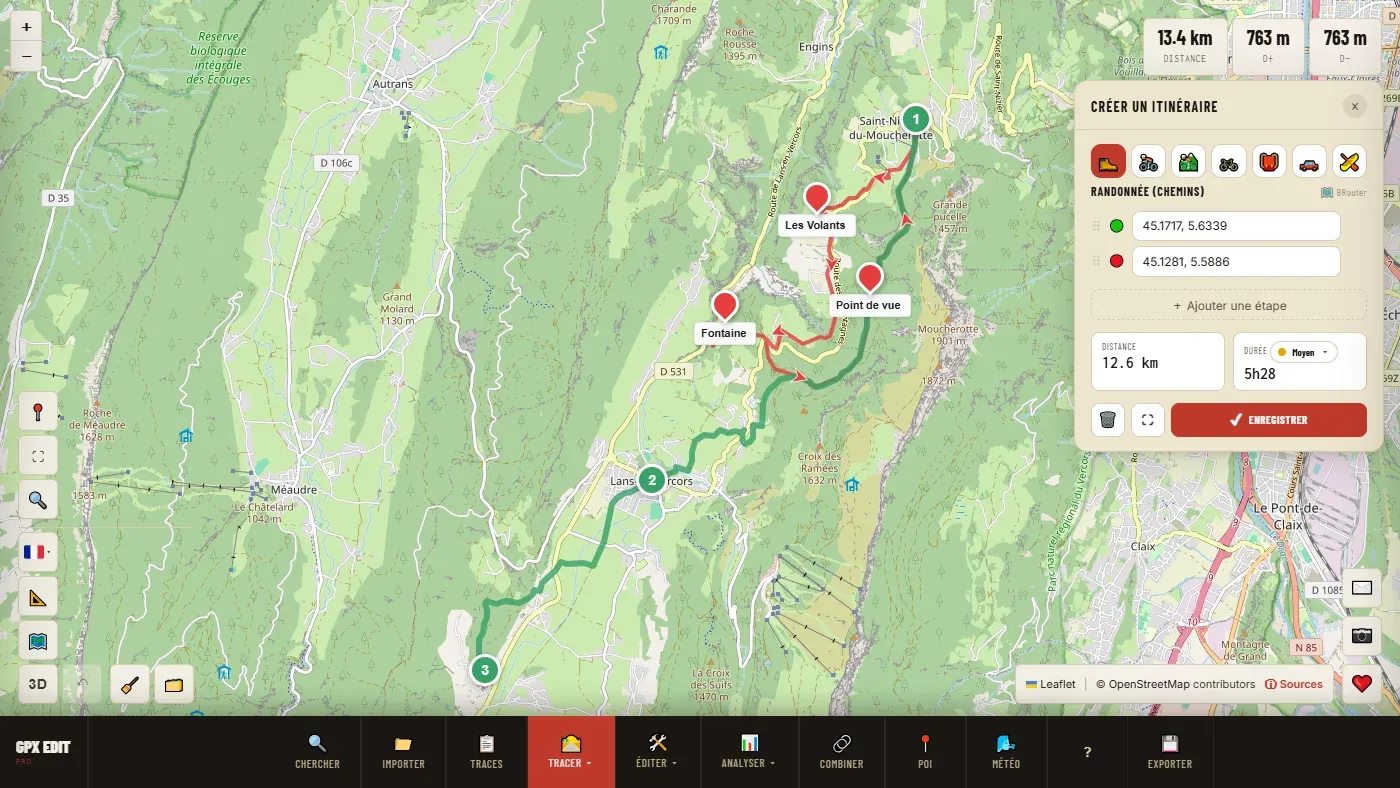
Stap voor stap
- Kies het profiel in de rij pictogrammen (de naam van het actieve profiel staat eronder).
- Klik op de kaart: het eerste punt is de start 🟢, het laatste de finish 🔴, de andere zijn tussenpunten 🔵. Je kunt ook een plaatsnaam typen in een veld van de lijst en die uit de suggesties kiezen.
- Wacht tot elk stuk verschijnt voordat je het volgende punt plaatst.
- Controleer de afstand en de geschatte duur, en dan ✔ Opslaan.
De zeven profielen
| Profiel | Wat het gebruikt |
|---|---|
| 🥾 Wandelen (paden) | Paden en wegen, ook in de bergen. Het profiel om te wandelen en te lopen. |
| 🚴 Wielrennen | Verharde wegen, vermijdt waar mogelijk het verkeer. |
| 🚵 MTB (trails) | Single tracks en technische paden. |
| 🚗 Auto | Wegennet. Vooral handig voor een shuttle of een aanrijroute. |
| 🚲 Gravel | Onverharde en kleine wegen, tussen wielrennen en MTB. |
| 🎒 Fietstochten | Compromis tussen weg en verharde paden, voor een beladen fiets. |
| 🛶 Waterweg | Rivieren, kanalen en bevaarbare vaarwegen. Zie Rivier en kust. |
De bediening van het venster
| ⠿ in de lijst | Slepen om de volgorde van de punten te wijzigen. |
| × achter een punt | Verwijdert dit punt (vanaf drie punten). |
| + Tussenstop toevoegen | Voegt een veld toe voor een tussenpunt. |
| Tempobolletje | Wijzigt het tempo voor de geschatte duur. Zie Het tempo. |
| 🗑️ Wissen | Verwijdert alle punten, na bevestiging. |
| ⛶ Kadreren | Centreert de kaart op de route. |
| ✔ Bevestigen | Maakt de route aan. |
Een verkeerd geplaatst punt herstel je door het op de kaart te verslepen: de route wordt aan beide kanten opnieuw berekend.
Wat het niet doet
- Van profiel wisselen berekent de hele route opnieuw met het nieuwe profiel. Voor een gemengde route (weg en dan pad) maak je twee routes, elk met een eigen profiel, en voeg je ze samen.
- De berekening kent alleen de paden die in OpenStreetMap staan. Een pad dat niet in kaart is gebracht, bestaat voor haar niet: gebruik in dat geval Vrij tekenen voor dat stuk.
- De berekening gebeurt door een onlinedienst (BRouter, of OSRM als reserve). Zonder verbinding wordt er niets berekend.
- „Kan route niet berekenen” of er verschijnt niets
- Het punt ligt bijna altijd te ver van elk in kaart gebracht pad (midden in een veld, een meer). Verplaats het een paar tientallen meters naar een zichtbaar pad. Controleer ook het profiel: een bergpad is niet toegankelijk voor het profiel Wielrennen.
- „BRouter te traag — OSRM proberen…”
- De hoofddienst antwoordt niet; de tool schakelt over naar de reservedienst. Het resultaat kan andere paden volgen. Probeer het een paar minuten later opnieuw als de route je niet bevalt.
- De route maakt een grote omweg
- Het profiel vermijdt een stuk (verkeer, ondergrond, verbod). Voeg een tussenpunt toe op de weg die je wilt nemen.
✏️ Vrij tekenen: uit de vrije hand tekenen #
Voor buiten de paden, kajak, strand, toerskiën: overal waar de weg die je gaat volgen niet op de kaart staat.
Stap voor stap
- Elke klik voegt een punt toe; de punten worden met rechte lijnen verbonden.
- Een rechtsklik op een al geplaatst punt verwijdert het laatste punt.
- Rond af met ✓ Bevestigen in de balk onderaan, of met een rechtsklik op de kaart. ✕ Annuleren breekt af.
Geen berekening, geen server: jij bepaalt de lijn. De hoogtes worden bij het opslaan automatisch toegevoegd vanuit het terreinmodel, omdat een getekende lijn er geen heeft.
🔄 Auto-lus: de tool zoekt voor je #
Je hebt een startpunt en een afstand in gedachten; de tool zoekt een lus die nooit over zijn eigen spoor teruggaat.
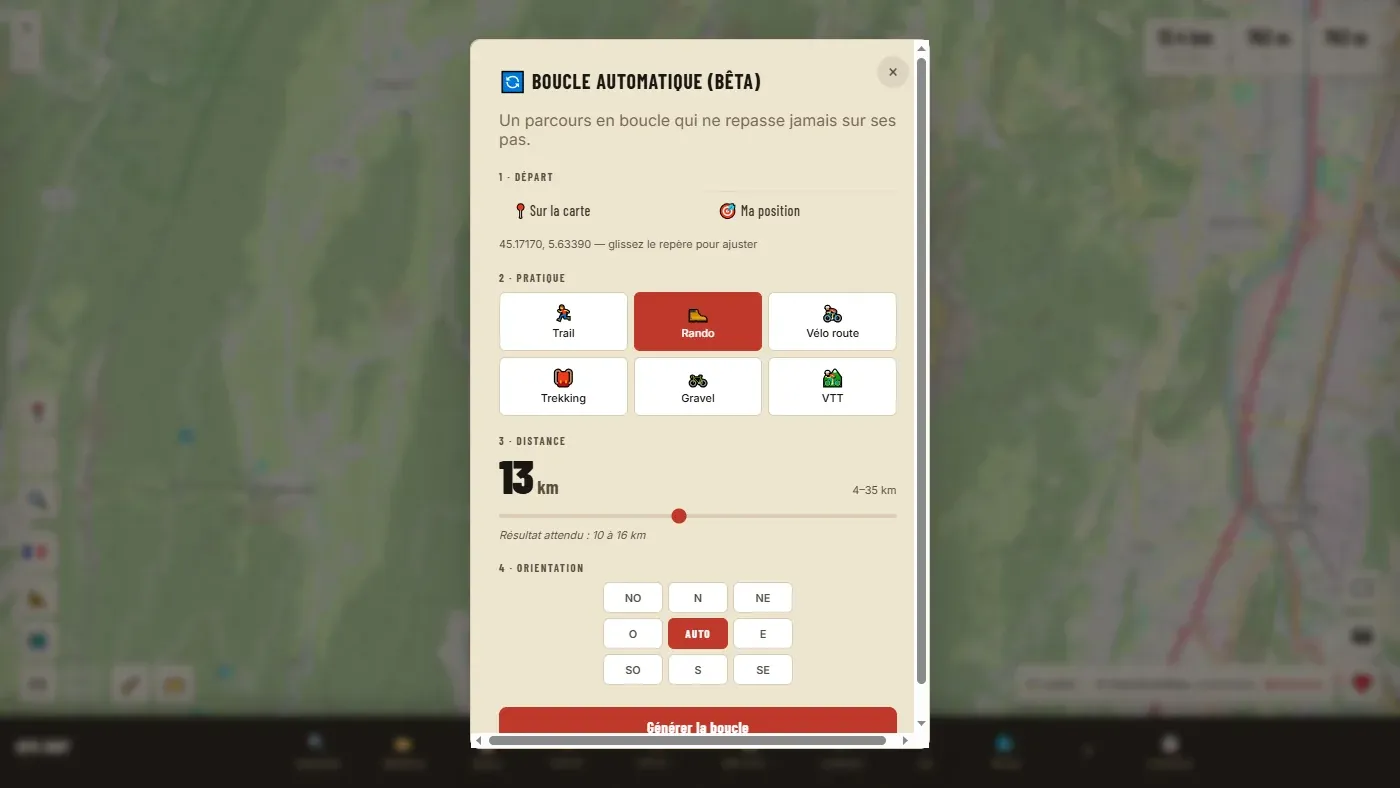
De instellingen
| 1 · Start | 📍 Op de kaart (klik dan op de start) of 🎯 Mijn locatie. Je kunt de marker verslepen om bij te stellen. |
| 2 · Activiteit | Trailrunning, Wandelen, Wielrennen, Trekking, Gravel of MTB. |
| 3 · Afstand | De schuifregelaar. Het voorgestelde bereik hangt af van de activiteit, en het „verwachte resultaat” geeft de realistische marge. |
| 4 · Oriëntatie | AUTO, of een richting (N, NO, O…) als je naar een bepaalde kant wilt vertrekken. |
Reken op ongeveer een minuut: de tool doet tot vijf pogingen en houdt de beste. Bevalt het resultaat je niet, dan houdt Aanpassen en opnieuw proberen je instellingen vast.
Grenzen
- Hooguit vijf generaties per uur: elke lus vraagt een tiental berekeningen aan een vrijwilligersserver. Het resterende aantal staat in het venster.
- Goede resultaten komen uit gebieden met veel paden. In een gebied met weinig paden kan het genereren mislukken.
- „Geen lus van … zonder terug te keren vanaf dit punt”
- Probeer een kortere afstand, verplaats de start naar een dichter padennet, of zet de oriëntatie terug op AUTO. „Details van de 5 pogingen” toont wat er misging (afstand, terugkeren, vorm, sluiting).
- „De routeserver is overbelast” of „heeft ons gepauzeerd”
- De rekendienst verdeelt zijn tijd over al zijn gebruikers. Wacht een paar minuten voordat je het opnieuw probeert.
Een bestaande route verlengen #
- Selecteer de route (één enkele).
- ✏️ Tekenen → ✏️ Vrij tekenen. De tool vraagt: ✏️ Nieuwe route of ➕ Deze route verlengen.
- Kies Verlengen, en dan de kant: ⬅️ Vanaf het begin of ➡️ Vanaf het einde.
- Klik het vervolg, en dan ✓ Bevestigen.
Alleen de toegevoegde punten krijgen een hoogte van het terreinmodel. De hoogtes van de oorspronkelijke track worden niet aangeraakt: als ze van een barometer kwamen, blijven ze zoals ze zijn.
Een track bewerken
Alle functies van dit hoofdstuk staan in 🛠️ Bewerken en werken op de geselecteerde route. Is een knop grijs, dan is er geen route geselecteerd, of is er precies één nodig, of minstens twee.
↶ Ongedaan maken: het vangnet #
↶ maakt de laatste bewerking op de routes ongedaan. De naam van de bewerking („Vereenvoudiging”, „Knippen”…) staat naast de knop voordat je klikt.
- De laatste twintig bewerkingen kunnen een voor een ongedaan worden gemaakt.
- Als het ongedaan maken een route moet laten verdwijnen (bijvoorbeeld een knipbewerking terugdraaien), vraagt de tool om bevestiging.
- ↶ werkt op de routes. Verwijderde markers komen met ↶ niet terug.
- De geschiedenis overleeft het sluiten van het tabblad niet: na een herstelde sessie kun je niet meer ongedaan maken wat daarvoor is gedaan.
✂️ Een route knippen #
De heenweg van de terugweg scheiden, de per ongeluk opgenomen aanrit met de auto weghalen, een lange tocht in twee dagen verdelen.
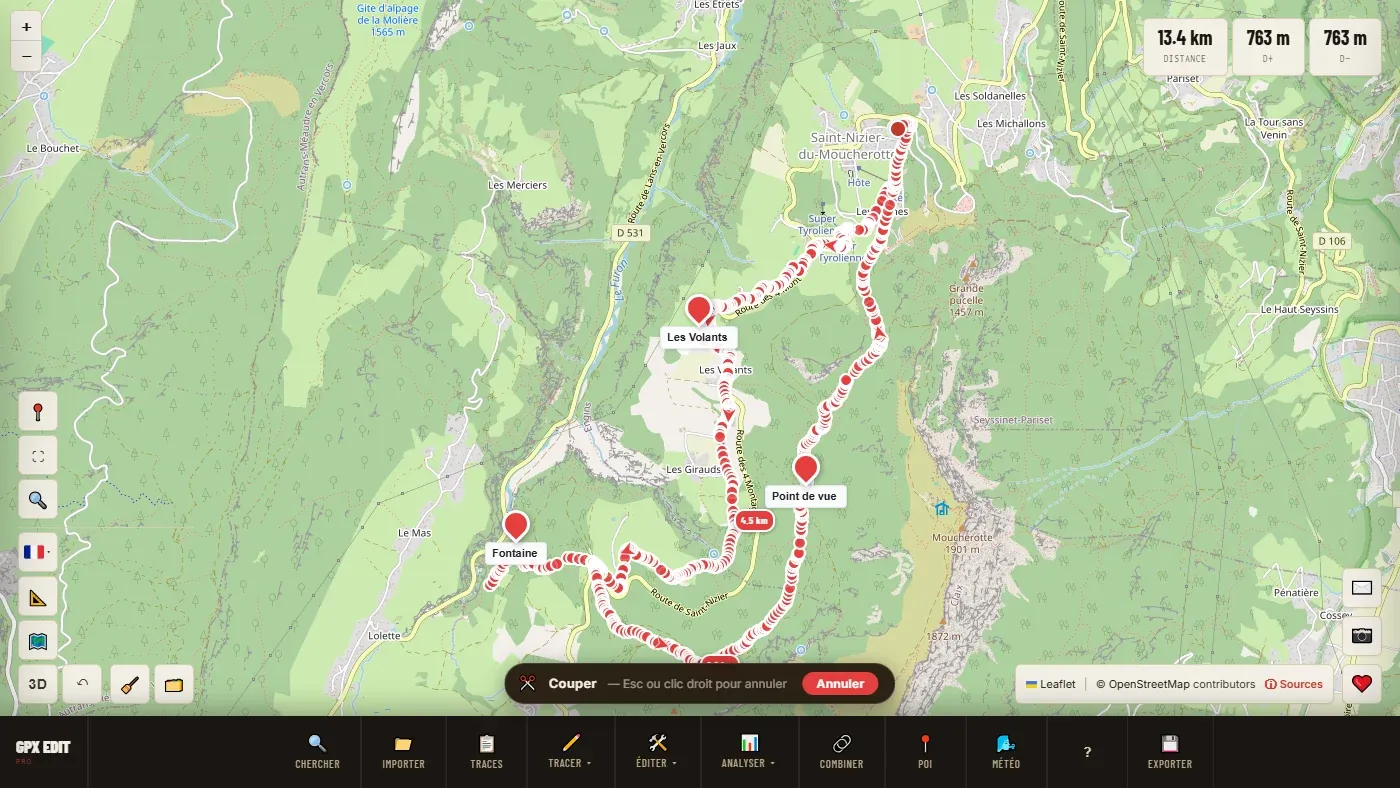
Drie manieren om te knippen
- ✂️ Knippen: klik op het knippunt op de route. Esc of een rechtsklik annuleert.
- Rechtsklik op de route → ✂️ Hier knippen: het snelst als je de plek ziet.
- Vanuit het hoogteprofiel: klik en sleep op het profiel om een stuk te selecteren, en dan ✂️ in de kolom van het profiel. Je krijgt tot drie routes: ervoor, het stuk, erna. Handig om een klim apart te zetten.
De stukken worden losse routes in de lijst. Na knippen op één punt krijgen ze automatisch een naam naar de plaatsen waar ze langs gaan; na knippen vanuit het profiel laat een venster je de naam en de kleur van elk stuk kiezen. Later hernoemen: klik op de naam in de lijst.
Wil je maar een stuk houden, knip dan twee keer (of gebruik de selectie op het profiel) en verwijder daarna de overbodige stukken.
Knippen bij het eerste of laatste punt is niet mogelijk. Ongedaan maken: ↶.
🔗 Twee of meer routes samenvoegen #
Een tocht weer aan elkaar zetten die het horloge in tweeën heeft geknipt, los voorbereide etappes samenvoegen.
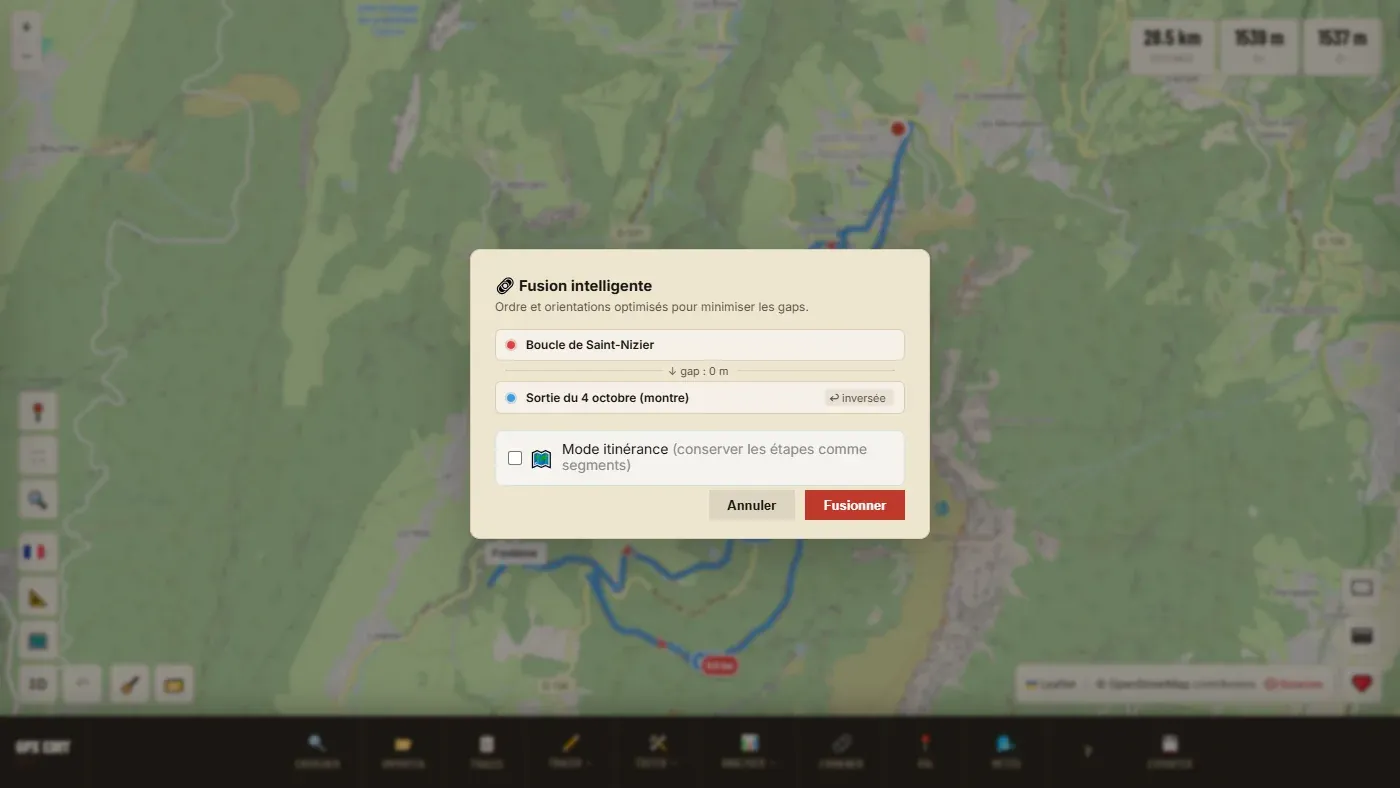
Stap voor stap
- Selecteer minstens twee routes: ☑️ Meervoudige selectie, of Ctrl+klik in de lijst.
- 🔗 Samenvoegen. Het voorbeeld „Slim samenvoegen” kiest de volgorde en de richting van elke route om de hiaten bij de aansluitingen zo klein mogelijk te maken. Een omgedraaide route is gemarkeerd als „omgekeerd”.
- Controleer de hiaten („gap”) tussen de routes, en dan Samenvoegen.
De itinerantiemodus
Aangevinkt houdt hij elke oorspronkelijke route als een aparte etappe (een segment) in het samengevoegde bestand. Dat heb je nodig voor een reis van meerdere dagen: één bestand, maar je GPS weet waar etappe 1 eindigt. Uitgevinkt wordt alles één doorlopende route.
Meldt het voorbeeld grote hiaten, dan raken de routes elkaar niet: de samengevoegde route krijgt „sprongen”. Controleer de volgorde, of dicht het gat met Verlengen voordat je samenvoegt.
Niet te verwarren met 🔗 Combineren, dat een lus zoekt in een reeks routes.
↩️ De richting omdraaien #
Start en finish wisselen van plaats. Handig als je de route hebt gekregen van iemand die haar in de andere richting heeft gelopen of gereden. Het hoogteverschil volgt: een route met 800 m D+ en 200 m D− wordt 200 m D+ en 800 m D−. Ongedaan maken: ↶.
🔄 Lus: een route sluiten #
De finish terugbrengen naar de start. Het klassieke geval: de GPS vijftig meter voor de auto uitgezet, of een heenweg waarvan je de terugweg wilt.
Een venster toont de kloof die overbrugd moet worden en biedt drie manieren om de lus te sluiten:
| 🛣️ Via BRouter | Berekent de terugweg langs de paden, met het profiel dat je in de lijst kiest. |
| 📏 Rechte lijn | Verbindt de finish rechtstreeks met de start. |
| ✏️ Handmatig getekend | Je tekent de terugweg zelf, punt voor punt. |
Ligt de finish al op minder dan 100 m van de start, dan beschouwt de tool de route als gesloten. Ongedaan maken: ↶.
🏁 De start verplaatsen #
Gemaakt voor lussen. Je lus vertrekt bij een parkeerplaats, maar jij begint in het dorp ernaast, dat aan de route ligt: zet de functie aan en klik op de nieuwe start op de route. De lijn verandert niet, alleen het startpunt schuift langs de lus. Ongedaan maken: ↶.
📉 Vereenvoudigen: een te zwaar bestand lichter maken #
Horloges leggen elke seconde een punt vast: vijf uur onderweg levert 18.000 punten op. Veel GPS-toestellen weigeren zo'n zwaar bestand, of worden er traag van. Vereenvoudigen haalt de punten weg die niets toevoegen aan de vorm van de lijn.
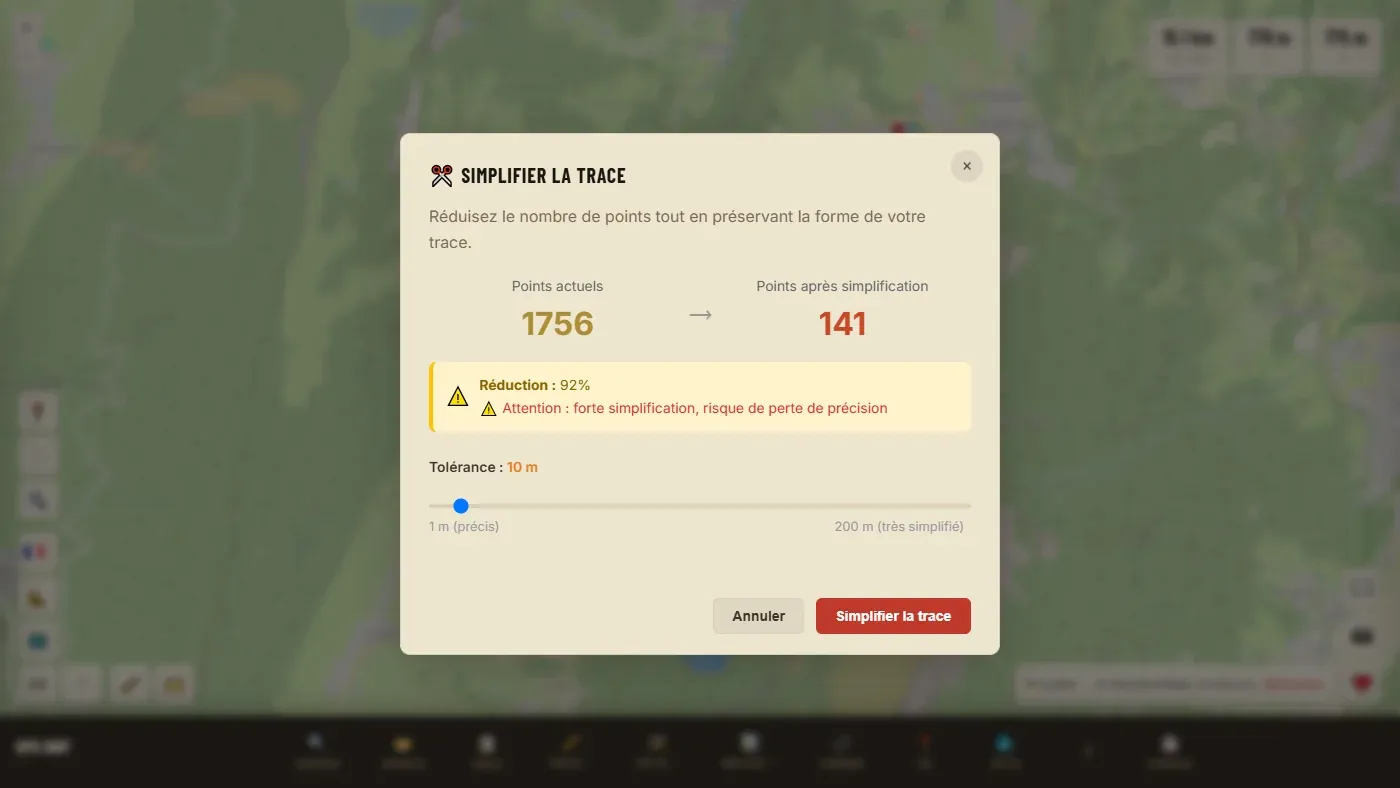
De instelling: de tolerantie
Van 1 m tot 200 m, standaard 20 m. Een tolerantie van 10 m betekent: „verwijder elk punt dat minder dan 10 meter afwijkt van de lijn die zijn buren zouden vormen”.
| Tolerantie | Effect |
|---|---|
| 1 tot 5 m | Lichte vereenvoudiging. De lijn blijft voor het oog gelijk. |
| 10 tot 20 m | Het goede compromis voor een route van een horloge. |
| 50 m en meer | Haakse bochten en haarspelden beginnen te worden afgesneden. Alleen voor lange vlakke routes. |
Ze verschijnt zodra meer dan 70 % van de punten verdwijnt. Bij een route van een horloge is dat bijna altijd zo, en dat is op zich geen probleem: kijk of de vorm van de lijn op de kaart getrouw blijft. Worden bochten afgesneden, verlaag dan de tolerantie.
Wat het verandert
- Minder punten betekent minder kleine hoogteschommelingen: de D+ daalt een beetje, en dat is vaak juister. Stort je D+ in, dan ben je te ver gegaan: ↶ en probeer het voorzichtiger opnieuw.
- De overgebleven punten behouden hun tijd, hun hoogte en hun gegevens.
Ongedaan maken: ↶.
✨ Opschonen: GPS-uitschieters, stops en kleine fouten #
Een opgenomen route heeft vaak fouten: een punt dat onder de bomen 200 m is weggesprongen, een puntenwolk tijdens de picknickpauze die de afstand opblaast, dubbele punten. Opschonen vindt ze, laat je zien wat het wil verwijderen, en raakt niets aan zolang je niet hebt bevestigd.
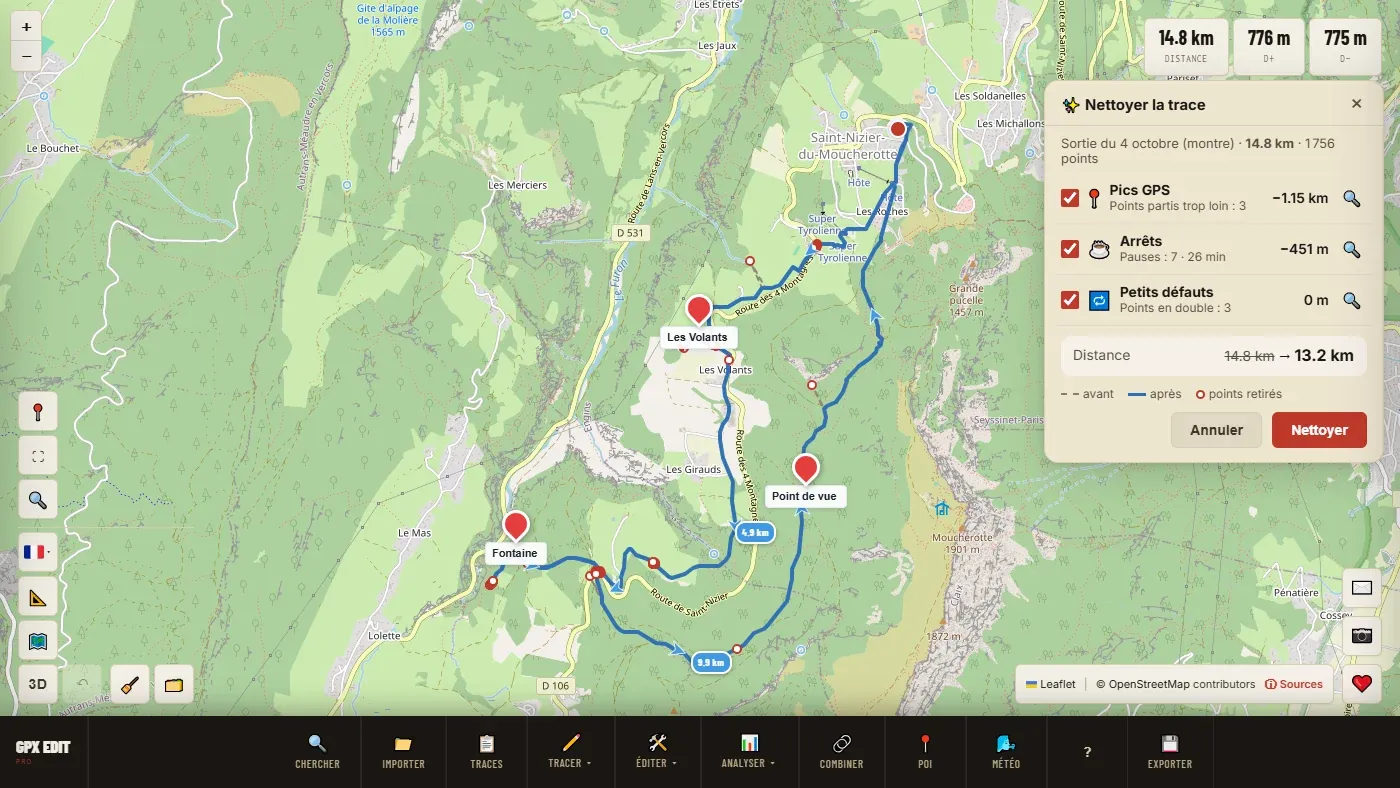
De drie correcties, elk om aan te vinken
| Regel | Wat ze verwijdert |
|---|---|
| 📍 GPS-uitschieters | Een tot drie punten die ver weg springen en dan terugkomen: de GPS heeft „gesprongen”. Bij een route met tijdstempels ook de eerste punten bij de start (GPS nog niet gestabiliseerd) of bij de finish als ze ver van de rest liggen. |
| ☕ Stops | Punten die tijdens een pauze ter plaatse ronddraaien. Elke stop wordt vervangen door twee punten op dezelfde plek (aankomst en vertrek): de duur van de pauze blijft bewaard. Vereist een route met tijdstempels. |
| 🔁 Kleine fouten | Dubbele punten (zelfde positie, zelfde tijd) en een los punt waarvan de tijd achteruitgaat. |
Stap voor stap
- Selecteer één route, en dan ✨ Opschonen.
- Lees het paneel: elke regel zegt hoeveel hij heeft gevonden en wat hij van de afstand afhaalt.
- Klik op 🔍 aan het eind van een regel om op de kaart te gaan kijken; elke klik gaat naar de volgende plek.
- Vink uit wat je wilt houden. De afstand „voor → na” wordt bijgewerkt.
- Opschonen past toe. Annuleren (of Esc) sluit zonder iets te wijzigen.
Wat het niet doet
- De hoogte wordt niet aangeraakt: dat is de taak van 🏔️ Hoogte corrigeren.
- Niets gaat over een onderbreking van de opname heen: de segmenten blijven gescheiden.
- Een te korte pauze (minder dan een minuut, of een die bijna niets aan de afstand verandert) blijft zoals ze is.
- Bij een getekende of berekende route is er meestal niets op te schonen: het paneel toont „Niets op te schonen ✓”.
Achteraf ongedaan maken: ↶.
🏔️ De hoogte corrigeren #
Je laadt je tocht en de D+ meldt 1.400 m, terwijl je weet dat je er 900 hebt gedaan. Dat is bijna altijd de barometer van het horloge: hij meet een luchtdruk, en de luchtdruk verandert met het weer in de loop van de dag. Over vier uur stapelt de fout zich op.
Stap voor stap
- Selecteer de route en klik op 🏔️ Hoogte corrigeren. Met meerdere routes geladen laat een venster je aanvinken welke je wilt corrigeren.
- Er verschijnt een voortgangsbalk: een paar seconden tot een minuut, afhankelijk van de lengte.
- Een melding zegt hoeveel hoogtes er zijn gecorrigeerd en met welke bron.
Wat de correctie doet
De tool vergelijkt je profiel met een terreinmodel en corrigeert de langzame drift van je sensor. Hij vervangt niet alles: je barometer vangt details op die het terreinmodel niet ziet, en door die te houden krijg je een juistere D+. Punten zonder hoogte krijgen die van het model.
| Gebied | Gebruikt terreinmodel |
|---|---|
| Frankrijk | IGN RGE ALTI, zeer nauwkeurig (raster van ongeveer 7 m). |
| Elders | Copernicus GLO-90, wereldwijd, minder nauwkeurig (raster van 90 m). |
- Het hoogteverschil verandert bijna niet
- Je route had waarschijnlijk geen barometrische hoogte: een getekende of berekende route haalt haar hoogte al uit het terreinmodel. Er valt niets te corrigeren.
- „Hoogteservice niet beschikbaar”
- De gegevens van het terreinmodel konden niet worden geladen (verbinding weggevallen, bedrijfsnetwerk dat blokkeert). Probeer het later opnieuw.
- Mijn D+ klopt niet met Strava of Garmin Connect
- Elke dienst berekent de D+ op zijn eigen manier (afvlakking, ander terreinmodel). Verschillen van een paar procent zijn normaal. Een enorm verschil komt van een drift van de barometer: corrigeer de hoogte.
Ongedaan maken: ↶ geeft de vorige hoogtes terug.
📏 Splitsen in intervallen #
Verdeelt een route in regelmatige stukken, die elk een aparte route worden: de etappes van een reis, trainingsintervallen.
| Afstand | Lengte van elk stuk (standaard 1 km). |
| Tijd | Duur van elk stuk in minuten (standaard 30). Alleen voor een route met tijdstempels: het venster zegt of de tijden gevonden zijn. |
Is de route korter dan het interval, dan wordt er niets gesplitst. Ongedaan maken: ↶.
Voor een wandeltocht, trail of wedstrijd die bebakend moet worden, verdeel je het parcours in stukken van 5 of 10 km: elk stuk wordt een aparte route, in een andere kleur, met de naam „Parcours - 1”, „Parcours - 2”… Exporteer met Aparte bestanden en stuur elke bebakener zijn stuk, om in zijn GPS of telefoon te laden. Voor ongelijke stukken (van bevoorrading tot bevoorrading of van kruispunt tot kruispunt) knip je liever met de hand met ✂️ Knippen.
⚙️ Hervormen #
Een route terugleggen die naast het echte pad loopt: een GPS die onder de bomen is afgedreven, een oude route op een pad dat opnieuw is aangelegd.
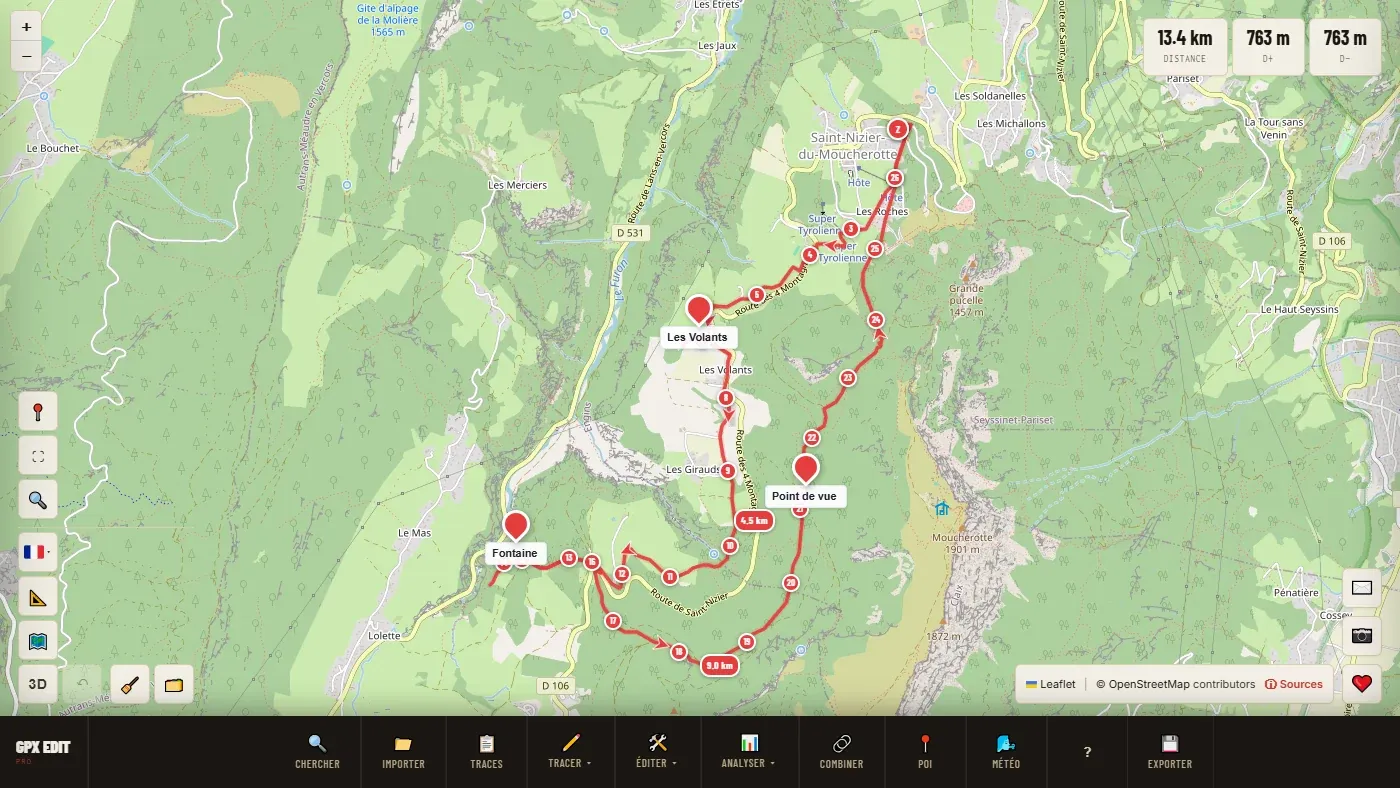
- Selecteer één route, en dan ⚙️ Hervormen.
- Trek aan een baken: de punten eromheen volgen soepel.
- In het bewerkingspaneel regelt „Bakenafstand” hun dichtheid: Auto, of de schuifregelaar (dicht voor precisiewerk, ruim voor een beweging van het geheel).
- ✔ Bevestigen past toe en berekent de hoogte opnieuw; ✕ Annuleren breekt af.
Deze functie bestaat niet op de telefoon: ze vraagt een precisie die je met een vinger niet haalt.
📌 Punten bewerken #
Fijnafstelling punt voor punt. Elk punt van de route wordt verplaatsbaar:
| Een punt verslepen | Verplaatst het. |
| Klik op een punt | Toont de hoogte en laat je die wijzigen. |
| Rechtsklik op een punt | Verwijdert het. |
De balk bovenaan telt de punten. ✔ Bevestigen houdt je wijzigingen, Annuleren laat ze vallen. Om één punt te verwijderen zonder deze modus te openen: rechtsklik op de route → ✖️ Dit punt verwijderen.
📍 Een marker plaatsen #
Een punt markeren dat niet per se op de route ligt: de parkeerplaats, een bron, de plek waar je moet afslaan. Markers gaan mee met het geëxporteerde bestand en worden op de meeste GPS-toestellen weergegeven.
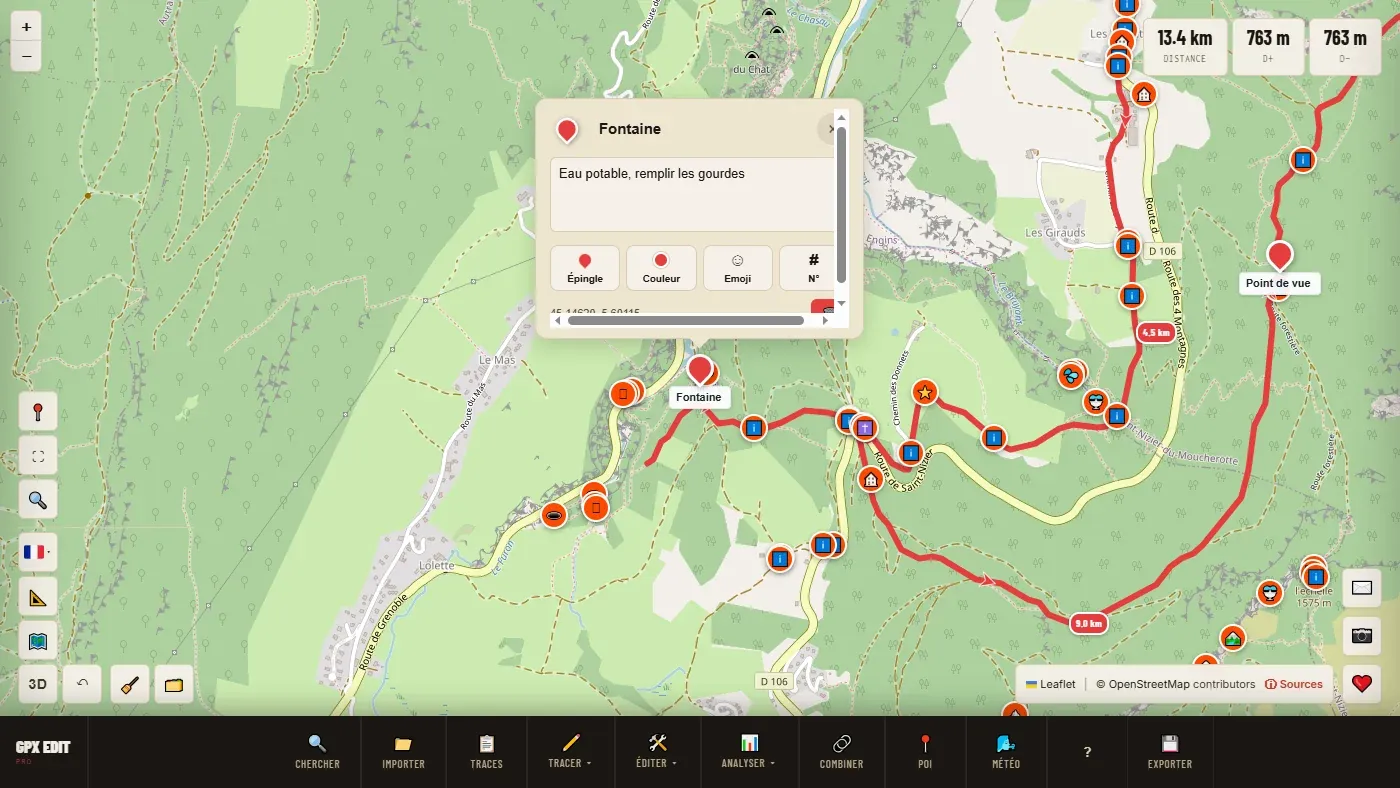
| Naam en Beschrijving | Wat er op je GPS te zien zal zijn. |
| Type | Speld of rondje. |
| Kleur | Een kleur uit het palet of je eigen kleur. |
| Emoji | Een pictogram per categorie: etappe en overnachting, water en bevoorrading, route, vervoer, voorzieningen, natuur. Gangbare pictogrammen (top, water…) worden vertaald naar symbolen die GPS-toestellen herkennen. |
| Nr. | Nummert de markers in de volgorde waarin de route ze tegenkomt. Handig voor een roadbook. |
| 🗑️ | Verwijdert de marker. |
Je verplaatst een marker door hem te verslepen. Markers dienen ook als punten in het tijdschema. Vanuit een POI maakt „📌 Opslaan als marker” er met één klik een aan.
🗑️ Verwijderen, en de meervoudige selectie #
- 🗑️ Verwijderen (Del) verwijdert de geselecteerde routes, na bevestiging. ↶ brengt ze terug.
- 🧹 Alles verwijderen maakt de werkruimte leeg: routes, markers en POI. ↶ brengt de routes terug, de markers niet.
- ☑️ Meervoudige selectie: elke klik voegt een route aan de selectie toe of haalt haar eruit, zonder de andere te deselecteren. Nodig om samen te voegen of te vergelijken. Ctrl+klik doet hetzelfde zonder de modus aan te zetten.
- ✓ Alles selecteren (Ctrl+A) vinkt alle zichtbare routes aan.
Als er meerdere routes geselecteerd zijn, wordt de selectievolgorde getoond (1., 2.…): dat is de voorgestelde volgorde voor een samenvoeging.
Een track analyseren
Dit hoofdstuk beantwoordt één vraag, op verschillende manieren: waar begin ik aan? Al deze functies staan in 📊 Analyseren en veranderen de route niet.
📊 Hoogteprofiel #
Het reliëf van de route, kilometer na kilometer, met de afstand, de D+, de D− en de maximale hoogte.
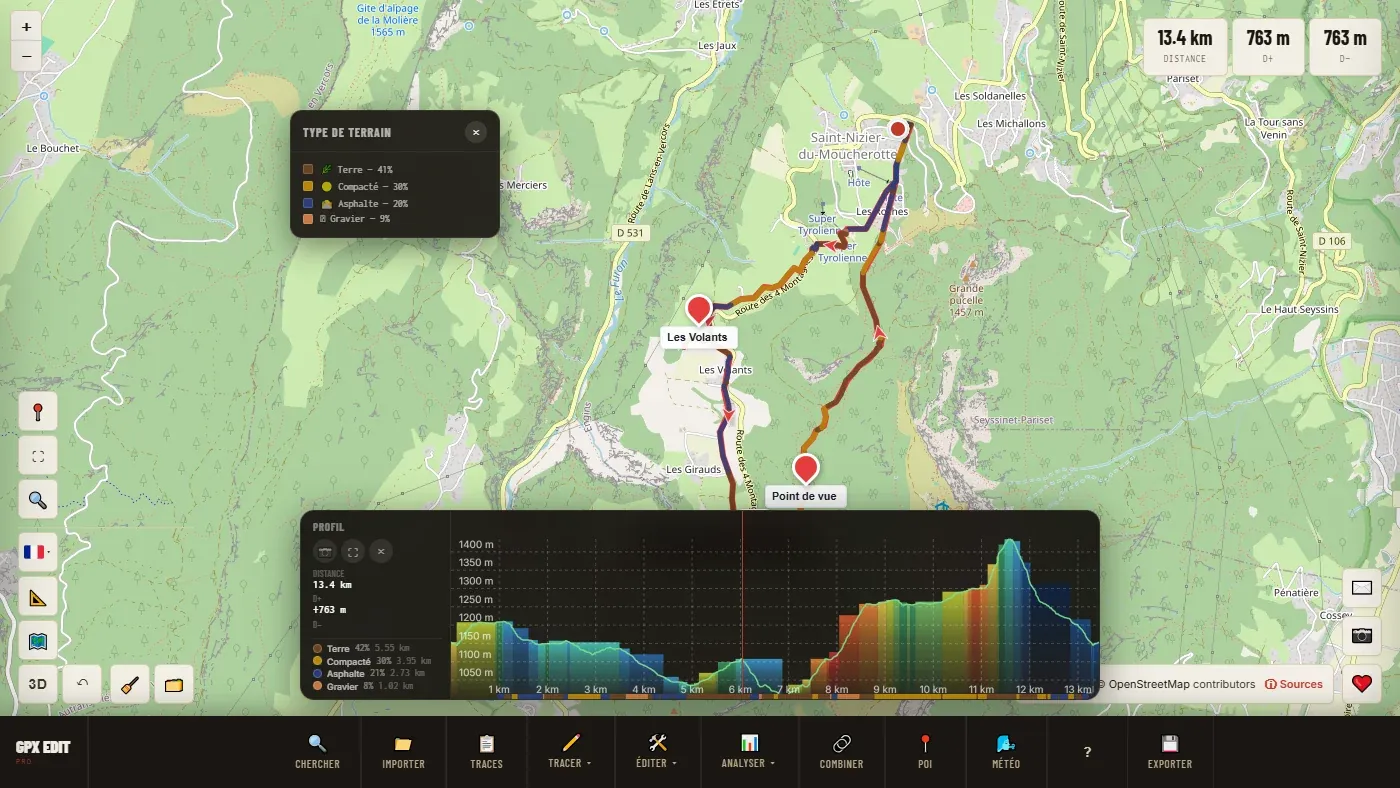
Wat je ermee kunt doen
| Met de muis eroverheen gaan | Tegelijk beweegt een cursor op de kaart: „die grote bult in het midden, dat is de pas voor het dorp”. |
| Klikken en slepen | Selecteert een stuk en toont de cijfers ervan: van km X tot km Y, lengte, D+, D− en maximale helling. ↺ wist de selectie. |
| ✂️ | Knipt de route op de grenzen van de selectie. Zie Knippen. |
| 📷 | Slaat het profiel op als PNG-afbeelding. |
| ⛶ | Toont het profiel groot, met de ondergrondstrook en een bredere PNG-export. |
| Randen van het paneel | Sleep eraan om het te vergroten. Ctrl+R zet het terug op zijn plaats. |
Het profiel toont de geselecteerde route. Zijn er meerdere routes geselecteerd, selecteer dan de route die je interesseert voordat je het opent.
🎨 Helling op kleur #
Het profiel zegt dat er 900 m D+ is. Helling op kleur zegt of die komt in één steile helling of verspreid over twintig kilometer. Dat is niet dezelfde tocht.
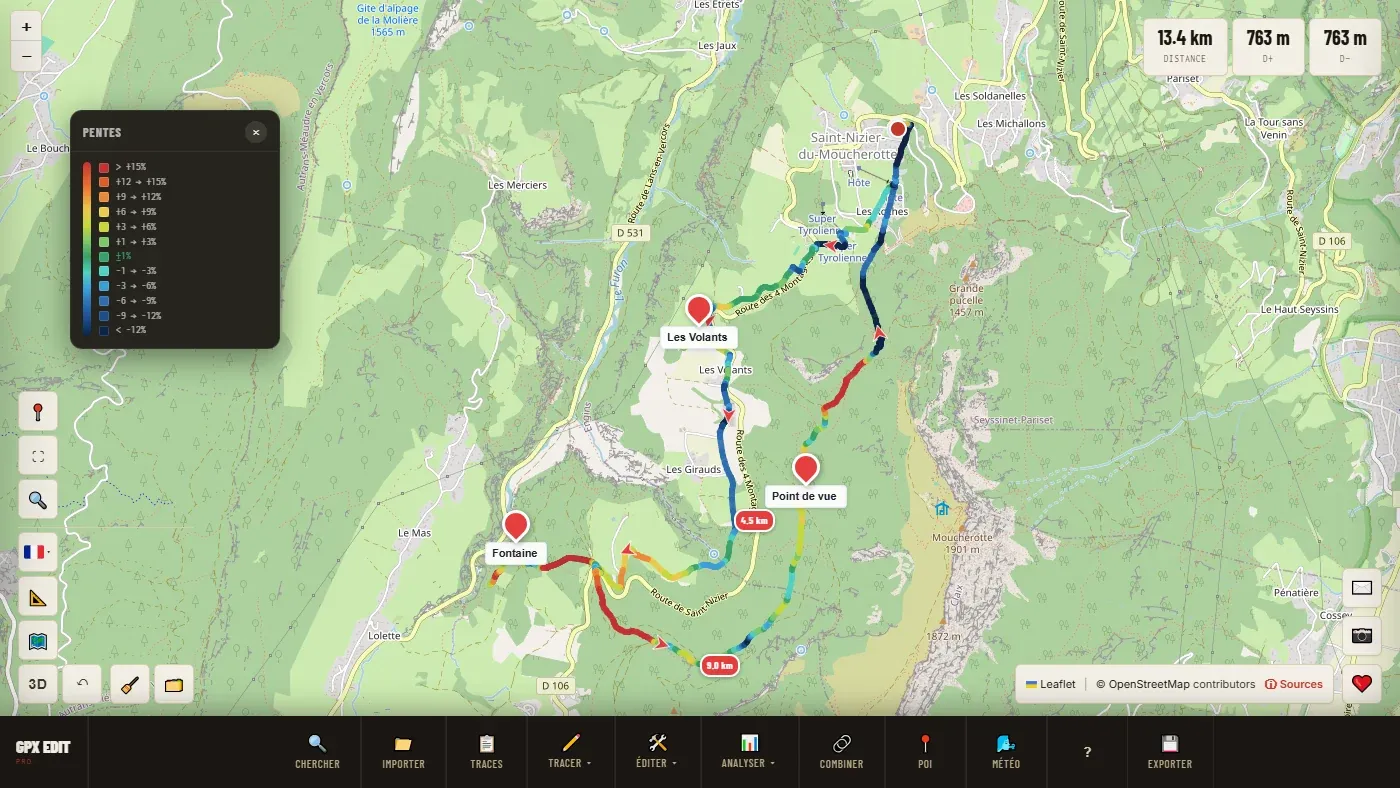
Alle zichtbare routes worden opnieuw ingekleurd. Een tweede klik zet de normale kleuren terug. Ga je met de muis over een stuk, dan geeft een ballon de helling, het hoogteverschil en de lengte. Niet van toepassing op een kajakroute.
🌍 Ondergrond op kleur #
Waarover je gaat fietsen of lopen: asfalt, verhard, verdicht, grind, aarde, gras, rots, zand. Doorslaggevend bij gravel, waar de bandenkeuze afhangt van het aandeel onverhard.
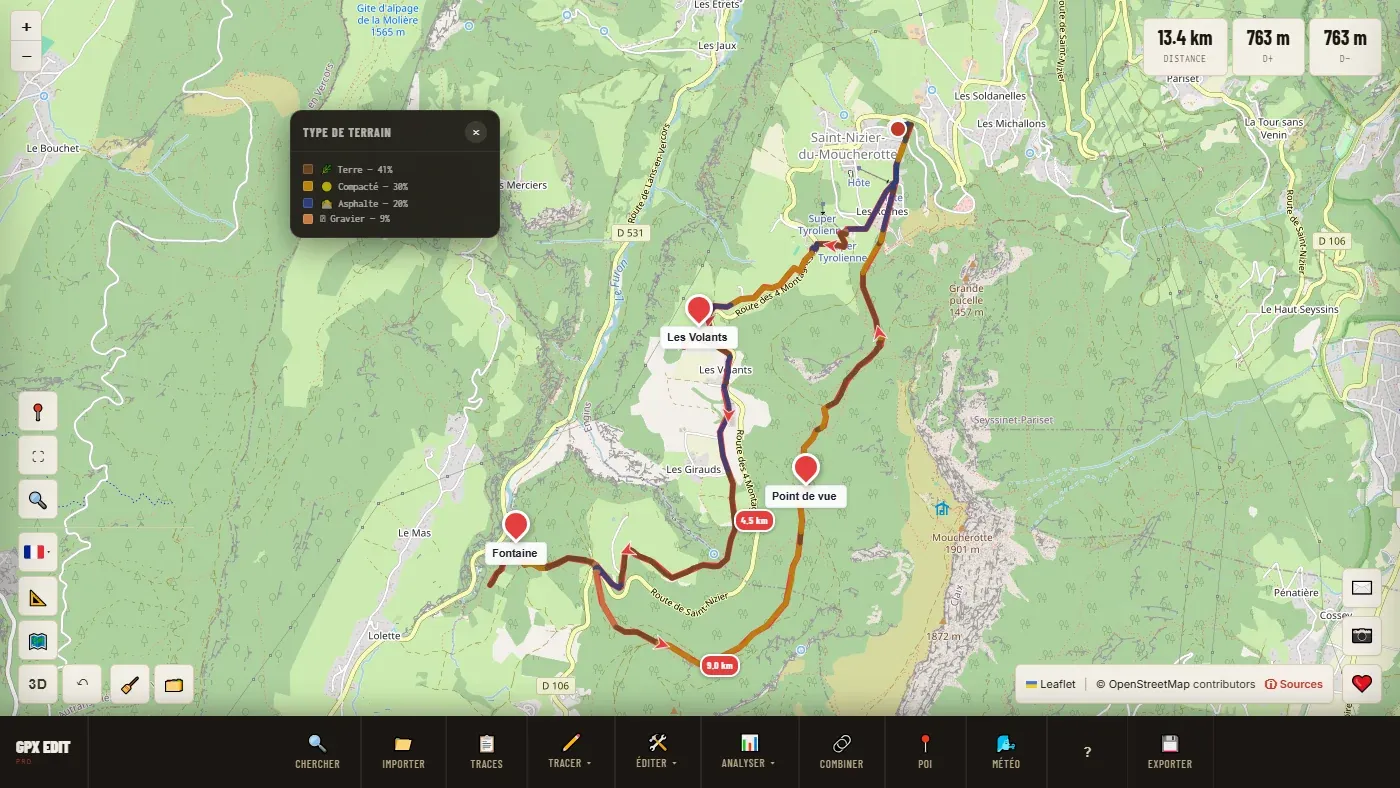
De tool leest de ondergrond die in OpenStreetMap is vastgelegd over de hele route. De eerste keer start er een analyse van een paar seconden op alle geladen routes; daarna verschijnt de weergave meteen.
Zoals bij alle gezamenlijk verzamelde gegevens varieert de dekking. Een pad zonder vastgelegde ondergrond verschijnt als „Niet gekarteerd”: dat betekent niet dat het slecht is, alleen dat niemand het heeft beschreven. Is de regio niet gedekt, dan toont de tool „Zone niet gedekt”.
☀️ Zonuren #
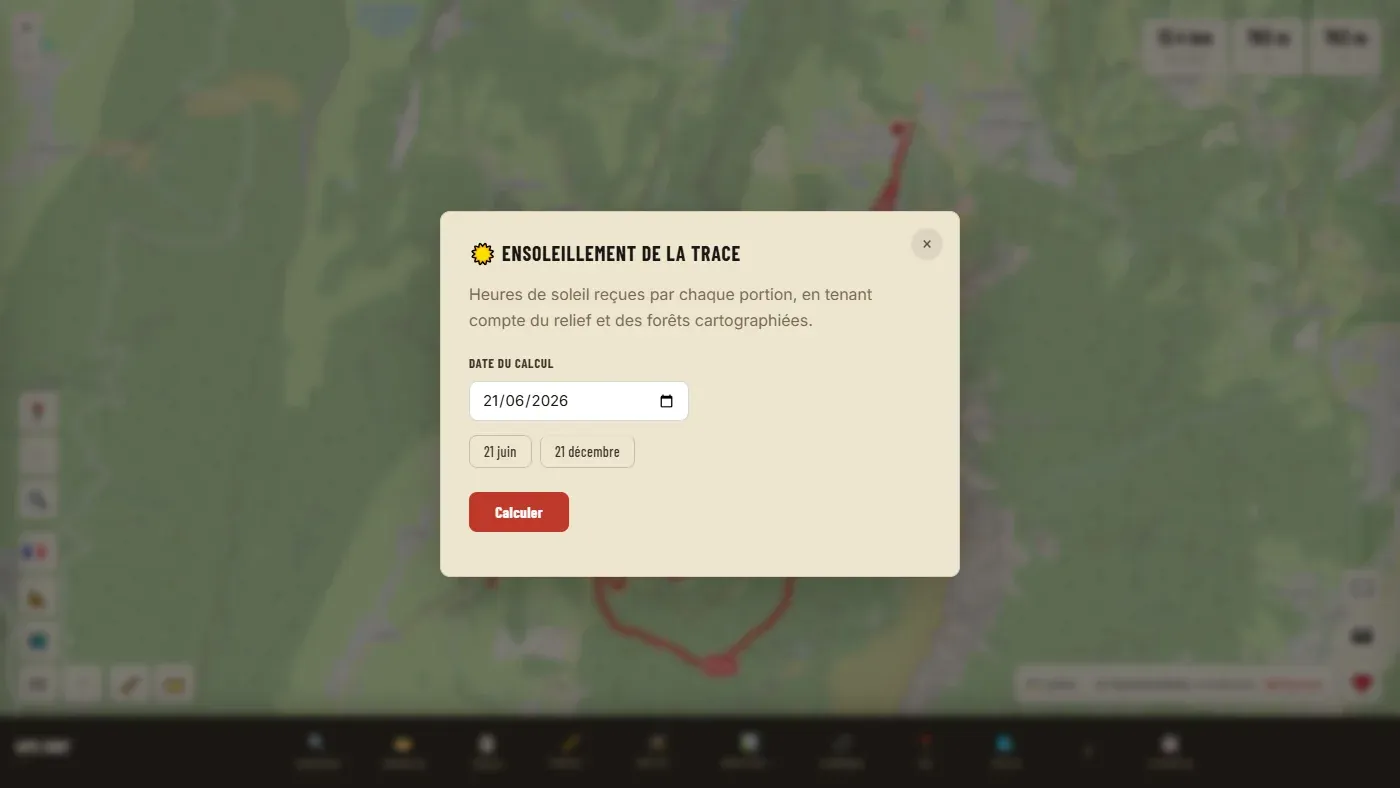
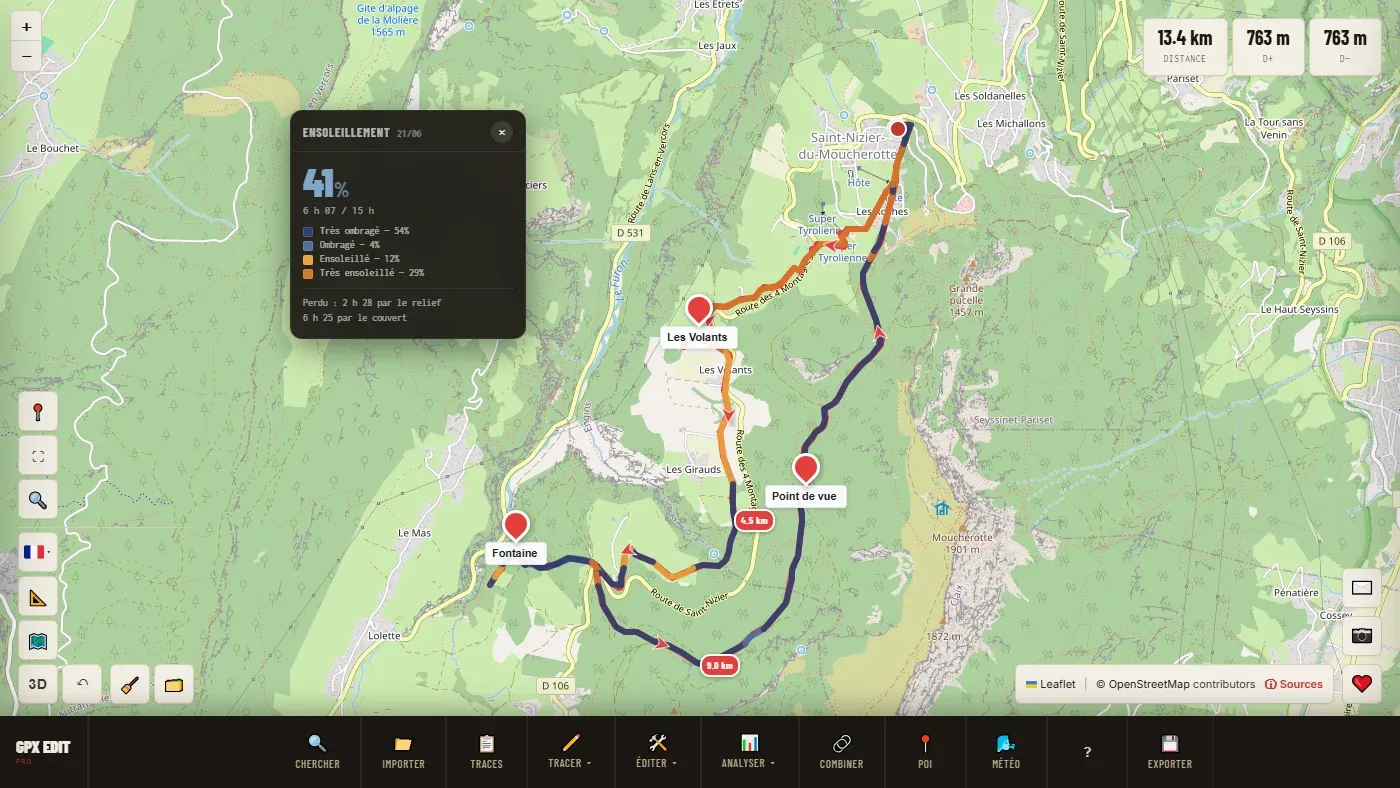
Welke stukken in de schaduw of in de zon liggen, rekening houdend met het reliëf en de bossen. In de zomer op een lange, blootgestelde klim, of in de winter in een diep dal, maakt dat de tocht anders.
Stap voor stap
- Selecteer de route, open ☀️ Zonuren.
- Kies de datum (snelkeuzes 21 juni en 21 december), en dan Berekenen.
- Een voortgangsbalk toont de stappen: reliëf, bossen, zonnebaan. Reken op een paar seconden tot enkele tientallen seconden in de bergen.
Het resultaat lezen
De route loopt van „Diepe schaduw” tot „Volle zon”. Het paneel geeft het deel van de route in de zon, de zonuren over de dag, en wat er verloren gaat door het reliëf en door de bosbedekking. Op een bosrijke route zijn het vaak de bomen die het meeste zonlicht wegnemen.
- „Geen bosgegevens voor dit gebied — alleen reliëf”
- De bossen zijn hier niet bekend: de berekening houdt alleen rekening met het reliëf, en overschat dus de zon in het bos.
- „Geen reliëfgegevens hier”
- Het terreinmodel dat voor de berekening nodig is, is voor dit gebied niet beschikbaar.
🕑 Tijdschema #
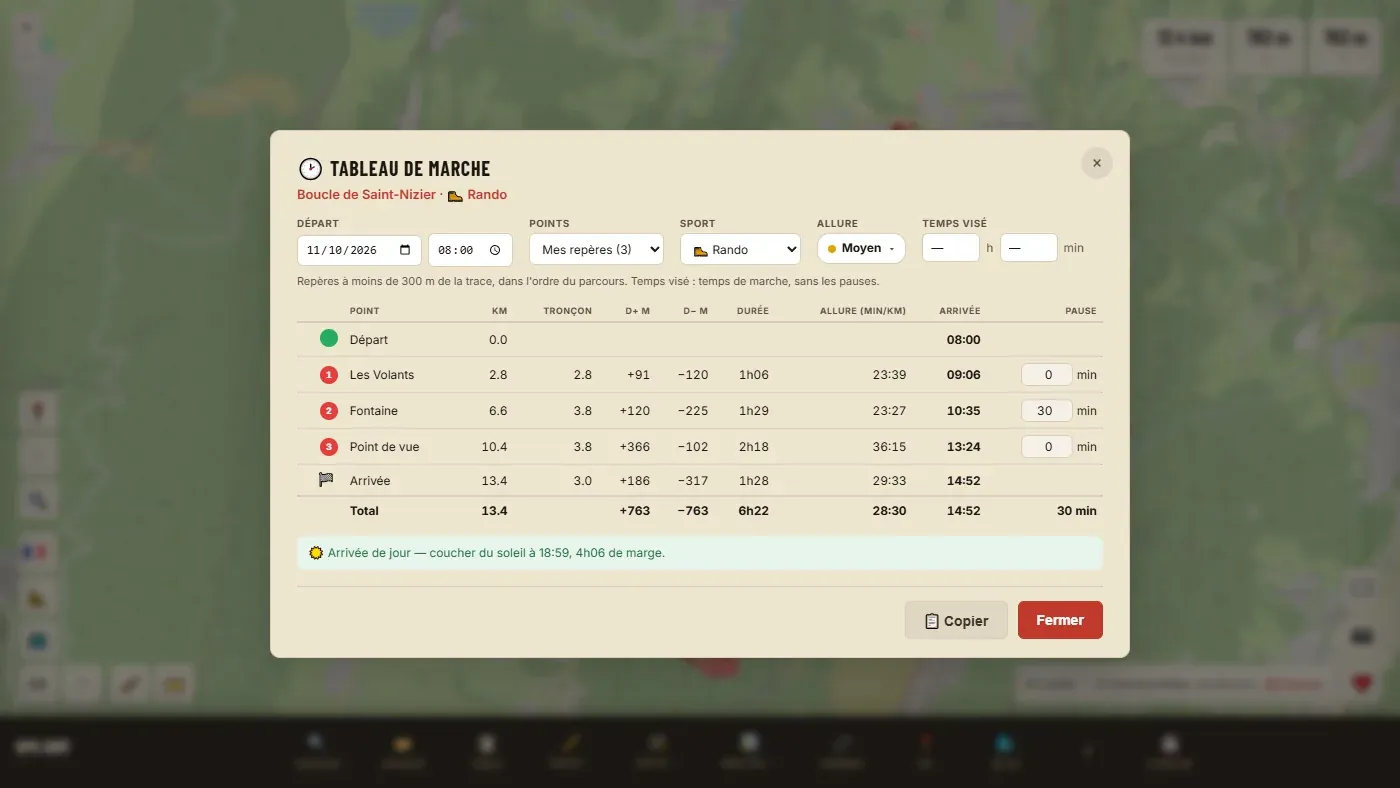
De passeertijd bij elk punt van de route: je markers, of elke X km. Met de pauzes, de aankomsttijd, en een waarschuwing als je in het donker aankomt.
De instellingen
| Vertrek | Datum en tijd van vertrek (standaard 8.00 uur). |
| Punten | Mijn markers: de markers op minder dan 300 m van de route, in de volgorde van de route. Of Elke 1, 2, 5 of 10 km. Zonder markers op de route verdeelt het schema op afstand. |
| Sport | Wijzigt de berekening van de duur. Zie Sport, tempo en duur. |
| Tempo | Van Rustig tot Maximaal, of Mijn tempo… om je eigen tempo in te voeren. |
| Doeltijd | Je doel voor de bewegingstijd (zonder pauzes). Het schema wordt een raceplan: het verdeelt die tijd volgens het reliëf van elk stuk. |
| Pauze | In de laatste kolom een pauzeduur per punt. Die schuift alle volgende tijden op. |
De kolommen: punt, kilometer, lengte van het traject, D+ en D−, duur, tempo (min/km te voet) of snelheid (op de fiets), aankomsttijd, pauze. Onderaan het totaal en een regel over de zon.
📋 Kopiëren kopieert de tabel: plak hem in een spreadsheet. Het tijdschema zit ook in de PDF-kaart.
Je instellingen (vertrek, punten, pauzes, doeltijd) worden met de route bewaard.
📊 Routes vergelijken #
Kiezen tussen twee varianten van dezelfde route, of het verschil meten tussen het geplande en het gelopen of gereden traject.
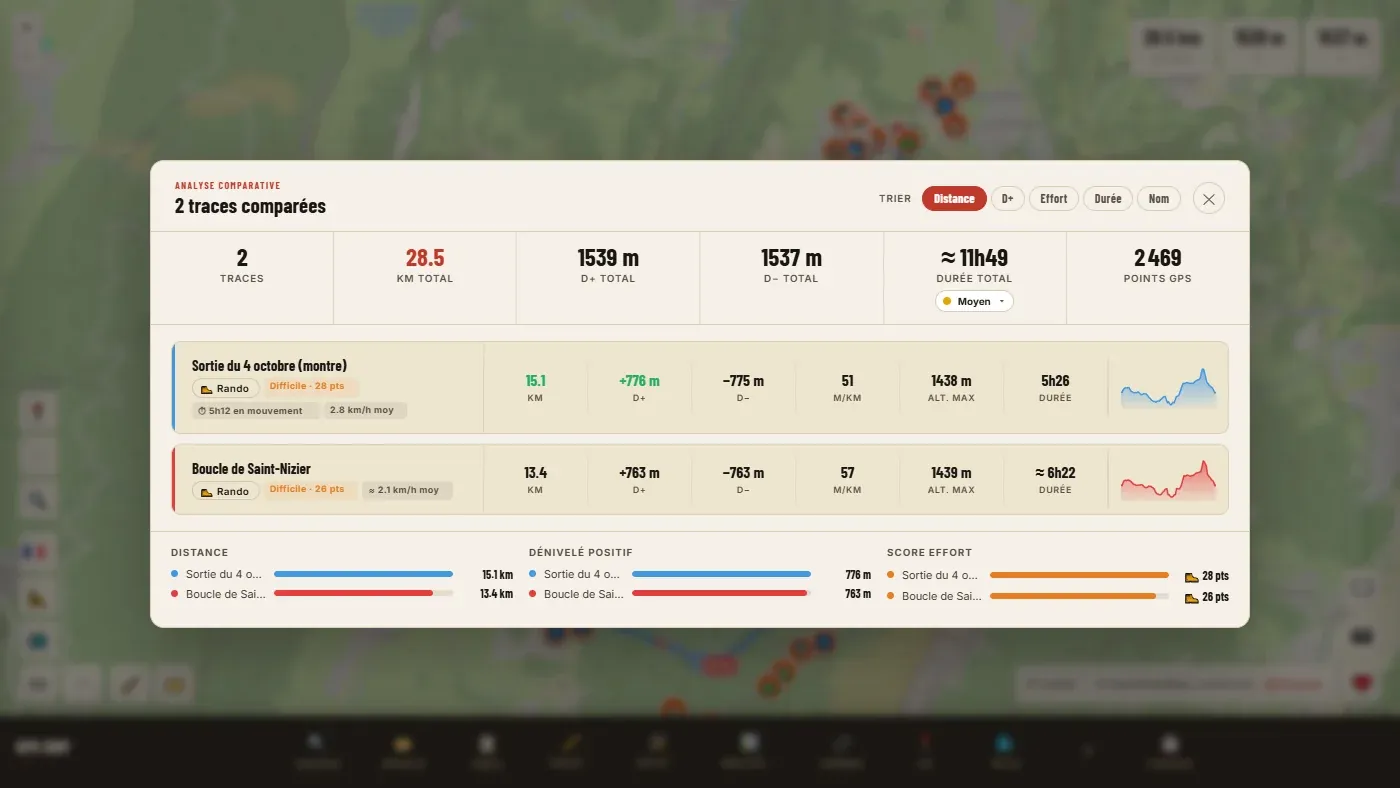
Elke kaart geeft afstand, D+, D−, maximale hoogte, duur, aantal punten, een miniprofiel en een inspanningsscore vertaald in een niveau (Makkelijk, Gemiddeld, Moeilijk, Zeer moeilijk). De duur is de echte duur voor een opgenomen tocht, anders een schatting (gemarkeerd met ≈). De knoppen „Sorteren” rangschikken de kaarten op afstand, D+, inspanning, duur of naam. De sport van elke route wijzig je op haar kaart.
De inspanningsscore vergelijkt routes van dezelfde sport: tussen een wandeling en een fietstocht heeft hij geen betekenis. Voor kajak en sup bestaat hij niet.
🎮 Een activiteit simuleren #
Maakt van een getekende route een „opgenomen” tocht: elk punt krijgt een tijd, met gesimuleerde hartslag en cadans. Sommige programma's eisen dat, met name programma's die gegevens over een video leggen.
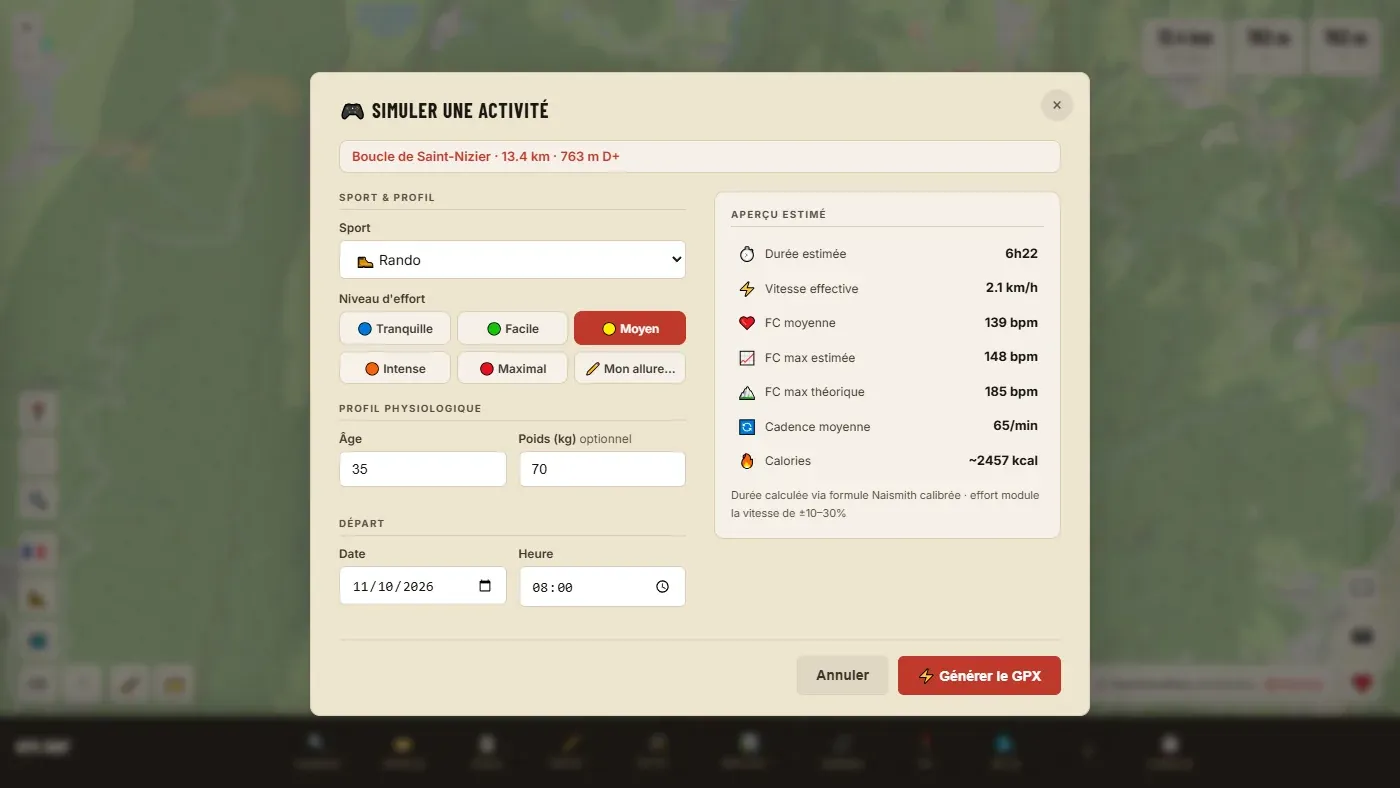
| Sport | De zeven sporten van de editor. |
| Inspanningsniveau | Rustig, Makkelijk, Gemiddeld, Intensief, Maximaal, of Mijn tempo… |
| Leeftijd | Van 15 tot 80 jaar. Wordt gebruikt voor de hartslag. |
| Gewicht | Optioneel. Wordt gebruikt voor de calorieën. |
| Vertrek | Datum en tijd van het eerste punt. |
Het voorbeeld geeft de geschatte duur, de snelheid, de gemiddelde en maximale hartslag, de cadans en de calorieën. GPX genereren voegt een nieuwe route met tijdstempels toe (dezelfde lijn) en downloadt meteen het GPX-bestand ervan.
Stel de datum en vertrektijd in op die van je video-opname: het is de exacte tijd waardoor de twee kunnen worden gesynchroniseerd.
Sport, tempo en duur
De sport van een route en het gekozen tempo bepalen alle tijden die de editor toont: routevenster, vergelijking, tijdschema, PDF-kaart, deelpagina. Het is de vraag die het vaakst terugkomt: „waar komt deze duur vandaan?”.
De sport van een route #
Zeven sporten: 🥾 Wandelen, 🏃 Trailrunning, 🚴 Wielrennen, 🚲 Gravel, 🚵 MTB, 🛶 Kajak, 🏄 SUP.
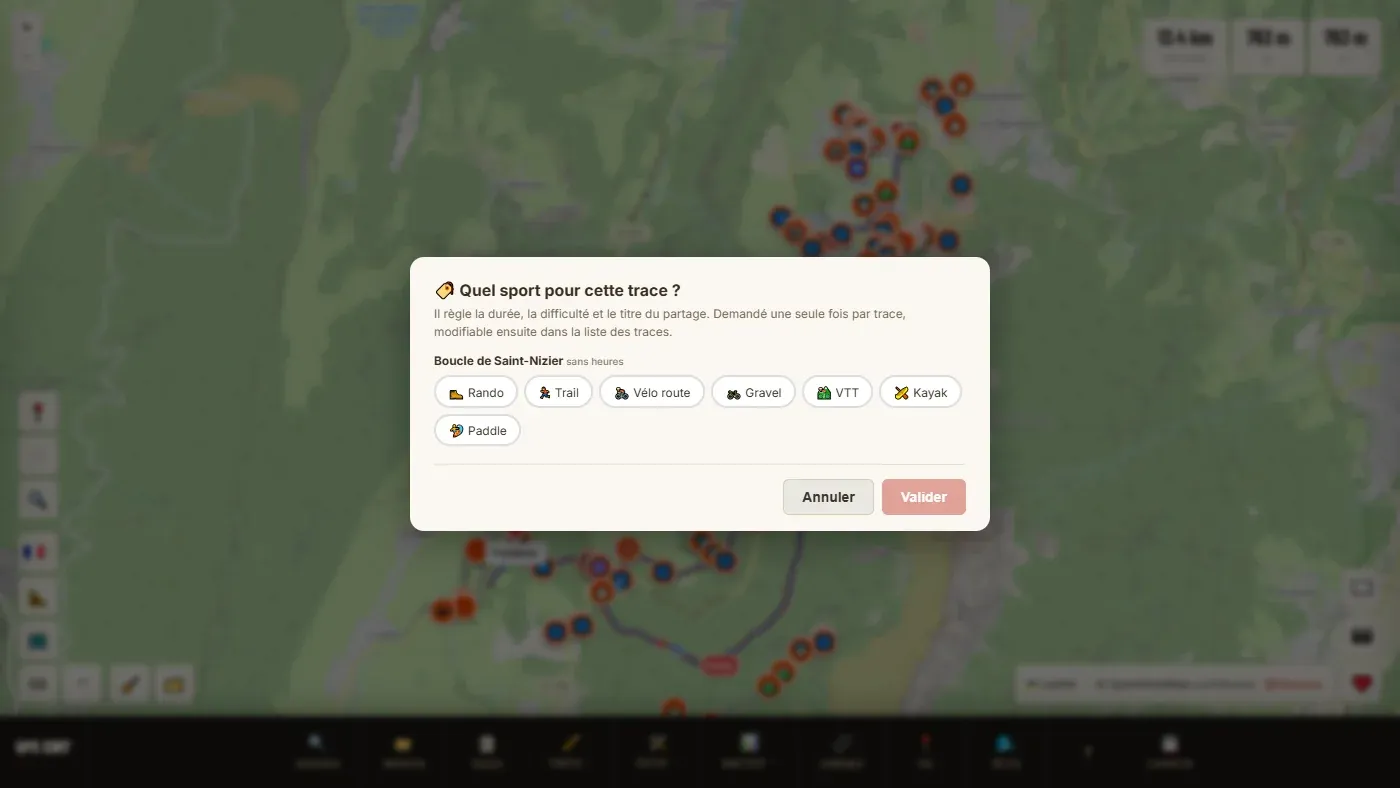
- Wanneer ernaar wordt gevraagd. Niet bij het importeren: op het moment dat een functie het nodig heeft (tijdschema, PDF-kaart, delen…). Eén keer per route.
- Voorstel. Voor een opgenomen tocht (met tijden) stelt de editor een sport voor op basis van de snelheid. Bij een route zonder tijden is niets aangevinkt: dan kies je zelf.
- Als het bestand het zegt. Een GPX van Garmin of Strava die de sport vermeldt, geeft die door: de vraag wordt niet gesteld.
- Wijzigen. Klik op het sportpictogram (of de ?) op de regel van de route in 📋 Routes.
Het tempo #
Een bolletje „Tempo” (standaard Gemiddeld) verschijnt overal waar een duur wordt geschat. Klik erop om het te wijzigen: de instelling geldt voor de hele editor en blijft bewaard in je browser.
| Tempo | Effect op de snelheid (wandelen) |
|---|---|
| Rustig | ongeveer 28 % langzamer dan Gemiddeld |
| Makkelijk | ongeveer 15 % langzamer |
| Gemiddeld | de referentie |
| Intensief | ongeveer 15 % sneller |
| Maximaal | ongeveer 30 % sneller |
| Mijn tempo… | Je eigen gemiddelde in beweging, in min/km of km/u, pauzes niet meegerekend. |
De verschillen zijn groter te voet dan op de fiets of op het water.
Hoe de duur wordt berekend #
Voor een route zonder tijden (getekend, berekend) wordt de duur geschat: de afstand gedeeld door een basissnelheid, plus een tijd voor elke klim. Dit zijn de waarden bij tempo Gemiddeld, zonder pauzes:
| Sport | Basissnelheid | Extra tijd voor het hoogteverschil |
|---|---|---|
| 🥾 Wandelen | 3,5 km/u | 1 uur per 300 m D+ |
| 🏃 Trailrunning | 6 km/u | 1 uur per 600 m D+ |
| 🚴 Wielrennen | 22 km/u | 5 min per 1.000 m D+ |
| 🚲 Gravel | 18,5 km/u | 12 min per 1.000 m D+ |
| 🚵 MTB | 12,8 km/u | 7,5 min per 1.000 m D+, en 4 min per 1.000 m D− |
| 🛶 Kajak | 5,5 km/u | geen |
| 🏄 SUP | 3 km/u | geen |
Voorbeeld: een wandeling van 13,4 km met 763 m D+ geeft 13,4 ÷ 3,5 + 763 ÷ 300, ofwel ongeveer 6 uur 20 lopen.
Voor een opgenomen tocht (met tijden) toont de editor de echte tijd, en de tijd „in beweging” (stops en pauzes met stilgezet horloge tellen niet mee). Is de opgenomen snelheid onwaarschijnlijk voor de gekozen sport (meer dan tweeënhalf keer de basissnelheid), dan valt hij terug op de schatting.
Met Mijn tempo is de duur gewoon de afstand gedeeld door je snelheid: het hoogteverschil wordt verondersteld al in je gemiddelde te zitten.
Interessepunten
Vinden wat je onderweg nodig hebt: water, een bakkerij, een schuilplaats, een station, een apotheek. De gegevens komen van OpenStreetMap.
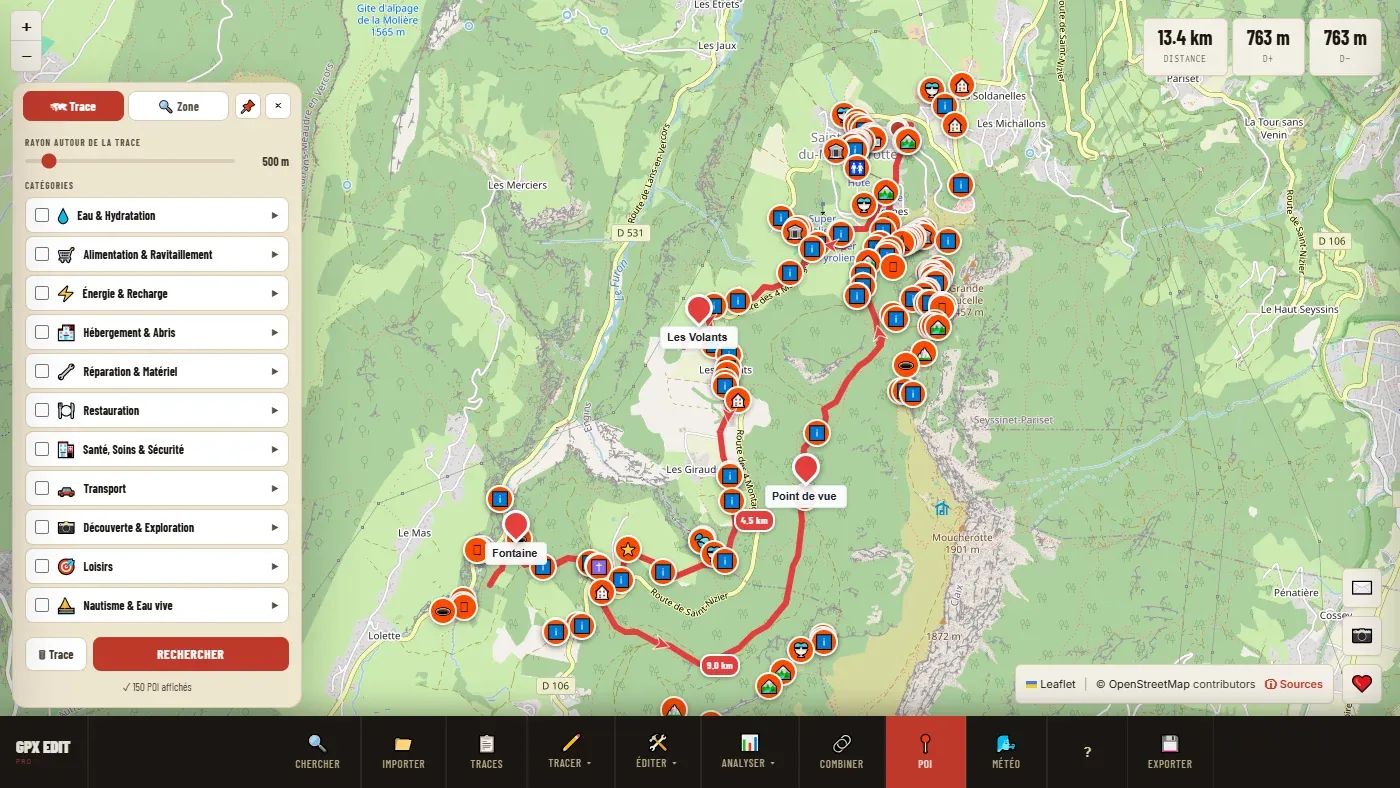
Langs de route: tabblad 🗺 Route #
- Selecteer de route.
- Stel de straal rond de route in (100 m tot 5 km, standaard 500 m). Breder betekent meer resultaten, maar verder weg: een fontein op 2 km van je pad heb je niets aan.
- Vink hele groepen aan, of open een groep (▶) om precies te kiezen. „Alle” vinkt alles aan.
- Zoeken. Het aantal gevonden POI verschijnt; 🗑 Route wist ze.
Rond een plek: tabblad 🔍 Zone #
Zoekt in het deel van de kaart dat op het scherm staat, zonder route. Handig om de voorzieningen rond een startpunt of een overnachtingsplek te vinden. Verschuif of zoom de kaart: de knop ↺ Vernieuwen start de zoektocht opnieuw op het nieuwe gebied.
Hebben beide tabbladen resultaten, dan kun je met de balk „Lagen” elke reeks weergeven of verbergen, of alles wissen (🗑 Alle).
De elf groepen
| 💧 | Water en Hydratatie | Drinkwater, fonteinen, sanitaire voorzieningen. |
| 🛒 | Voeding en Bevoorrading | Supermarkten, bakkerijen, kruidenierszaken, groentewinkels, automaten, geldautomaten. |
| ⚡ | Energie en Opladen | Telefoon opladen, laadpalen. |
| 🏨 | Verblijf en Schuilplaatsen | Hotels, campings, accommodaties, berghutten en schuilhutten. |
| 🔧 | Reparatie en Uitrusting | Fietsreparatie, sportwinkels, garages. |
| 🍽️ | Horeca | Restaurants, cafés, bars, picknickplaatsen. |
| 🏥 | Gezondheid en Veiligheid | Apotheken, spoedeisende hulp, artsen, hulpposten, AED's, noodtelefoons. |
| 🚗 | Transport | Stations, bushaltes, parkeerplaatsen, tankstations, vliegvelden. |
| 📸 | Ontdekking en Verkenning | Uitzichtpunten, toppen en passen, erfgoed, natuur, bezienswaardigheden. |
| 🎯 | Recreatie | Bikeparks, trailstarts, klimmen, paragliden, skiliften, langlaufen, maneges… |
| ⛵ | Watersport en Wildwater | Instapplaatsen, clubs, havens, bootverhuur, obstakels en stuwen. |
Als er heel veel POI zijn, wordt maar een deel weergegeven: zoom in om te verfijnen.
De fiche van een POI #
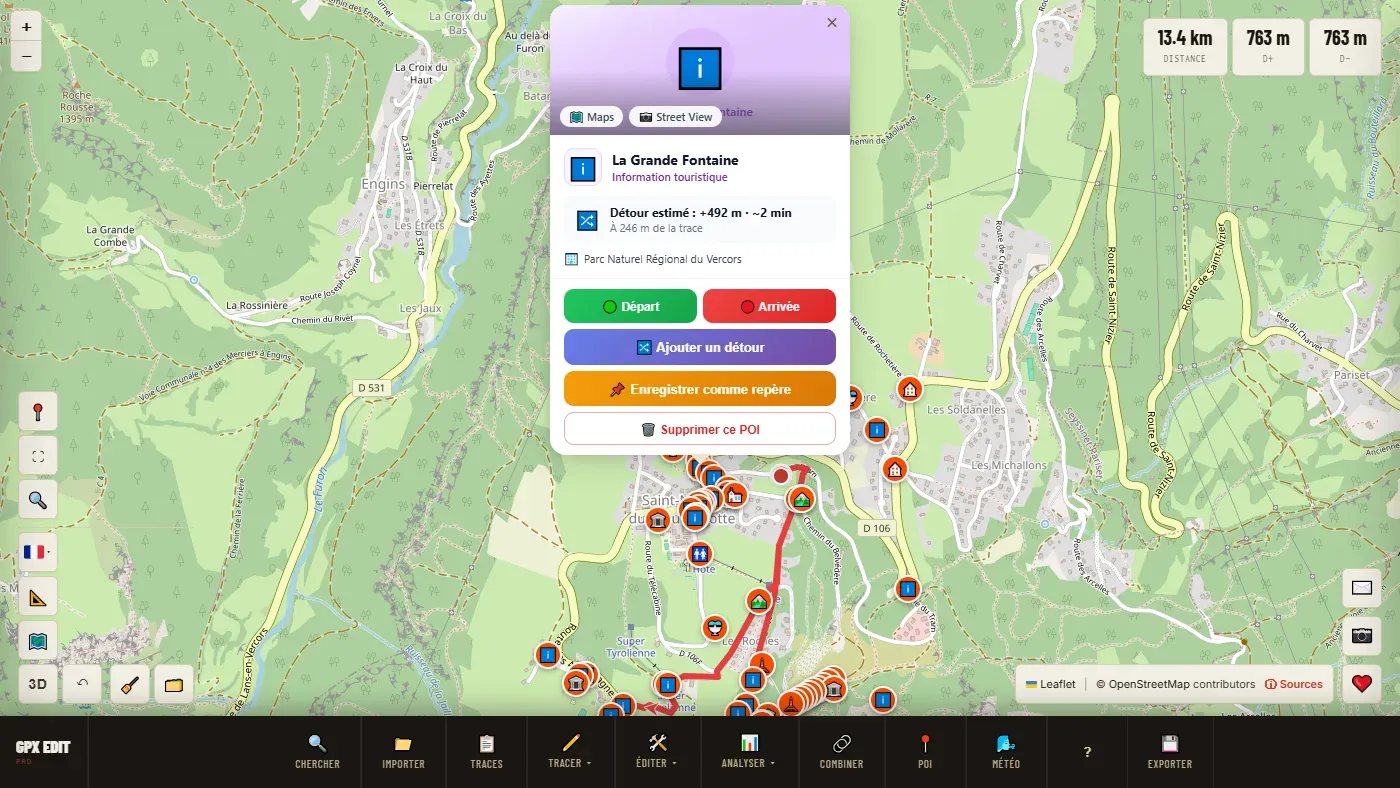
De fiche geeft het type, de afstand tot de route en de geschatte omweg, en, als ze bekend zijn, de openingstijden (nu open of gesloten), het telefoonnummer en de website. Bovenaan links 🗺️ Maps en 📷 Street View. De knoppen:
| 🟢 Start / 🔴 Finish | Beginnen een route vanaf deze POI of ernaartoe. |
| 🔀 Omweg toevoegen | Laat de route langs deze POI gaan. Zie hieronder. |
| 📌 Opslaan als marker | Maakt van de POI een marker, die met je bestand meegaat. |
| 🗑️ Deze POI verwijderen | Haalt hem van de kaart. |
Bij het exporteren kun je met een vakje alle weergegeven POI als markers (waypoints) in het GPX-bestand opnemen.
De route langs een POI laten gaan #
- In de fiche van de POI: 🔀 Omweg toevoegen.
- Kies het rekenprofiel (dat van de sport van de route wordt naar voren gehaald).
- Kies het type omweg: Heen en terug (korter, je komt over dezelfde weg terug) of Doorgaande route (langer, zonder terugkeren).
De tool berekent de doorgang opnieuw en meldt de lengte van de omweg. Start en finish van de route bewegen nooit. Zo voeg je de bakker van het dorp toe zonder de hele route opnieuw te maken. Ongedaan maken: ↶.
Weer
Twee verschillende functies: 🌤️ Weer hier voor de verwachting op een punt van je route, 🌬️ Weerkaart voor wind, golven en getij over een hele regio.
🌤️ Weer hier #
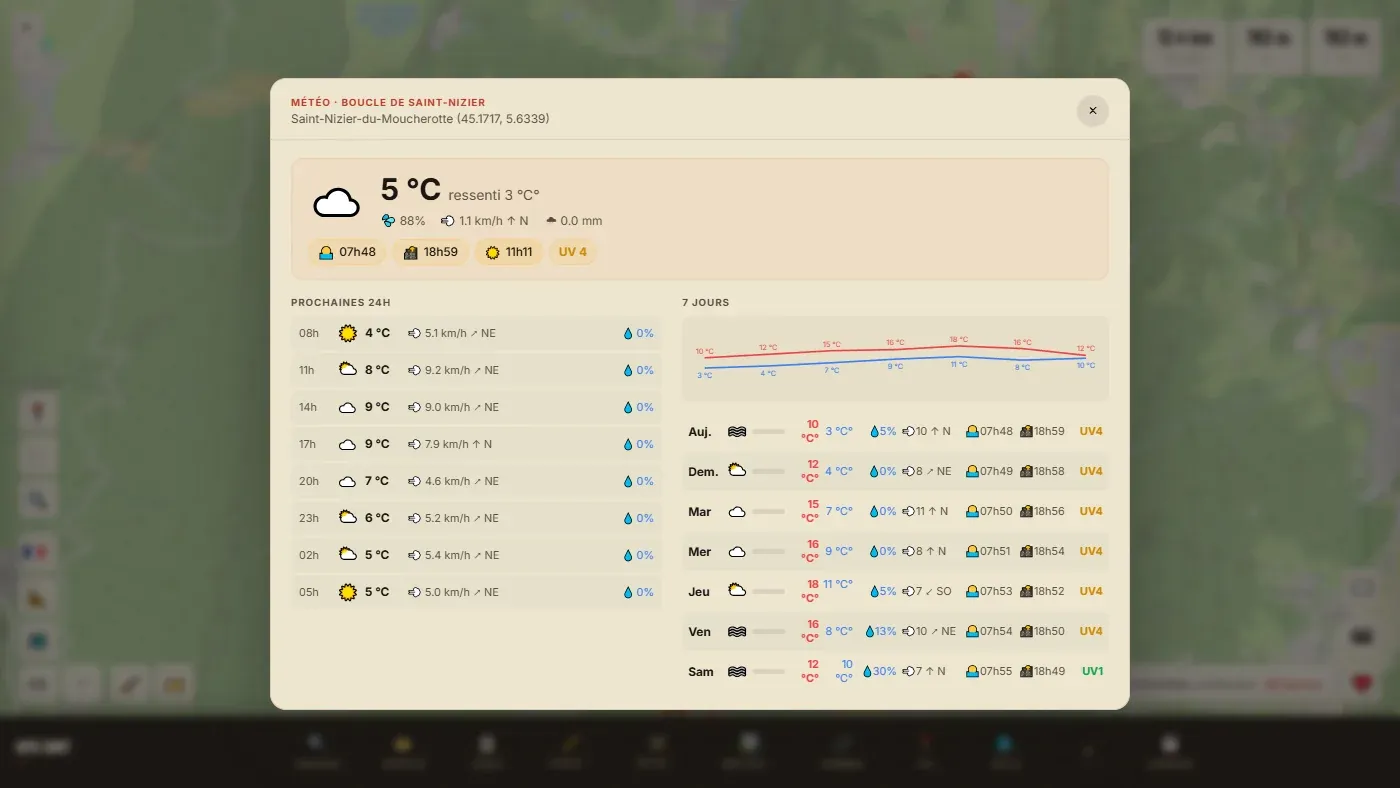
Vanuit het menu Analyseren wordt de verwachting gegeven voor de start van de geselecteerde route (of het midden van de kaart, zonder route). Vanuit de rechtsklik voor de aangeklikte plek: handig als je een bergmassief oversteekt.
Je vindt er de temperatuur en gevoelstemperatuur, de luchtvochtigheid, de wind, de regen, zonsopkomst en zonsondergang, de UV-index, de komende 24 uur en de komende 7 dagen. Klimt de route meer dan 300 m boven de start, dan geeft een kolom ook het weer op de top.
Wind, golven, getij en spots: zie het hoofdstuk 🌬️ Weerkaart.
🌬️ Weerkaart: wind, golven, getij
Voor kite, wing, windsurfen, surfen, zeilen, zeekajak en sup. De bewegende wind over heel Europa, en dan voor je spot de verwachting uur per uur: wind, windstoten, richting, golven, periode, water, getij en coëfficiënt. Sla je spots op, zeg welke omstandigheden je passen: de tool zoekt het volgende tijdvak binnen 7 dagen.
Het is een aparte functie: er is geen route nodig. De kaart opent op het gebied waar je naar keek. Gratis, zonder account.
Overzicht: de wind boven West-Europa #
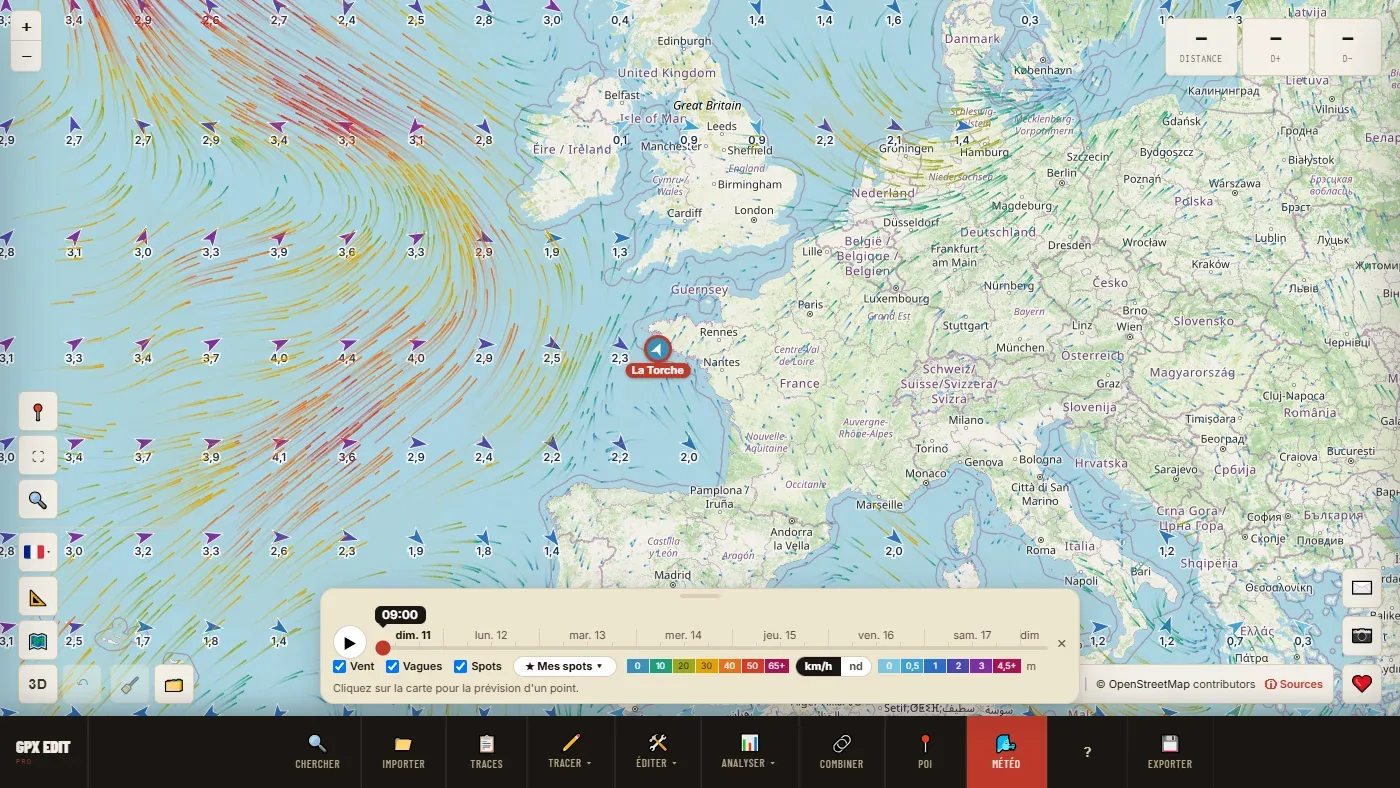
Zoom uit tot je de Atlantische Oceaan, het Kanaal, de Golf van Biskaje en de Middellandse Zee ziet.
- De bewegende lijnen zijn de wind. Hun kleur geeft de kracht: de legenda gaat van 0 tot 65 km/u en meer. De knop km/u ⇄ kn in de legenda schakelt naar knopen, en onthoudt dat.
- De pijlen op zee geven aan waar de golven naartoe gaan; het cijfer is hun hoogte in meters (legenda van 0 tot 4,5 m en meer).
- De schuifregelaar bestrijkt de komende 7 dagen, uur per uur. ▶ laat hem doorlopen: je ziet de depressie aankomen, de wind draaien, de zee opsteken.
- Bij aanwijzen (computer) geeft een ballon de wind in knopen en in jouw eenheid, en bij de zee of het getij opkomt of afgaat.
- De vakjes Wind, Golven en Spots maken de kaart overzichtelijker.
Zoek eerst in het overzicht de dag waarop de wind aan jouw kust doorzet. Zoom daarna in op je gebied, en klik op je spot voor het detail uur per uur.
De verwachting voor een spot #
Klik waar je maar wilt: op een spot, op het strand, op zee. De gedetailleerde verwachting voor het punt opent, als tabel.
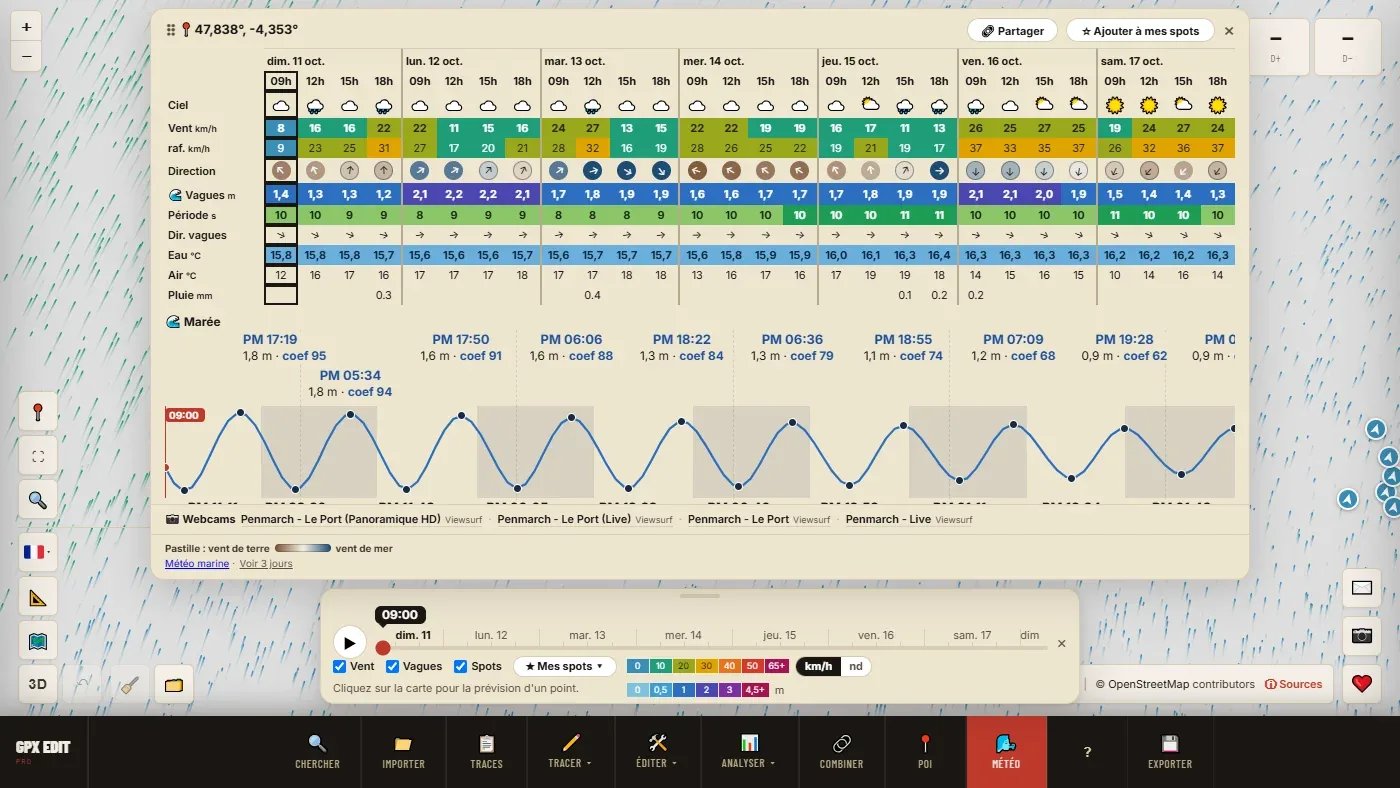
| Regel | Wat ze zegt |
|---|---|
| Weer | Zon, wolken, buien, onweer. |
| Wind, windstoten | Gemiddelde wind en windstoten, in de kleuren van de kaart. Het verschil tussen de twee zegt of de wind regelmatig is. |
| Richting | De pijl wijst waar de wind naartoe gaat: ↗ is een zuidwestenwind. Bij aanwijzen de koers in graden. Bij de kust is het bolletje rond de pijl bruin als de wind van het land komt (offshore), blauw als hij van zee komt (onshore), ertussenin als hij langs de kust waait. Het wordt berekend op basis van het water dat de wind oversteekt voordat hij aankomt, niet op basis van de ligging van het strand. |
| Golven, Golfrichting | Hoogte in meters, en waar ze naartoe gaan. |
| Periode | In seconden. Bleek onder 8 s: korte, hakkelige zee. Helder groen rond 10–12 s: mooi geordende deining. Groenblauw daarboven: lange, krachtige deining. |
| Water | Zeewatertemperatuur, in blauw onder 17 °C: genoeg om de dikte van je wetsuit te kiezen. |
| Lucht, Regen | Temperatuur (de gevoelstemperatuur bij aanwijzen) en regen in mm. |
| 🌊 Getij | Hoogwaters (HW) en laagwaters (LW), hoogte, coëfficiënt van elk hoogwater. De curve bestrijkt de hele periode; de nachten zijn grijs, de rode lijn is het uur van de schuifregelaar. |
| 📷 Webcams | De webcams binnen 3 km, geopend in een nieuw tabblad: even een blik op het water voordat je de auto inlaadt. |
- De kolommen gaan per 3 uur, alleen overdag (van zonsopkomst tot zonsondergang). Toon 3 dagen / Toon 7 dagen wijzigt de lengte.
- Golven, periode, water en getij verschijnen als het punt op zee ligt of op minder dan 2 km van de kust.
- Preciezere wind aan de waterkant. In Frankrijk, Spanje en Portugal komt de wind uit het AROME-model van Météo-France (rooster van 1,5 km); in Zwitserland en op de Alpenmeren van MeteoSwiss; in Italië van ItaliaMeteo; elders uit het standaardmodel van Open-Meteo. Op minder dan 2 km van de kust wordt de wind genomen op het zeevak, niet op het land waar hij wordt afgeremd.
- Zeeweer, onderaan, opent het officiële bericht van Météo-France.
- Verplaats het venster met zijn greep ⠿; een dubbelklik op de greep zet het terug.
De spots op de kaart #
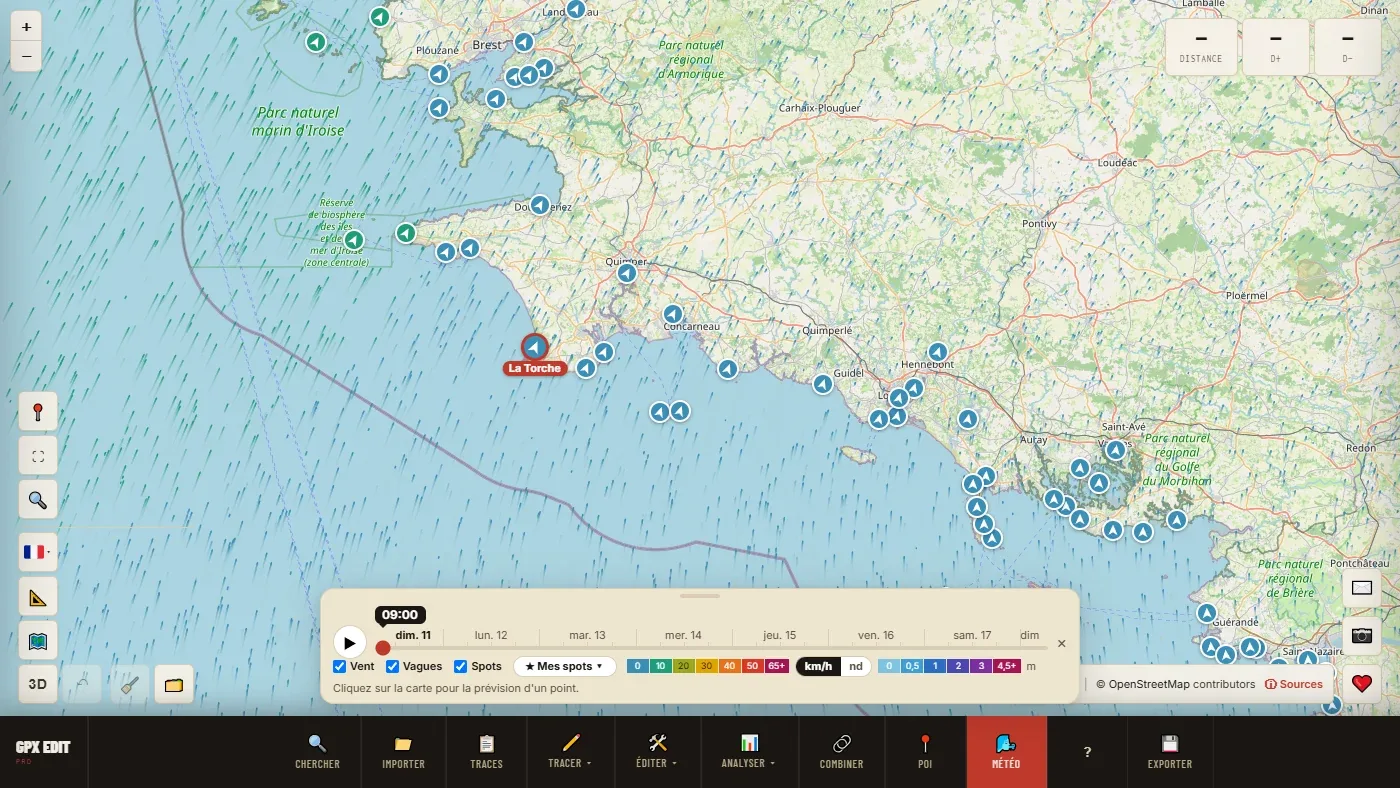
Met het vakje Spots toont de kaart de kite-, windsurf-, surf- en supspots, en de zeil- en kajakclubs, overal ter wereld bij de zee of een groot meer. Ze komen van OpenStreetMap.
- Elk rondje krijgt de kleur van de wind op het uur van de schuifregelaar, en zijn pijl de richting. Schuif de regelaar: je ziet in één oogopslag welke spot de goede wind krijgt, en wanneer.
- Een klik op een spot opent de verwachting ervan.
- Staat je spot er niet bij? Klik gewoon op de plek: de verwachting werkt overal. Sla hem daarna op in Mijn spots.
★ Mijn spots #
- OpslaanOpen de verwachting voor de plek, klik op ☆ Toevoegen aan mijn spots, geef hem een naam, OK. De spot verschijnt rood omcirkeld op de kaart, met zijn naam. De knop wordt ★ Mijn spot; klik erop om de spot te verwijderen.
- TerugvindenDe knop ★ Mijn spots ▾ in de onderste balk toont je spots. Een klik op een naam centreert de kaart en opent de verwachting. ✕ verwijdert hem.

Met Mijn voorwaarden wordt de lijst een dashboard: onder elke spot het volgende tijdvak dat bij je past (✓ di. 9 u – 14 u), het bolletje aanlandige of aflandige wind, en het beste tijdvak van de 7 dagen als dat niet het volgende is.
- Hooguit 50 spots.
- Je eigen webcams: bij een opgeslagen spot voegt ✎ aan het eind van de regel Webcams tot drie webcamadressen van jezelf toe (die van de club, de school…).
- De spots worden in deze browser bewaard. 🗂️ Mijn ruimte slaat ze op samen met je routes: zo vind je ze terug op een ander apparaat.
⚙ Mijn voorwaarden: je instellingen per spot #
Zeg één keer wat een goede sessie op deze spot is. De tool vinkt de uren aan die passen en meldt het volgende tijdvak.
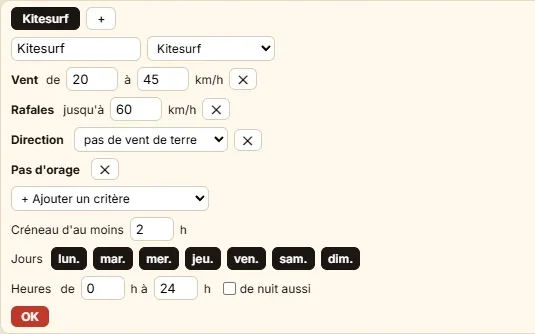
- OpenenKlik bij een opgeslagen spot op ⚙ Mijn voorwaarden in de verwachting. De knop bestaat niet bij een punt dat niet is opgeslagen.
- Vertrekken van een voorinstellingKies je activiteit in de lijst, en hernoem de set als je wilt („Kite 12 m”, „Rustig suppen”).
- AanpassenWijzig de waarden, ✕ verwijdert een criterium, + Criterium toevoegen voegt er een toe. De wind voer je in in de eenheid van de kaart (km/u of knopen).
- Zeggen wanneer je beschikbaar bentTijdvak van minstens 1 tot 12 uur aan één stuk; Dagen (klik om een dag weg te halen); Uren van… tot…; ook 's nachts, anders tellen alleen de uren overdag.
- OKDe verwachting krijgt een regel met de naam van de set, met een ✓ op de goede uren.
De + naast het tabblad maakt een andere set voor dezelfde spot, tot vier toe: „Kite 9 m” en „Kite 12 m”, of „Surfen” en „Suppen” op hetzelfde strand.
De voorinstellingen voor watersport
| Voorinstelling | Wind (windstoten hooguit) | Andere criteria | Tijdvak |
|---|---|---|---|
| Kitesurfen | 20–45 km/u ≈ 11–24 kn (60 km/u) | Geen aflandige wind, geen onweer | 2 u |
| Windsurfen / wing | 18–50 km/u ≈ 10–27 kn (65 km/u) | Geen aflandige wind, geen onweer | 2 u |
| Surfen | 0–25 km/u ≈ 0–13 kn (40 km/u) | Golven 0,8 tot 3 m, periode 7 s en meer | 2 u |
| Zeilen | 10–40 km/u ≈ 5–22 kn (55 km/u) | Golven hooguit 2,5 m, zicht 3 km en meer, geen onweer | 3 u |
| Zeekajakken | 0–20 km/u ≈ 0–11 kn (30 km/u) | Geen aflandige wind, golven hooguit 1 m, zicht 2 km en meer, geen onweer | 3 u |
| Suppen | 0–15 km/u ≈ 0–8 kn (25 km/u) | Geen aflandige wind, golven hooguit 0,5 m, geen onweer | 2 u |
Het zijn vertrekpunten: pas ze aan je niveau, je materiaal en je spot aan. De lijst biedt ook Wandelen, Trailrunning, Wielrennen en MTB / gravel.
De beschikbare criteria
- Wind, Windstoten
- Een bereik voor de gemiddelde wind (van… tot…), een maximum voor de windstoten.
- Windstoten boven de gemiddelde wind
- Het maximale verschil tussen windstoten en gemiddelde wind: sluit onregelmatige wind uit, onder buien of achter reliëf.
- Windrichting
- Een sector, van… tot…, met de klok mee: van 225° tot 315° is van zuidwest tot noordwest.
- Richting (bij de kust)
- Aanlandige wind, geen aflandige wind, of aflandige wind: dezelfde informatie als het bolletje.
- Golven, Deining, Periode
- Hoogte van de golven of de deining (van… tot…), minimale periode.
- Getij
- Opkomend, afgaand, rond hoogwater of rond laagwater (van 2 uur ervoor tot 2 uur erna).
- Water
- Zeewatertemperatuur, van… tot….
- Regen in 3 uur, Regen in de voorgaande 48 uur, Sneeuw, Geen onweer
- Het weer van nu, en het weer van daarvoor (een doorweekte toegangsweg).
- Gevoelstemperatuur, UV-index, Zicht, Nulgraadgrens
- Het comfort, de nevel, de vriesgrens.
Golven, deining, periode, getij en water worden alleen aangeboden bij een spot aan zee; aanlandige of aflandige wind alleen bij de kust.
Het resultaat lezen
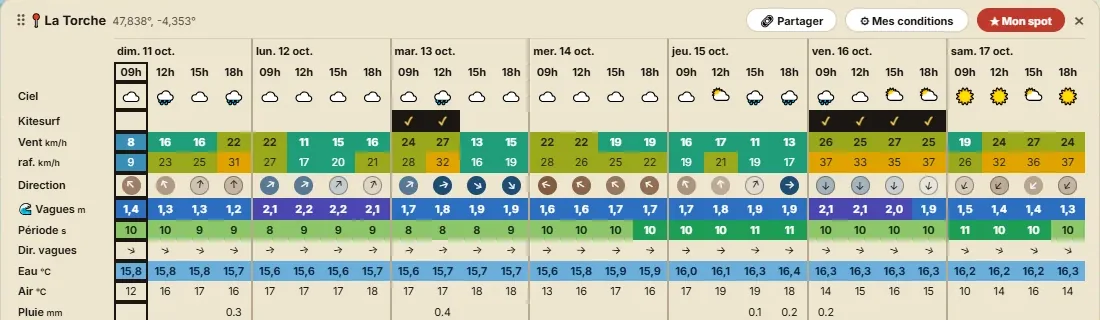
- ✓ markeert elk uur dat aan al je criteria voldoet, binnen een tijdvak dat lang genoeg is. Een kleine ☾ geeft een nachtelijk uur aan, als je dat hebt toegestaan.
- ★ Mijn spots meldt het volgende tijdvak, en „beste periode: …” voor het langste van de week.
- Niets binnen 7 dagen? De lijst zegt tussen haakjes wat blokkeert: „niets in 7 dagen (wind)”. Dat is het criterium om te versoepelen. „(duur)”: het gevraagde tijdvak is te lang; „(dagen en uren)”: er is geen enkel uur toegestaan.
Een paar handige instellingen
- Kite, wing, windsurf: werkt je spot alleen bij wind uit zuidwest tot noordwest, voeg dan Windrichting van 225 tot 315 toe naast „geen aflandige wind”.
- Na het werk: Dagen ma. tot vr., Uren van 17 tot 21. Alleen in het weekend: za. en zo.
- Surfen: voeg Richting: aflandige wind toe om alleen de uren te houden waarin een lichte wind de golven hol maakt.
- Zeekajakken, suppen: Getij: rond hoogwater voor een estuarium of een baai die droogvalt.
- Zeilen: een tijdvak van minstens 4 uur voor een echte zeiltocht.
- Zonder dik wetsuit: Water vanaf 17 °C.
🌊 Getij hier #
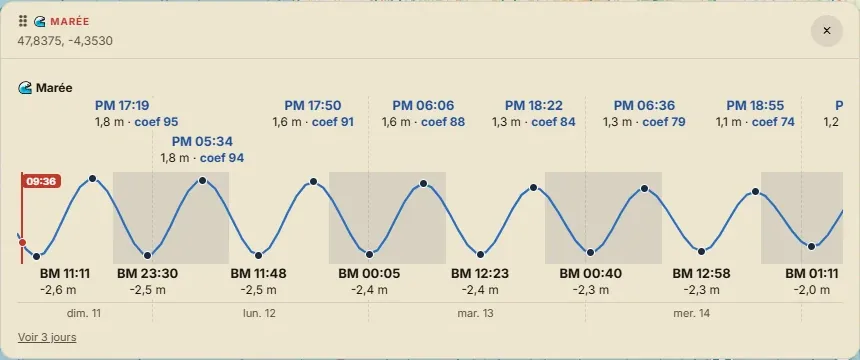
Het getij zonder de weerkaart te openen, bijvoorbeeld bij het voorbereiden van een kajaktocht langs de kust. 3 dagen, of 7 met Toon 7 dagen.
De coëfficiënt wordt alleen gegeven langs de Europese Atlantische kust, van Portugal tot Noorwegen, inclusief het Kanaal en de Noordzee; elders alleen de tijden en de hoogtes.
🔗 Een spot delen #
🔗 Delen, bovenaan de verwachting, kopieert een link (op de telefoon opent het het deelmenu van de telefoon). De link opent de weerkaart gecentreerd op de spot, met de verwachting en de naam: handig om naar de groep van de club of de zondagse vrienden te sturen.
Op de telefoon klapt de onderste balk in; tik erop om hem uit te klappen. Je verplaatst de vensters met je vinger aan hun greep.
De kleuren geven een intensiteit weer, de ✓ je eigen criteria: geen van beide is een veiligheidsniveau. Het zijn modelverwachtingen, die er vooral na twee of drie dagen naast kunnen zitten. Het getij wordt berekend: voor de navigatie gelden de officiële getijtafels (Rijkswaterstaat in Nederland, de SHOM in Frankrijk). Raadpleeg het zeeweerbericht, kijk naar het water, en de beslissing om het water op te gaan blijft de jouwe.
- „Aanvraaglimiet bereikt”
- De weerdienst beperkt het aantal aanvragen. De tool probeert het na een minuut zelf opnieuw; lukt het niet, kom dan iets later terug.
- „Zoom in om de windkaart te tonen”
- De kaart is te ver uitgezoomd om de wind te berekenen: zoom in op het gebied.
- „Hier geen golven of getij (land)”
- Het punt ligt meer dan 2 km van de kust. Klik dichter bij het water.
- De knop ⚙ Mijn voorwaarden verschijnt niet
- Hij bestaat alleen bij een opgeslagen spot: klik eerst op ☆ Toevoegen aan mijn spots.
- Geen getijcoëfficiënt
- Hij wordt alleen berekend langs de Europese Atlantische kust. In de Middellandse Zee is het getij hoe dan ook zwak.
- Mijn spots zijn verdwenen
- Ze worden in de browser bewaard: een andere browser, een privévenster of het wissen van de sitegegevens laat ze verdwijnen. Zet ze terug vanuit een back-up van Mijn ruimte.
Routes combineren
Twee verwante functies die je niet moet verwarren:
| 🔗 Samenvoegen (in Bewerken) | Zet routes achter elkaar zodat er één route ontstaat. Je weet al wat je wilt samenvoegen. |
| 🔗 Combineren (werkbalk) | Neemt een reeks routes uit hetzelfde gebied, zoekt waar ze elkaar kruisen en zoekt de grootst mogelijke lus: start = finish, zonder heen-en-terug, zonder achtvorm. |
De combiner gebruiken
- Laad de routes ➕ GPX-bestanden toevoegen vanaf je schijf (elke toevoeging telt op), of ➕ Selectie toevoegen om al geopende routes te gebruiken. Minstens twee routes.
- Genereer 🔄 Lussen genereren.
- Kies Elke gevonden lus verschijnt met haar afstand. 👁 Bekijken toont haar op de kaart, ➕ Editor voegt haar toe aan je routes, 💾 GPX downloadt haar.
✕ Reset leegt de lijst om met een andere set te beginnen.
Dit is het hulpmiddel voor gebieden die je goed kent: je hebt een tiental favoriete stukken, en je zoekt de grote lus die ze aan elkaar rijgt.
- „Geen bruikbare lus gevonden”
- De routes kruisen elkaar niet of delen geen enkel stuk. Voeg een route toe die de andere verbindt.
Rivier en kust
Een aparte module, voor kajak, kano en sup. Je activeert hem door het profiel 🛶 Waterweg te kiezen in het venster „Route aanmaken”.
Het is een hulpmiddel voor de voorbereiding. Het kent het debiet niet, noch de staat van de rivier of de gevaren op het water. De kustmodule volgt de kant: hij doet geen navigatie op open zee. Het zeeweer en de toestand van het water blijven helemaal jouw verantwoordelijkheid.
Een rivier afvaren #
Kies 🛶 Waterweg en plaats je punten zoals bij een gewone route. De berekening volgt bevaarbare rivieren, kanalen en vaargeulen, geen beken of sloten. Een punt dat iets naast het water ligt, wordt naar de waterweg verplaatst; ligt het te ver weg, dan wordt het geweigerd.
De richting. Het venster meldt de richting die uit de hoogte is afgeleid: stroomafwaarts of stroomopwaarts. Stroomopwaarts geeft een waarschuwing, omdat je dat met een kajak zelden wilt.
De duur wordt geschat met een gemiddelde peddelsnelheid, die in het venster staat.
- „Geen bevaarbare route tussen deze punten”
- Het netwerk is onderbroken tussen je twee punten: een stuw, een stuk dat niet in kaart is gebracht, twee bekkens die niet met elkaar verbonden zijn. Zet je punten dichter bij elkaar of verdeel de route.
- „Een afvaart wordt geen rondje”
- 🔄 Lus heeft geen zin bij een afvaart: gebruik de terugshuttle.
⚠️ Obstakels #
De knop Obstakels spoort langs de route op wat in kaart is gebracht als dam, stuw, sluis, stroomversnelling, waterval of overdraagplaats. Elk obstakel verschijnt op de kaart; een klik geeft het type en de moeilijkheidsgraad als die bekend is.
„Geen gekarteerde obstakels” betekent niet dat er geen zijn: alleen dat niemand ze in OpenStreetMap heeft ingevoerd. Een stuw die niet in kaart staat, blijft een stuw. Verken de route ook op een andere manier.
🌊 Kust volgen #
De routeberekening werkt niet op zee: daar zijn geen wegen. Deze knop bouwt in plaats daarvan een route die de kustlijn volgt, op 150 m of 300 m uit de kant (standaard 300 m).
Plaats een start en een finish, kies de afstand, en dan Kust volgen.
De melding verschijnt alleen als er een afwijking te melden is: de route komt verder uit de kust dan gevraagd (door een inham af te snijden), of komt plaatselijk dichter bij de kant. De tool gaat niet in elke inham, anders werd de route een kantwerkje dat niemand peddelt.
- „Te lang voor een kustconstructie”
- Verdeel de tocht in meerdere stukken.
- „Geen bruikbare kustlijn in de buurt van deze twee punten”
- Zet de punten dichter bij de kust.
🚣 Instapplaatsen #
Zoom in op het gebied: de in kaart gebrachte hellingen, trailerhellingen en aanlegsteigers verschijnen, met de dichtstbijzijnde parkeerplaats. Een startpunt dat vlak bij een ervan wordt geplaatst, haakt daar vast en zegt het je. Een punt ver van elke instapplaats wordt gemeld als „vrij punt”: controleer zelf of je daar het water op kunt en mag.
📷 GPS-foto's
Drie toepassingen, in hetzelfde venster. De foto's blijven in je browser: ze worden nergens naartoe gestuurd, en niet bewaard in het automatisch opslaan, niet in „Mijn ruimte” en niet in de GPX-bestanden.
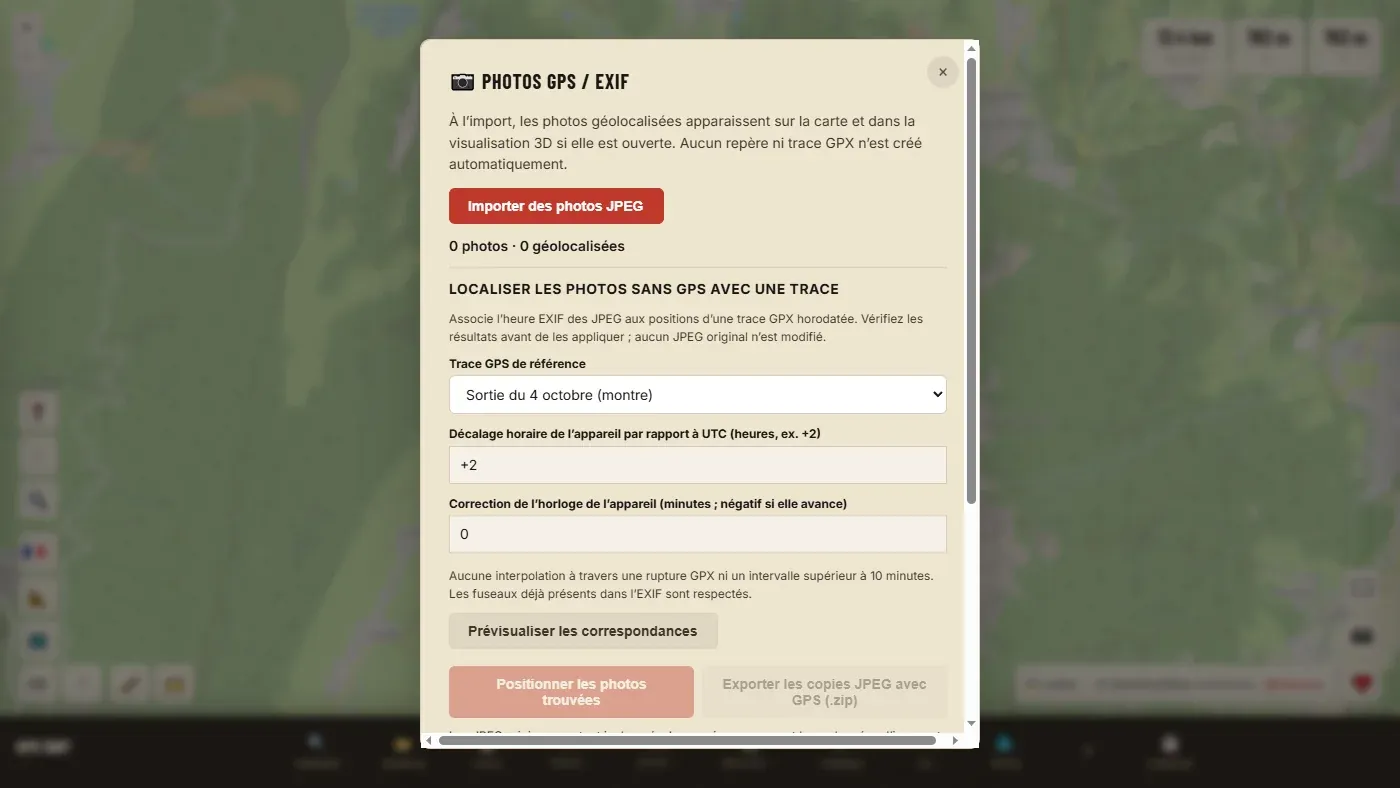
Je foto's op de kaart zien #
JPEG-foto's importeren: foto's met een GPS-positie verschijnen op de kaart, en in de 3D-weergave als die open is. Hooguit 250 foto's per sessie. Getoonde foto's verwijderen haalt ze van de kaart, zonder de routes of de markers aan te raken.
Foto's zonder GPS lokaliseren #
Je camera heeft geen GPS, maar je horloge heeft de tocht opgenomen: met de tijd van elke foto vind je terug waar die is genomen.
- Importeer de route met tijdstempels van de tocht, en dan de foto's.
- Kies de GPX-referentietrack.
- Geef de tijdverschuiving van de camera ten opzichte van de UTC-tijd op (+2 in de zomer in Nederland en België, +1 in de winter), en zo nodig de klokcorrectie (in minuten, negatief als de klok van de camera voorloopt).
- Overeenkomsten bekijken, en dan Gevonden foto's plaatsen.
- Om het resultaat te bewaren: JPEG-kopieën met GPS exporteren (.zip). De kopieën krijgen de coördinaten, zonder hercompressie; je originelen worden niet gewijzigd.
Een foto die buiten de tijden van de route is genomen, of tijdens een gat van meer dan 10 minuten in de opname, wordt niet gelokaliseerd. Vermeldt de foto al haar tijdzone, dan wordt die gebruikt.
Markers maken vanuit de foto's #
GPX-waypoints toevoegen maakt een marker op elke gefotografeerde positie, met de naam van de foto en de datum. De markers gaan met je GPX mee; de afbeeldingen niet.
Exporteren en delen
💾 Een bestand exporteren #
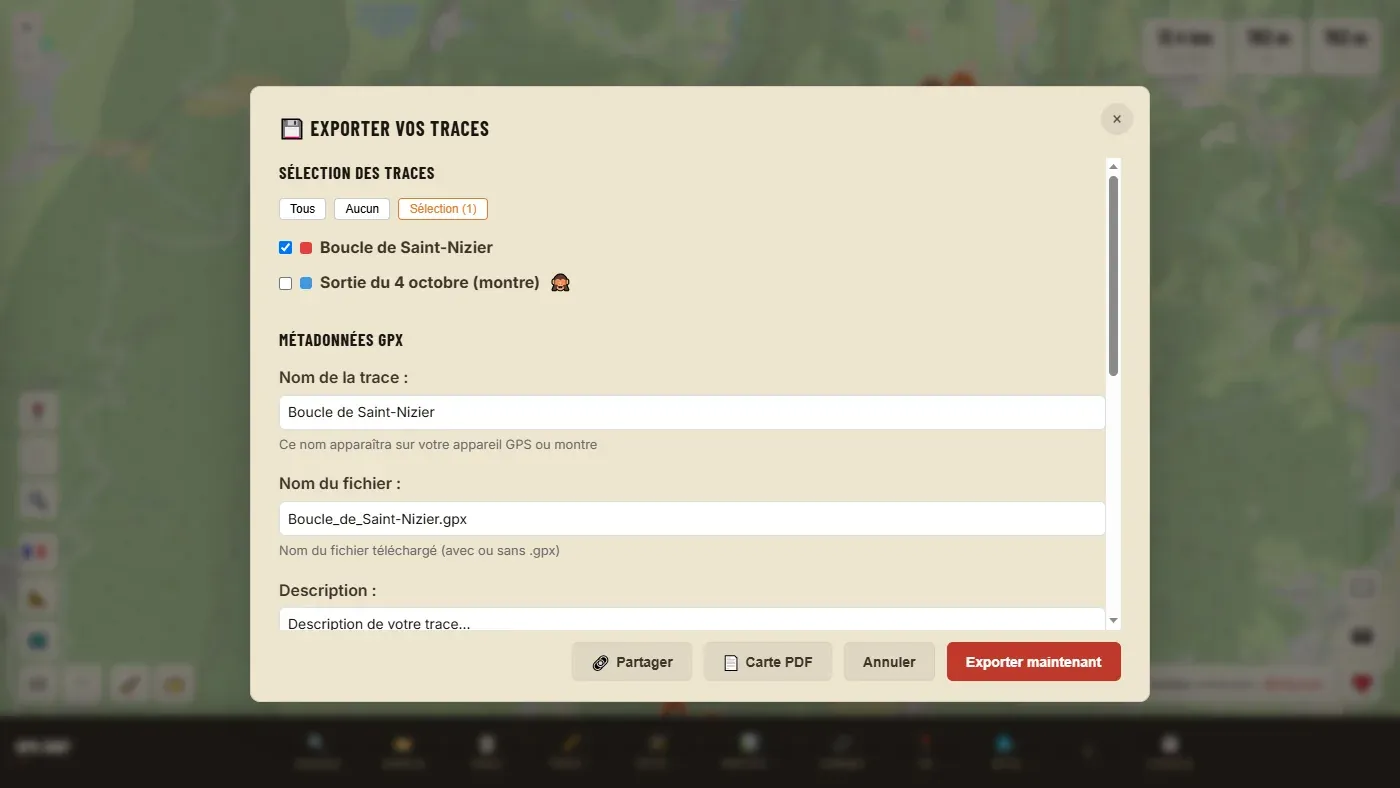
Stap voor stap
- Selectie van de routes: vink aan welke je wilt exporteren (knoppen Alle, Geen, Selectie).
- Met meerdere routes: Aparte bestanden (één bestand per route) of Één bestand (allemaal in één bestand).
- Vul de metadata in (zie hieronder).
- Stel de markers en POI in, kies het formaat.
- Nu exporteren: het bestand komt in je downloads.
De metadata
| Naam van de route | De naam die op je GPS of horloge te zien zal zijn. Neem dertig seconden om hem in te vullen: je toestel zal je over zes maanden geen „route-2” voorschotelen. |
| Bestandsnaam | De naam van het gedownloade bestand, met of zonder .gpx. |
| Omschrijving, Auteur, Copyright, Weblink | Optioneel. Handig als je de route verspreidt. |
De markers en POI
- De markers op de kaart gaan met de route mee. Vink In een apart bestand aan om ze apart te krijgen. Is er geen route aangevinkt, dan worden alleen de markers geëxporteerd.
- POI als waypoints meenemen voegt alle weergegeven POI aan het bestand toe.
- Voor een route die is samengevoegd in reisroute-modus houdt een vakje de etappes als aparte segmenten.
Kies het formaat
| Formaat | Waarvoor |
|---|---|
| GPX | De standaardkeuze, en in bijna alle gevallen de juiste: gelezen door alle GPS-toestellen, horloges en apps. |
| KML | Google Earth, Google Maps en de meeste webkaarttools. Markers en onderbrekingen inbegrepen. |
| TCX | Garmin Connect, Polar. Een voorbereide route (zonder tijden) wordt een te volgen parcours; een opgenomen tocht blijft een activiteit. |
Exporteren als FIT bestaat niet: voor een Garmin-horloge volstaat GPX.
- Ik vind het bestand niet
- Het staat in de map Downloads van je browser. Met „Aparte bestanden” kan de browser om toestemming vragen om meerdere bestanden te downloaden: accepteer dat.
- „Selecteer minimaal één route om te exporteren”
- Er is bovenaan het venster geen enkel vakje aangevinkt.
📄 PDF-kaart #
Een afdrukbaar document per route: de kaart van de route op topografische ondergrond, de kerncijfers, het profiel, de bezienswaardigheden en markers, de alarmnummers van het land, het tijdschema en een QR-code.
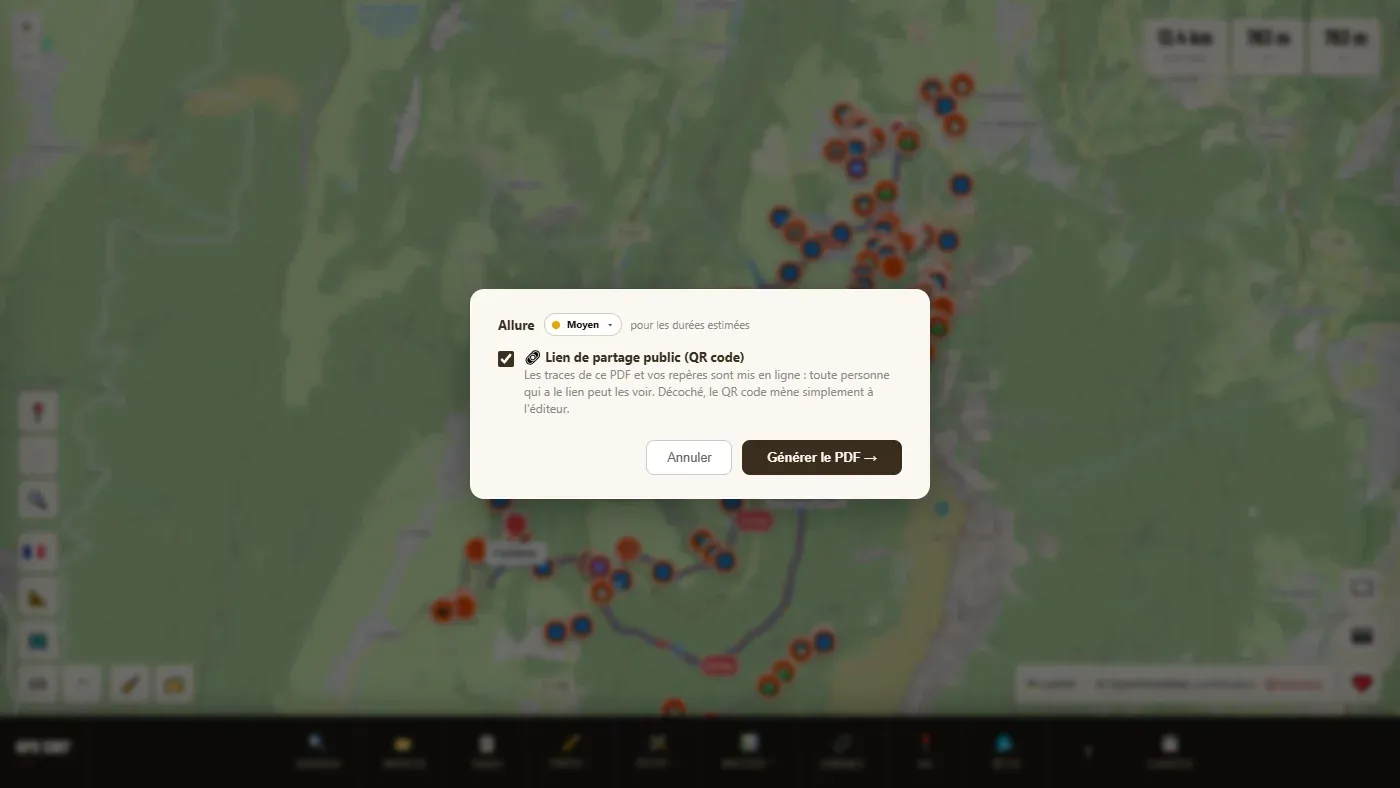
- Vink in het exportvenster de routes aan, en dan 📄 PDF-kaart.
- Heeft een route geen sport, kies die dan: ze bepaalt de moeilijkheid en de tijden.
- Controleer het tempo, en beslis over de openbare deellink (QR-code).
- PDF genereren. Je krijgt een ZIP-bestand met voor elke route de PDF-kaart en het GPX-bestand.
Met het vakje aangevinkt (standaard) worden de routes van de PDF en je markers gepubliceerd: iedereen die de QR-code scant, kan ze zien. Uitgevinkt leidt de QR-code gewoon naar de editor.
- Het tijdschema verschijnt alleen als de route tussenpunten heeft (markers in de buurt, of indeling per kilometer).
- Met de interface in het Japans wordt de PDF in het Engels opgesteld (het lettertype van de PDF heeft geen Japanse tekens).
🔗 Een link delen #
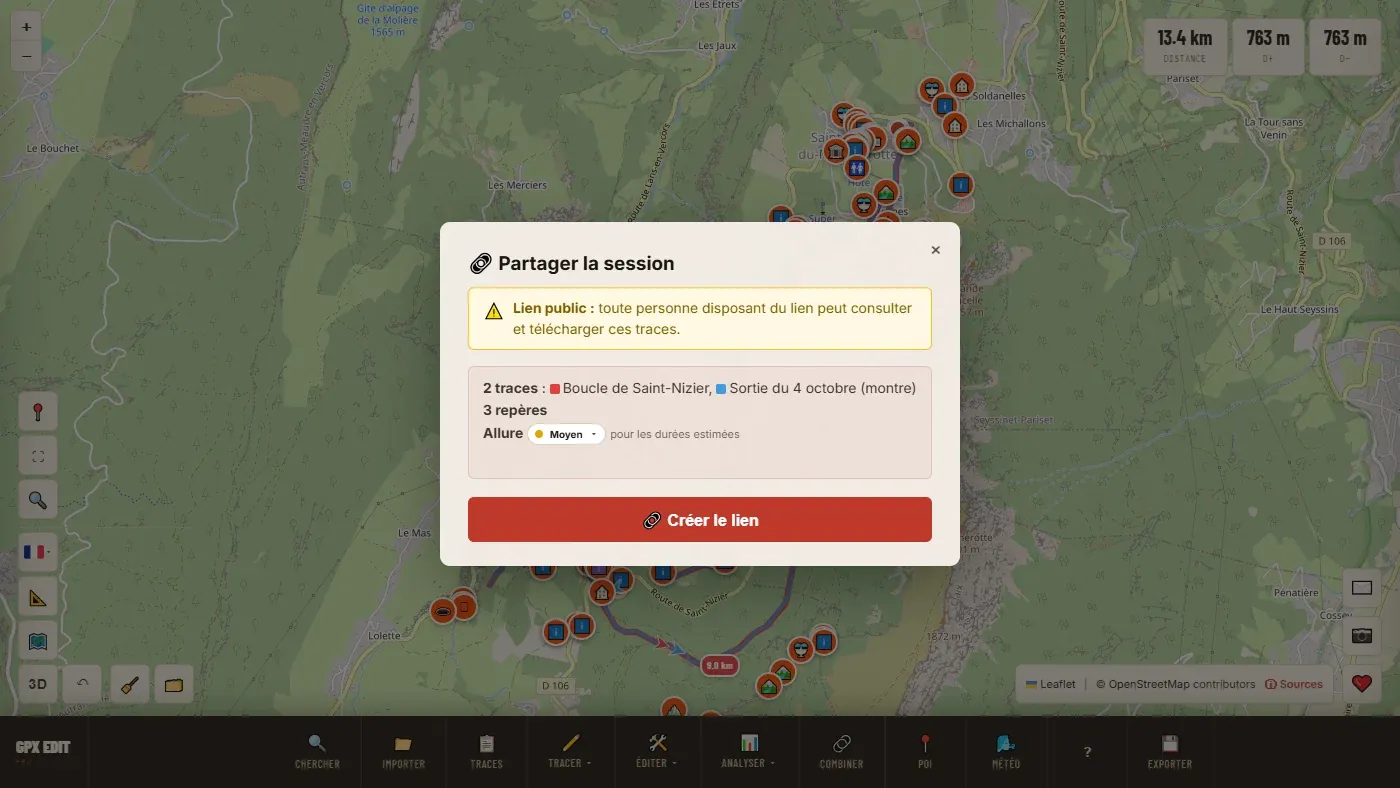
Maakt een link en een QR-code naar een openbare pagina van je tocht (voorbeeld, afstand, hoogteverschil), van waaruit iedereen je routes en markers in zijn eigen editor kan openen, zonder account of app. Handig om een tochtvoorstel aan de groep voor te leggen, of om van de computer naar de telefoon over te stappen.
- 🔗 Delen. Het venster vat samen wat er verstuurd wordt: alle geladen routes en de markers.
- Link aanmaken. Heeft een route geen sport, dan wordt die gevraagd (ze dient voor de titel van de deelpagina).
- 📋 Kopieer de link, of laat de QR-code scannen.
- De link is openbaar en permanent: iedereen die hem heeft, kan deze routes bekijken en downloaden, zonder account.
- Wie de link opent, kan de routes aan zijn kant wijzigen: dat verandert niets aan de link of aan jouw routes.
- Delen is, samen met de QR-code van de PDF, de enige functie die je routes naar de server stuurt.
3D en overvliegvideo #
Opent je routes in reliëf in een nieuw tabblad. Zonder geladen route opent de knop alleen de 3D-weergave, om elke willekeurige plek te verkennen.
- Kleur naar hoogte, helling, terreintype, of de oorspronkelijke kleur van de route.
- Keuze van de achtergrond en de kwaliteit van het reliëf, weergegeven markers en GPS-foto's.
- Zonlicht op een gekozen datum en tijd, en een video van de zonnebaan.
- Overvliegvideo in MP4-formaat: liggend, verticaal, vierkant of staand; korte duur, sociale media, auto of lang; met of zonder muziek. De video wordt in je browser gemaakt en vraagt een computer.
- Schermafbeelding en deellink van de weergave.
De 3D-weergave heeft haar eigen hulp: de knop „Over & FAQ” bovenaan haar pagina.
Instellingen
🗺️ Basiskaart #
Zestien basiskaarten. De juiste hangt af van wat je zoekt: een topografische kaart om het reliëf te lezen, de satelliet om te controleren of een pad nog bestaat.
| Wereld | |
|---|---|
| Standaard | Klassieke OpenStreetMap, overal leesbaar. |
| Wereld (Latijnse namen) | Zoals Standaard, met de namen overal in het Latijnse alfabet geschreven. |
| Topo | Hoogtelijnen en reliëf. De achtergrond voor wandelaars. |
| CyclOSM | Benadrukt fietsinfrastructuur. |
| Donker | Donkere achtergrond, prettig 's nachts. |
| Regionaal: de kaart centreert op het land | |
| Plan IGN, Satellite IGN | Frankrijk: officiële kaarten en luchtfoto's. |
| Swisstopo | Zwitserland. |
| TopPlusOpen | Duitsland. |
| ČÚZK | Tsjechië. |
| Kartverket | Noorwegen. |
| GSI | Japan. |
| basemap.at | Oostenrijk. |
| IGN | Spanje. |
| NGI | België. |
| USGS Topo | Verenigde Staten. |
De link „ⓘ Bronnen & licenties” onderaan het paneel noemt de gegevensleveranciers. De editor opent weer op de laatst getoonde basiskaart en plek.
📐 Eenheden #
Afstanden in km / m of in mi / ft, temperatuur in °C of °F. De instelling geldt overal: profiel, statistieken, tijdschema, PDF. De pagina wordt opnieuw geladen om ze toe te passen; je routes komen terug dankzij het automatisch opslaan.
De eenheden staan los van de taal: je kunt de interface in het Engels lezen en de kilometers houden.
Taal #
Elf talen: Frans, Engels, Spaans, Italiaans, Duits, Portugees, Nederlands, Noors, Deens, Zweeds, Japans. De vlag linksonder (rechts op de telefoon) opent de lijst. De pagina wordt opnieuw geladen in de nieuwe taal; je routes blijven bewaard.
Op de telefoon
De editor werkt op de telefoon, met een aangepaste interface. Bijna alle functies zijn er; ze staan alleen op een andere plek.
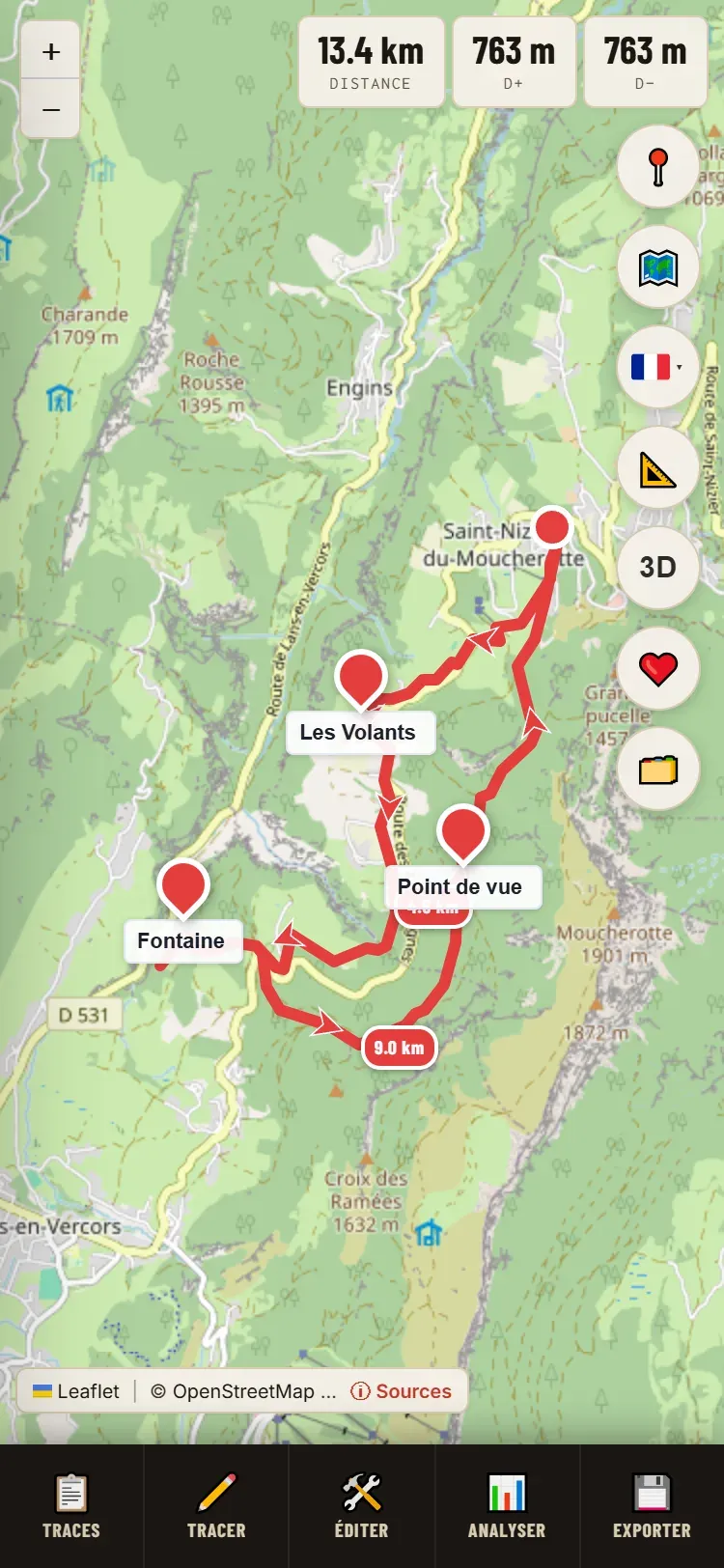
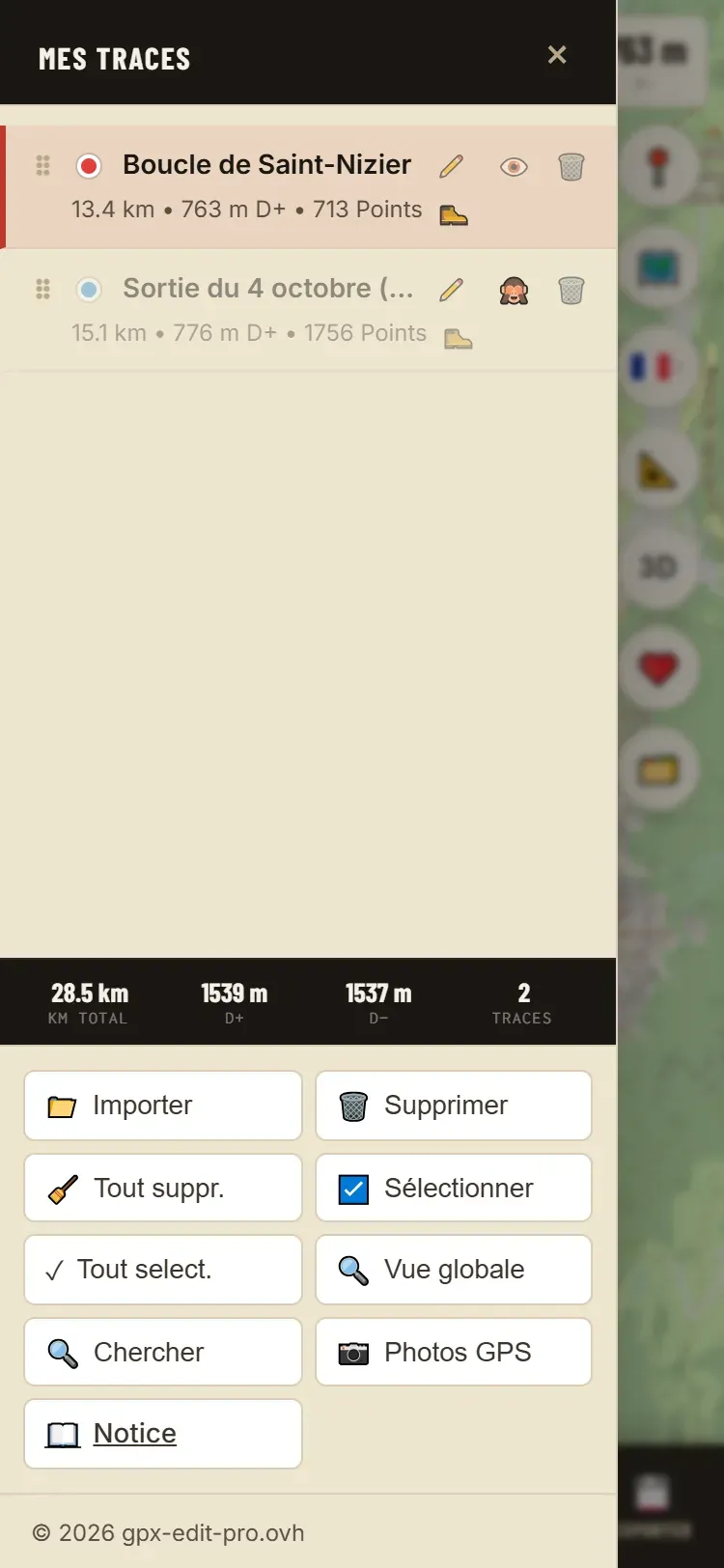
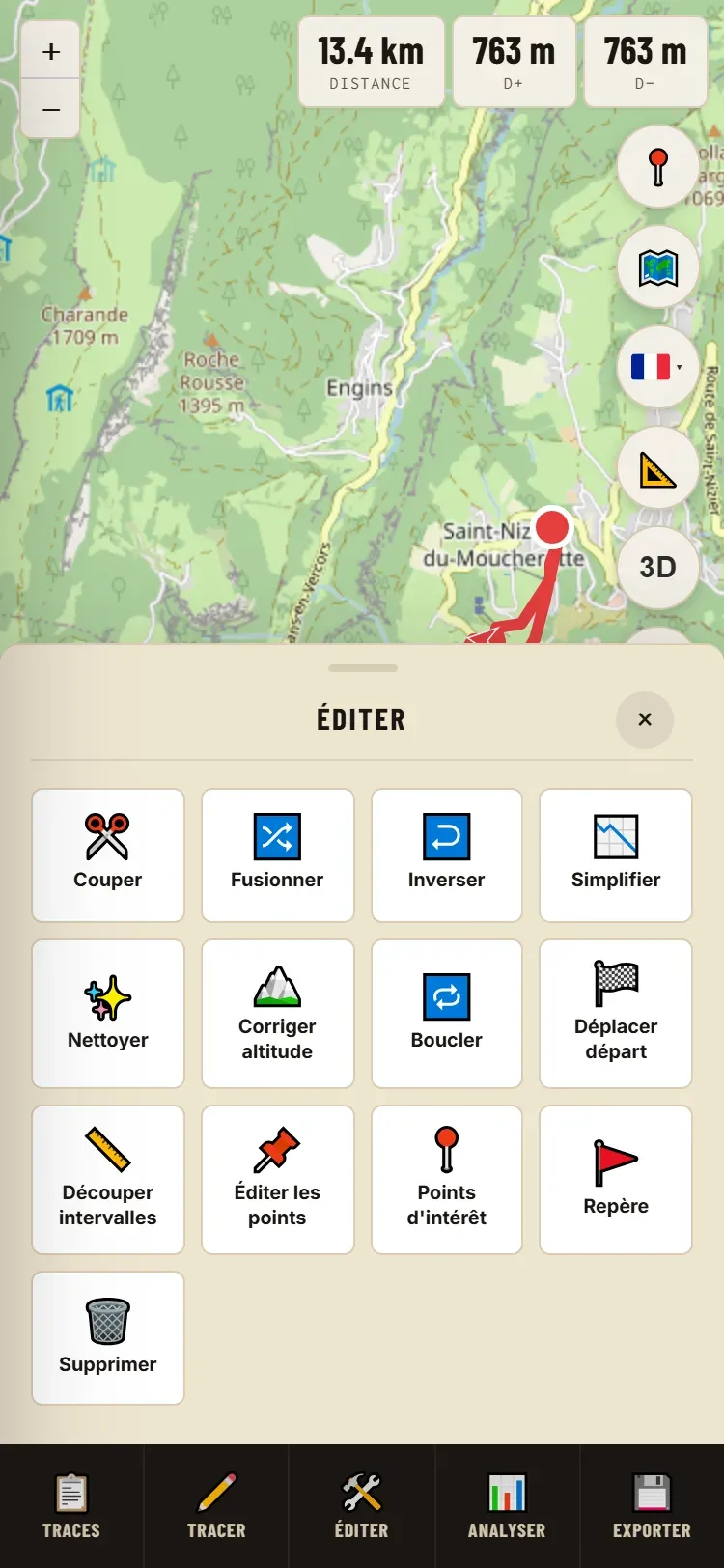
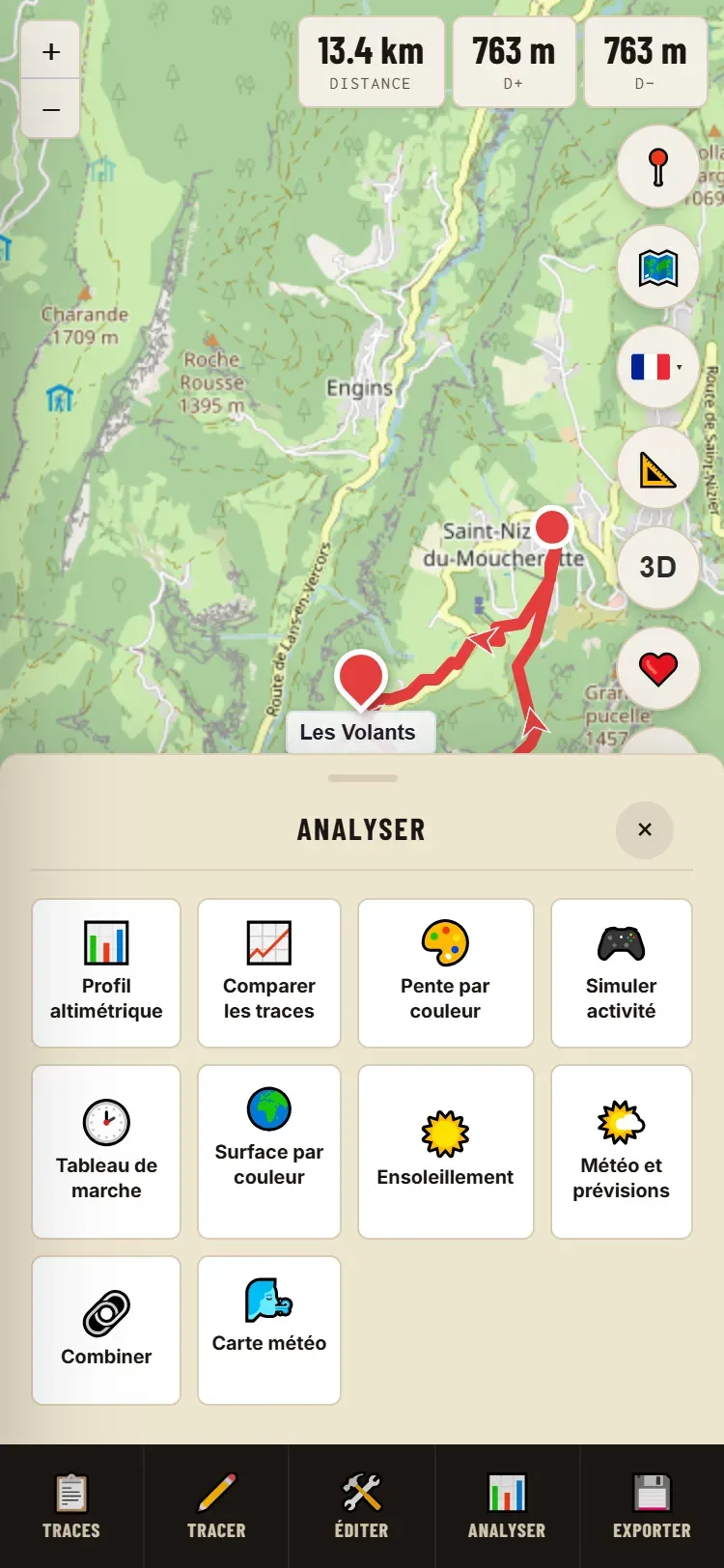
Wat er verandert
| Op de computer | Op de telefoon |
|---|---|
| Werkbalk met elf knoppen | Balk met vijf knoppen: Routes, Tekenen, Bewerken, Analyseren, Exporteren |
| 🔍 Zoeken, 📁 Importeren, 📷 Foto's in de balk | In 📋 Routes |
| 📍 POI in de balk | In 🛠️ Bewerken → Bezienswaardigheden |
| 🔗 Combineren en 🌬️ Weer in de balk | In 📊 Analyseren |
| Kaartknoppen linksonder | Kolom met ronde knoppen rechts: locatie, basiskaart, taal, eenheden, 3D, steunen, Mijn ruimte |
| Panelen en vensters | Panelen die van onderaan het scherm omhoogkomen; veeg ze naar beneden om ze te sluiten |
| Rechterklik | Lang drukken op de kaart |
| Sneltoetsen | Niet van toepassing |
Wat niet bestaat op de telefoon
- ⚙️ Hervormen: het vraagt een aanwijsprecisie die je met een vinger niet haalt.
- Het maken van de overvliegvideo in de 3D-weergave.
Tips
Draai de telefoon liggend om te tekenen: de kaart is dan breder. Zoom in voordat je een punt plaatst: hoe dichterbij, hoe preciezer het valt. Om een project van de computer naar de telefoon over te zetten, gebruik je 🔗 Delen (scan de QR-code) of 🗂️ Mijn ruimte.
Veelgestelde vragen
De vragen die ons het vaakst worden gesteld, met een link naar de volledige uitleg.
Opslaan en bestanden
Ik heb het tabblad gesloten: ben ik mijn werk kwijt?
Normaal gesproken niet: open de editor opnieuw in dezelfde browser, en je routes komen terug. Ze komen niet terug op een ander apparaat, na een privévenster, of als de sitegegevens zijn gewist. → Automatisch opslaan
Hoe vind ik mijn routes terug op een ander apparaat?
Op drie manieren: exporteer de GPX en open die daar; of sla op met 🗂️ Mijn ruimte en laad het bestand opnieuw; of maak een link met 🔗 Delen en scan de QR-code. → Mijn ruimte, Delen
Ik vind het geëxporteerde bestand niet.
Het staat in de map Downloads van de browser. Kijk op de telefoon in de app Bestanden. → Exporteren
Hoe zet ik mijn route op mijn horloge of GPS?
Exporteer haar als GPX en importeer dat bestand in de app van je horloge of GPS (bijvoorbeeld het onderdeel Courses van Garmin Connect). Geef haar bij het exporteren een naam: die verschijnt op het toestel. Weigert het toestel het bestand of wordt het traag, vereenvoudig dan de route. → Exporteren, Vereenvoudigen
Kan ik exporteren als FIT?
Nee: GPX, KML of TCX. Garmin-toestellen lezen GPX uitstekend. FIT kun je wel importeren. → Ondersteunde formaten
Mijn GPS weigert het bestand, of laadt het oneindig lang.
Te veel punten. 📉 Vereenvoudigen met een tolerantie van 10 tot 20 m deelt het aantal punten vaak door vijf of tien zonder dat de lijn voor het oog verschuift. → Vereenvoudigen
Een software weigert mijn bestand, terwijl het overal elders werkt.
Controleer eerst of dat programma nog wordt onderhouden: verschillende oude programma's lezen huidige bestanden niet meer goed. Probeer ook een ander formaat (TCX voor Garmin Connect of Polar).
Tekenen
Ik klik op de kaart en er gebeurt niets.
Er is geen tekenmodus actief. Ga eerst via ✏️ Tekenen. Buiten deze modus maakt een klik op de kaart niets aan: dat is de bedoeling. → Een route maken
Ik heb mijn route getekend, maar de export vindt niets.
De route is niet opgeslagen: klik op ✔ Opslaan in het routevenster. Dat is wat het vaakst wordt vergeten. → Via route
De route gaat niet over het pad dat ik wil.
Voeg een tussenpunt toe op dat pad, of versleep de route. Staat het pad niet in OpenStreetMap, dan kan de berekening het niet gebruiken: teken dat stuk met Vrij tekenen. → Via route, Vrij tekenen
Ik heb van profiel gewisseld en mijn hele route is veranderd.
Dat is normaal: wisselen van profiel berekent de hele route opnieuw. Om weg en pad te combineren, maak je twee routes en voeg je ze daarna samen. → Via route
Hoe laat ik mijn route langs een bepaald punt gaan (een bakkerij, een bron)?
Is het een POI: de fiche → 🔀 Omweg toevoegen. Anders voeg je tijdens het tekenen een tussenpunt op die plek toe. → Omweg langs een POI
De automatische lus vindt niets, of hij loopt vast.
Verklein de afstand, verplaats de start naar een gebied met veel paden, zet de oriëntatie terug op AUTO. Het genereren is beperkt tot vijf keer per uur. → Auto-lus
Bewerken
De knoppen in het menu Bewerken zijn grijs.
Er is geen route geselecteerd. Klik op de route op de kaart of in 📋 Routes. Samenvoegen en Vergelijken vragen er minstens twee; Opschonen, Hervormen en Knippen precies één. → Selectie
Hoe verwijder ik het begin of het einde van mijn route?
Knip op de gewenste plek (✂️ Knippen, of rechtsklik op de route → Hier knippen) en verwijder daarna het overbodige stuk. Om een stuk in het midden apart te zetten, selecteer je het op het profiel. → Knippen
Mijn route heeft vreemde pieken, of een te lange afstand na een pauze.
Dat zijn GPS-uitschieters en punten die tijdens de stop ter plaatse ronddraaien. ✨ Opschonen verwijdert ze, met een voorbeeld. → Opschonen
Ik heb een fout gemaakt.
↶ Ongedaan maken (Ctrl+Z) draait de laatste twintig bewerkingen een voor een terug. → Ongedaan maken
Cijfers
Mijn hoogteverschil klopt niet, of wijkt sterk af van Strava of mijn horloge.
Een groot verschil komt bijna altijd van de drift van de barometer van het horloge: 🏔️ Hoogte corrigeren. Een klein verschil (een paar procent) is normaal: elke dienst vlakt af en rekent op zijn eigen manier. → De hoogte corrigeren
De hoogtecorrectie verandert bijna niets.
Dat is normaal als de route geen barometrische hoogte had: een getekende of berekende route haalt haar hoogte al uit het terreinmodel. → De hoogte corrigeren
De geschatte duur klopt niet voor mij.
Wijzig het tempo (Rustig tot Maximaal), of voer je eigen tempo in met „Mijn tempo…”. Controleer ook de sport van de route. → Sport, tempo en duur
Waarom vraagt de editor naar de sport?
Ze bepaalt de duur, de moeilijkheid en de titel van de deelpagina. Ze wordt maar één keer per route gevraagd, op het moment dat een functie haar nodig heeft. → De sport van een route
De vereenvoudiger toont „sterke vereenvoudiging”. Is dat erg?
Nee, niet per se: de waarschuwing verschijnt vanaf 70 % verwijderde punten, wat gebruikelijk is bij een route van een horloge. Kijk of de vorm getrouw blijft. → Vereenvoudigen
De rest
De zon-urenberekening duurt lang.
Dat is normaal: het onderzoekt het reliëf en de bossen rond elk punt. Reken bij een lange bergroute op enkele tientallen seconden. → Zonuren
Hoe weet ik wanneer mijn spot gaat werken?
Sla hem op (☆ Toevoegen aan mijn spots) en dan ⚙ Mijn voorwaarden: kies de voorinstelling van je activiteit en pas die aan. ★ Mijn spots meldt daarna het volgende tijdvak binnen 7 dagen, of wat blokkeert. → Mijn voorwaarden
Het bruine of blauwe bolletje rond de windpijl?
Bruin: de wind komt van het land (offshore). Blauw: hij komt van zee. Ertussenin: hij waait langs de kust. → De verwachting voor een spot
„Mijn locatie” werkt niet.
De browser moet toestemming hebben om de locatie van het apparaat te bepalen. Heb je die geweigerd, geef haar dan opnieuw in de site-instellingen van je browser.
Verloopt de deellink?
Nee, hij is permanent en openbaar. Deel geen route die je woning verraadt. Is een link per vergissing verspreid, schrijf ons dan met vermelding van de link. → Delen
Ik vind een functie niet op mijn telefoon.
Zoeken, Importeren en Foto's staan in 📋 Routes; de POI in 🛠️ Bewerken; Combineren en de Weerkaart in 📊 Analyseren. Alleen Hervormen bestaat niet op de telefoon. → Op de telefoon
Worden mijn gegevens ergens naartoe gestuurd?
Je bestanden niet: die worden in je browser gelezen. De onlineberekeningen (route, hoogte, weer, plaatsen zoeken) krijgen alleen de nodige coördinaten. Alleen 🔗 Delen en de QR-code van de PDF-kaart publiceren je routes, en ze waarschuwen je. → Voordat je begint
Mijn vraag staat hier niet.
Gebruik ✉️ Contact, rechtsonder in de editor. Zeg wat je wilde doen, bij welke stap je vastliep, met welk apparaat en welke browser, en wat je daarna met het bestand wilt doen: het probleem zit soms in het doelprogramma. Een route, of een deellink, meesturen helpt enorm.
Sneltoetsen
Alleen op de computer. ? toont deze lijst op elk moment. De sneltoetsen werken niet als de cursor in een tekstveld staat.
| Sneltoets | Actie |
|---|---|
| Ctrl+Z | Laatste bewerking ongedaan maken |
| Ctrl+A | Alles selecteren |
| Del | Selectie verwijderen |
| Ctrl+D | Tekenen (opent de keuze van de modi) |
| Ctrl+K | De route knippen (één route geselecteerd) |
| Ctrl+F | Samenvoegen (minstens twee routes geselecteerd) |
| Ctrl+I | Omdraaien |
| Ctrl+B | Lus |
| Ctrl+E | Exporteren |
| Ctrl+H | Hoogteprofiel |
| Ctrl+P | Helling op kleur |
| Ctrl+U | Ondergrond op kleur |
| Ctrl+O | Interessepunten |
| Ctrl+R | Het profiel terugzetten (alleen met het profiel open) |
| E / A | Tabblad Bewerken / Analyse van het gereedschapspaneel |
| F | Weergave centreren op tracks |
| + / − | In-/uitzoomen |
| Esc | Open paneel sluiten, huidige actie annuleren |
| ? | Sneltoetsen weergeven |
Op de Mac vervangt Cmd Ctrl.
Pictogramoverzicht
Sommige pictogrammen hebben verschillende betekenissen, afhankelijk van waar ze zich bevinden. Dit overzicht maakt de verwarring duidelijk.
| Waar | Wat het doet | |
|---|---|---|
| 🔍 | Werkbalk | Zoeken naar een plaats |
| Kaartknoppen, lijst met routes | Totaaloverzicht: alle routes in beeld zetten | |
| Paneel POI | Tabblad Zone | |
| Paneel Opschonen | De volgende plek bekijken | |
| 📍 | Werkbalk | Interessepunten |
| Kaartknoppen | Mijn locatie | |
| Menu Bewerken, rechtsklik | Marker plaatsen | |
| Auto-lus | Start op de kaart kiezen | |
| Paneel Opschonen | GPS-uitschieters | |
| 📊 | Werkbalk | Menu Analyseren |
| Menu Analyseren | Hoogteprofiel, Routes vergelijken | |
| 🔄 | Menu Tekenen | Auto-lus |
| Menu Bewerken | Lus maken | |
| Combineren | Lussen genereren | |
| 🔗 | Werkbalk | Combineren |
| Menu Bewerken | Samenvoegen | |
| Exportvenster | Link delen | |
| Verwachting op de weerkaart | Een spot delen | |
| 🔀 | Fiche van een POI | Een omweg toevoegen |
| ↶ | Kaartknoppen | Ongedaan maken |
| 🧹 | Kaartknoppen, lijst met routes | Alles verwijderen |
| 🗑️ | Overal | Het huidige element verwijderen: route, punt, marker, POI |
| 🗂️ | Kaartknoppen | Mijn ruimte |
| 📐 | Kaartknoppen | Eenheden |
| 🗺️ | Kaartknoppen | Kaartachtergrond |
| ⛶ | Kaartknoppen | Volledig scherm |
| Routevenster | De route in beeld zetten | |
| Profiel | Vergroot weergeven | |
| 📷 | Rechtsonder, lijst met routes | GPS-foto's |
| Profiel | Het profiel exporteren als PNG | |
| 👁️ / 🙈 | Lijst met routes | Een route weergeven / verbergen |
| ⠿ | Lijsten | Slepen om de volgorde te wijzigen |
| 📌 | Panelen | Open paneel vastzetten |
| Menu Bewerken | Punten bewerken | |
| ✔ / ✕ | Vensters en balken | Bevestigen / annuleren zonder op te slaan |
| ? | Werkbalk | Sneltoetsen |
| Lijst met routes | Sport nog niet gekozen | |
| 🌬️ | Werkbalk | Weerkaart |
| ☆ / ★ | Verwachting op de weerkaart | Toevoegen aan mijn spots / verwijderen |
| Balk van de weerkaart | ★ Mijn spots: de lijst en de volgende tijdvakken | |
| ⚙ | Verwachting voor een opgeslagen spot | Mijn voorwaarden |
| 🌊 | Rechtsklik bij de kust | Getij hier |
| ✉️ | Rechtsonder | Contact |
| ❤️ | Rechtsonder | Project steunen |