Før du begynner
GPX Edit Pro er en GPS-sporredigerer som kjører i nettleseren din. Den brukes til å forberede en rute før du drar, og til å rette opp en fil som er tatt opp etter turen.
Det du må vite – tre punkter
Ingen konto er nødvendig. Du åpner siden, jobber, og laster ned filen din. Ingenting å opprette, ingenting å huske.
Filene dine forlater ikke enheten din. Når du importerer en rute, leses den der den er, i nettleseren din. Noen funksjoner spør en nettjeneste, og bare når du starter dem: ruteberegning, høydekorrigering, vær, stedssøk. I slike tilfeller er det koordinatene som trengs til beregningen som sendes, ikke filen din. To funksjoner legger faktisk rutene dine ut på nett, og de sier fra på forhånd: 🔗 Del og QR-kodevalget for PDF-kartet.
Arbeidet ditt lagres i denne nettleseren, ikke andre steder. Lukker du fanen, gjenopprettes rutene neste gang du åpner editoren, på samme enhet og i samme nettleser. Men de følger deg ikke til en annen enhet, og de forsvinner hvis du sletter nettleserdataene. Vil du ta vare på en rute for godt, eksporterer du den. Kapitlet Blir arbeidet ditt lagret? forklarer alt.
Filen som teller, er den du har eksportert med 💾 Eksporter. Den automatiske lagringen er et sikkerhetsnett, ikke et arkiv.
Litt ordforråd
| Ord | Hva det betyr her |
|---|---|
| Spor | Selve veien: en rekke sammenbundne punkter, med koordinater, høyde og noen ganger tid. Det er objektet du arbeider med. |
| Punkt | En posisjon på ruten. En klokke registrerer ofte én per sekund: en tur på tre timer inneholder flere tusen. |
| GPX | Det universelle filformatet for GPS-spor. Alle GPS-er, klokker og apper leser det. |
| D+ / D− | Stigning: summen av alle oppoverbakkene. D−: summen av nedoverbakkene. Det er D+ som sier om det blir tungt. |
| Markør | Et enkeltpunkt du setter på kartet (en kilde, en parkeringsplass). GPS-er kaller det et waypoint. Det er uavhengig av ruten og følger med den ved eksport. |
| POI | Interessepunkt: fontene, bakeri, stasjon, hytte… Verktøyet henter dem langs ruten. |
| Terrengmodell (DTM) | Et kart over bakkens høyde. Verktøyet bruker den til å gi høyde til ruter som mangler det, og til å korrigere høyder som driver. |
| Tidsstemplet rute | En rute der hvert punkt har et klokkeslett: slik er turer registrert med en klokke eller telefon. En rute tegnet på kartet har ingen tid. |
Hva du trenger
En oppdatert nettleser (Firefox, Chrome, Edge, Safari) på datamaskin, nettbrett eller telefon. Verktøyet fungerer på telefon, men å planlegge en lang løype er mer behagelig på stor skjerm. Kapitlet På telefonen beskriver forskjellene.
Ditt første spor, i åtte trinn
Mål: starte med et tomt kart og ende opp med en GPX-fil i nedlastingene dine. Leser du bare ett kapittel, så les dette.
- Åpne editoren Du ser et kart, en verktøylinje nederst på skjermen og knapper langs kantene. Det er normalt: det finnes ingen rute ennå.
- Finn riktig område Klikk på 🔍 Søk i den nederste linjen, skriv navnet på en kommune eller et sted, velg fra listen. Kartet flytter seg dit. Du kan også zoome med musehjulet og dra kartet.
- Åpne tegneverktøyet Klikk på ✏️ Tegn, og så på 🛣️ Via ruting. Det er modusen som følger eksisterende veier og stier.
- Velg aktiviteten din Et vindu «Opprett en rute» åpnes til høyre. Øverst er det en rad med ikoner: klikk på det som passer (🥾 fottur, 🚴 landeveissykling, 🚵 MTB…). Dette valget bestemmer hvilke stier beregningen får lov til å bruke.
- Klikk på kartet Det første klikket setter starten. Hvert nytt klikk legger til et punkt, og ruten beregnes av seg selv mellom dem, langs stiene. Vent til strekningen vises før du klikker på neste punkt.
- Lagre Når løypa passer deg, klikker du på ✔ Lagre. Ruten kommer inn i listen 📋 Ruter og vises i farge. Så lenge du ikke har lagret, er den bare et utkast.
- Sjekk (valgfritt) 📊 Analyser → 📊 Høydeprofil. Et diagram åpnes med distansen, D+ og terrenget. Nå er tiden for å oppdage at den «lille, rolige runden» din har 900 m stigning.
- Eksporter 💾 Eksporter, la formatet stå på GPX, og så Eksporter nå. Filen havner i nedlastingene dine. Du kan laste den inn på klokken, GPS-en eller appen din.
Å glemme trinn 6. Uten ✔ Lagre vises ikke ruten i rutelisten, og eksporten finner ingenting å eksportere.
Skjermen og dens områder
Grensesnittet består av noen få soner. Når du har sett dem, slipper du å lete.
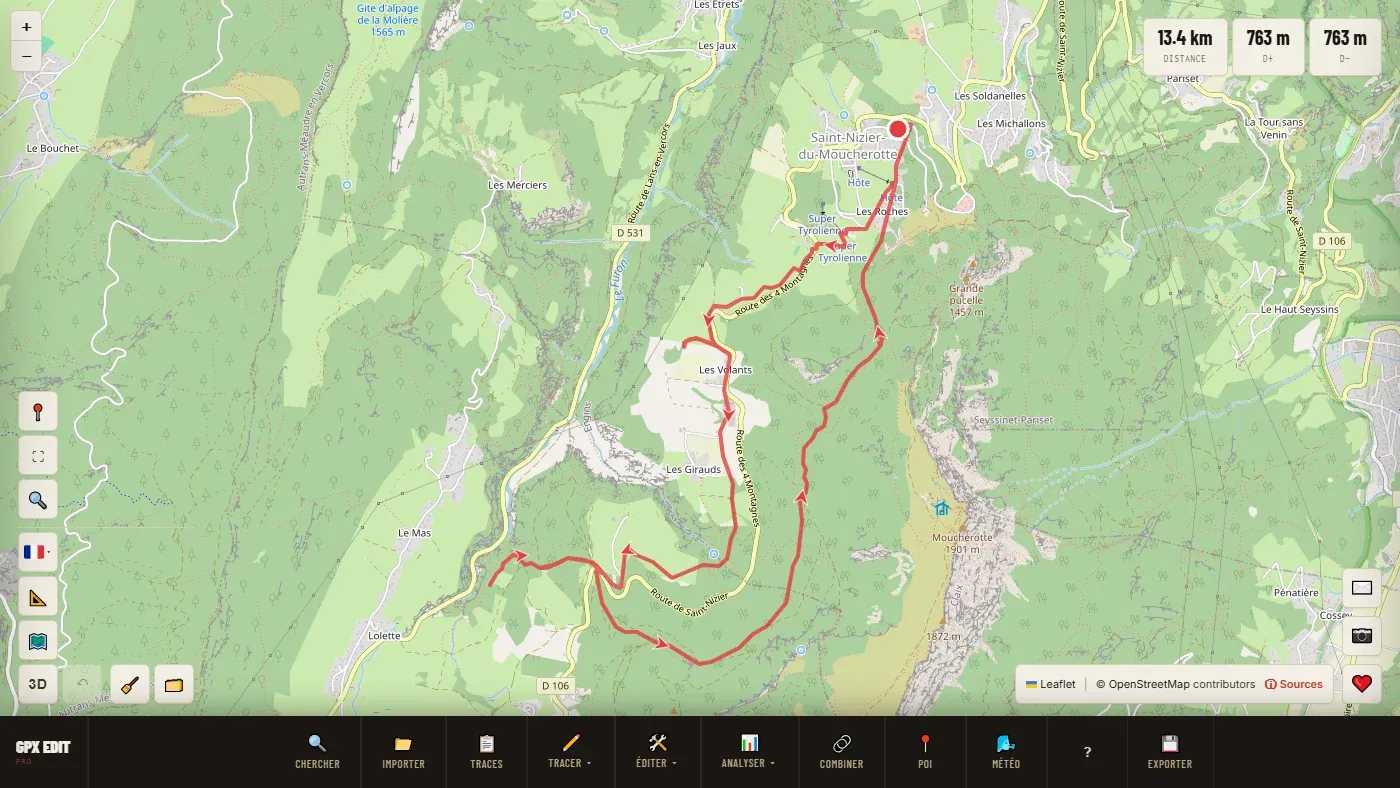 1
2
3
4
5
6
1
2
3
4
5
6
- Verktøylinjen: alt starter her.
- Kartknappene: posisjon, fullskjerm, totalvisning, språk, enheter, grunnkart.
- 3D, ↶ Angre, 🧹 Slett alt, 🗂️ Mitt arbeidsområde.
- Distanse, D+ og D− for den valgte ruten (for alle ruter hvis ingen er valgt).
- Kontakt oss, GPS-bilder, Støtt prosjektet.
- Ruten: rundingen markerer starten, pilene retningen, etikettene kilometerne.
Verktøylinjen, nederst #
| Knapp | Hva den gjør | |
|---|---|---|
| 🔍 | Søk | Flytter kartet til et sted: kommune, adresse, stedsnavn. |
| 📁 | Importer | Åpner én eller flere filer (GPX, FIT, TCX, KML, KMZ, eller en sikkerhetskopi fra «Mitt arbeidsområde»). |
| 📋 | Ruter | Åpner listen over rutene dine. |
| ✏️ | Tegn | De tre måtene å opprette et spor på. |
| 🛠️ | Rediger | Alle endringer: kutte, reversere, forenkle, rydde opp… |
| 📊 | Analyser | Profil, stigninger, underlag, solforhold, marsjtabell, sammenligning… |
| 🔗 | Kombiner | Finner den størst mulige runden i et sett med ruter. |
| 📍 | POI | Finner nyttige punkter: vann, mat, ly… |
| 🌬️ | Vær | Kartet med vind, bølger og tidevann, for brett- og padlesporter. |
| ? | Tastatursnarveier | Listen over tastatursnarveier, og en lenke til denne bruksanvisningen. |
| 💾 | Eksporter | Henter ut arbeidet ditt som fil, PDF-kart eller delingslenke. |
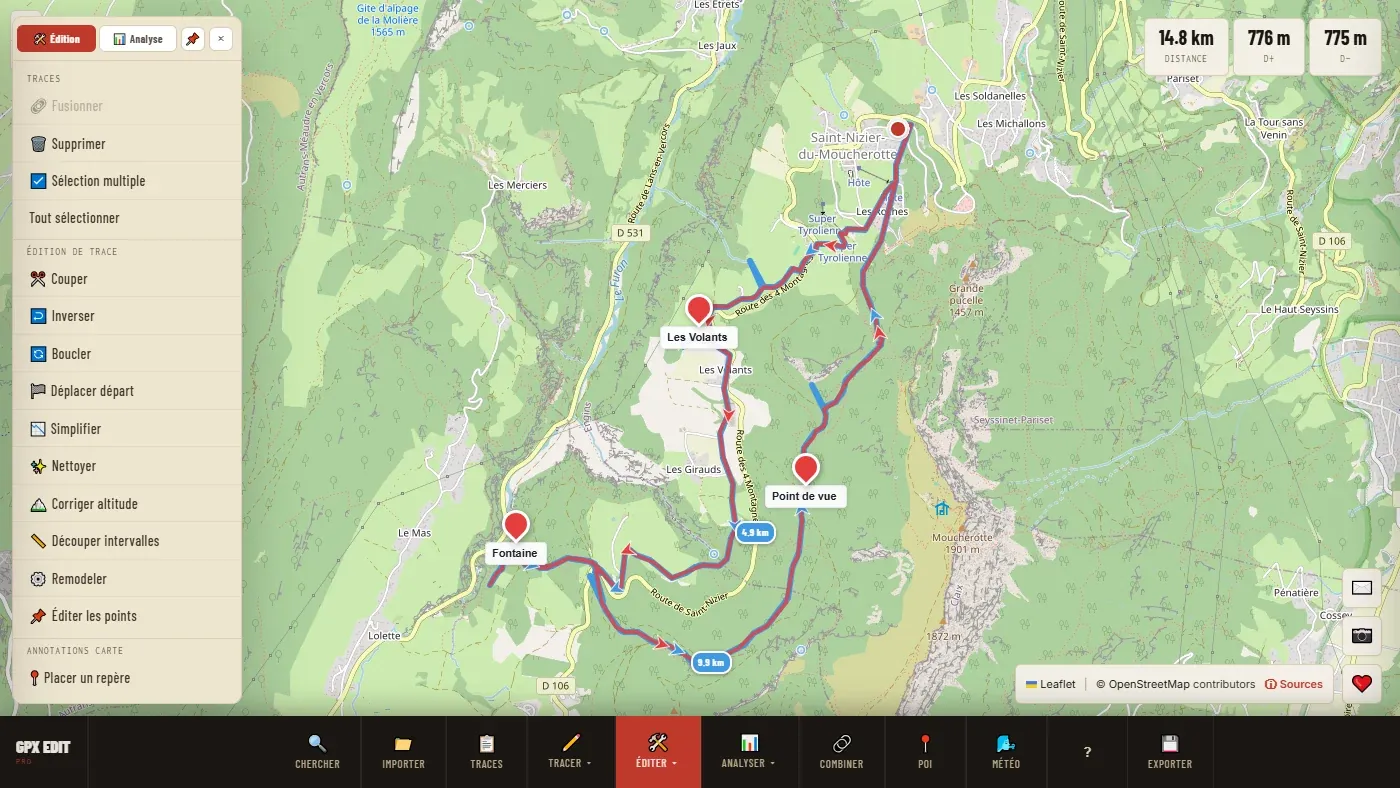
🛠️ Rediger og 📊 Analyser åpner det samme panelet, med to faner (🛠️ Rediger og 📊 Analyse). Du flytter panelet ved å dra i toppen av det. Nålen 📌 holder det åpent mens du arbeider på kartet.
En grå knapp er ikke ødelagt. Den venter på en valgt rute (eller to, for Slå sammen og Sammenlign). Huk av ruten i listen 📋 Ruter, eller klikk på den på kartet.
Kartknappene #
Nederst til venstre, en kolonne og en rad med knapper.
| Knapp | Hva den gjør | |
|---|---|---|
| 📍 | Min posisjon | Viser posisjonen din og et kompass. Nettleseren ber om tillatelse. Et nytt klikk slår det av. |
| ⛶ | Fullskjerm | Kartet fyller hele skjermen. |
| 🔍 | Totalvisning | Tilpasser kartet til alle rutene dine. Tasten F. |
| 🇫🇷 | Språk | Elleve språk. |
| 📐 | Enheter | Kilometer eller miles, °C eller °F. |
| 🗺️ | Kartbakgrunn | Seksten grunnkart, fra standardkartet til IGN-satellitt. |
| 3D | 3D-visning | Åpner rutene dine i 3D-terreng, med overflyvningsvideo. |
| ↶ | Angre | Angrer den siste operasjonen. Navnet på operasjonen vises ved siden av. |
| 🧹 | Slett alt | Tømmer arbeidsområdet: ruter, markører og POI. Du blir bedt om å bekrefte. |
| 🗂️ | Mitt arbeidsområde | Lagrer alt arbeidet ditt i en fil, eller laster det inn igjen. |
Nederst til høyre: ✉️ Kontakt oss, 📷 GPS-bilder og ❤️ Støtt prosjektet. De to knappene + og − øverst til venstre zoomer.
Rutelisten #
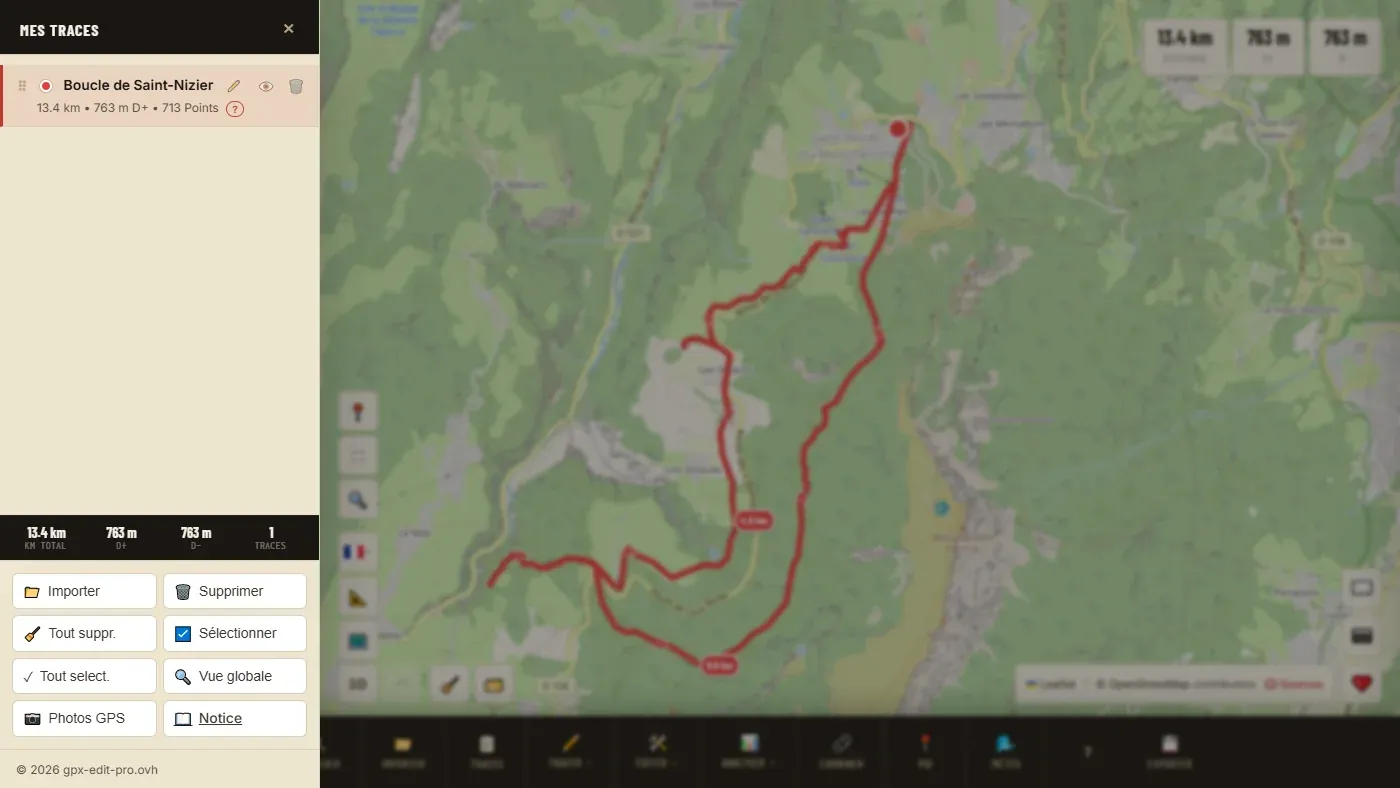
Åpnes med 📋 Ruter. Én linje per rute, med distanse, D+, antall punkter og valgt sport.
| På linjen | Hva den gjør |
|---|---|
| Klikk på linjen | Velger ruten (et nytt klikk fjerner valget). Ctrl+klikk legger til en til i utvalget. |
| ⠿ | Dra for å endre rekkefølgen på rutene. |
| Fargerunding | Endrer fargen på ruten. |
| Navn ✏️ | Klikk for å gi nytt navn (høyst 50 tegn). |
| 👁️ / 🙈 | Skjuler eller viser ruten igjen. En skjult rute kan ikke velges. |
| 🗑️ | Sletter ruten, etter bekreftelse. |
| Sportsikon, eller ? | Velger sporten for ruten. Se Sporten for en rute. |
Nederst i panelet: 📁 Importer, 🗑️ Slett (utvalget), 🧹 Slett alt, ☑️ Velg (flervalg), ✓ Velg alle, 🔍 Totalvisning, 📷 GPS-bilder og 📖 Veiledning. På telefonen kommer 🔍 Søk i tillegg.
En rute kan også velges ved å klikke på den på kartet.
Laste inn et eksisterende spor
Fra en fil #
Klikk på 📁 Importer og velg én eller flere filer. Å dra filene inn på kartet går raskere når du har flere.
| Format | Hvor det kommer fra |
|---|---|
| GPX | Det universelle formatet. Utdata fra enhver GPS, klokke eller app. |
| FIT | Det opprinnelige formatet til Garmin-klokker og -sykkelcomputere. Det importeres direkte, uten konvertering. |
| TCX | Garmins eldre treningsformat. |
| KML / KMZ | Google Earth og Google My Maps. Linjer blir ruter, punkter blir markører. |
| JSON | En sikkerhetskopi fra 🗂️ Mitt arbeidsområde. |
Hver innlastede rute får sin egen farge i listen. Har filen et rutenavn, bruker editoren det. Oppgir den sporten (slik Garmin og Strava gjør), bruker den den også.
Hva som skjer ved import
- En GPX-fil kan inneholde flere ruter: de vises hver for seg i listen.
- Markørene i filen (waypoints) settes på kartet.
- Avbruddene i en registrering (pause på klokken, segmenter) beholdes.
- Mangler høydene eller er de åpenbart feil, beregner editoren dem på nytt med terrengmodellen. Er de bare tvilsomme (helt flate, for eksempel), foreslår en melding 🏔 Korriger: du bestemmer.
Begrensninger
- Høyst 40 MB per fil. Over 15 MB kan redigeringen gå tregere: husk å forenkle.
- En avkortet FIT-fil (klokken slått av under registreringen) importeres så langt den kan leses; editoren sier hvor mange punkter den har hentet.
- Punkter med ugyldige koordinater hoppes over, og editoren sier fra.
Fra en delingslenke #
En delingslenke fra GPX Edit Pro åpner en side som presenterer turen (forhåndsvisning av kartet, distanse, høydemeter). Knappen der laster rutene og markørene inn i editoren din, med en melding «Delt visning». Deretter kan du redigere og eksportere dem som dine egne: endringene dine endrer ikke den opprinnelige lenken.
Blir arbeidet ditt lagret?
Ja, men bare i nettleseren der du arbeider. Her ser du hva som lagres, hvor, og hvordan du tar med deg arbeidet andre steder.
Automatisk lagring #
Hver endring lagres automatisk i nettleseren din. Lukk fanen, åpne editoren igjen: rutene, fargene, navnene, sportene og markørene dine kommer tilbake, med meldingen «Økt gjenopprettet».
Hva den ikke gjør
- Ingenting sendes til en server. På en annen datamaskin, en telefon eller i en annen nettleser finner du ingenting.
- Et privat vindu beholder ingenting etter at det lukkes.
- Sletter du nettstedsdataene (informasjonskapsler og nettleserdata), slettes også lagringen.
- 🧹 Slett alt tømmer også lagringen: det er meningen.
- Viste POI og bilder lagres ikke.
«Automatisk lagring er utilgjengelig» betyr at nettleseren nekter å lagre (privat vindu, full lagringsplass, strenge personverninnstillinger). Ingenting går tapt så lenge fanen er åpen: eksporter rutene dine eller bruk 🗂️ Mitt arbeidsområde.
🗂️ Mitt arbeidsområde: lagre alt i en fil #
Mitt arbeidsområde lagrer hele editoren i én fil, og laster den inn igjen senere, her eller på en annen enhet. Det er den riktige måten å gå fra datamaskin til telefon på, eller å legge et prosjekt til side.
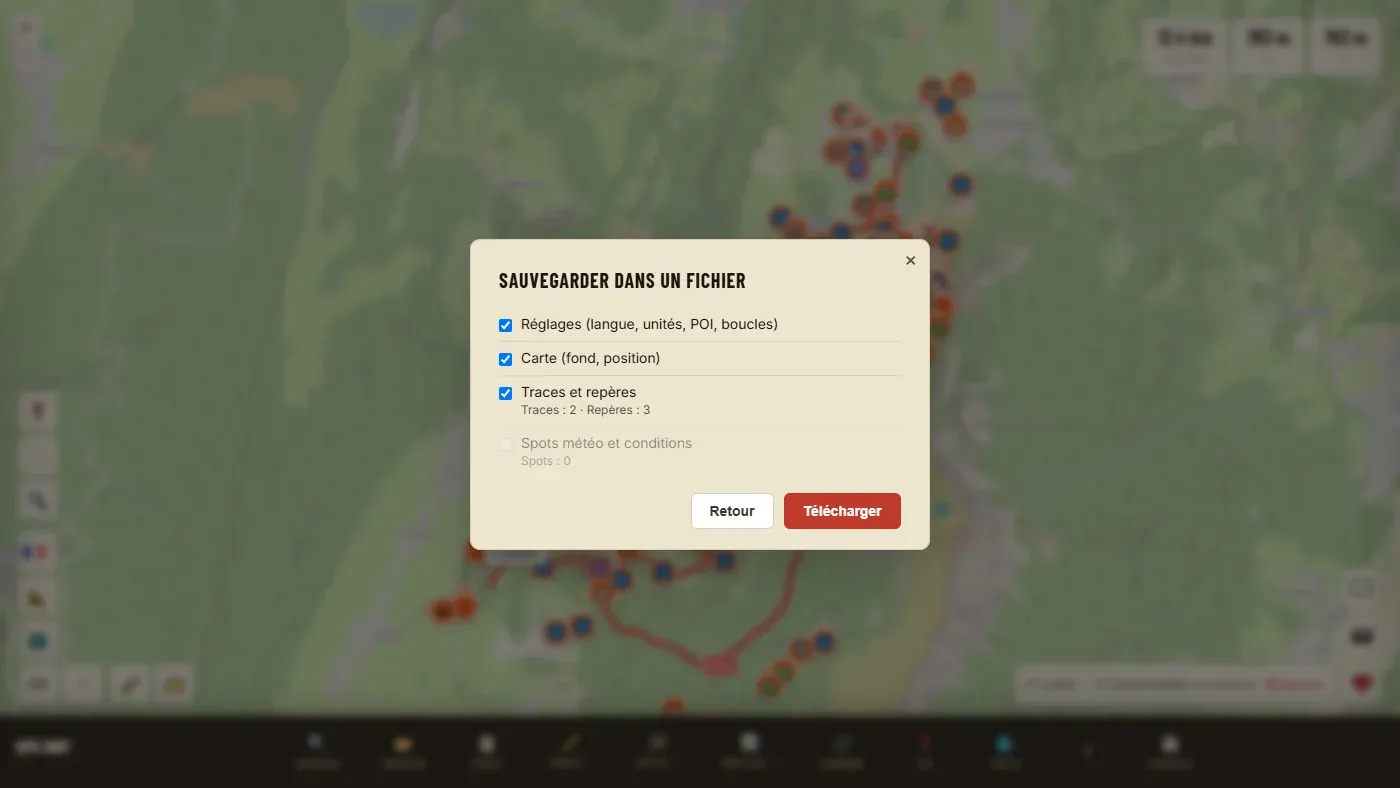
Lagre
- Klikk på 🗂️, og så 💾 Lagre i en fil.
- Huk av delene du vil beholde: Innstillinger (språk, enheter, POI, runder), Kart (bakgrunn, posisjon), Ruter og markører, Værspotter og forhold.
- Last ned: en
.json-fil havner i nedlastingene dine.
Laste inn igjen
- 🗂️ → 📂 Last inn en fil… (eller 📁 Importer, eller dra filen inn på kartet).
- En forhåndsvisning viser hva filen inneholder. Velg Legg til i gjeldende ruter eller Erstatt gjeldende ruter. For værspottene: slå sammen eller erstatt.
- Importer. En erstatning angres med ↶ Angre.
Godt å vite
- Filen beholder alle detaljene i punktene (tider, puls, utvidelser fra klokker).
- Høyst 100 MB. Bilder er ikke med.
- Språk, enheter og POI-innstillinger trer i kraft når siden lastes inn på nytt.
- Bare GPX Edit Pro kan lese denne filen. Til en GPS eller en annen app bruker du 💾 Eksporter.
Opprette et spor
✏️ Tegn gir tre fremgangsmåter, alt etter hva du er ute etter.
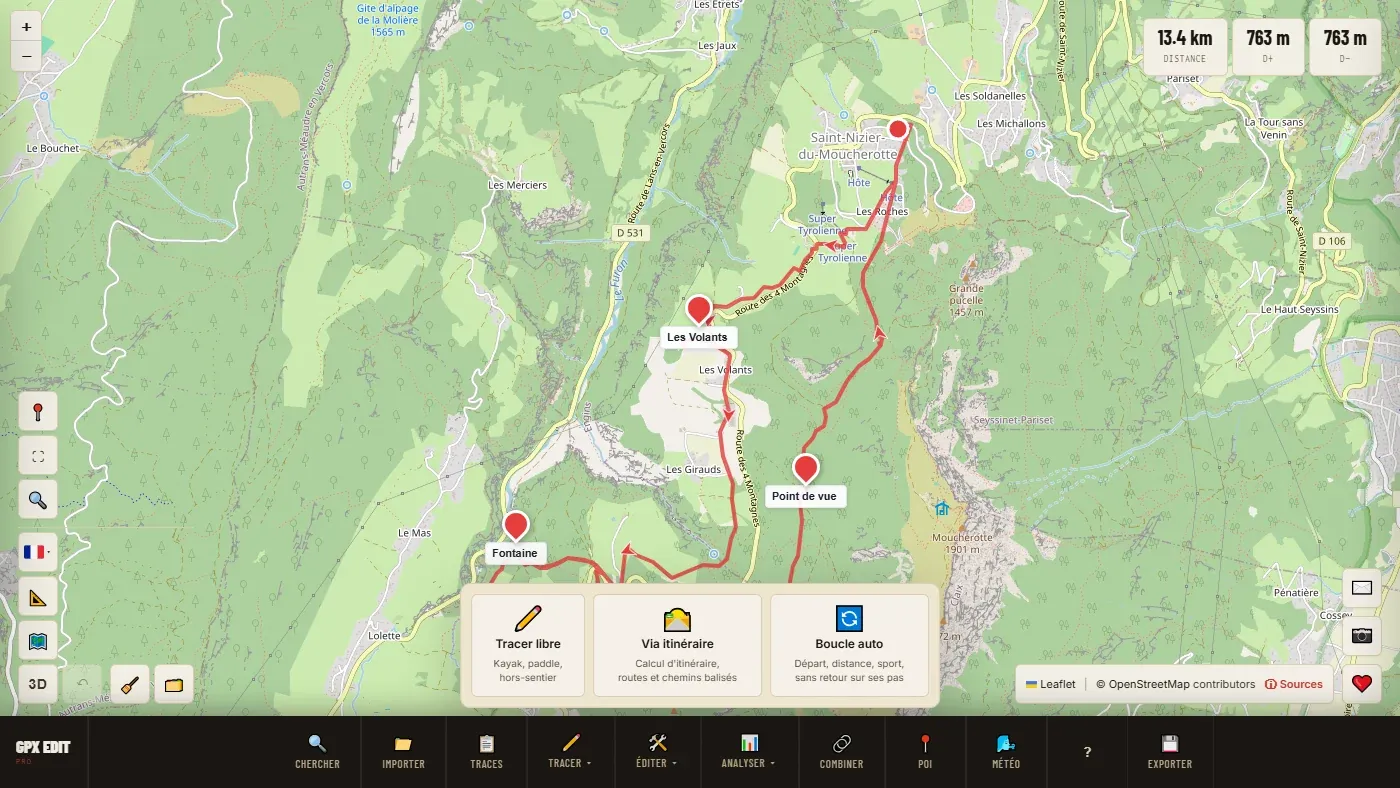
🛣️ Via ruting: følg stiene #
Modusen som passer ni av ti ganger. Du setter punkter, verktøyet finner veien mellom dem langs kartlagte veier og stier.
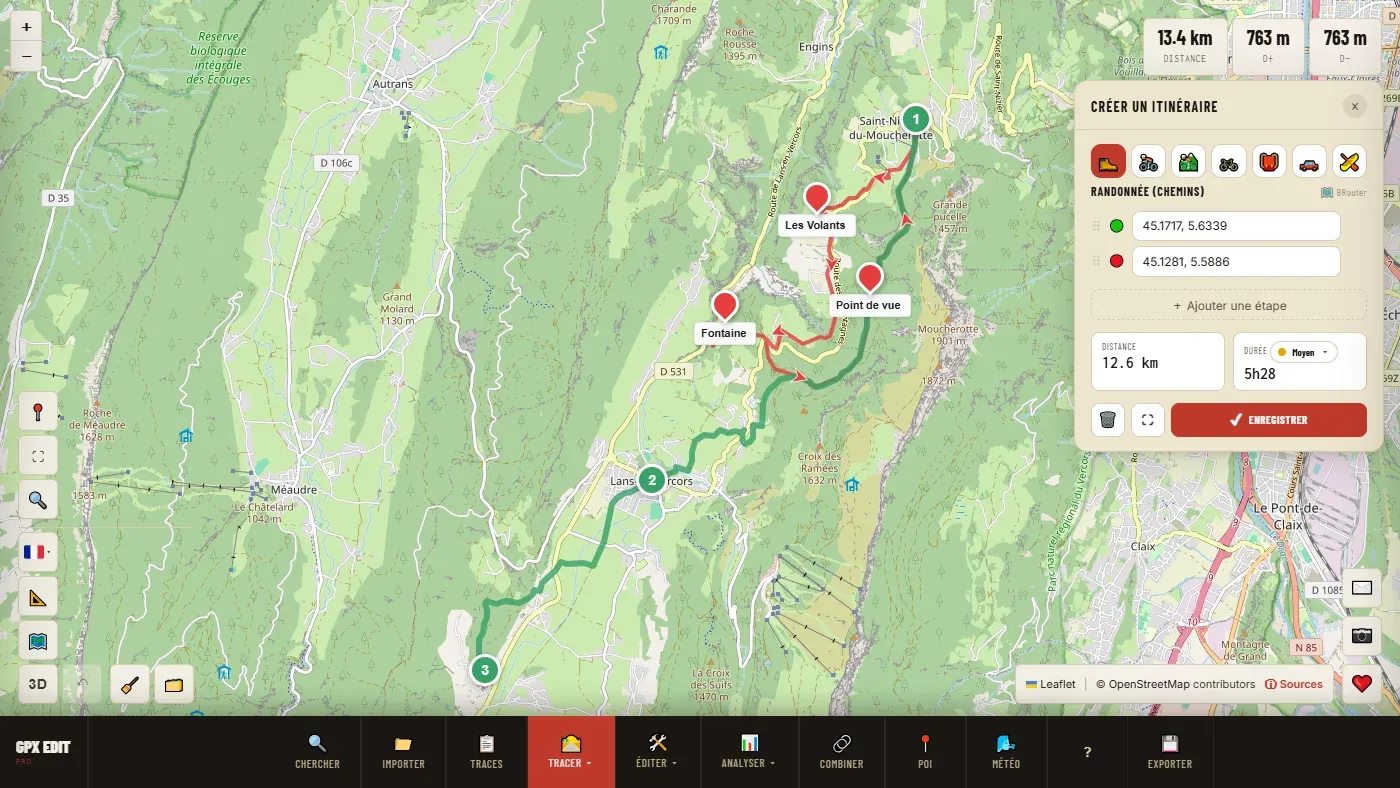
Steg for steg
- Velg profil i ikonraden (navnet på den aktive profilen står under).
- Klikk på kartet: det første punktet er starten 🟢, det siste målet 🔴, de andre er etapper 🔵. Du kan også skrive et stedsnavn i et felt i listen og velge det blant forslagene.
- Vent til hver strekning vises før du setter neste punkt.
- Sjekk distansen og anslått tid, og så ✔ Lagre.
De syv profilene
| Profil | Hva den bruker |
|---|---|
| 🥾 Fottur (stier) | Stier og veier, også i fjellet. Profilen for å gå og løpe. |
| 🚴 Landeveissykling | Asfalterte veier, unngår trafikk der det er mulig. |
| 🚵 MTB (stier) | Singletrack og tekniske stier. |
| 🚗 Bil | Veinettet. Mest for en skyttel eller en tilkomst. |
| 🚲 Gravel | Grusveier og småveier, mellom landevei og MTB. |
| 🎒 Sykkeltur | Kompromiss mellom vei og grusveier, for lastet sykkel. |
| 🛶 Vassdrag | Elver, kanaler og farbare leder. Se Elv og kyst. |
Knappene i vinduet
| ⠿ i listen | Dra for å endre rekkefølgen på punktene. |
| × bak et punkt | Fjerner punktet (fra tre punkter). |
| + Legg til stopp | Legger til et felt for et mellompunkt. |
| Tempoprikk | Endrer tempoet som brukes til anslått tid. Se Tempoet. |
| 🗑️ Slett | Fjerner alle punktene, etter bekreftelse. |
| ⛶ Tilpass | Sentrerer kartet på ruten. |
| ✔ Bekreft | Oppretter ruten. |
Et feilplassert punkt rettes ved å dra det på kartet: ruten beregnes på nytt på begge sider.
Hva den ikke gjør
- Bytter du profil, beregnes hele ruten på nytt med den nye profilen. For en blandet løype (vei og så sti) lager du to ruter, hver med sin profil, og slår dem sammen.
- Beregningen kjenner bare stiene som finnes i OpenStreetMap. En sti som ikke er kartlagt, finnes ikke for den: bruk da Frihånd for den strekningen.
- Beregningen gjøres av en nettjeneste (BRouter, eller OSRM som reserve). Uten tilkobling beregnes ingenting.
- «Kan ikke beregne rute» eller ingenting vises
- Punktet ligger nesten alltid for langt fra enhver kartlagt sti (midt på et jorde, i et vann). Flytt det noen titalls meter til en synlig sti. Sjekk også profilen: en fjellsti er ikke tilgjengelig for profilen Landeveissykling.
- «BRouter for treg — prøver OSRM…»
- Hovedtjenesten svarer ikke; verktøyet går over til reservetjenesten. Resultatet kan følge andre stier. Prøv igjen noen minutter senere hvis ruten ikke passer deg.
- Ruten tar en stor omvei
- Profilen unngår en strekning (trafikk, underlag, forbud). Legg til et etappepunkt på veien du vil ta.
✏️ Frihånd: tegn på frihånd #
For terreng utenfor sti, kajakk, strand, toppturer på ski: overalt der veien du skal følge, ikke finnes på kartet.
Steg for steg
- Hvert klikk legger til et punkt; punktene bindes sammen med rette linjer.
- Et høyreklikk på et punkt som allerede er satt fjerner det siste punktet.
- Avslutt med ✓ Bekreft i linjen nederst, eller med et høyreklikk på kartet. ✕ Avbryt forkaster.
Ingen beregning, ingen server: det er du som bestemmer linjen. Høydene legges til automatisk fra terrengmodellen når du lagrer, siden en tegnet linje ikke har noen.
🔄 Auto-runde: verktøyet finner for deg #
Du har et startpunkt og en distanse i tankene; verktøyet leter etter en runde som aldri går samme vei tilbake.
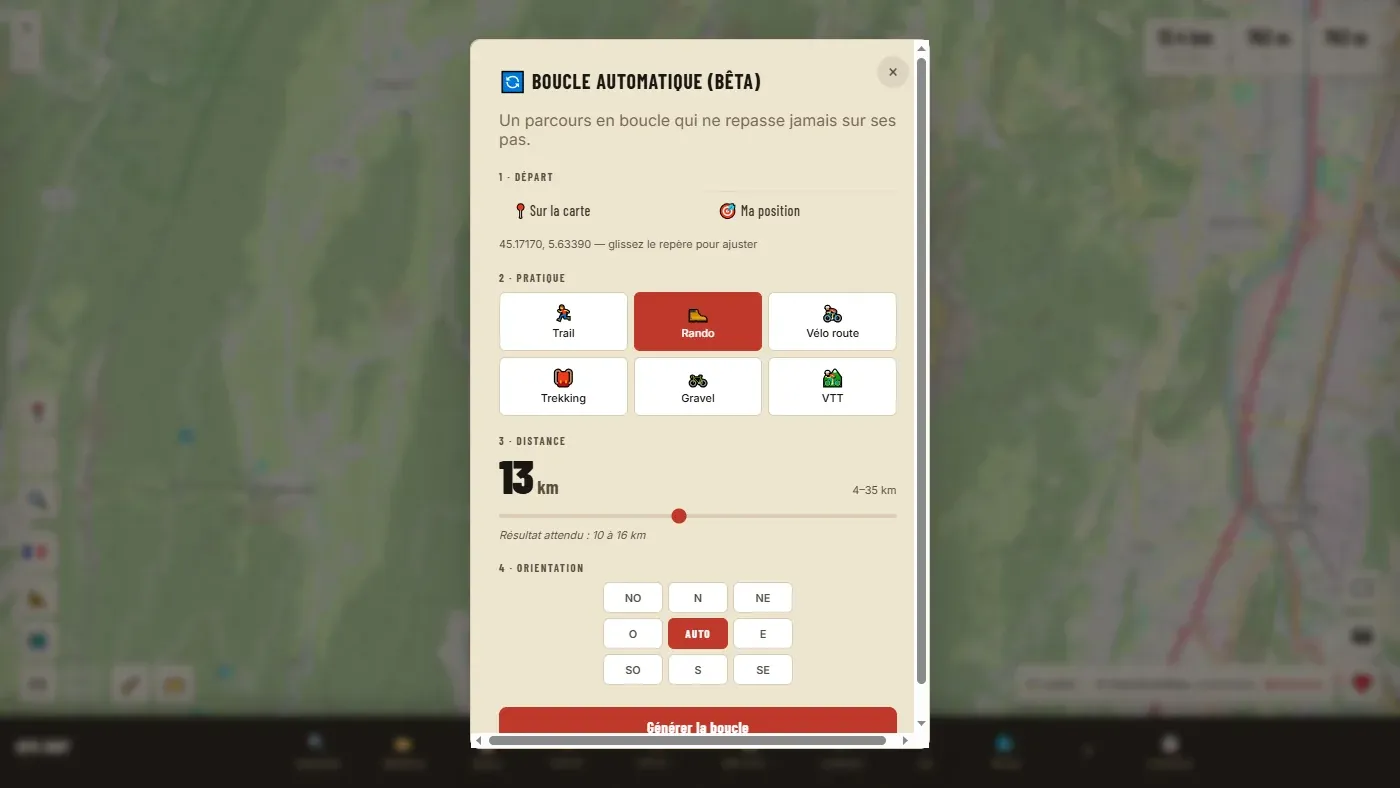
Innstillingene
| 1 · Start | 📍 På kartet (klikk så på starten) eller 🎯 Min posisjon. Markøren kan dras for å justere. |
| 2 · Aktivitet | Terrengløp, Fottur, Landeveissykling, Trekking, Grus eller Terrengsykling. |
| 3 · Distanse | Glidebryteren. Spennet som tilbys, avhenger av aktiviteten, og «forventet resultat» gir det realistiske intervallet. |
| 4 · Retning | AUTO, eller en retning (N, NØ, Ø…) hvis du vil starte mot en bestemt kant. |
Regn med omtrent ett minutt: verktøyet gjør opptil fem forsøk og beholder det beste. Liker du ikke resultatet, beholder Endre og prøv igjen innstillingene dine.
Begrensninger
- Høyst fem genereringer per time: hver runde krever rundt ti beregninger på en frivillig drevet server. Antallet som gjenstår, vises i vinduet.
- Gode resultater kommer fra områder med mange stier. I områder med få stier kan genereringen mislykkes.
- «Ingen runde på … uten å gå samme vei tilbake fra dette punktet»
- Prøv en kortere distanse, flytt starten til et tettere stinett, eller sett retningen tilbake til AUTO. «Detaljer for de 5 forsøkene» viser hva som stoppet (distanse, samme vei tilbake, form, lukking).
- «Ruteserveren er overbelastet» eller «har satt oss på pause»
- Beregningstjenesten deler tiden sin mellom alle brukerne. Vent noen minutter før du prøver igjen.
Utvide en eksisterende rute #
- Velg ruten (bare én).
- ✏️ Tegn → ✏️ Frihånd. Verktøyet spør: ✏️ Ny rute eller ➕ Utvid denne ruten.
- Velg Utvid, og så siden: ⬅️ Fra starten eller ➡️ Fra slutten.
- Klikk videre, og så ✓ Bekreft.
Kun de ny tilføyde punktene får høyde fra terrengmodellen. Høydene i det opprinnelige sporet berøres ikke: hvis de kom fra et barometer, forblir de som de er.
Redigere et spor
Alle funksjonene i dette kapitlet ligger i 🛠️ Rediger og gjelder den valgte ruten. Er en knapp grå, er ingen rute valgt, eller den krever nøyaktig én, eller minst to.
↶ Angre: sikkerhetsnettet #
↶ angrer den siste operasjonen på rutene. Navnet på operasjonen («Forenkling», «Kutt»…) vises ved siden av knappen før du klikker.
- De tjue siste operasjonene kan angres, én etter én.
- Hvis angringen skal få en rute til å forsvinne (for eksempel å angre et kutt), ber verktøyet om bekreftelse.
- ↶ virker på rutene. Slettede markører kommer ikke tilbake med ↶.
- Historikken overlever ikke at fanen lukkes: etter en gjenopprettet økt kan du ikke lenger angre det som ble gjort før.
✂️ Kutte en rute #
Skille vei ut fra vei hjem, fjerne kjøreturen som ble registrert ved et uhell, dele en lang tur i to dager.
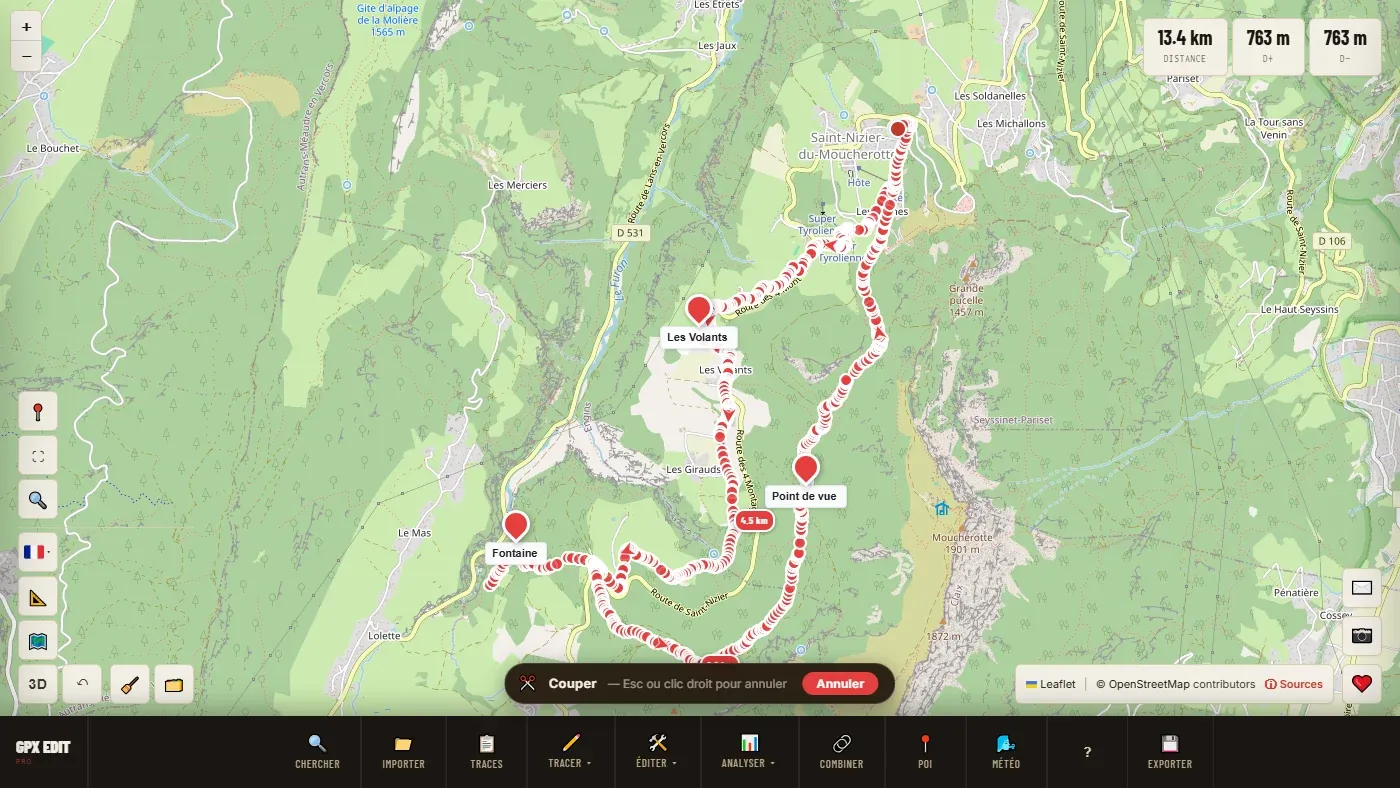
Tre måter å kutte på
- ✂️ Kutt: klikk på kuttpunktet på ruten. Esc eller et høyreklikk avbryter.
- Høyreklikk på ruten → ✂️ Del her: raskest hvis du ser stedet.
- Fra høydeprofilen: klikk og dra på profilen for å velge en del, og så ✂️ i profilens kolonne. Du får opptil tre ruter: før, delen, etter. Praktisk for å skille ut en motbakke.
Bitene blir selvstendige ruter i listen. Etter et kutt i ett punkt får de automatisk navn etter stedene de går gjennom; etter et kutt fra profilen lar et vindu deg velge navn og farge for hver bit. Gi nytt navn senere: klikk på navnet i listen.
Vil du bare beholde en del, kutter du to ganger (eller bruker utvalget på profilen) og sletter så bitene du ikke trenger.
Du kan ikke kutte i første eller siste punkt. Angre: ↶.
🔗 Slå sammen to eller flere ruter #
Sette sammen igjen en tur som klokken har delt i to, samle etapper som er planlagt hver for seg.
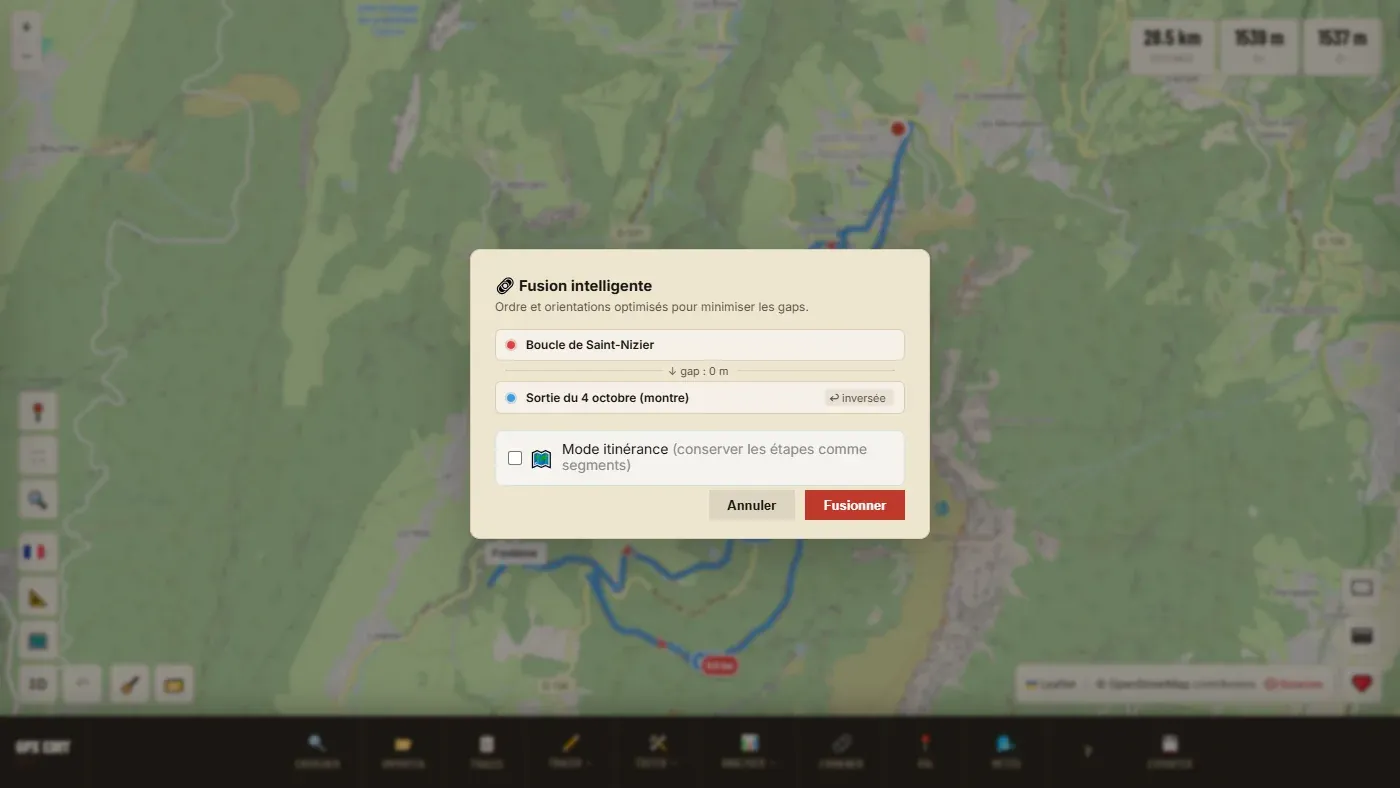
Steg for steg
- Velg minst to ruter: ☑️ Flervalg, eller Ctrl+klikk i listen.
- 🔗 Slå sammen. Forhåndsvisningen «Smart sammenslåing» velger rekkefølge og retning for hver rute for å minske gapene i skjøtene. En rute som er snudd, er merket «omvendt».
- Sjekk gapene («gap») som vises mellom rutene, og så Slå sammen.
Rutingmodus
Huket av beholder den hver opprinnelige rute som en egen etappe (et segment) i den sammenslåtte filen. Det er det du trenger for en tur over flere dager: én fil, men GPS-en vet hvor etappe 1 slutter. Uten hake blir alt én sammenhengende rute.
Melder forhåndsvisningen om store gap, møtes ikke rutene: den sammenslåtte ruten får «hopp». Sjekk rekkefølgen, eller fyll hullet med Utvid før du slår sammen.
Må ikke forveksles med 🔗 Kombiner, som leter etter en runde i et sett med ruter.
↩️ Snu retningen #
Start og mål bytter plass. Nyttig når du har fått ruten fra noen som gikk den motsatt vei. Høydemeterne følger med: en løype med 800 m D+ og 200 m D− blir 200 m D+ og 800 m D−. Angre: ↶.
🔄 Løkke: lukke en rute #
Føre målet tilbake til starten. Det klassiske tilfellet: GPS-en slått av femti meter før bilen, eller en tur ut der du vil ha turen tilbake.
Et vindu viser gapet som må fylles, og gir tre måter å lukke det på:
| 🛣️ Via BRouter | Beregner returen langs stiene, med profilen som er valgt i listen. |
| 📏 Rett linje | Binder målet direkte til starten. |
| ✏️ Frihånd | Du tegner returen selv, punkt for punkt. |
Er målet allerede mindre enn 100 m fra starten, regner verktøyet ruten som lukket. Angre: ↶.
🏁 Flytte starten #
Laget for runder. Runden din starter ved en parkeringsplass, men du begynner i bygda ved siden av, som ligger på løypa: slå på funksjonen og klikk på den nye starten på ruten. Linjen endres ikke, bare startpunktet flyttes rundt runden. Angre: ↶.
📉 Forenkle: gjøre en for tung fil lettere #
Klokker registrerer ett punkt per sekund: fem timers tur gir 18 000 punkter. Mange GPS-er nekter å ta en så tung fil, eller blir trege av den. Forenkle fjerner punktene som ikke tilfører noe til linjens form.
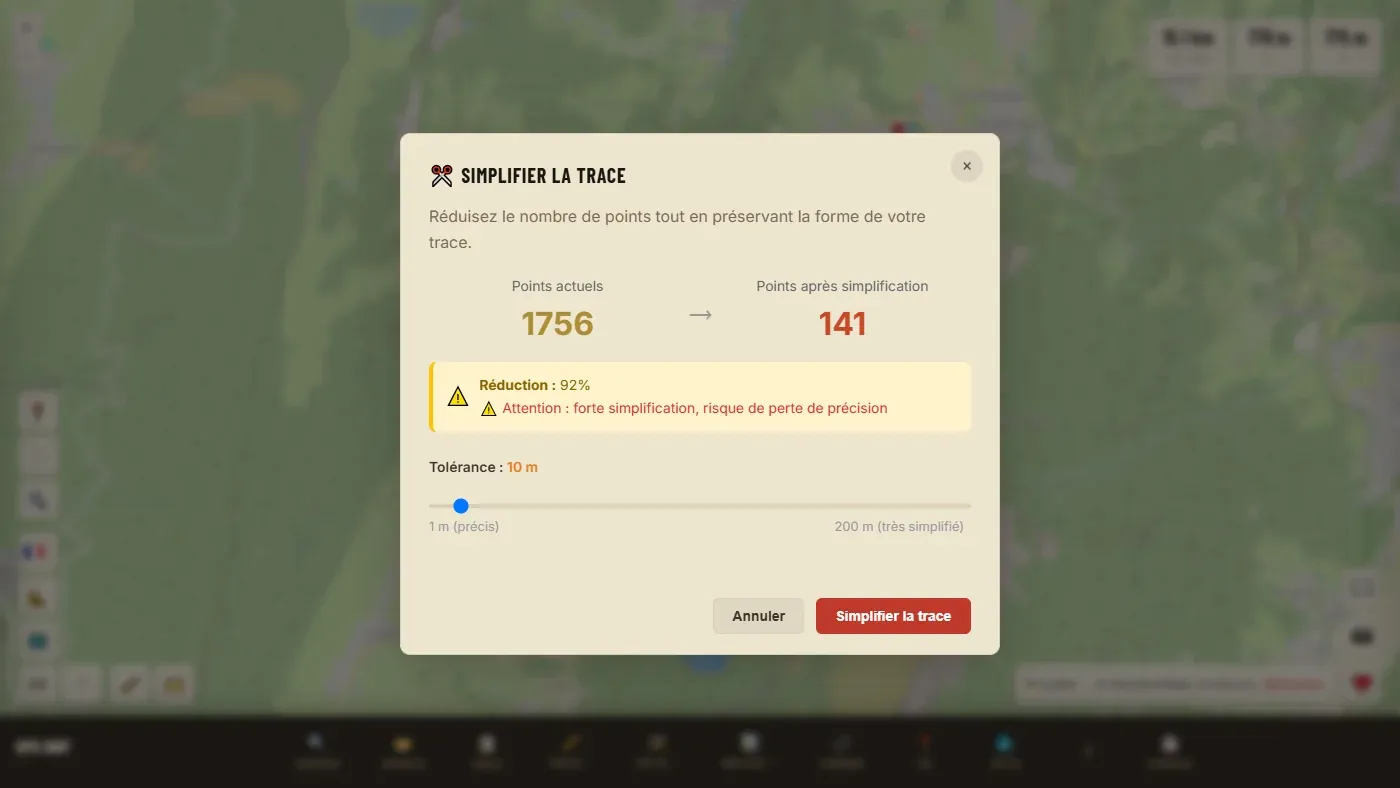
Innstillingen: toleransen
Fra 1 m til 200 m, 20 m som standard. En toleranse på 10 m betyr: «fjern alle punkter som avviker mindre enn 10 meter fra linjen naboene ville dannet».
| Toleranse | Effekt |
|---|---|
| 1–5 m | Diskret forenkling. Linjen ser lik ut for øyet. |
| 10–20 m | Det gode kompromisset for et spor fra en klokke. |
| 50 m og over | Sløyfer og hårnålssvinger begynner å kuttes. Kun for lange flate turer. |
Den vises så snart mer enn 70 % av punktene forsvinner. På et spor fra en klokke er det nesten alltid tilfellet, og det er ikke noe problem i seg selv: se om formen på linjen holder seg tro mot originalen på kartet. Blir svingene kuttet, senker du toleransen.
Hva det endrer
- Færre punkter betyr færre små høydevariasjoner: D+ synker litt, og det er ofte mer riktig. Stuper D+, har du gått for langt: ↶ og prøv igjen mer forsiktig.
- Punktene som beholdes, beholder tid, høyde og data.
Angre: ↶.
✨ Rydd opp: GPS-avvik, stopp og små feil #
En registrert rute har ofte feil: et punkt som har hoppet 200 m inn under trærne, en punktsky under matpausen som blåser opp distansen, doble punkter. Rydd opp finner dem, viser deg hva den vil fjerne, og rører ingenting før du har bekreftet.
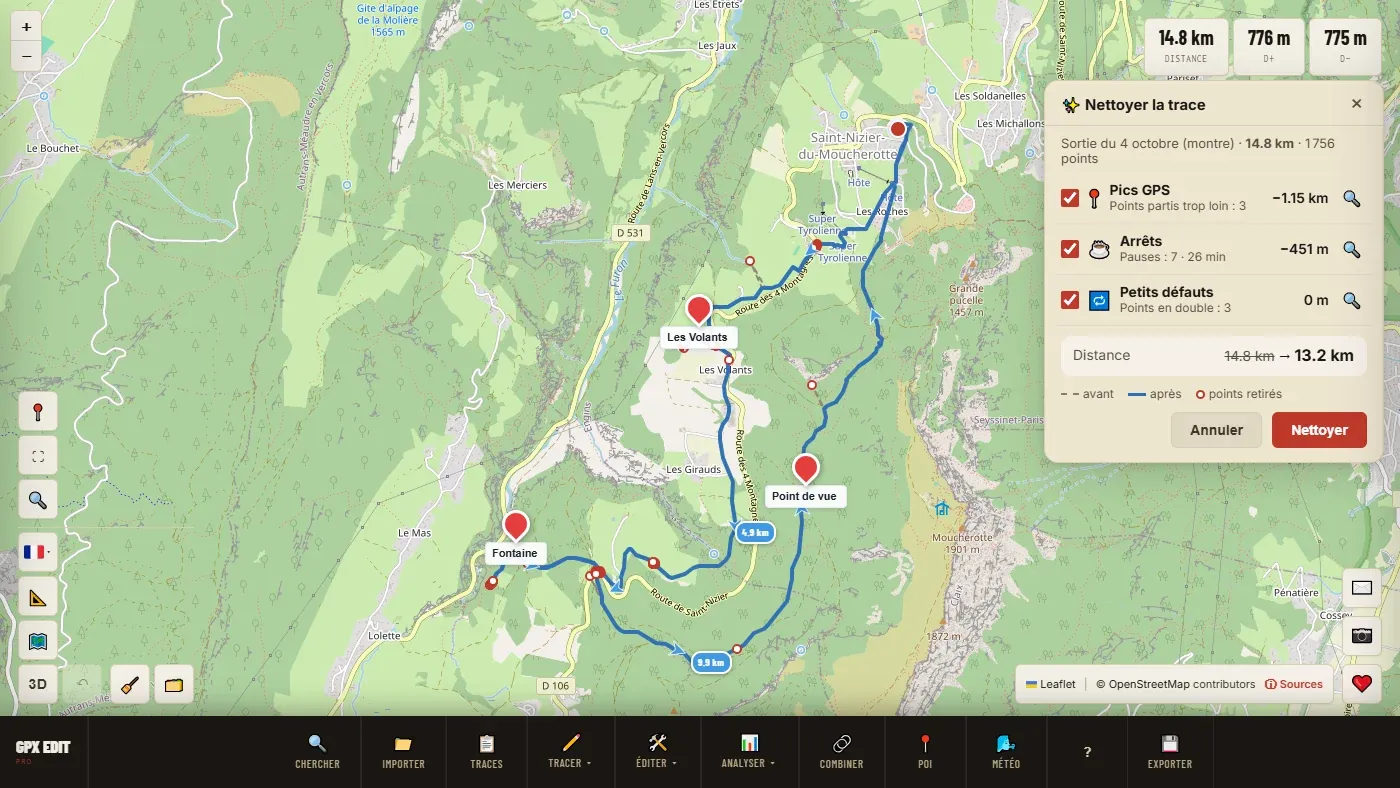
De tre korreksjonene, hver med sin avkrysningsboks
| Linje | Hva den fjerner |
|---|---|
| 📍 GPS-avvik | Ett til tre punkter som har hoppet langt bort og kommet tilbake: GPS-en har «hoppet». På en tidsstemplet rute også de første punktene ved start (GPS-en ikke stabilisert ennå) eller ved mål hvis de ligger langt fra resten. |
| ☕ Stopp | Punktene som går i ring på samme sted under en pause. Hvert stopp erstattes av to punkter på samme sted (ankomst og avgang): lengden på pausen beholdes. Krever en tidsstemplet rute. |
| 🔁 Små feil | Doble punkter (samme posisjon, samme tid) og enkeltpunkter der tiden går bakover. |
Steg for steg
- Velg én rute, og så ✨ Rydd opp.
- Les panelet: hver linje sier hvor mange den fant og hva den trekker fra distansen.
- Klikk på 🔍 på slutten av en linje for å se på kartet; hvert klikk går til neste sted.
- Fjern haken for det du vil beholde. Distansen «før → etter» oppdateres.
- Rydd opp utfører. Avbryt (eller Esc) lukker uten å endre noe.
Hva den ikke gjør
- Høyden røres ikke: det er jobben til 🏔️ Korriger høyde.
- Ingenting krysser et avbrudd i registreringen: segmentene forblir adskilt.
- En for kort pause (under ett minutt, eller som nesten ikke endrer distansen) blir liggende som den er.
- På en tegnet eller beregnet rute er det som regel ingenting å rydde: panelet viser «Ingenting å rydde ✓».
Angre etterpå: ↶.
🏔️ Korrigere høyden #
Du laster inn turen, og D+ viser 1 400 m, selv om du vet at du gikk 900. Det er nesten alltid barometeret i klokken: det måler lufttrykk, og lufttrykket endrer seg med været i løpet av dagen. Over fire timer hoper feilen seg opp.
Steg for steg
- Velg ruten og klikk på 🏔️ Korriger høyde. Med flere ruter lastet inn lar et vindu deg huke av dem som skal korrigeres.
- En fremdriftslinje vises: fra noen sekunder til ett minutt, avhengig av lengden.
- En melding sier hvor mange høyder som er korrigert og med hvilken kilde.
Hva korrigeringen gjør
Verktøyet sammenligner profilen din med en terrengmodell og retter den langsomme driften i sensoren din. Det erstatter ikke alt: barometeret fanger opp detaljer som terrengmodellen ikke ser, og ved å beholde dem får du en mer riktig D+. Punktene uten høyde får modellens høyde.
| Område | Terrengmodell som brukes |
|---|---|
| Frankrike | IGN RGE ALTI, svært nøyaktig (rutenett på omtrent 7 m). |
| Ellers | Copernicus GLO-90, global, mindre nøyaktig (rutenett på 90 m). |
- Høydemeterne endrer seg nesten ikke
- Ruten din hadde sannsynligvis ikke barometrisk høyde: en tegnet eller beregnet rute henter allerede høyden fra terrengmodellen. Det er ingenting å korrigere.
- «Høydetjeneste utilgjengelig»
- Dataene fra terrengmodellen kunne ikke lastes inn (brutt tilkobling, bedriftsnettverk som blokkerer). Prøv igjen senere.
- D+ stemmer ikke med Strava eller Garmin Connect
- Hver tjeneste beregner D+ på sin måte (utjevning, annen terrengmodell). Avvik på noen prosent er normalt. Et enormt avvik skyldes drift i barometeret: korriger høyden.
Angre: ↶ gir deg de forrige høydene tilbake.
📏 Dele i intervaller #
Deler en rute i jevne etapper, som hver blir en egen rute: etappene på en reise, treningsdrag.
| Distanse | Lengden på hver etappe (1 km som standard). |
| Tid | Varigheten på hver etappe i minutter (30 som standard). Bare for en tidsstemplet rute: vinduet sier om tidene ble funnet. |
Er ruten kortere enn intervallet, deles ingenting. Angre: ↶.
For en tur, et terrengløp eller et løp som skal merkes, deler du løypa i etapper på 5 eller 10 km: hver etappe blir en egen rute, med en annen farge, kalt «Løype - 1», «Løype - 2»… Eksporter med Separate filer og send hver løypemerker sin bit, som lastes inn på GPS-en eller telefonen. For ujevne etapper (fra matstasjon til matstasjon eller fra kryss til kryss) kutter du heller for hånd med ✂️ Kutt.
⚙️ Omform #
Legge tilbake en rute som går ved siden av den virkelige stien: en GPS som har drevet under trærne, et gammelt spor på en sti som er lagt om.
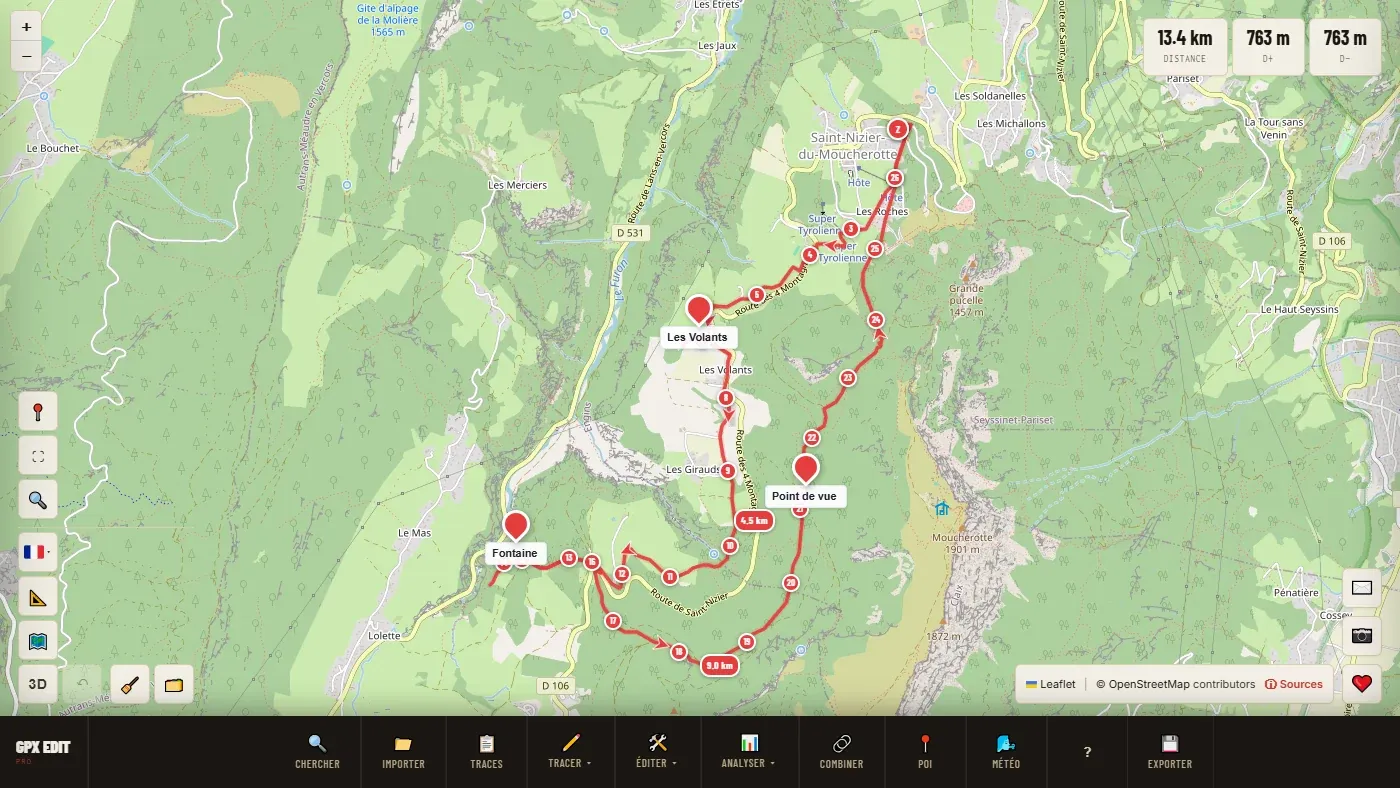
- Velg én rute, og så ⚙️ Omform.
- Dra i en beacon: punktene rundt følger mykt med.
- I redigeringspanelet styrer «Beacon-avstand» tettheten: Auto, eller glidebryteren (tett for presisjonsarbeid, glissent for en bevegelse av helheten).
- ✔ Bekreft utfører og beregner høyden på nytt; ✕ Avbryt forkaster.
Denne funksjonen finnes ikke på telefon: den krever en presisjon som en finger ikke gir.
📌 Rediger punkter #
Finjustering punkt for punkt. Hvert punkt på ruten kan gripes:
| Dra et punkt | Flytter det. |
| Klikk på et punkt | Viser og endrer høyden. |
| Høyreklikk på et punkt | Sletter det. |
Linjen øverst teller punktene. ✔ Bekreft beholder endringene, Avbryt forkaster dem. For å slette ett enkelt punkt uten å gå inn i denne modusen: høyreklikk på ruten → ✖️ Slett dette punktet.
📍 Plassere en markør #
Merke et punkt som ikke nødvendigvis ligger på ruten: parkeringsplassen, en kilde, stedet der du skal ta av. Markørene følger med den eksporterte filen og vises på de fleste GPS-er.
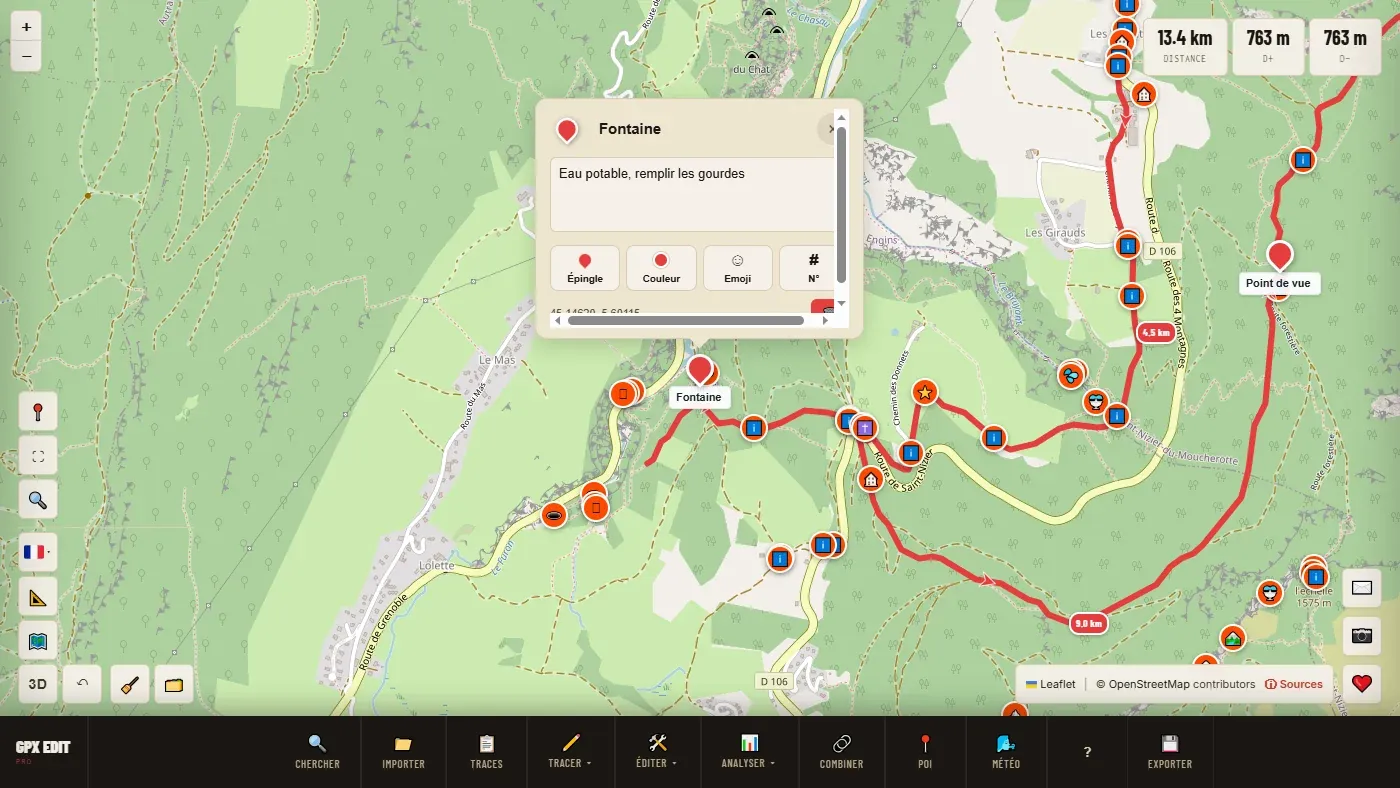
| Navn og Beskrivelse | Det som vises på GPS-en din. |
| Type | Nål eller runding. |
| Farge | En farge fra paletten eller din egen. |
| Emoji | Et ikon per kategori: etappe og overnatting, vann og mat, løype, transport, tjenester, natur. Vanlige ikoner (topp, vann…) oversettes til symboler som GPS-er kjenner igjen. |
| Nr. | Nummererer markørene i den rekkefølgen ruten møter dem. Nyttig for en veibok. |
| 🗑️ | Sletter markøren. |
En markør flyttes ved å dra den. Markørene brukes også som punkter i marsjtabellen. Fra et POI lager «📌 Lagre som markør» én med ett klikk.
🗑️ Slette, og flervalg #
- 🗑️ Slett (Delete) fjerner de valgte rutene, etter bekreftelse. ↶ gir dem tilbake.
- 🧹 Slett alt tømmer arbeidsområdet: ruter, markører og POI. ↶ gir tilbake rutene, ikke markørene.
- ☑️ Flervalg: hvert klikk legger til eller fjerner en rute fra utvalget, uten å fjerne valget av de andre. Nødvendig for å slå sammen eller sammenligne. Ctrl+klikk gjør det samme uten å slå på modusen.
- ✓ Velg alle (Ctrl+A) huker av alle synlige ruter.
Når flere ruter er valgt, vises rekkefølgen de ble valgt i (1., 2.…): det er den foreslåtte rekkefølgen for en sammenslåing.
Analysere et spor
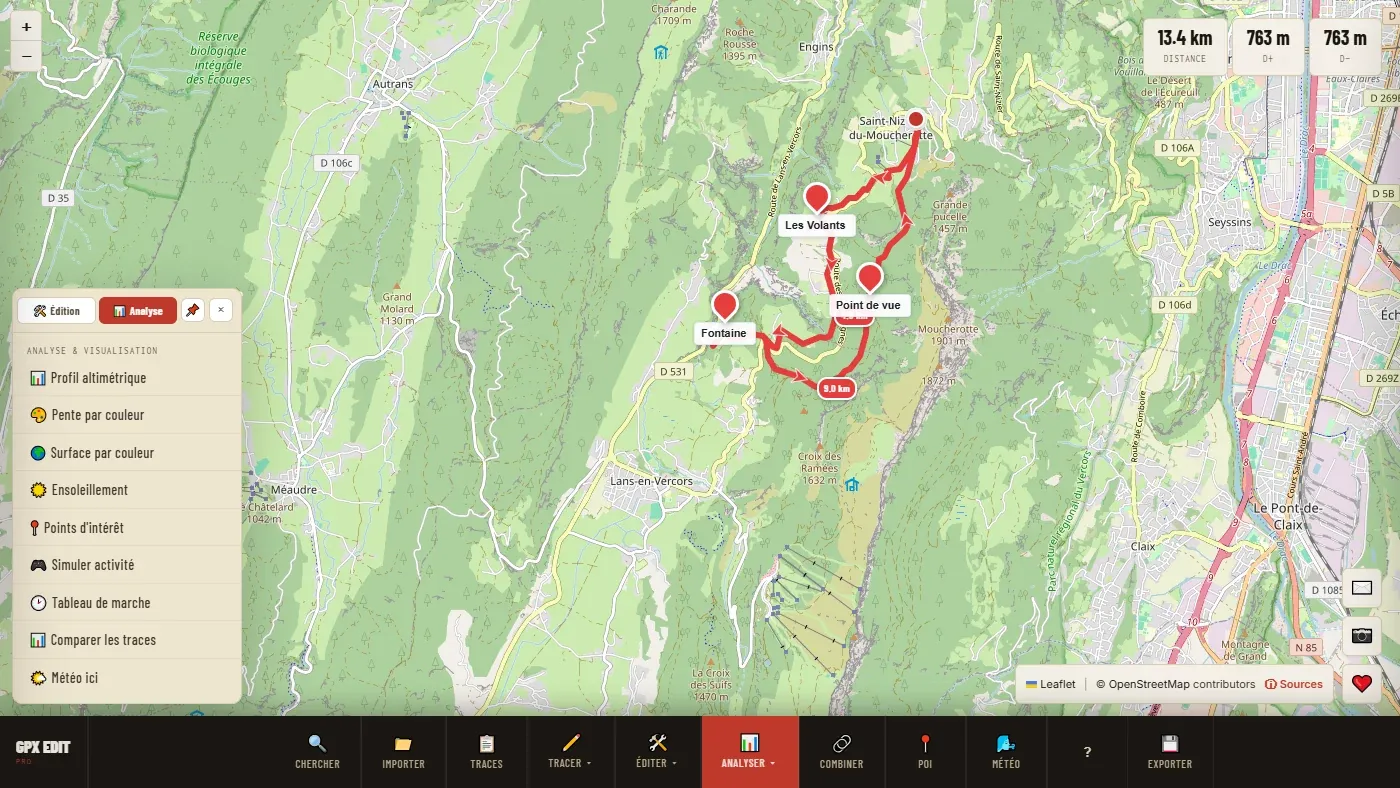
Dette kapitlet svarer på ett eneste spørsmål, stilt på flere måter: hva gir jeg meg ut på? Alle disse funksjonene ligger i 📊 Analyser og endrer ikke ruten.
📊 Høydeprofil #
Terrenget i løypa, kilometer for kilometer, med distanse, D+, D− og høyeste punkt.
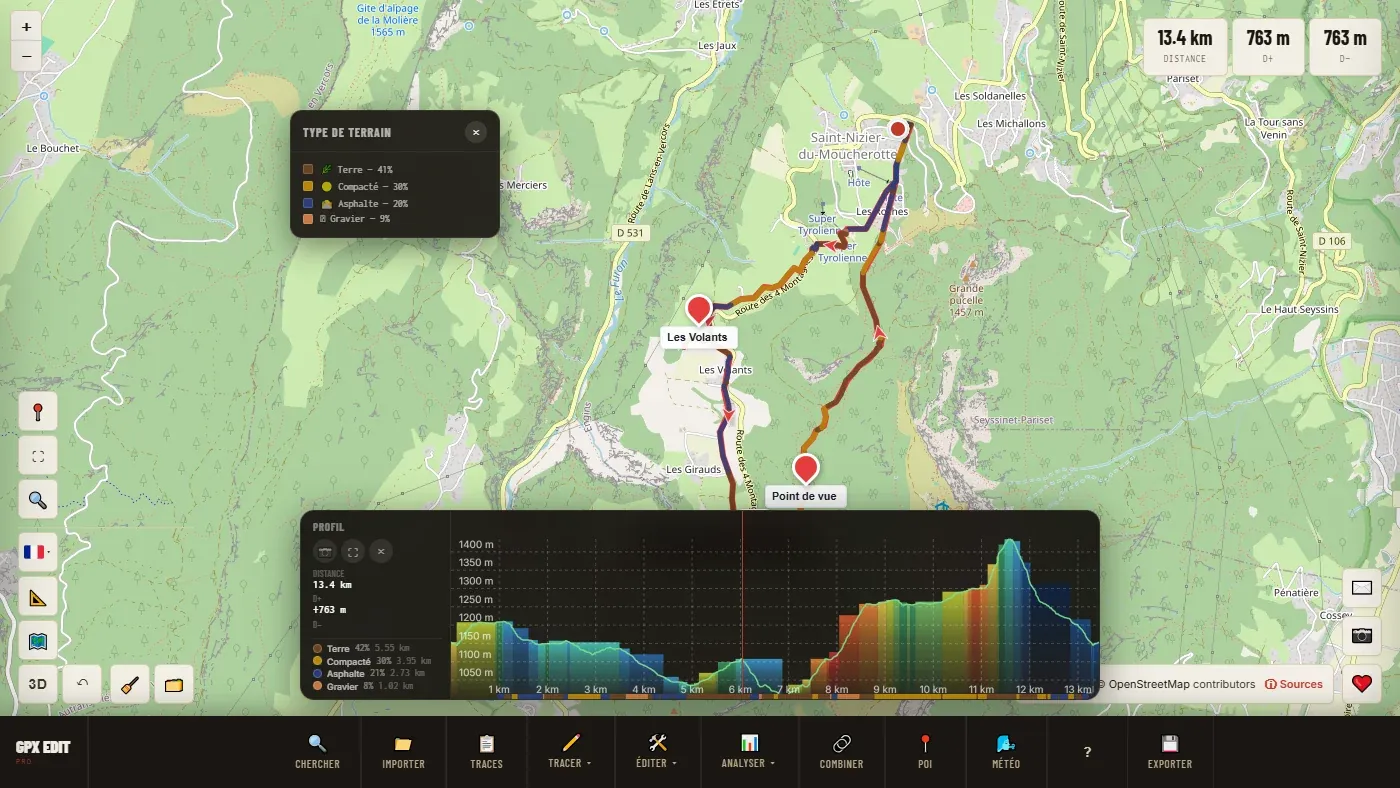
Hva du kan gjøre i den
| Føre musen over | En markør flytter seg samtidig på kartet: «den store kulen i midten, det er passet før bygda». |
| Klikke og dra | Velger en del og viser tallene for den: fra km X til km Y, lengde, D+, D− og bratteste stigning. ↺ fjerner utvalget. |
| ✂️ | Kutter ruten ved utvalgets grenser. Se Kutt. |
| 📷 | Lagrer profilen som PNG-bilde. |
| ⛶ | Viser profilen i stort format, med underlagsbåndet og en bredere PNG-eksport. |
| Kantene på panelet | Dra i dem for å forstørre. Ctrl+R setter det tilbake på plass. |
Profilen viser den valgte ruten. Er flere ruter valgt, velger du den som interesserer deg før du åpner den.
🎨 Stigning etter farge #
Profilen sier at det er 900 m D+. Stigning etter farge sier om de kommer i én brutal kneik eller fordelt over tjue kilometer. Det er ikke samme tur.
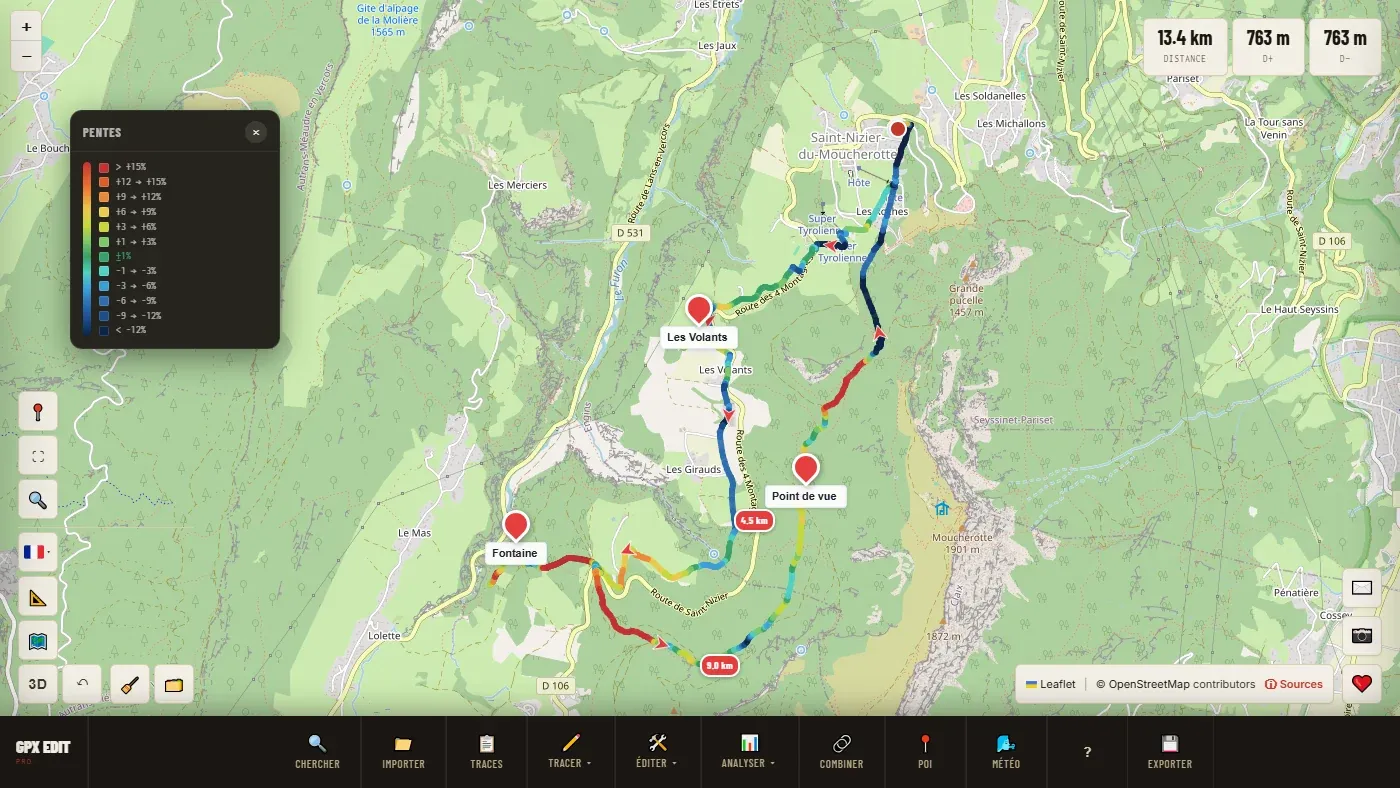
Alle synlige ruter fargelegges på nytt. Et nytt klikk gir de vanlige fargene tilbake. Holder du musen over en strekning, viser en boble stigning, høydeforskjell og lengde. Ikke relevant for en kajakkrute.
🌍 Underlag etter farge #
Hva du kommer til å sykle eller gå på: asfalt, brostein, komprimert, grus, jord, gress, fjell, sand. Avgjørende på gravel, der dekkvalget avhenger av andelen sti.
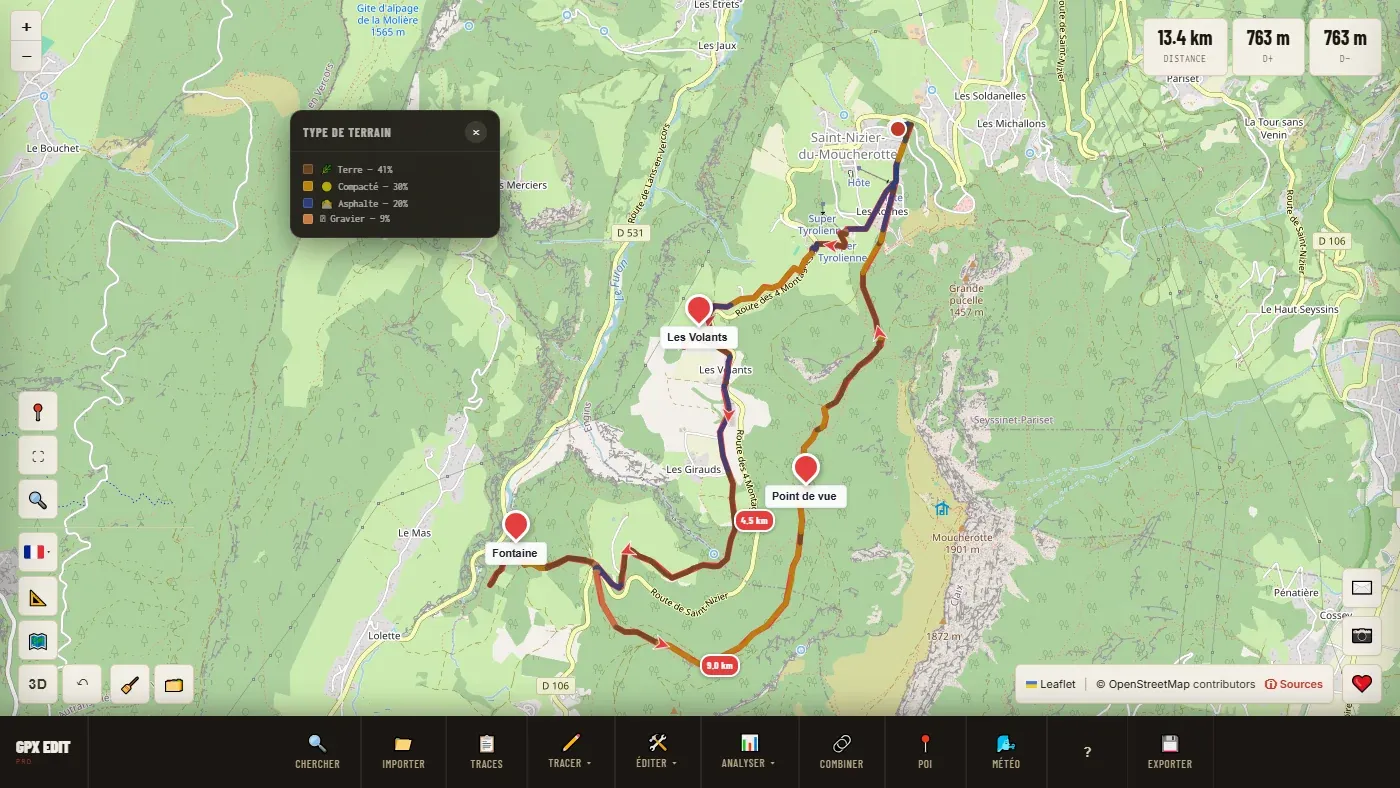
Verktøyet leser underlaget som er registrert i OpenStreetMap langs hele løypa. Første gang starter en analyse på noen sekunder for alle innlastede ruter; deretter vises det umiddelbart.
Som alle dugnadsbaserte data varierer dekningen. En sti uten registrert underlag vises som «Ikke kartlagt»: det betyr ikke at den er dårlig, bare at ingen har beskrevet den. Er regionen ikke dekket, viser verktøyet «Sone ikke dekket».
☀️ Solforhold #
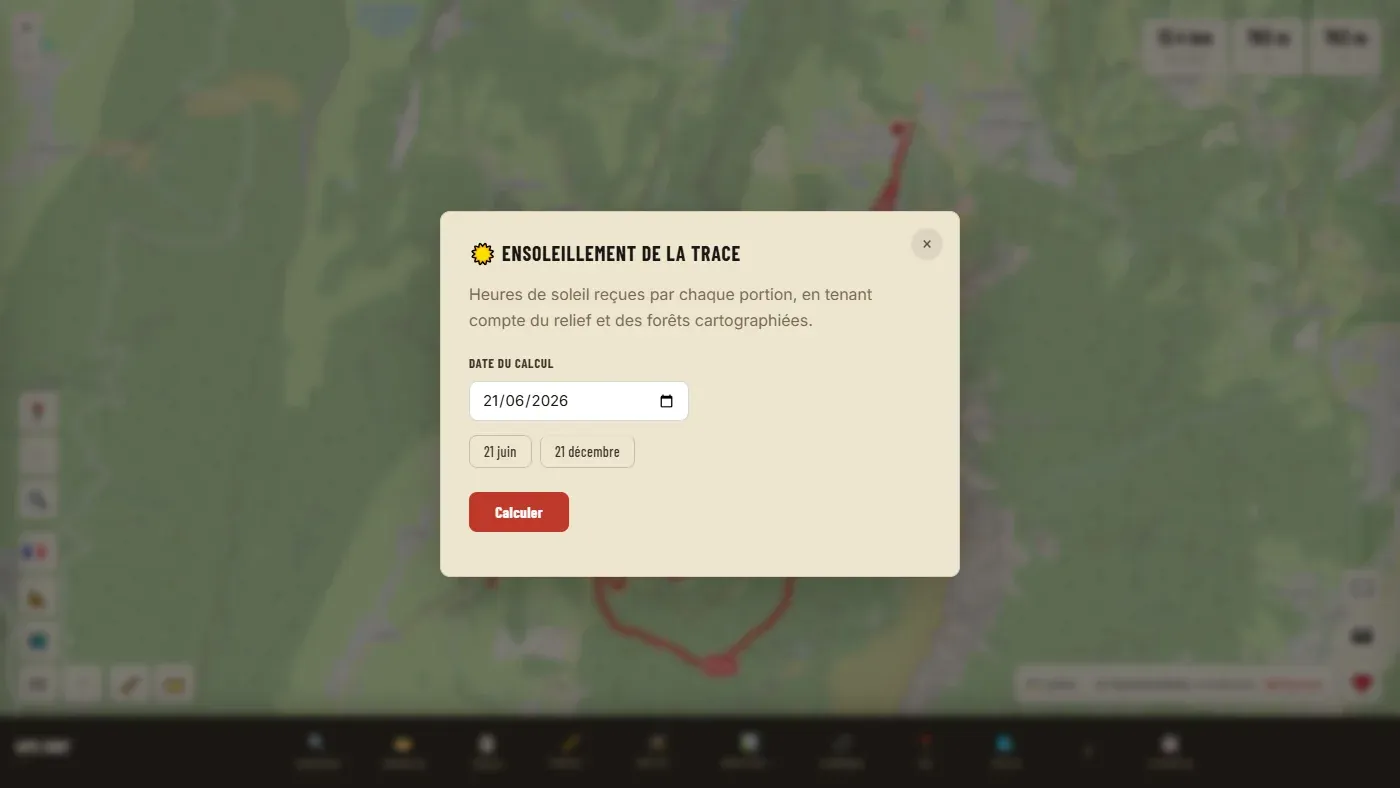
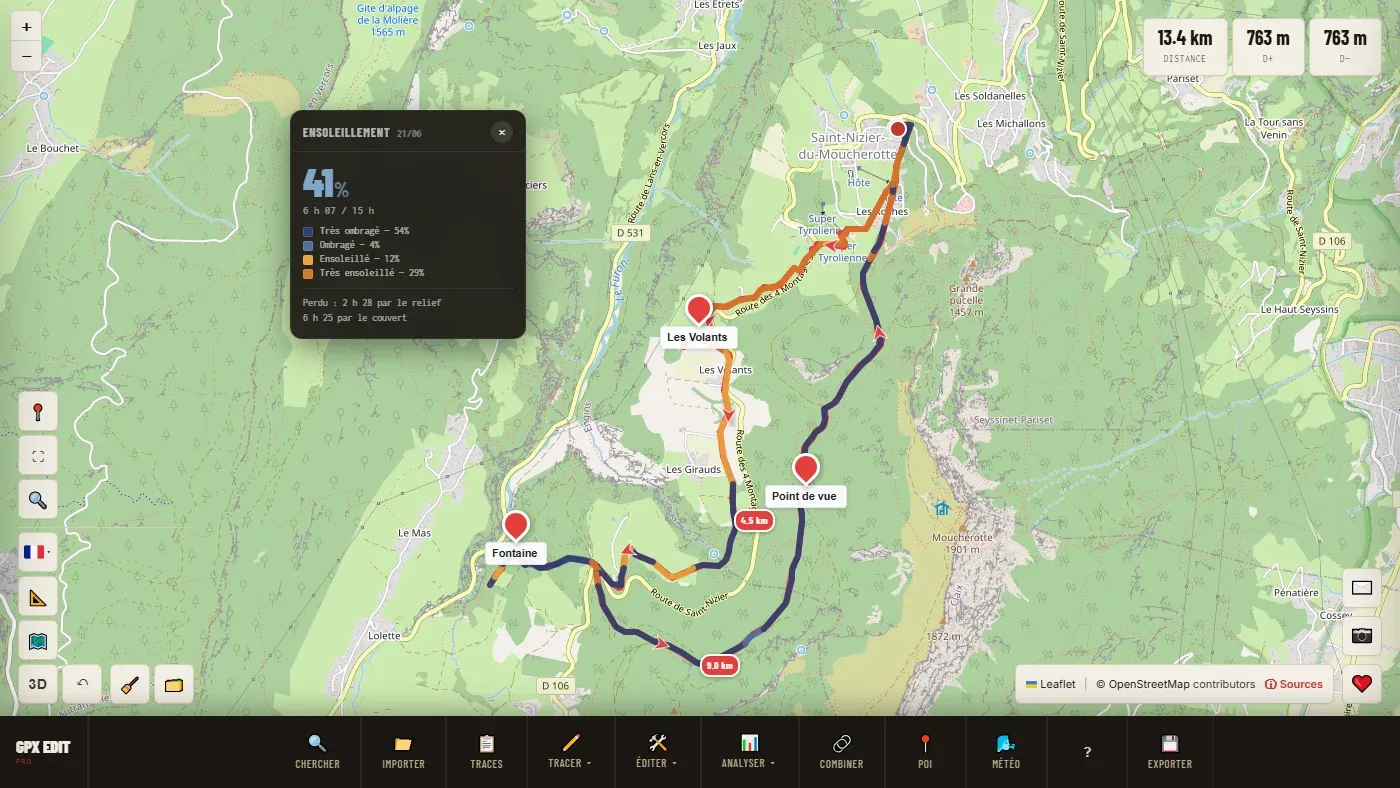
Hvilke strekninger som ligger i skygge eller sol, med hensyn til terrenget og skogen. Om sommeren i en lang, åpen motbakke, eller om vinteren i en trang dal, endrer det turen.
Steg for steg
- Velg ruten, åpne ☀️ Solforhold.
- Velg dato (snarveiene 21. juni og 21. desember), og så Beregn.
- En fremdriftslinje viser trinnene: terreng, skog, solbane. Regn med fra noen sekunder til flere titalls sekunder i fjellet.
Les resultatet
Ruten går fra «Dyp skygge» til «Full sol». Panelet gir andelen av løypa i sol, soltimene i løpet av dagen, og hva som går tapt på grunn av terrenget og på grunn av skogen. På en skogkledd løype er det ofte trærne som tar mest sol.
- «Ingen skogdata for dette området — kun terreng»
- Skogen er ikke kjent her: beregningen tar bare hensyn til terrenget, og overvurderer derfor solen i skogen.
- «Ingen terrengdata her»
- Terrengmodellen som trengs til beregningen, er ikke tilgjengelig for dette området.
🕑 Marsjtabell #
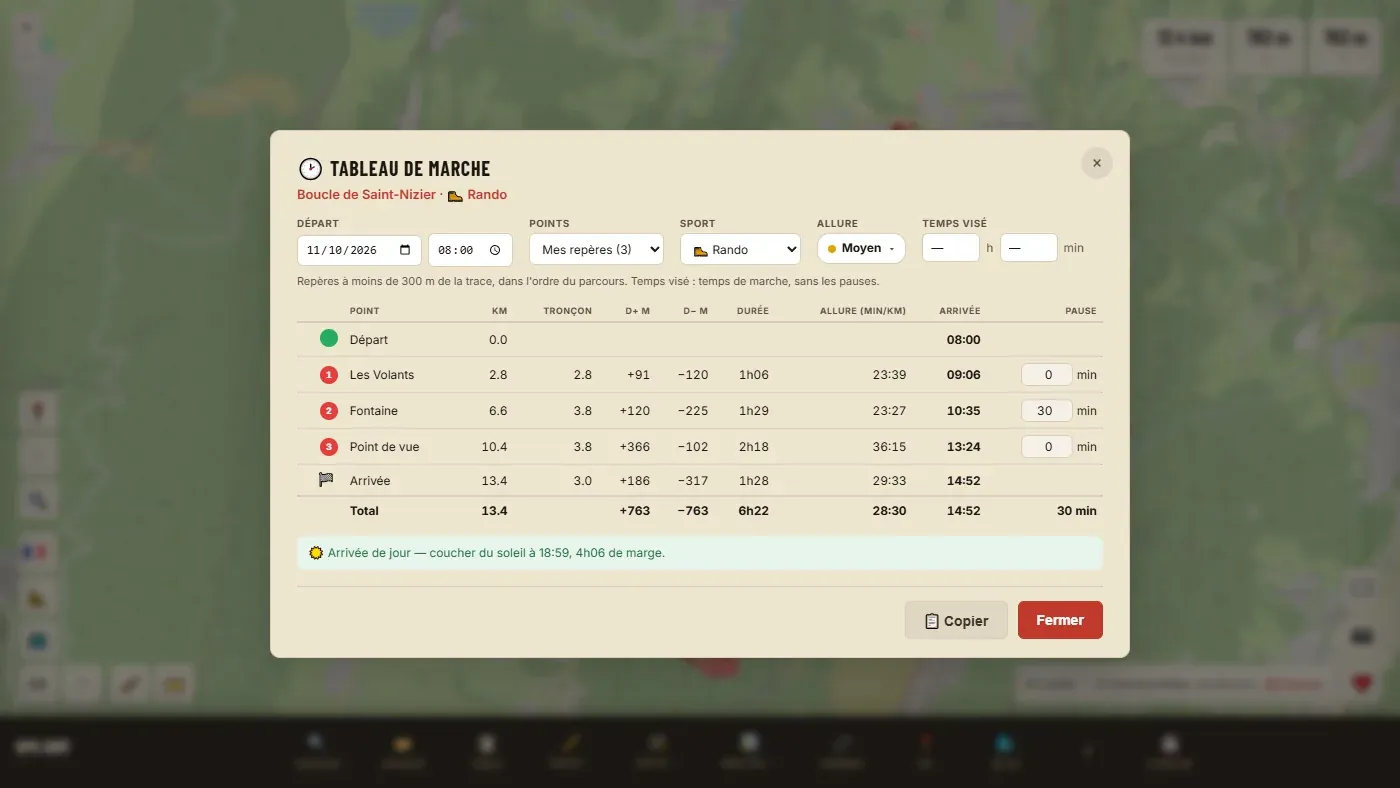
Passeringstiden ved hvert punkt på løypa: markørene dine, eller hver X. km. Med pausene, ankomsttiden, og en advarsel hvis du kommer fram i mørket.
Innstillingene
| Start | Dato og klokkeslett for start (kl. 8.00 som standard). |
| Punkter | Mine markører: markørene mindre enn 300 m fra ruten, i løypas rekkefølge. Eller Hver 1., 2., 5. eller 10. km. Uten markører på ruten deler tabellen etter distanse. |
| Sport | Endrer beregningen av tidene. Se Sport, tempo og tider. |
| Tempo | Fra Rolig til Maksimal, eller Mitt tempo… for å skrive inn ditt eget. |
| Tidsmål | Målet ditt for bevegelsestid (uten pauser). Tabellen blir en løpsplan: den fordeler tiden etter terrenget i hver etappe. |
| Pause | I siste kolonne, en pauselengde per punkt. Den forskyver alle tidene etterpå. |
Kolonnene: punkt, kilometer, etappens lengde, D+ og D−, tid, tempo (min/km til fots) eller fart (på sykkel), ankomsttid, pause. Nederst totalen og en linje om solen.
📋 Kopier kopierer tabellen: lim den inn i et regneark. Marsjtabellen er også med i PDF-kartet.
Innstillingene dine (start, punkter, pauser, tidsmål) lagres sammen med ruten.
📊 Sammenligne ruter #
Velge mellom to varianter av samme løype, eller måle avviket mellom det planlagte og det gjennomførte.
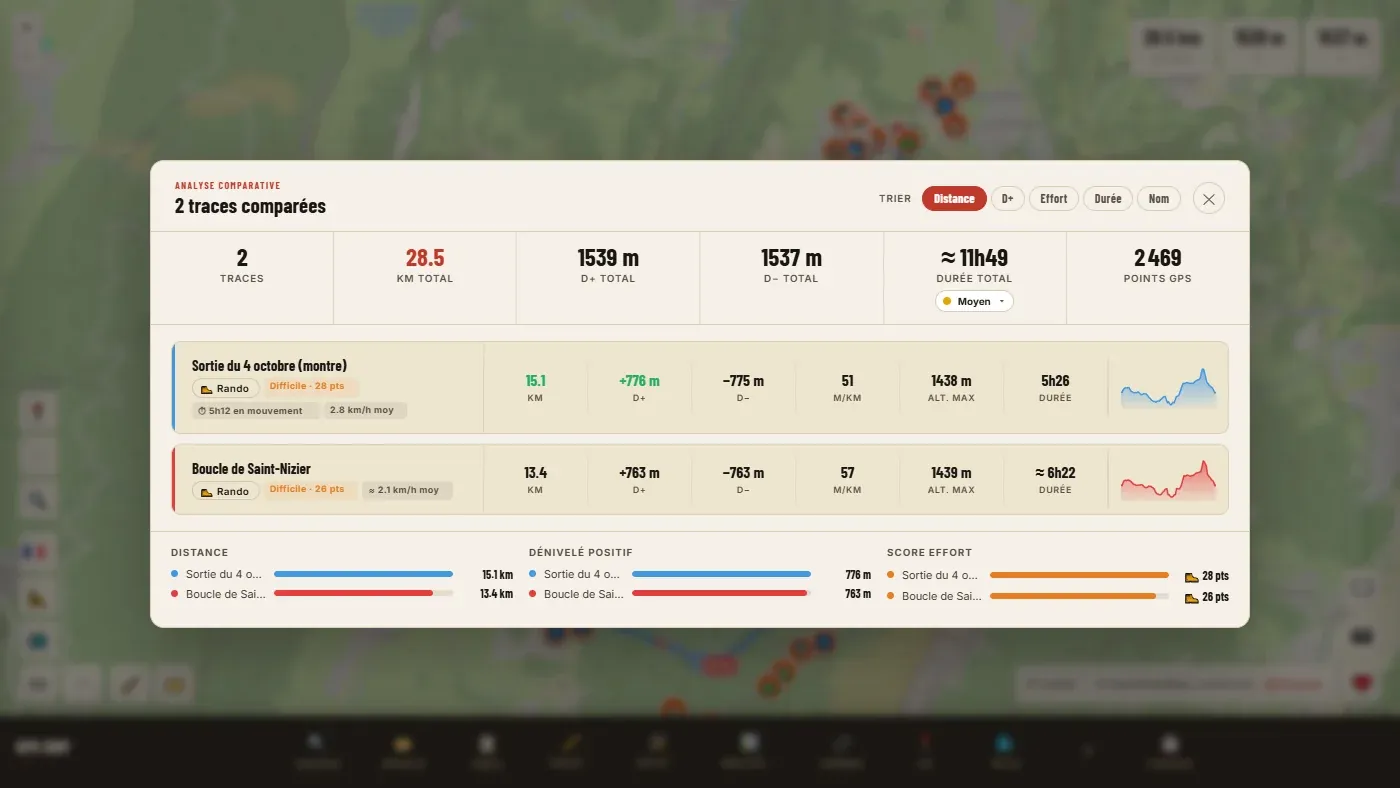
Hvert kort gir distanse, D+, D−, høyeste punkt, tid, antall punkter, en miniprofil og en innsatsscore oversatt til et nivå (Lett, Moderat, Krevende, Svært krevende). Tiden er den faktiske tiden for en registrert tur, ellers et anslag (merket ≈). Knappene «Sorter» ordner kortene etter distanse, D+, innsats, tid eller navn. Sporten for hver rute endres på kortet.
Innsatsscoren sammenligner ruter i samme sport: den gir ingen mening mellom en fottur og en sykkeltur. Den finnes ikke for kajakk og SUP.
🎮 Simulere en aktivitet #
Gjør en tegnet løype om til en «registrert» tur: hvert punkt får et klokkeslett, med simulert puls og kadens. Noen programmer krever det, særlig de som legger data over en video.
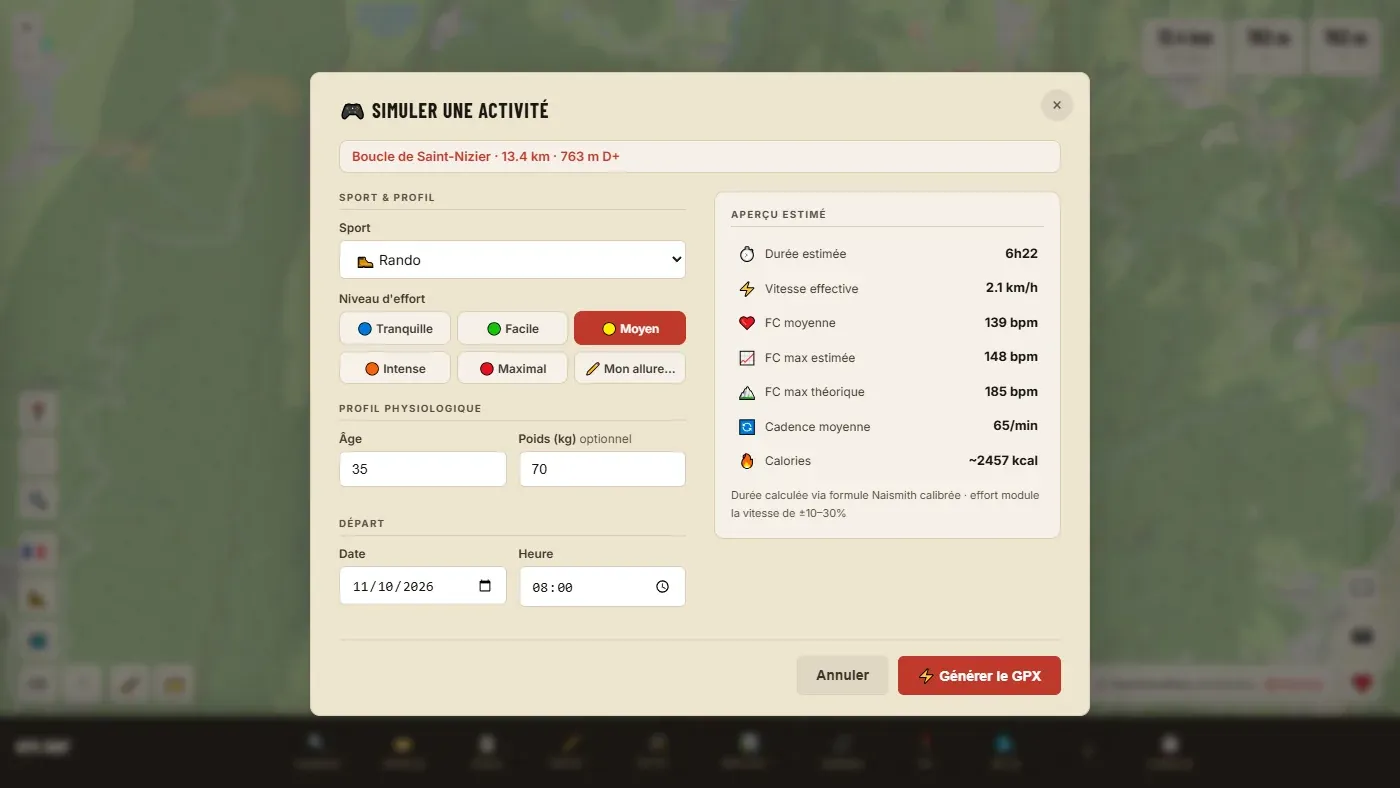
| Sport | De sju sportene i editoren. |
| Innsatsnivå | Rolig, Lett, Moderat, Intenst, Maksimal, eller Mitt tempo… |
| Alder | Fra 15 til 80 år. Brukes til pulsen. |
| Vekt | Valgfritt. Brukes til kaloriene. |
| Start | Dato og klokkeslett for det første punktet. |
Forhåndsvisningen gir anslått tid, fart, gjennomsnittlig og maksimal puls, kadens og kalorier. Generer GPX legger til en ny tidsstemplet rute (samme linje) og laster ned GPX-filen med en gang.
Still inn dato og starttid til de samme som videoopptaket ditt: det er det nøyaktige klokkeslettet som gjør at de to kan synkroniseres.
Sport, tempo og tider
Sporten for en rute og valgt tempo styrer alle tidene editoren viser: rutevinduet, sammenligningen, marsjtabellen, PDF-kartet, delingssiden. Det er spørsmålet som dukker opp oftest: «hvor kommer denne tiden fra?».
Sporten for en rute #
Sju sporter: 🥾 Fottur, 🏃 Trail, 🚴 Landeveissykling, 🚲 Gravel, 🚵 MTB, 🛶 Kajakk, 🏄 SUP.
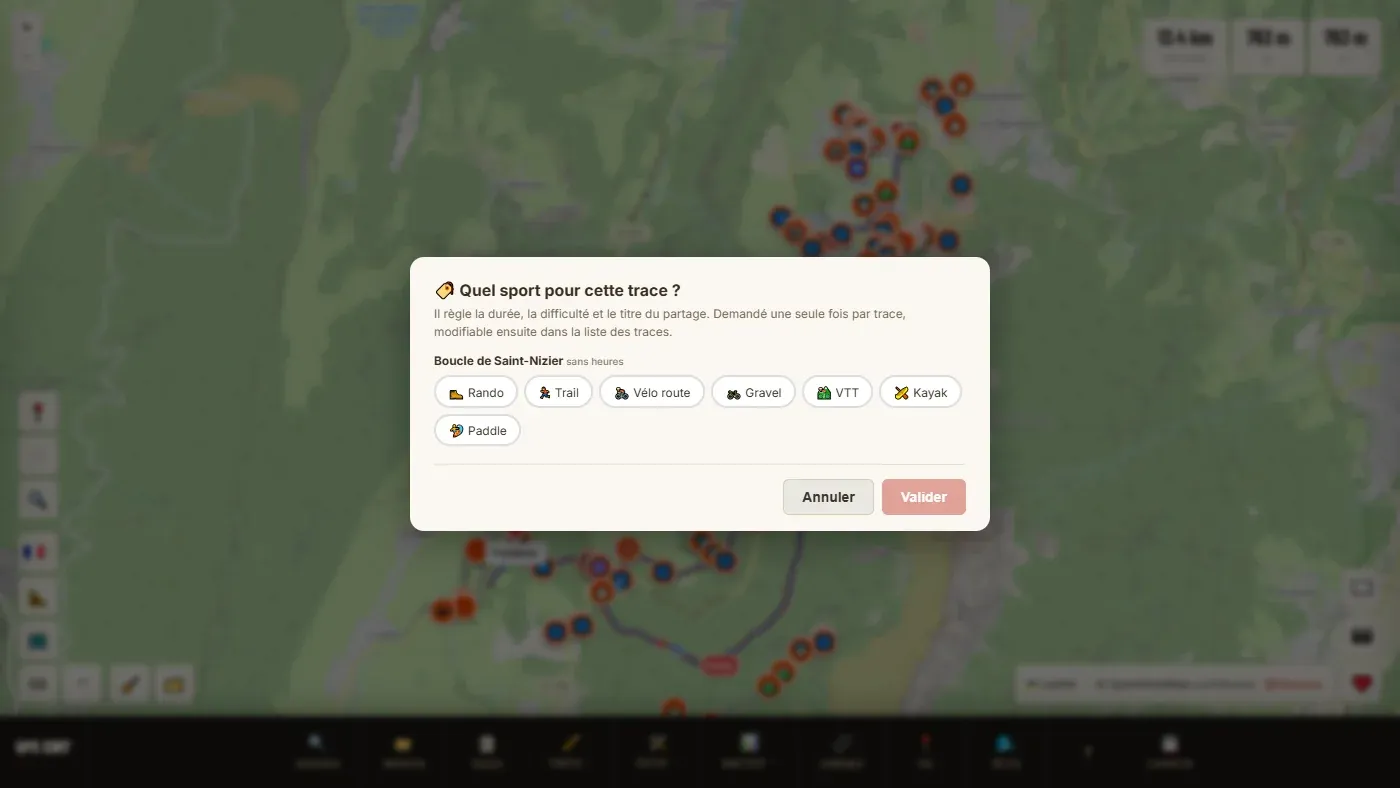
- Når du blir spurt. Ikke ved import: i det øyeblikket et verktøy trenger det (marsjtabell, PDF-kart, deling…). Bare én gang per rute.
- Forslag. For en registrert tur (med tider) foreslår editoren en sport ut fra farten. For en rute uten tider er ingenting huket av: du velger selv.
- Hvis filen sier det. En GPX fra Garmin eller Strava som oppgir sporten, sender den videre: spørsmålet stilles ikke.
- Endre den. Klikk på sportsikonet (eller ?) på linjen for ruten i 📋 Ruter.
Tempoet #
En «Tempo»-prikk (Moderat som standard) vises overalt der en tid anslås. Klikk på den for å endre: innstillingen gjelder hele editoren og blir husket i nettleseren din.
| Tempo | Virkning på farten (fottur) |
|---|---|
| Rolig | omtrent 28 % tregere enn Moderat |
| Lett | omtrent 15 % tregere |
| Moderat | referansen |
| Intenst | omtrent 15 % raskere |
| Maksimal | omtrent 30 % raskere |
| Mitt tempo… | Ditt eget snitt i bevegelse, i min/km eller km/t, pauser ikke medregnet. |
Forskjellene er større til fots enn på sykkel eller på vannet.
Slik beregnes tiden #
For en rute uten tider (tegnet, beregnet) anslås tiden: distansen delt på en grunnfart, pluss en tid for hver motbakke. Her er verdiene med tempoet Moderat, uten pauser:
| Sport | Grunnfart | Tid lagt til for høydemeterne |
|---|---|---|
| 🥾 Fottur | 3,5 km/t | 1 t per 300 m D+ |
| 🏃 Trail | 6 km/t | 1 t per 600 m D+ |
| 🚴 Landeveissykling | 22 km/t | 5 min per 1 000 m D+ |
| 🚲 Gravel | 18,5 km/t | 12 min per 1 000 m D+ |
| 🚵 MTB | 12,8 km/t | 7,5 min per 1 000 m D+, og 4 min per 1 000 m D− |
| 🛶 Kajakk | 5,5 km/t | ingen |
| 🏄 SUP | 3 km/t | ingen |
Eksempel: en fottur på 13,4 km med 763 m D+ gir 13,4 ÷ 3,5 + 763 ÷ 300, altså omtrent 6 t 20 min gange.
For en registrert tur (med tider) viser editoren den faktiske tiden, og tiden «i bevegelse» (stopp og pauser med klokken stanset teller ikke). Er den registrerte farten usannsynlig for den valgte sporten (mer enn to og en halv ganger grunnfarten), går den tilbake til anslaget.
Med Mitt tempo er tiden ganske enkelt distansen delt på farten din: høydemeterne antas allerede å være med i snittet ditt.
Interessepunkter
Finn det du trenger underveis: vann, et bakeri, et ly, en stasjon, et apotek. Dataene kommer fra OpenStreetMap.
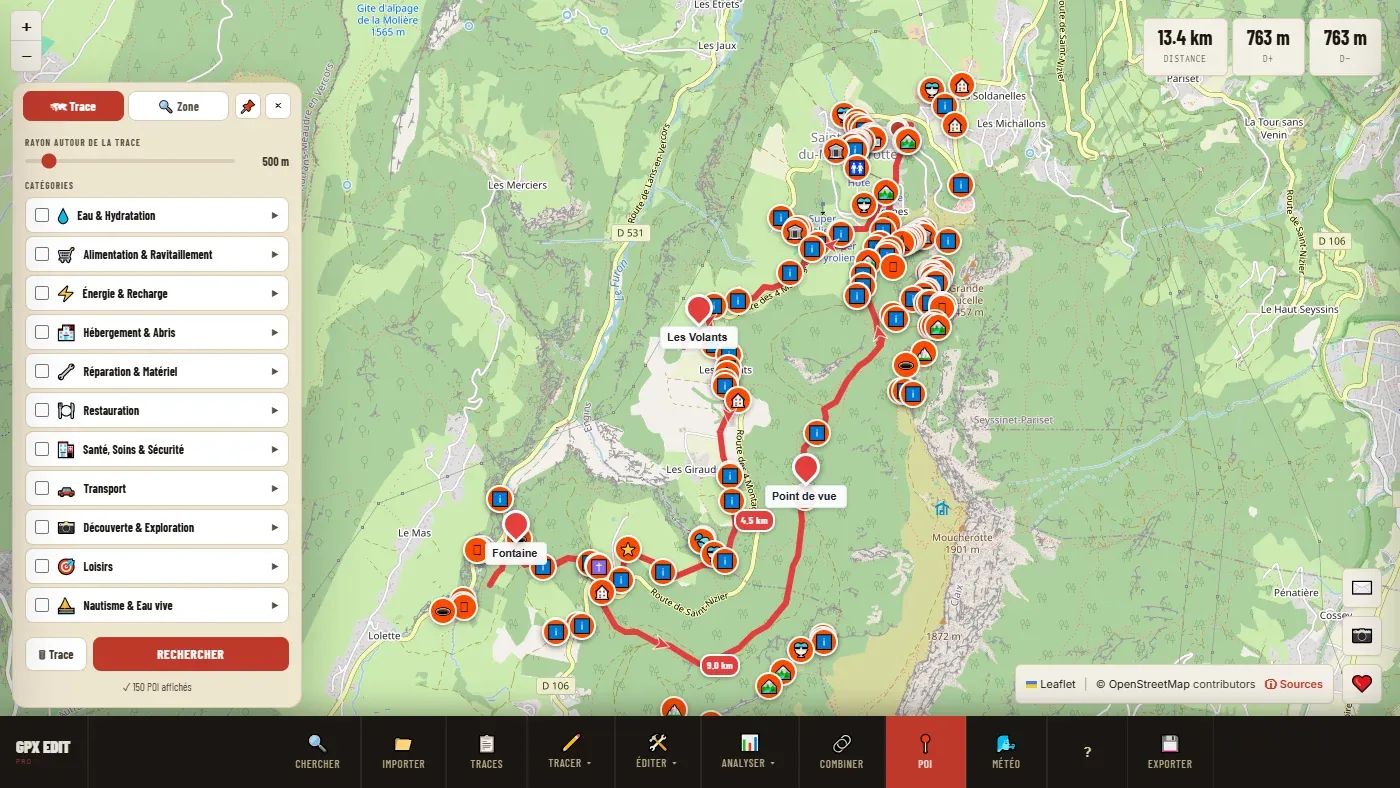
Langs ruten: fanen 🗺 Rute #
- Velg ruten.
- Still inn radius rundt ruten (100 m til 5 km, 500 m som standard). Bredere gir flere resultater, men lenger unna: en vannpost 2 km fra stien din har du ingen nytte av.
- Huk av hele grupper, eller åpne en gruppe (▶) for å velge nøyaktig. «Alle» huker av alt.
- Søk. Antallet POI som er funnet, vises; 🗑 Rute fjerner dem.
Rundt et sted: fanen 🔍 Område #
Søker i den delen av kartet som vises på skjermen, uten rute. Praktisk for å finne tjenestene rundt et startsted eller en overnatting. Flytt eller zoom kartet: knappen ↺ Oppdater starter søket på nytt i det nye området.
Når begge fanene har resultater, lar linjen «Lag» deg vise eller skjule hver serie, eller fjerne alt (🗑 Alle).
De elleve gruppene
| 💧 | Vann og drikke | Drikkevann, fontener, toaletter. |
| 🛒 | Mat og forsyninger | Supermarkeder, bakerier, nærbutikker, grønnsaksbutikker, automater, minibanker. |
| ⚡ | Energi og lading | Lading av telefon, ladestasjoner. |
| 🏨 | Overnatting og ly | Hoteller, campingplasser, utleieboliger, turisthytter og buer. |
| 🔧 | Reparasjon og utstyr | Sykkelreparasjon, sportsbutikker, verksteder. |
| 🍽️ | Servering | Restauranter, kafeer, barer, rasteplasser. |
| 🏥 | Helse og sikkerhet | Apotek, legevakt, leger, redningstjeneste, hjertestartere, nødtelefoner. |
| 🚗 | Transport | Stasjoner, bussholdeplasser, parkeringsplasser, bensinstasjoner, flyplasser. |
| 📸 | Oppdagelse og utforskning | Utsiktspunkter, topper og pass, kulturminner, natur, severdigheter. |
| 🎯 | Fritid | Sykkelparker, startsteder for terrengløp, klatring, paragliding, skiheiser, langrenn, rideskoler… |
| ⛵ | Vannsport | Utsettingsplasser, klubber, havner, båtutleie, hindringer og demninger. |
Når det er svært mange POI, vises bare en del: zoom inn for å se flere.
Kortet for et POI #
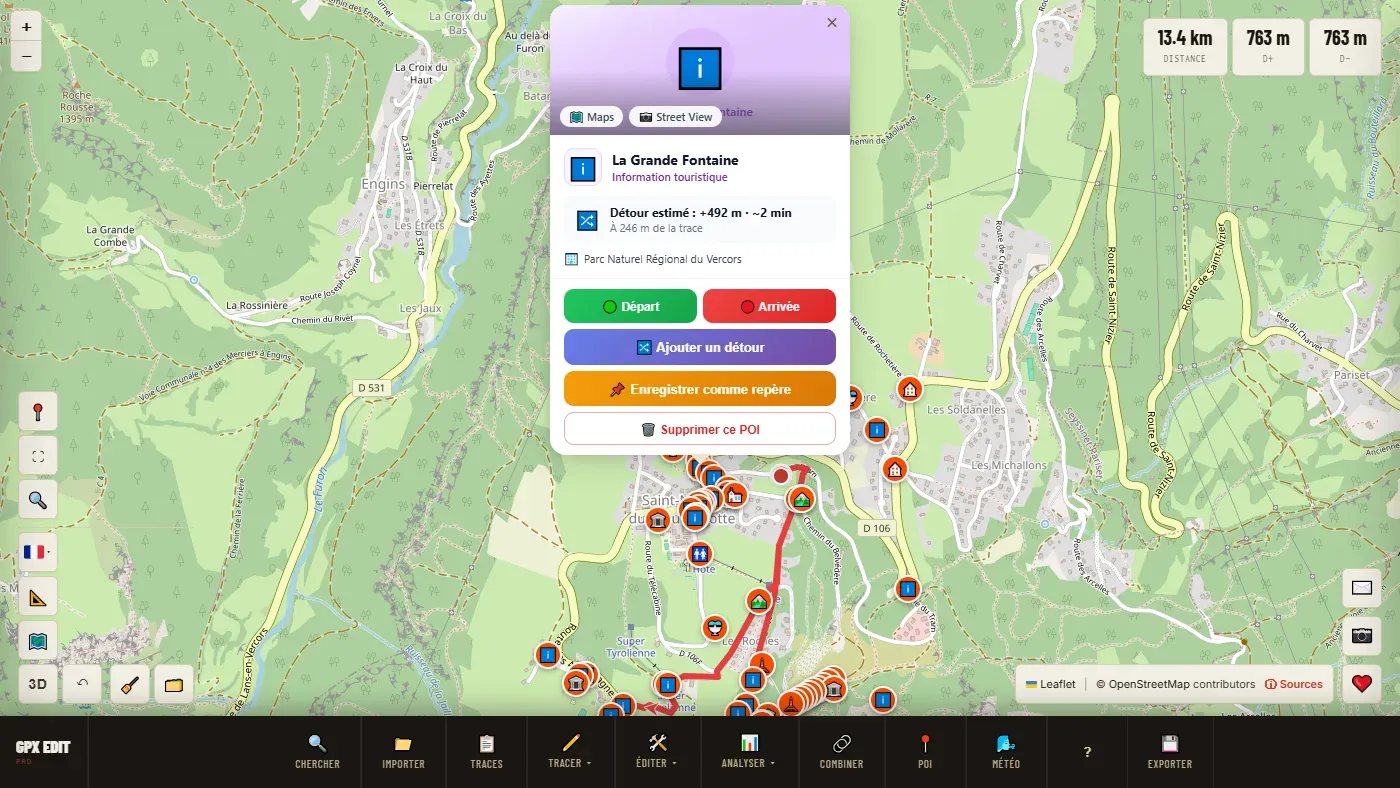
Kortet gir type, avstand til ruten og anslått omvei, og, når det er registrert, åpningstider (åpent eller stengt nå), telefon og nettsted. Lenker 🗺️ Maps og 📷 Street View øverst. Knappene:
| 🟢 Start / 🔴 Slutt | Starter en rute fra dette POI-et eller til det. |
| 🔀 Legg til omvei | Får ruten til å gå innom dette POI-et. Se nedenfor. |
| 📌 Lagre som markør | Gjør POI-et om til en markør, som følger med filen din. |
| 🗑️ Slett denne POI | Fjerner det fra kartet. |
Ved eksport kan du med en avkrysningsboks ta med alle viste POI som markører (waypoints) i GPX-filen.
Få ruten innom et POI #
- I kortet for POI-et: 🔀 Legg til omvei.
- Velg beregningsprofil (profilen for rutens sport er fremhevet).
- Velg type omvei: Tur-retur (kortere, du går samme vei tilbake) eller Kontinuerlig rute (lengre, uten retur).
Verktøyet beregner passeringen på nytt og oppgir lengden på omveien. Start og mål på ruten flyttes aldri. Slik legger du til bakeriet i bygda uten å lage hele ruten på nytt. Angre: ↶.
Vær
To ulike verktøy: 🌤️ Vær her for varselet på et punkt langs løypa, 🌬️ Værkart for vind, bølger og tidevann over en hel region.
🌤️ Vær her #
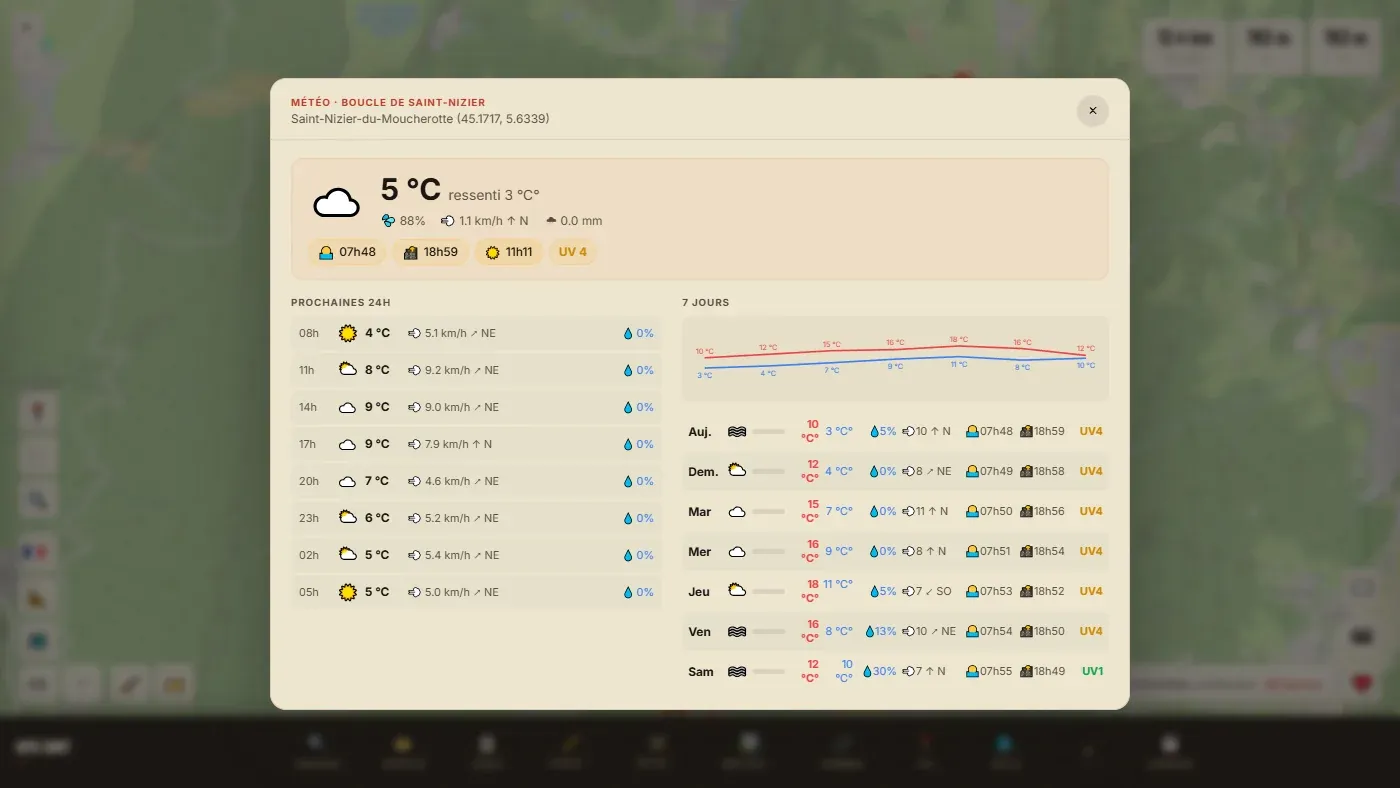
Fra Analyser-menyen gis varselet ved starten av den valgte ruten (eller midt på kartet, uten rute). Fra høyreklikk gis det for stedet du klikket: nyttig når du krysser et fjellmassiv.
Der finner du temperatur og følt temperatur, luftfuktighet, vind, regn, soloppgang og solnedgang, UV-indeks, de neste 24 timene og de neste 7 dagene. Går ruten mer enn 300 m over starten, viser en kolonne også været på toppen.
Vind, bølger, tidevann og spotter: se kapitlet 🌬️ Værkart.
🌬️ Værkart: vind, bølger, tidevann
For kite, wing, windsurf, surf, seiling, sjøkajakk og SUP. Den animerte vinden over hele Europa, og så, for spotten din, varselet time for time: vind, vindkast, retning, bølger, periode, vann, tidevann og koeffisient. Lagre spottene dine, si hvilke forhold som passer deg: verktøyet leter etter neste tidsrom innen 7 dager.
Det er et eget verktøy: du trenger ingen rute. Kartet åpnes over området du så på. Gratis, uten konto.
Oversikt: vinden over Vest-Europa #
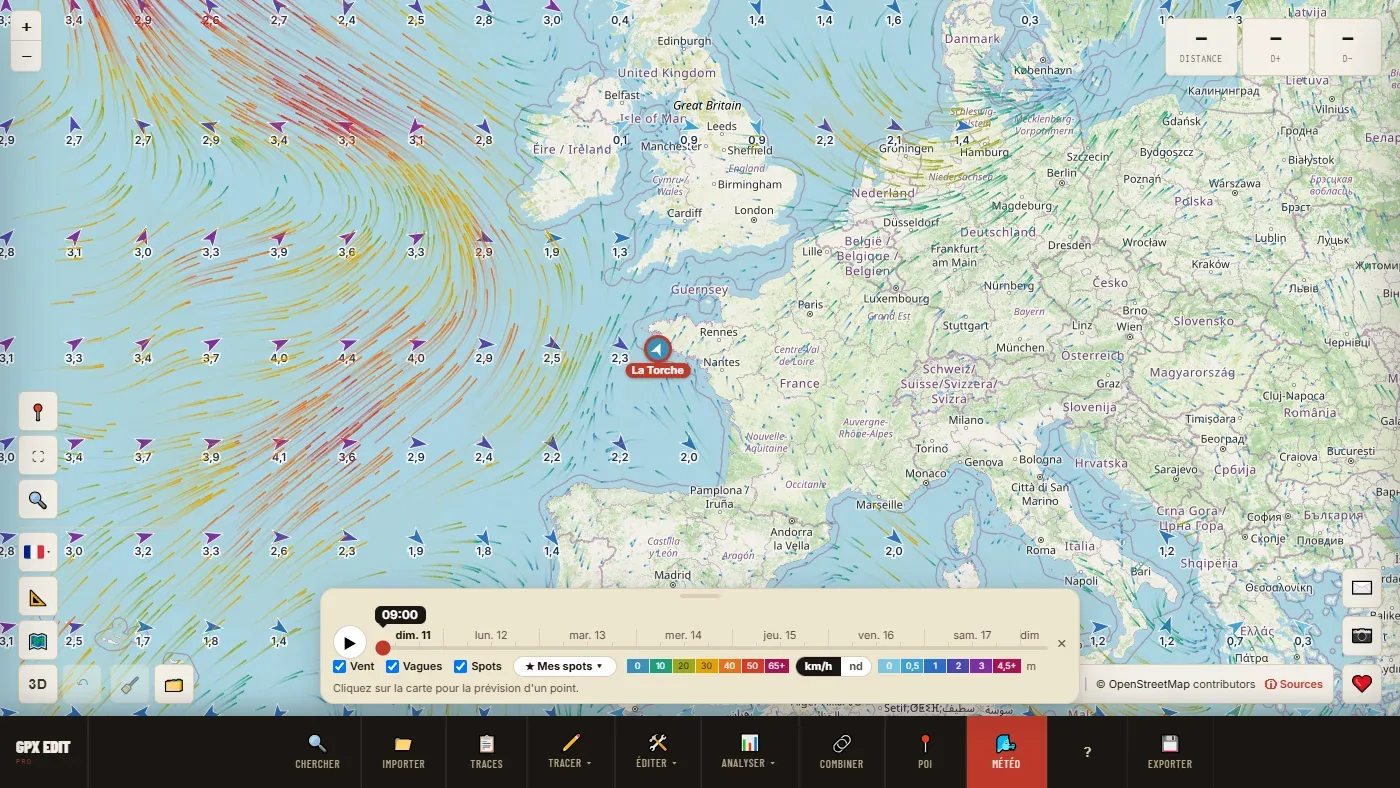
Zoom ut til du ser Atlanterhavet, Den engelske kanal, Biscayabukta og Middelhavet.
- De animerte strekene er vinden. Fargen gir styrken: tegnforklaringen går fra 0 til 65 km/t og mer. Knappen km/t ⇄ kn i tegnforklaringen bytter til knop, og husker det.
- Pilene på sjøen viser hvor bølgene går; tallet er høyden deres i meter (tegnforklaring fra 0 til 4,5 m og mer).
- Glidebryteren dekker de neste 7 dagene, time for time. ▶ spiller dem av: du ser lavtrykket komme, vinden dreie, sjøen bygge seg opp.
- Når du holder musen over (datamaskin), gir en boble vinden i knop og i din enhet, og nær sjøen om tidevannet stiger eller synker.
- Avkrysningsboksene Vind, Bølger og Spotter gjør kartet lettere.
Finn først på oversikten dagen da vinden setter seg på kysten din. Zoom deretter inn på området ditt, og klikk på spotten din for detaljene time for time.
Varselet for en spot #
Klikk hvor som helst: på en spot, på stranden, på sjøen. Det detaljerte varselet for punktet åpnes, som tabell.
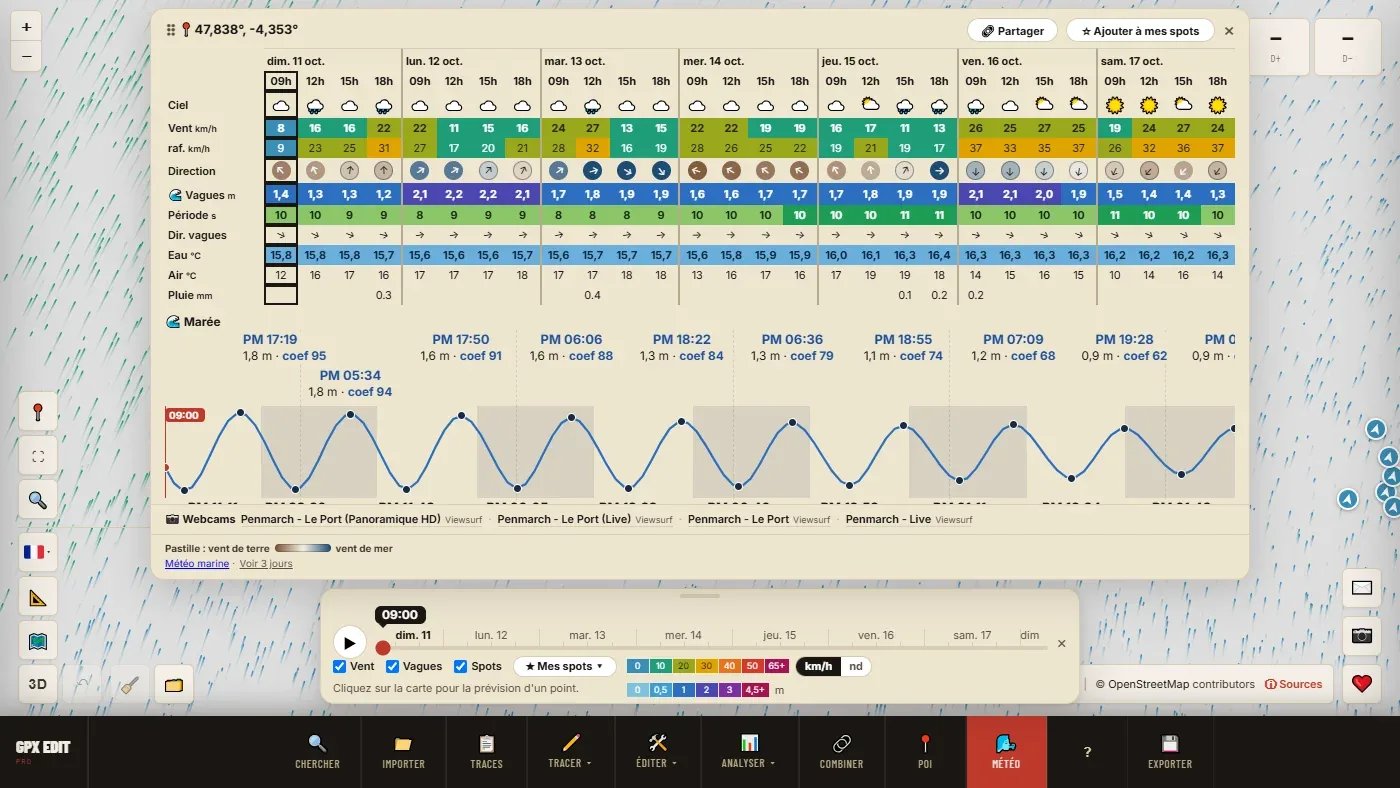
| Linje | Hva det sier |
|---|---|
| Himmel | Sol, skyer, byger, tordenvær. |
| Vind, kast | Middelvind og vindkast, i kartets farger. Forskjellen mellom de to sier om vinden er jevn. |
| Retning | Pilen peker dit vinden går: ↗ er en sørvestlig vind. Når du holder musen over, ser du kursen i grader. Nær kysten er prikken rundt pilen brun når vinden kommer fra land (offshore), blå når den kommer fra havet (onshore), midt imellom når den blåser langs kysten. Den beregnes ut fra vannet vinden krysser før den kommer fram, ikke ut fra hvordan stranden ligger. |
| Bølger, Bølgeretning | Høyde i meter, og hvor de går. |
| Periode | I sekunder. Blek under 8 s: kort, krapp sjø. Klart grønn rundt 10–12 s: velordnet dønning. Grønnblå over det: lang og kraftig dønning. |
| Vann | Sjøtemperaturen, i blått under 17 °C: nok til å velge tykkelsen på våtdrakten. |
| Luft, Regn | Temperatur (følt temperatur når du holder musen over) og regn i mm. |
| 🌊 Tidevann | Høyvann og lavvann, høyde, koeffisient for hvert høyvann. Kurven dekker hele perioden; nettene er grå, den røde streken er glidebryterens tidspunkt. |
| 📷 Webkameraer | Webkameraene innen 3 km, åpnet i en ny fane: et blikk på vannet før du pakker bilen. |
- Kolonnene går i steg på 3 timer, bare på dagtid (fra soloppgang til solnedgang). Vis 3 dager / Vis 7 dager endrer lengden.
- Bølger, periode, vann og tidevann vises hvis punktet ligger på sjøen eller mindre enn 2 km fra land.
- Mer presis vind ved vannkanten. I Frankrike, Spania og Portugal kommer vinden fra AROME-modellen til Météo-France (rutenett på 1,5 km); i Sveits og på de alpine innsjøene fra MeteoSwiss; i Italia fra ItaliaMeteo; ellers fra standardmodellen til Open-Meteo. Mindre enn 2 km fra land hentes vinden fra sjøruten, ikke over land der den bremses.
- Sjøvær, nederst, åpner det offisielle varselet fra Météo-France.
- Flytt vinduet med håndtaket ⠿; et dobbeltklikk på håndtaket setter det tilbake på plass.
Spottene på kartet #
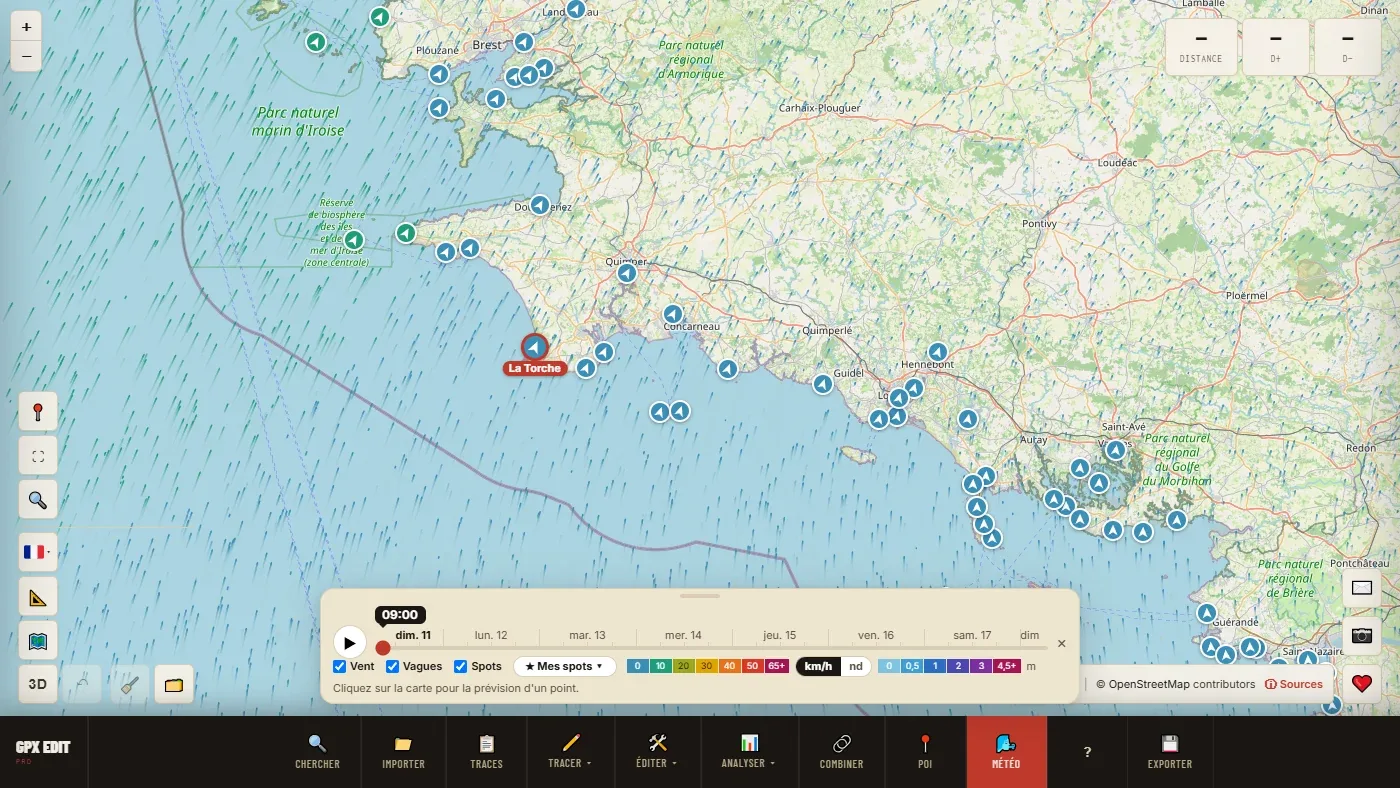
Med avkrysningsboksen Spotter viser kartet spottene for kite, windsurf, surf og SUP, og seil- og padleklubbene, over hele verden nær sjøen eller en stor innsjø. De kommer fra OpenStreetMap.
- Hver runding får vindens farge på glidebryterens tidspunkt, og pilen retningen. Dra i glidebryteren: du ser med ett blikk hvilken spot som får riktig vind, og når.
- Et klikk på en spot åpner varselet for den.
- Er ikke spotten din med? Klikk ganske enkelt på stedet: varselet fungerer overalt. Lagre den deretter i Mine spotter.
★ Mine spotter #
- LagreÅpne varselet for stedet, klikk på ☆ Legg til i mine spotter, gi den et navn, OK. Spotten vises på kartet ringet inn i rødt, med navnet. Knappen blir ★ Min spot; klikker du på den, fjernes spotten.
- Finne igjenKnappen ★ Mine spotter ▾ i den nederste linjen lister spottene dine. Et klikk på et navn sentrerer kartet og åpner varselet. ✕ sletter den.

Med Mine forhold blir listen et dashbord: under hver spot neste tidsrom som passer deg (✓ tir. 9 – 14), prikken for pålands- eller fralandsvind, og det beste tidsrommet de 7 dagene når det ikke er det neste.
- Høyst 50 spotter.
- Dine webkameraer: på en lagret spot legger ✎ på slutten av linjen Webkameraer til opptil tre egne webkameraadresser (klubbens, skolens…).
- Spottene lagres i denne nettleseren. 🗂️ Mitt arbeidsområde lagrer dem sammen med rutene dine: slik finner du dem igjen på en annen enhet.
⚙ Mine forhold: innstillingene dine per spot #
Si én gang hva som gir en god økt på denne spotten. Verktøyet huker av timene som passer og viser neste tidsrom.
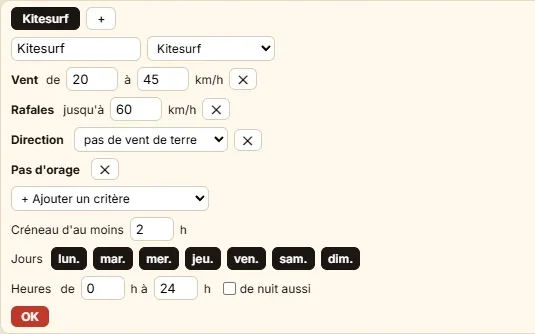
- ÅpnePå en lagret spot klikker du ⚙ Mine forhold i varselet. Knappen finnes ikke på et punkt som ikke er lagret.
- Start fra et forhåndsvalgVelg aktiviteten din i listen, og gi settet nytt navn om du vil («Kite 12 m», «SUP-tur»).
- JusterEndre verdiene, ✕ fjerner et kriterium, + Legg til kriterium legger til et. Vinden skrives inn i kartets enhet (km/t eller knop).
- Si når du er ledigTidsrom på minst 1 til 12 timer i strekk; Dager (klikk for å fjerne en dag); Timer fra… til…; også om natten, ellers teller bare timene på dagtid.
- OKVarselet får en linje med settets navn, med ✓ i de gode timene.
+ ved siden av fanen lager et nytt sett for samme spot, opptil fire: «Kite 9 m» og «Kite 12 m», eller «Surfing» og «Stand up paddle» på samme strand.
Forhåndsvalgene for vannsport
| Forhåndsvalg | Vind (vindkast høyst) | Andre kriterier | Tidsrom |
|---|---|---|---|
| Kitesurfing | 20–45 km/t ≈ 11–24 kn (60 km/t) | Ingen fralandsvind, ikke tordenvær | 2 t |
| Windsurfing / wing | 18–50 km/t ≈ 10–27 kn (65 km/t) | Ingen fralandsvind, ikke tordenvær | 2 t |
| Surfing | 0–25 km/t ≈ 0–13 kn (40 km/t) | Bølger 0,8 til 3 m, periode 7 s og mer | 2 t |
| Seiling | 10–40 km/t ≈ 5–22 kn (55 km/t) | Bølger høyst 2,5 m, sikt 3 km og mer, ikke tordenvær | 3 t |
| Sjøkajakk | 0–20 km/t ≈ 0–11 kn (30 km/t) | Ingen fralandsvind, bølger høyst 1 m, sikt 2 km og mer, ikke tordenvær | 3 t |
| Stand up paddle | 0–15 km/t ≈ 0–8 kn (25 km/t) | Ingen fralandsvind, bølger høyst 0,5 m, ikke tordenvær | 2 t |
Dette er utgangspunkter: tilpass dem nivået ditt, utstyret ditt og spotten din. Listen tilbyr også Fotturer, Terrengløping, Landeveissykling og Terrengsykling / gravel.
Tilgjengelige kriterier
- Vind, Vindkast
- Et spenn for middelvinden (fra… til…), et tak for vindkastene.
- Vindkast over middelvinden
- Største forskjell mellom vindkast og middelvind: utelukker ujevn vind, under byger eller bak terreng.
- Vindretning
- En sektor, fra… til…, med klokken: fra 225° til 315° er fra sørvest til nordvest.
- Retning (nær kysten)
- Pålandsvind, ingen fralandsvind, eller fralandsvind: samme informasjon som prikken.
- Bølger, Dønning, Periode
- Høyden på bølgene eller dønningen (fra… til…), minste periode.
- Tidevann
- Stigende, synkende, rundt høyvann eller rundt lavvann (fra 2 t før til 2 t etter).
- Vann
- Sjøtemperatur, fra… til….
- Regn på 3 timer, Regn de siste 48 timene, Snø, Ingen tordenvær
- Været som er, og været som har vært (en gjennomvåt adkomstvei).
- Følt temperatur, UV-indeks, Sikt, Nullgradsgrense
- Komforten, disen, frostgrensen.
Bølger, dønning, periode, tidevann og vann tilbys bare på en spot ved sjøen; pålands- eller fralandsvind bare nær land.
Les resultatet
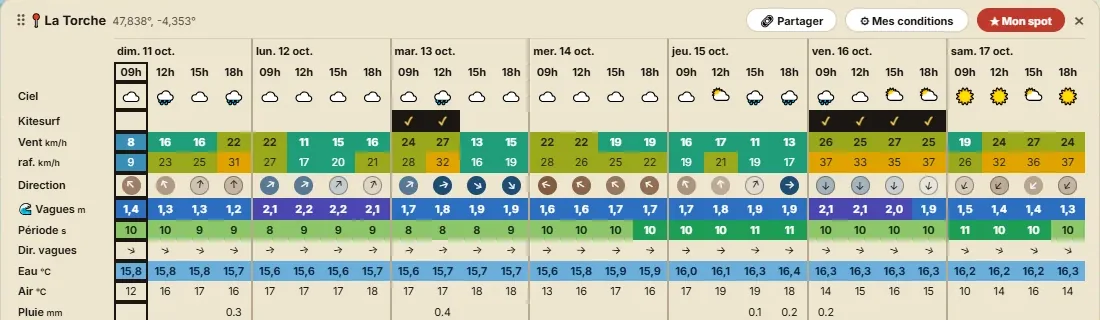
- ✓ markerer hver time som oppfyller alle kriteriene dine, i et tidsrom som er langt nok. En liten ☾ markerer en nattetime, hvis du har tillatt det.
- ★ Mine spotter viser neste tidsrom, og «best: …» for det lengste i uken.
- Ingenting innen 7 dager? Listen sier i parentes hva som stopper: «ingenting på 7 dager (vind)». Det er kriteriet du bør løsne på. «(varighet)»: det ønskede tidsrommet er for langt; «(dager og timer)»: ingen timer er tillatt.
Noen nyttige innstillinger
- Kite, wing, windsurf: fungerer spotten din bare med vind fra sørvest til nordvest, legger du til Vindretning fra 225 til 315 i tillegg til «ingen fralandsvind».
- Etter jobb: Dager man. til fre., Timer fra 17 til 21. Bare i helgen: lør. og søn.
- Surfing: legg til Retning: fralandsvind for å bare beholde timene der en svak vind gjør bølgene hule.
- Sjøkajakk, SUP: Tidevann: rundt høyvann for et elveutløp eller en bukt som tørrlegges.
- Seiling: et tidsrom på minst 4 t for en ordentlig seiltur.
- Uten tykk våtdrakt: Vann fra 17 °C.
🌊 Tidevann her #
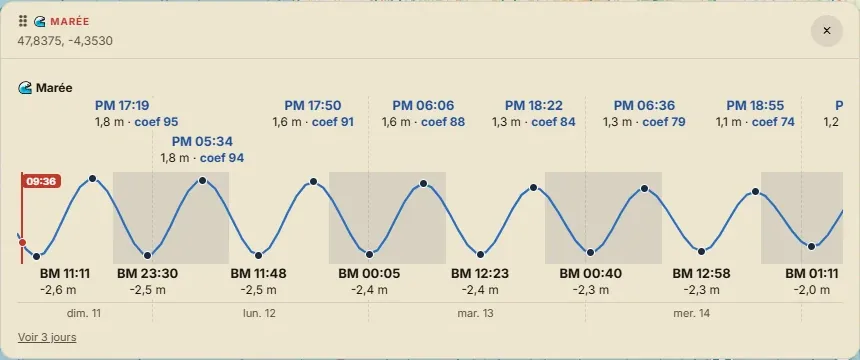
Tidevannet uten å åpne værkartet, for eksempel når du planlegger en kajakktur langs kysten. 3 dager, eller 7 med Vis 7 dager.
Koeffisienten gis bare langs Europas atlanterhavskyst, fra Portugal til Norge, inkludert Den engelske kanal og Nordsjøen; andre steder bare tidene og høydene.
🔗 Dele en spot #
🔗 Del, øverst i varselet, kopierer en lenke (på telefonen åpner den telefonens delingsmeny). Lenken åpner værkartet sentrert på spotten, med varselet og navnet: perfekt å sende til klubbgruppen eller søndagsgjengen.
På telefonen folder den nederste linjen seg sammen; trykk på den for å folde den ut. Vinduene flyttes med fingeren i håndtaket.
Fargene viser en styrke, ✓-ene dine egne kriterier: ingen av dem er et sikkerhetsnivå. Dette er modellvarsler, som kan ta feil, særlig ut over to–tre dager. Tidevannet er beregnet: for navigasjon er de offisielle tidevannstabellene (Kartverket i Norge, SHOM i Frankrike) det som gjelder. Les sjøværvarselet, se på vannet, og beslutningen om å gå ut er fortsatt din.
- «Forespørselsgrensen er nådd»
- Værtjenesten begrenser antall forespørsler. Verktøyet prøver igjen av seg selv etter ett minutt; ellers kommer du tilbake litt senere.
- «Zoom inn for å vise vindkartet»
- Kartet er zoomet for langt ut til å beregne vinden: zoom inn på området.
- «Ingen bølger eller tidevann her (land)»
- Punktet ligger mer enn 2 km fra land. Klikk nærmere vannet.
- Knappen ⚙ Mine forhold vises ikke
- Den finnes bare på en lagret spot: klikk først på ☆ Legg til i mine spotter.
- Ingen tidevannskoeffisient
- Den beregnes bare langs Europas atlanterhavskyst. I Middelhavet er tidevannet uansett svakt.
- Spottene mine er borte
- De lagres i nettleseren: en annen nettleser, et privat vindu eller sletting av nettstedsdata får dem til å forsvinne. Gjenopprett dem fra en sikkerhetskopi fra Mitt arbeidsområde.
Kombinere ruter
To beslektede funksjoner som ikke må forveksles:
| 🔗 Slå sammen (i Rediger) | Setter ruter etter hverandre så de blir én. Du vet allerede hva du vil sette sammen. |
| 🔗 Kombiner (verktøylinje) | Tar et sett med ruter fra samme område, finner hvor de krysser hverandre, og leter etter den størst mulige runden: start = mål, uten tur-retur, uten åttetall. |
Bruke kombineringsverktøyet
- Last inn rutene ➕ Legg til GPX-filer fra disken (hver ny fil legges til de forrige), eller ➕ Legg til utvalg for å bruke ruter som allerede er åpne. Minst to ruter.
- Generer 🔄 Generer løkker.
- Velg Hver runde som blir funnet, vises med distanse. 👁 Forhåndsvis viser den på kartet, ➕ Redigering legger den til rutene dine, 💾 GPX laster den ned.
✕ Tilbakestill tømmer listen for å starte på nytt med et annet sett.
Dette er verktøyet for områder du kjenner godt: du har et titall favorittstrekninger, og du leter etter den store runden som binder dem sammen.
- «Fant ingen brukbar løkke»
- Rutene krysser ikke hverandre eller deler ingen strekning. Legg til en rute som binder de andre sammen.
Elv og kyst
En egen modul, for kajakk, kano og SUP. Den aktiveres når du velger profilen 🛶 Vassdrag i vinduet «Opprett en rute».
Det er et planleggingsverktøy. Det kjenner verken vannføringen, tilstanden i elva eller farene på vannet. Kystmodulen følger land: den gjør ingen navigasjon til havs. Sjøværet og forholdene på vannet er helt og holdent ditt ansvar.
Padle nedover en elv #
Velg 🛶 Vassdrag, og sett punktene som for en vanlig rute. Beregningen følger farbare elver, kanaler og leder, ikke bekker eller grøfter. Et punkt som er satt litt ved siden av vannet, flyttes til vassdraget; ligger det for langt unna, avvises det.
Retningen. Vinduet viser retningen som er funnet ut fra høyden: med eller mot strømmen. Mot strømmen gir en advarsel, fordi det sjelden er det man vil med kajakk.
Tiden anslås med en gjennomsnittlig padlefart, som står i vinduet.
- «Ingen farbar rute mellom disse punktene»
- Nettverket er brutt mellom de to punktene dine: en demning, en strekning som ikke er kartlagt, to bassenger som ikke henger sammen. Flytt punktene nærmere hverandre eller del opp ruten.
- «En elvetur kan ikke gå i sløyfe»
- 🔄 Løkke gir ingen mening på en elvetur: bruk returskyttelen.
⚠️ Hindringer #
Knappen Hindringer finner langs ruten det som er kartlagt som demning, terskel, sluse, stryk, foss eller bæresti. Hver hindring vises på kartet; et klikk gir typen og vanskelighetsgraden når den er registrert.
«Ingen kartlagte hindringer» betyr ikke at det ikke finnes noen: bare at ingen har lagt dem inn i OpenStreetMap. En demning som ikke er kartlagt, er fortsatt en demning. Rekognoser ruten på annen måte også.
🌊 Følg kysten #
Ruteberegningen fungerer ikke på sjøen: der finnes ingen veier. Denne knappen lager i stedet en rute som følger kystlinjen, 150 m eller 300 m fra land (300 m som standard).
Sett en start og et mål, velg avstanden, og så Følg kysten.
Meldingen vises bare når det er et avvik å melde: ruten går lenger ut enn ønsket (ved å kutte over en vik), eller kommer nærmere land enkelte steder. Verktøyet går ikke inn i hver vik, ellers ville ruten blitt et kniplingsmønster ingen padler.
- «For langt for en kystkonstruksjon»
- Del turen i flere strekninger.
- «Ingen brukbar kystlinje nær disse to punktene»
- Flytt punktene nærmere land.
🚣 Utsettingsplasser #
Zoom inn på området: kartlagte båtslipper, ramper og brygger vises, med nærmeste parkering. Et startpunkt satt nær en av dem, festes der og sier fra. Et punkt langt fra enhver utsettingsplass merkes som «fritt punkt»: du må selv sjekke at det er mulig og tillatt å sette ut der.
📷 GPS-bilder
Tre bruksområder, samlet i samme vindu. Bildene blir i nettleseren din: de sendes ingen steder, og de lagres verken i den automatiske lagringen, i «Mitt arbeidsområde» eller i GPX-filene.
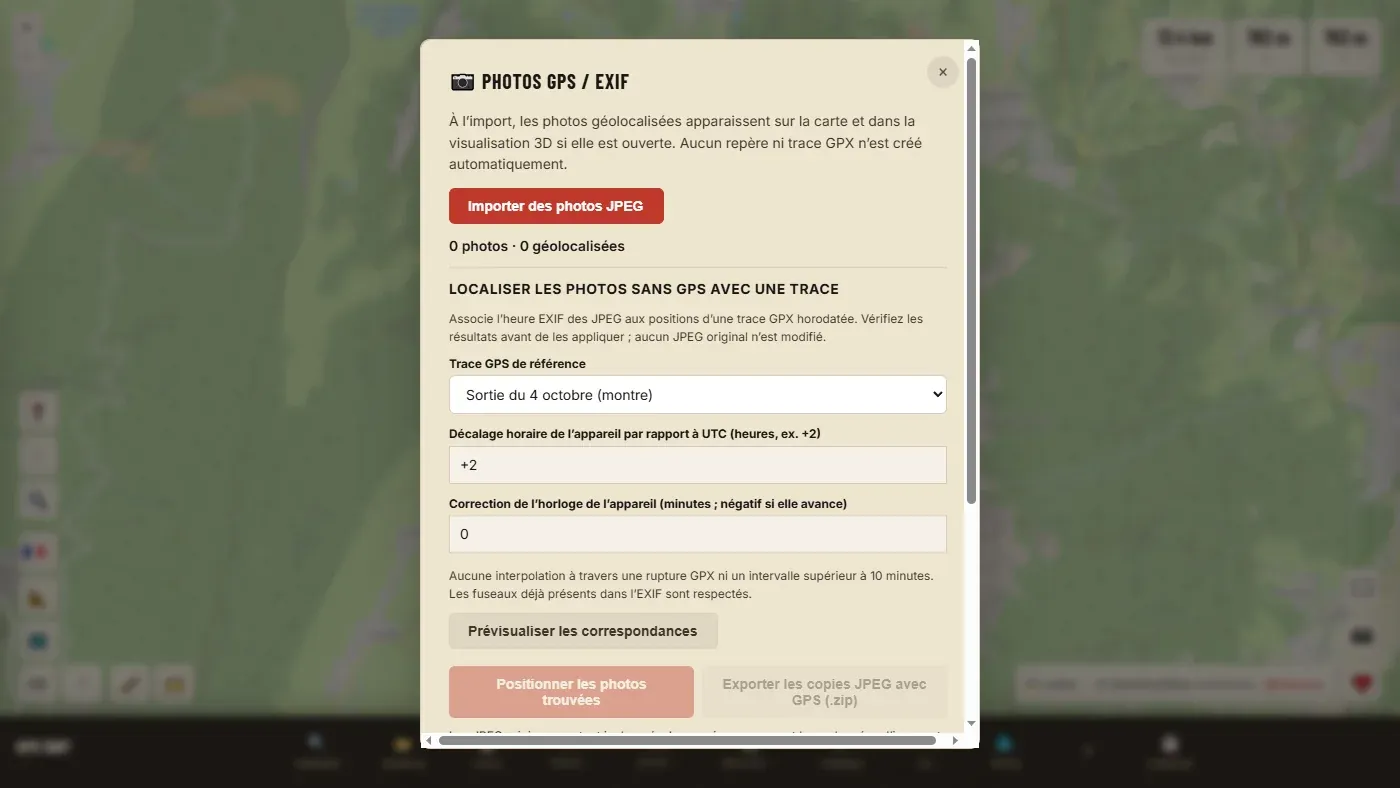
Se bildene dine på kartet #
Importer JPEG-bilder: bildene som har en GPS-posisjon, vises på kartet, og i 3D-visningen hvis den er åpen. Høyst 250 bilder per økt. Fjern viste bilder tar dem bort fra kartet, uten å røre rutene eller markørene.
Plassere bilder tatt uten GPS #
Kameraet ditt har ikke GPS, men klokken registrerte turen: tidspunktet for hvert bilde gjør det mulig å finne ut hvor det ble tatt.
- Importer den tidsstemplede ruten fra turen, og deretter bildene.
- Velg GPX-referansespor.
- Oppgi kameraets tidsforskyvning i forhold til UTC (+2 om sommeren i Norge, +1 om vinteren), og om nødvendig klokkekorreksjonen (i minutter, negativ hvis kameraets klokke går for fort).
- Forhåndsvis treff, og så Plasser funnede bilder.
- For å beholde resultatet: Eksporter JPEG-kopier med GPS (.zip). Kopiene får koordinatene, uten ny komprimering; originalene dine endres ikke.
Et bilde tatt utenfor tidene i ruten, eller under et hull på mer enn 10 minutter i registreringen, blir ikke plassert. Oppgir bildet allerede tidssonen sin, blir den brukt.
Lage markører fra bildene #
Legg til GPX-veipunkter lager en markør ved hver posisjon der det er tatt bilde, med navnet på bildet og datoen. Markørene følger med GPX-filen din; bildene gjør det ikke.
Eksportere og dele
💾 Eksportere en fil #
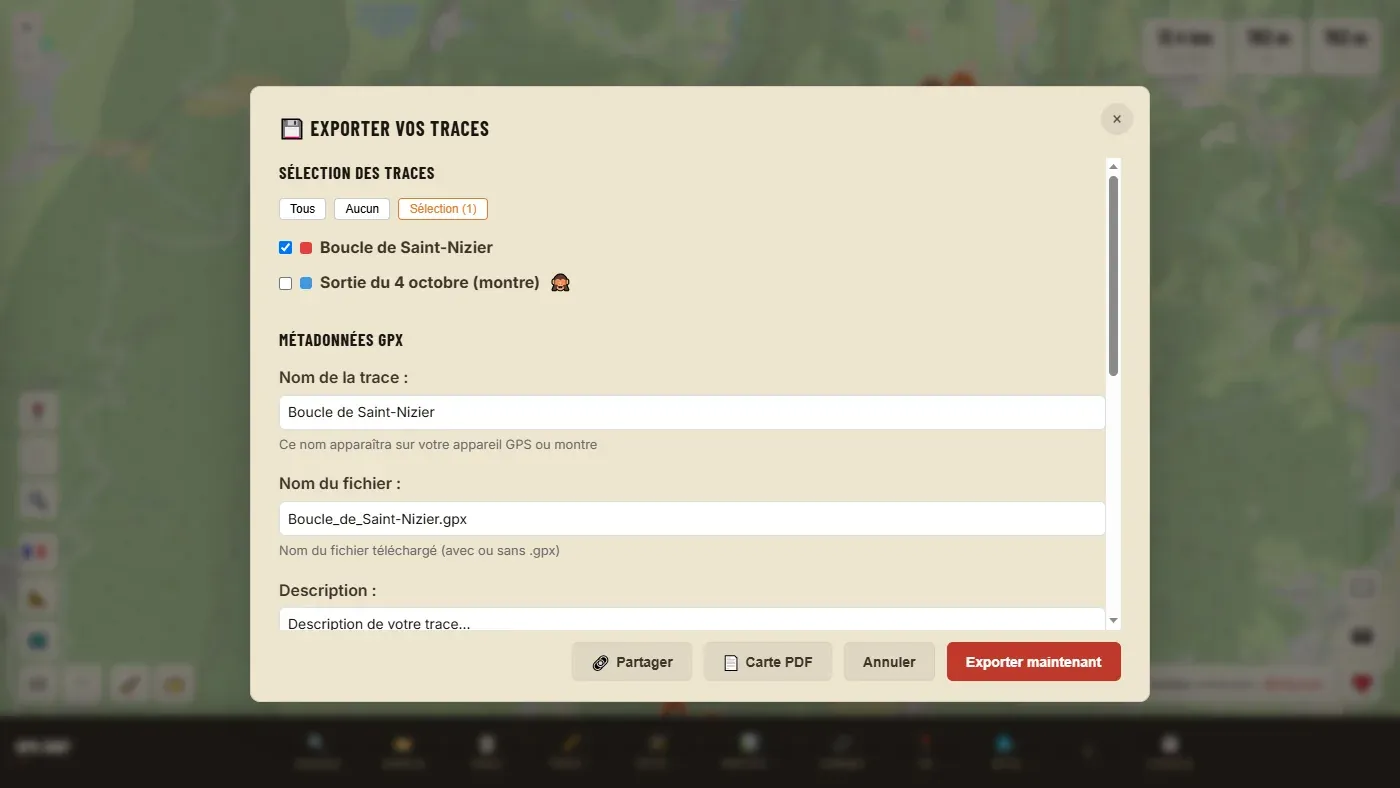
Steg for steg
- Valg av ruter: huk av dem som skal eksporteres (knappene Alle, Ingen, Utvalg).
- Med flere ruter: Separate filer (én fil per rute) eller Én fil (alle i samme fil).
- Fyll inn metadataene (se nedenfor).
- Still inn markørene og POI-ene, velg format.
- Eksporter nå: filen havner i nedlastingene dine.
Metadata
| Rutenavn | Navnet som vises på GPS-en eller klokken din. Bruk tretti sekunder på å fylle det inn: enheten din vil ikke foreslå «rute-2» for deg om seks måneder. |
| Filnavn | Navnet på den nedlastede filen, med eller uten .gpx. |
| Beskrivelse, Forfatter, Copyright, Nettlenke | Valgfritt. Nyttig hvis du sprer ruten. |
Markørene og POI-ene
- Markørene på kartet følger med ruten. Huk av I en egen fil for å få dem separat. Er ingen rute huket av, eksporteres bare markørene.
- Inkluder interessepunkter som waypoints legger alle viste POI til i filen.
- For en rute som er slått sammen i reiserutemodus, beholder en avkrysningsboks etappene som separate segmenter.
Velg format
| Format | Til hva |
|---|---|
| GPX | Standardvalget, og det riktige i nesten alle tilfeller: leses av alle GPS-er, klokker og apper. |
| KML | Google Earth, Google Maps og de fleste kartverktøy på nett. Markører og avbrudd inkludert. |
| TCX | Garmin Connect, Polar. En planlagt rute (uten tider) blir en løype å følge; en registrert tur forblir en aktivitet. |
Eksport til FIT finnes ikke: for en Garmin-klokke holder GPX.
- Jeg finner ikke filen
- Den ligger i nettleserens nedlastingsmappe. Med «Separate filer» kan nettleseren be om tillatelse til å laste ned flere filer: godta det.
- «Velg minst én rute å eksportere»
- Ingen avkrysningsboks er huket av øverst i vinduet.
📄 PDF-kart #
Et utskriftsvennlig dokument per rute: kartet over løypa på topografisk bakgrunn, nøkkeltallene, profilen, interessepunktene og markørene, landets nødnumre, marsjtabellen og en QR-kode.
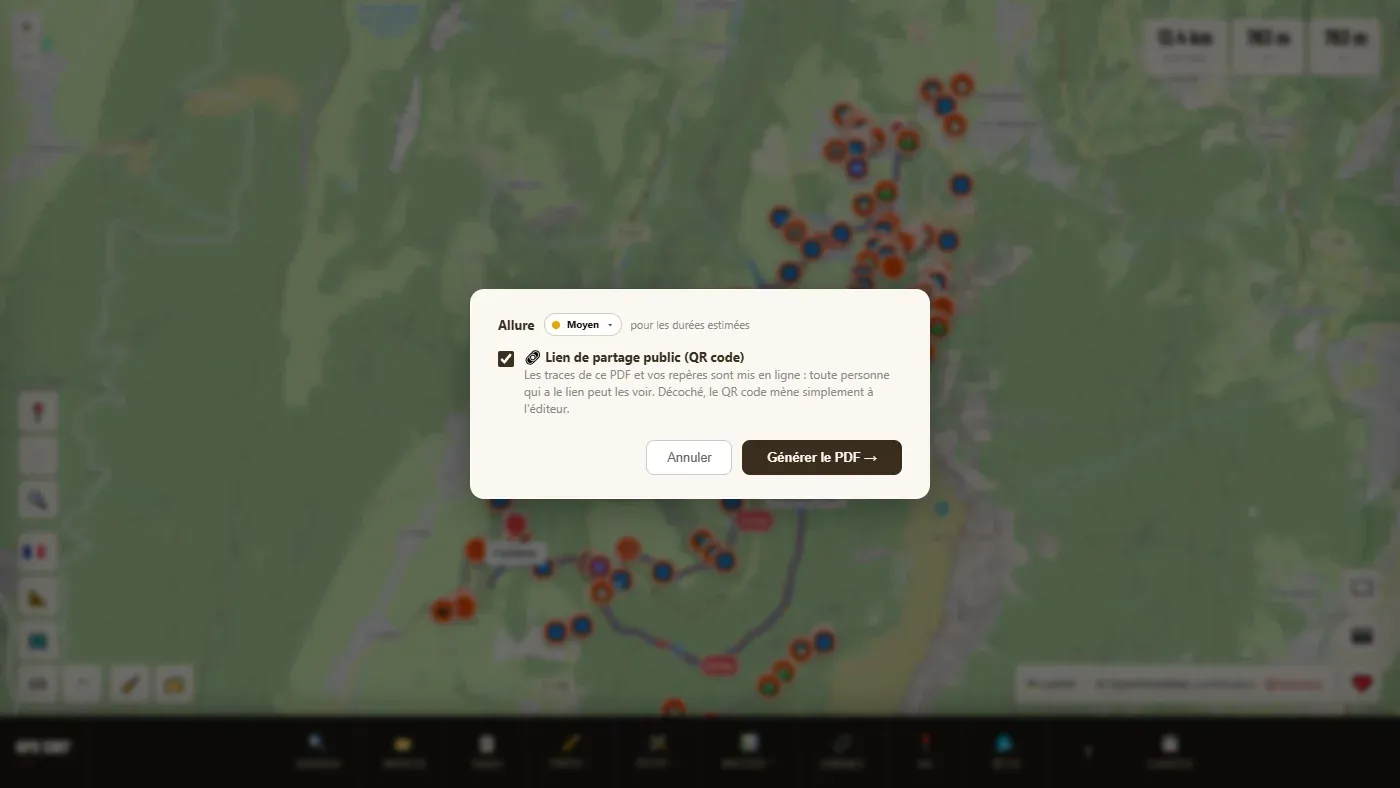
- Huk av rutene i eksportvinduet, og så 📄 PDF-kart.
- Har en rute ingen sport, velger du den: den styrer vanskelighetsgrad og tider.
- Sjekk tempoet, og bestem deg for den offentlige delingslenken (QR-kode).
- Generer PDF. Du får en ZIP-fil som for hver rute inneholder PDF-kartet og GPX-filen.
Med avkrysningsboksen huket av (standard) publiseres rutene i PDF-en og markørene dine: alle som skanner QR-koden, kan se dem. Uten hake fører QR-koden bare til editoren.
- Marsjtabellen vises bare hvis ruten har mellompunkter (markører i nærheten, eller inndeling per kilometer).
- Med grensesnittet på japansk skrives PDF-en på engelsk (skriften i PDF-en har ikke japanske tegn).
🔗 Dele en lenke #
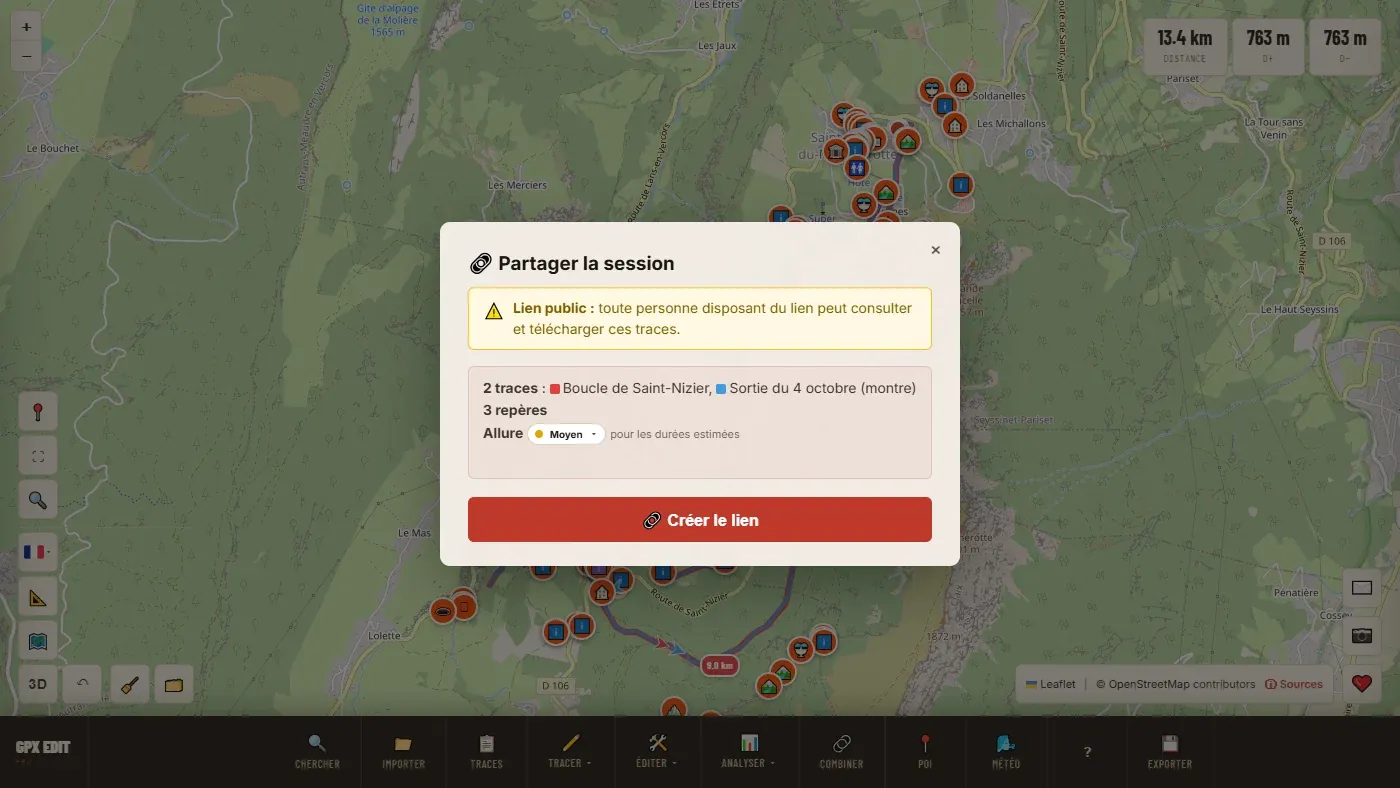
Lager en lenke og en QR-kode til en offentlig side om turen din (forhåndsvisning, distanse, høydemeter), der alle kan åpne rutene og markørene dine i sin egen editor, uten konto eller app. Praktisk for å legge fram et turforslag for gruppen, eller for å gå fra datamaskin til telefon.
- 🔗 Del. Vinduet oppsummerer hva som sendes: alle innlastede ruter og markørene.
- Opprett lenke. Har en rute ingen sport, blir du spurt (den brukes i tittelen på delingssiden).
- 📋 Kopier lenken, eller la noen skanne QR-koden.
- Lenken er offentlig og permanent: alle som har den, kan se og laste ned disse rutene, uten konto.
- Den som åpner lenken, kan endre rutene på sin side: det endrer verken lenken eller rutene dine.
- Deling er, sammen med QR-koden i PDF-en, den eneste funksjonen som sender rutene dine til serveren.
3D og overflyvningsvideo #
Åpner rutene dine i 3D-terreng i en ny fane. Uten innlastet rute åpner knappen bare 3D-visningen, så du kan utforske et hvilket som helst sted.
- Farge etter høyde, stigning, terrengtype, eller rutens opprinnelige farge.
- Valg av bakgrunn og terrengkvalitet, viste markører og GPS-bilder.
- Sollys på en gitt dato og et gitt klokkeslett, og video av solbanen.
- Overflyvningsvideo i MP4-format: liggende, vertikal, kvadratisk eller stående; kort lengde, sosiale medier, auto eller lang; med eller uten musikk. Videoen lages i nettleseren din og krever en datamaskin.
- Skjermbilde og delingslenke for visningen.
3D-visningen har sin egen hjelp: knappen «Om & FAQ» øverst på siden.
Innstillinger
🗺️ Grunnkart #
Seksten grunnkart. Det riktige avhenger av hva du er ute etter: et topografisk kart for å lese terrenget, satellitt for å sjekke at en sti fortsatt finnes.
| Verden | |
|---|---|
| Standard | Klassisk OpenStreetMap, lesbart overalt. |
| Verden (latinske navn) | Som Standard, med navnene skrevet med latinske bokstaver overalt. |
| Topo | Høydekurver og relieff. Turkartets grunnlag. |
| CyclOSM | Fremhever sykkelfasiliteter. |
| Mørk | Mørk bakgrunn, behagelig om natten. |
| Regional: kartet sentreres på landet | |
| Plan IGN, Satellite IGN | Frankrike: offisielle kart og flyfoto. |
| Swisstopo | Sveits. |
| TopPlusOpen | Tyskland. |
| ČÚZK | Tsjekkia. |
| Kartverket | Norge. |
| GSI | Japan. |
| basemap.at | Østerrike. |
| IGN | Spania. |
| NGI | Belgia. |
| USGS Topo | USA. |
Lenken «ⓘ Kilder og lisenser» nederst i panelet lister dataleverandørene. Editoren åpnes igjen med sist viste grunnkart og sted.
📐 Enheter #
Distanser i km / m eller i mi / ft, temperatur i °C eller °F. Innstillingen gjelder overalt: profil, statistikk, marsjtabell, PDF. Siden lastes inn på nytt for å bruke den; rutene dine kommer tilbake takket være den automatiske lagringen.
Enhetene er uavhengige av språket: du kan lese grensesnittet på engelsk og beholde kilometerne.
Språk #
Elleve språk: fransk, engelsk, spansk, italiensk, tysk, portugisisk, nederlandsk, norsk, dansk, svensk, japansk. Flagget nederst til venstre (til høyre på telefonen) åpner listen. Siden lastes inn på nytt på det nye språket; rutene dine beholdes.
På mobil
Editoren fungerer på telefon, med et tilpasset grensesnitt. Nesten alle funksjonene er der; de ligger bare et annet sted.
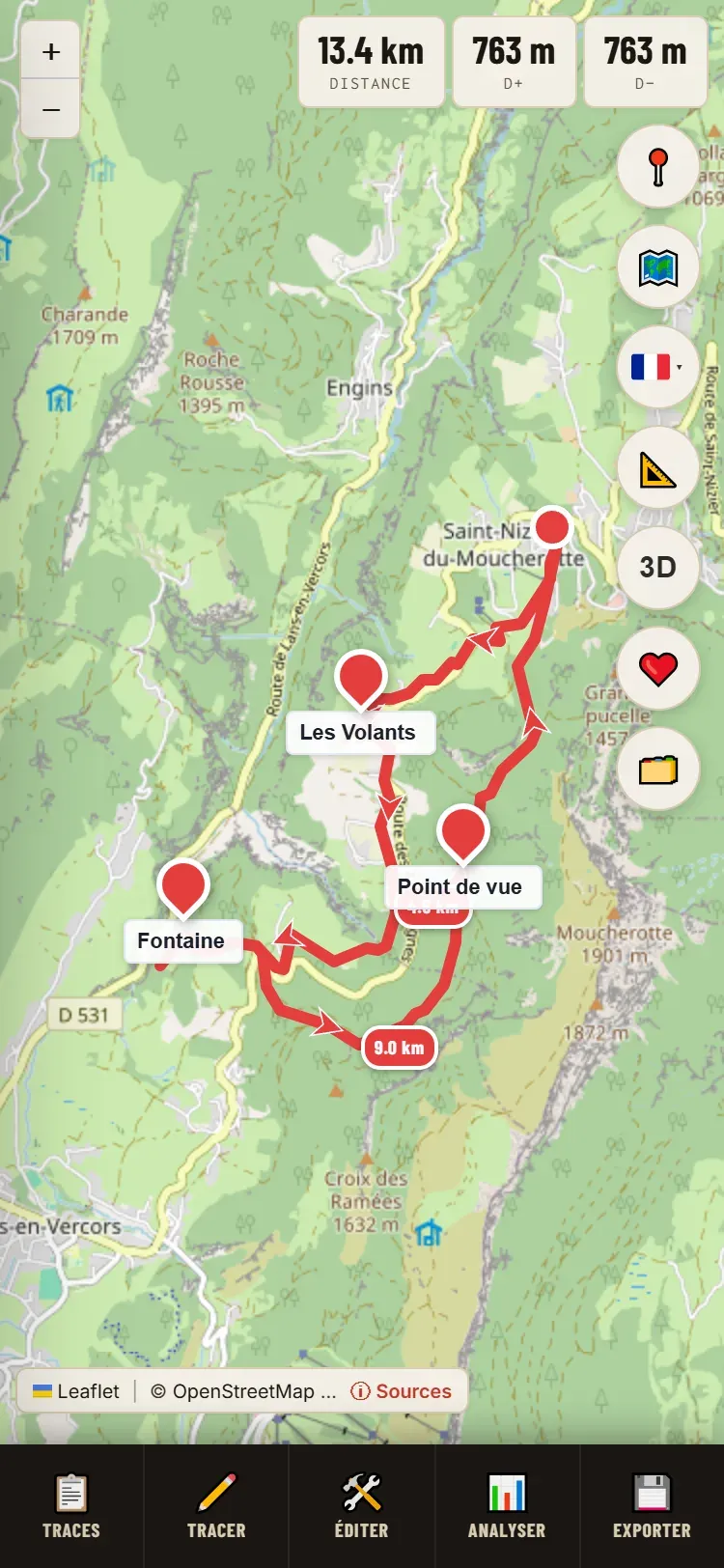
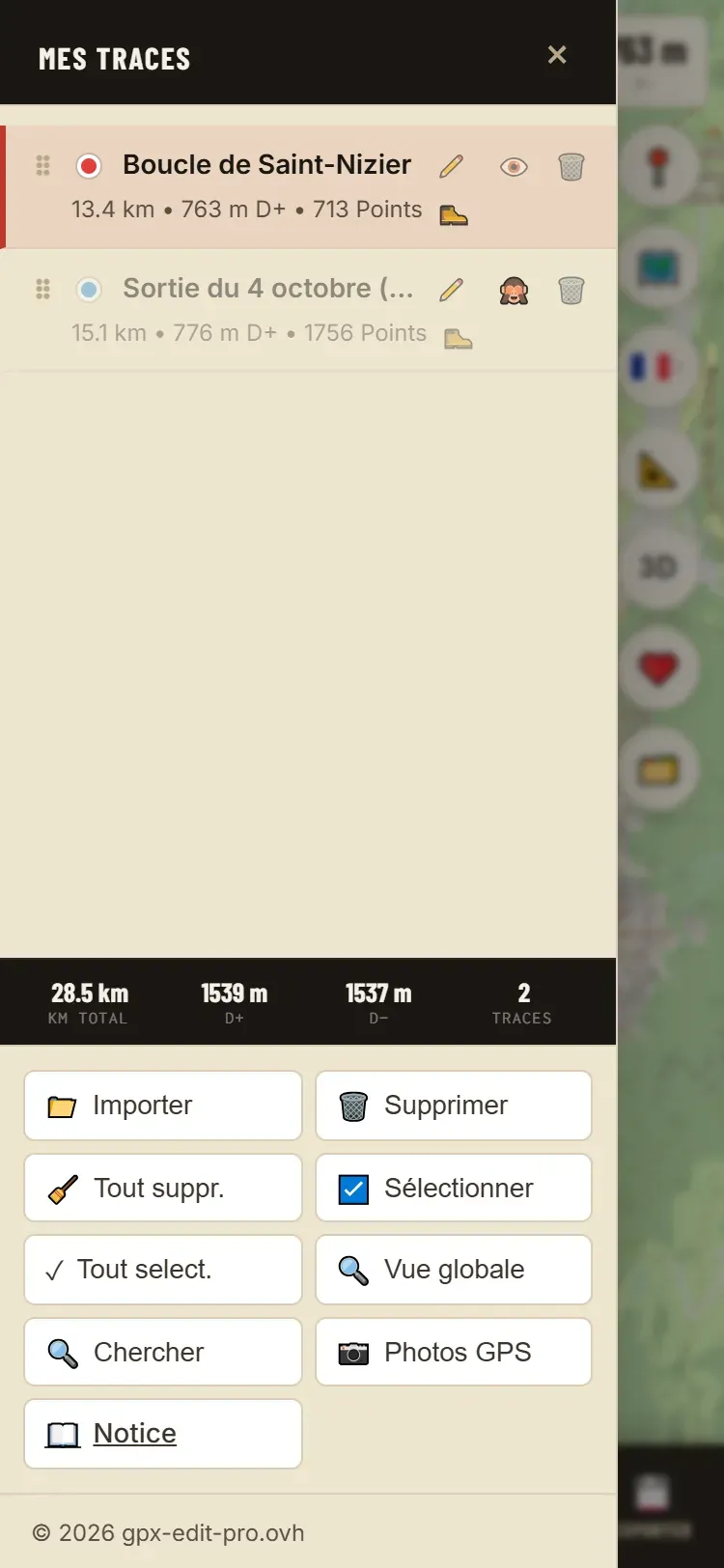
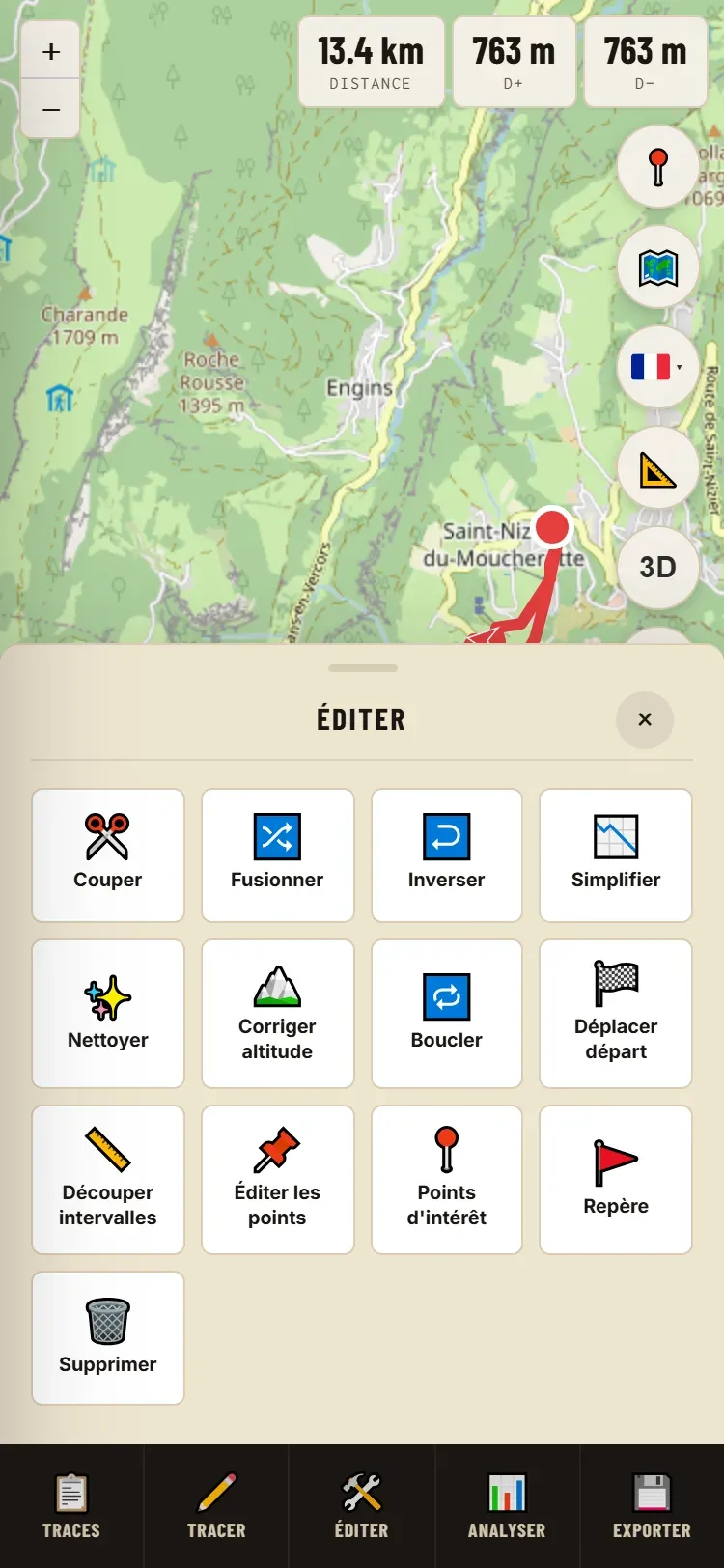
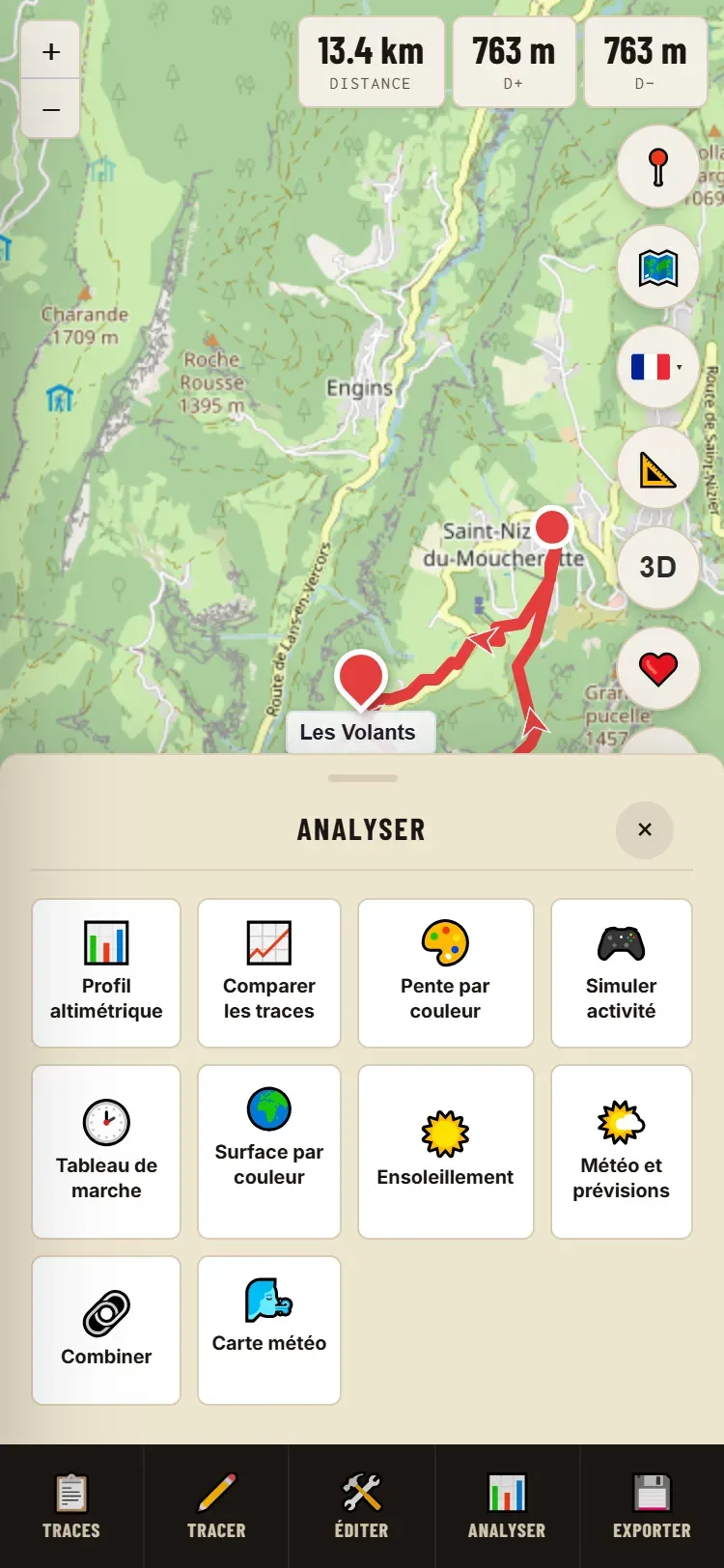
Hva som endres
| På datamaskin | På mobil |
|---|---|
| Verktøylinje med elleve knapper | Linje med fem knapper: Ruter, Tegn, Rediger, Analyser, Eksporter |
| 🔍 Søk, 📁 Importer, 📷 Bilder i linjen | I 📋 Ruter |
| 📍 POI i linjen | I 🛠️ Rediger → Interessepunkter |
| 🔗 Kombiner og 🌬️ Vær i linjen | I 📊 Analyser |
| Kartknapper nederst til venstre | Kolonne med runde knapper til høyre: posisjon, grunnkart, språk, enheter, 3D, støtte, Mitt arbeidsområde |
| Paneler og vinduer | Paneler som glir opp fra bunnen av skjermen; dra dem ned for å lukke dem |
| Høyreklikk | Langt trykk på kartet |
| Tastatursnarveier | Ikke relevant |
Hva som ikke finnes på mobil
- ⚙️ Omform: det krever en pekepresisjon som en finger ikke gir.
- Lagingen av overflyvningsvideoen i 3D-visningen.
Tips
Snu telefonen til liggende format for å tegne: kartet blir bredere. Zoom inn før du setter et punkt: jo nærmere du er, jo mer presist havner det. For å flytte et prosjekt fra datamaskinen til telefonen bruker du 🔗 Del (skann QR-koden) eller 🗂️ Mitt arbeidsområde.
Vanlige spørsmål
Spørsmålene vi får oftest, med en lenke til den fullstendige forklaringen.
Lagring og filer
Jeg lukket fanen: har jeg mistet arbeidet mitt?
Normalt ikke: åpne editoren igjen i samme nettleser, så kommer rutene tilbake. De kommer ikke tilbake på en annen enhet, etter et privat vindu, eller hvis nettstedsdataene er slettet. → Automatisk lagring
Hvordan finner jeg rutene mine igjen på en annen enhet?
På tre måter: eksporter GPX-en og åpne den der; eller lagre med 🗂️ Mitt arbeidsområde og last inn filen igjen; eller lag en lenke med 🔗 Del og skann QR-koden. → Mitt arbeidsområde, Del
Jeg finner ikke den eksporterte filen.
Den ligger i nettleserens nedlastingsmappe. På telefonen ser du i appen Filer. → Eksporter
Hvordan får jeg ruten over på klokken eller GPS-en?
Eksporter den som GPX, og importer så filen i appen til klokken eller GPS-en (for eksempel løypedelen i Garmin Connect). Gi den et navn ved eksport: det er det som vises på enheten. Nekter enheten eller blir treg, forenkler du ruten. → Eksporter, Forenkle
Kan jeg eksportere til FIT?
Nei: GPX, KML eller TCX. Garmin-enheter leser GPX helt fint. FIT kan derimot importeres. → Støttede formater
GPS-en min nekter å lese filen, eller bruker evigheter på å laste den.
For mange punkter. 📉 Forenkle med en toleranse på 10 til 20 m deler ofte antallet punkter med fem eller ti uten at linjen flytter seg for øyet. → Forenkle
Et program nekter å lese filen, selv om den åpnes overalt ellers.
Sjekk først at programmet fortsatt vedlikeholdes: flere eldre verktøy leser ikke lenger dagens filer riktig. Prøv også et annet format (TCX for Garmin Connect eller Polar).
Tegn
Jeg klikker på kartet, og ingenting skjer.
Ingen tegnemodus er aktiv. Gå først via ✏️ Tegn. Utenfor denne modusen lager et klikk på kartet ingenting: det er meningen. → Lage en rute
Jeg har tegnet ruten min, men eksporten finner ingenting.
Ruten er ikke lagret: klikk på ✔ Lagre i rutevinduet. Det er det folk oftest glemmer. → Via ruting
Ruten går ikke langs stien jeg vil.
Legg til et etappepunkt på den stien, eller dra i ruten. Finnes ikke stien i OpenStreetMap, kan ikke beregningen bruke den: tegn den strekningen med Frihånd. → Via ruting, Frihånd
Jeg byttet profil, og hele ruten ble endret.
Det er normalt: bytter du profil, beregnes hele ruten på nytt. For å blande vei og sti lager du to ruter og slår dem sammen. → Via ruting
Hvordan får jeg ruten til å gå innom et bestemt punkt (et bakeri, en kilde)?
Er det et POI: kortet → 🔀 Legg til omvei. Ellers legger du til et etappepunkt på stedet mens du tegner. → Omvei innom et POI
Den automatiske runden finner ingenting, eller den står fast.
Reduser distansen, flytt starten til et område med mange stier, sett retningen tilbake til AUTO. Genereringen er begrenset til fem per time. → Auto-runde
Redigere
Knappene i Rediger-menyen er grå.
Ingen rute er valgt. Klikk på ruten på kartet eller i 📋 Ruter. Slå sammen og Sammenlign krever minst to; Rydd opp, Omform og Kutt krever nøyaktig én. → Utvalg
Hvordan sletter jeg begynnelsen eller slutten av ruten?
Kutt på ønsket sted (✂️ Kutt, eller høyreklikk på ruten → Del her), og slett så biten du ikke trenger. For å skille ut en del i midten velger du den på profilen. → Kutt
Ruten har rare tagger, eller er for lang etter en pause.
Det er GPS-avvik og punkter som går i ring på samme sted under stoppet. ✨ Rydd opp fjerner dem, med forhåndsvisning. → Rydd opp
Jeg har gjort en feil.
↶ Angre (Ctrl+Z) angrer de tjue siste operasjonene, én etter én. → Angre
Tall
Høydemeterne er urimelige, eller veldig forskjellige fra Strava eller klokken.
Et stort avvik skyldes nesten alltid drift i klokkens barometer: 🏔️ Korriger høyde. Et lite avvik (noen prosent) er normalt: hver tjeneste jevner ut og beregner på sin måte. → Korrigere høyden
Høydekorreksjonen endrer nesten ingenting.
Det er normalt hvis ruten ikke hadde barometrisk høyde: en tegnet eller beregnet rute henter allerede sin fra terrengmodellen. → Korrigere høyden
Den anslåtte tiden passer ikke for meg.
Endre tempoet (Rolig til Maksimal), eller skriv inn ditt eget med «Mitt tempo…». Sjekk også sporten for ruten. → Sport, tempo og tider
Hvorfor spør editoren om sporten?
Den styrer tiden, vanskelighetsgraden og tittelen på delingssiden. Den spørres om bare én gang per rute, i det øyeblikket et verktøy trenger den. → Sporten for en rute
Forenkleren viser «sterk forenkling». Er det farlig?
Nei, ikke nødvendigvis: advarselen vises fra 70 % fjernede punkter, noe som er vanlig på et spor fra en klokke. Se om formen holder seg. → Forenkle
Resten
Beregningen av solforhold tar lang tid.
Det er normalt: det undersøker terrenget og skogen rundt hvert punkt. På en lang fjelltur kan det ta flere titalls sekunder. → Solforhold
Hvordan vet jeg når spotten min kommer til å fungere?
Lagre den (☆ Legg til i mine spotter) og så ⚙ Mine forhold: velg forhåndsvalget for aktiviteten din og juster det. ★ Mine spotter viser deretter neste tidsrom innen 7 dager, eller hva som stopper. → Mine forhold
Den brune eller blå prikken rundt vindpilen?
Brun: vinden kommer fra land (offshore). Blå: den kommer fra havet. Midt imellom: den blåser langs kysten. → Varselet for en spot
«Min posisjon» fungerer ikke.
Nettleseren må ha tillatelse til å finne enhetens posisjon. Har du avslått det, gir du tillatelsen på nytt i nettleserens innstillinger for nettstedet.
Utløper delingslenken?
Nei, den er permanent og offentlig. Ikke del en rute som avslører hvor du bor. Er en lenke spredt ved en feil, skriv til oss og oppgi lenken. → Del
Jeg finner ikke en funksjon på mobilen.
Søk, Importer og Bilder ligger i 📋 Ruter; POI i 🛠️ Rediger; Kombiner og Værkart i 📊 Analyser. Bare Omform finnes ikke på telefon. → På telefonen
Sendes dataene mine noe sted?
Filene dine gjør ikke det: de leses i nettleseren din. Beregningene på nett (rute, høyde, vær, stedssøk) får bare de koordinatene som trengs. Bare 🔗 Del og QR-koden på PDF-kartet publiserer rutene dine, og de sier fra. → Før du begynner
Spørsmålet mitt står ikke her.
Bruk ✉️ Kontakt oss, nederst til høyre i editoren. Si hva du ville gjøre, hvilket steg du ble stående fast på, med hvilken enhet og hvilken nettleser, og hva du skal gjøre med filen etterpå: problemet ligger noen ganger i målprogrammet. Å legge ved ruten, eller en delingslenke, hjelper mye.
Tastatursnarveier
Bare på datamaskin. ? viser denne listen når som helst. Snarveiene fungerer ikke når markøren står i et tekstfelt.
| Snarvei | Handling |
|---|---|
| Ctrl+Z | Angre siste operasjon |
| Ctrl+A | Velg alle |
| Del | Slett valgte |
| Ctrl+D | Tegn (åpner valget av modus) |
| Ctrl+K | Kutt ruten (én rute valgt) |
| Ctrl+F | Slå sammen (minst to ruter valgt) |
| Ctrl+I | Reverser |
| Ctrl+B | Løkke |
| Ctrl+E | Eksporter |
| Ctrl+H | Høydeprofil |
| Ctrl+P | Stigning etter farge |
| Ctrl+U | Underlag etter farge |
| Ctrl+O | Interessepunkter |
| Ctrl+R | Sett profilen tilbake på plass (bare med profilen åpen) |
| E / A | Fanen Rediger / Analyse i verktøypanelet |
| F | Sentrer visning på spor |
| + / − | Zoom inn / ut |
| Esc | Lukk åpent panel, avbryt pågående handling |
| ? | Vis snarveier |
På Mac erstatter Cmd Ctrl.
Indeks over ikoner
Noen piktogrammer brukes til flere ting avhengig av hvor de befinner seg. Denne indeksen fjerner tvetydigheten.
| Hvor | Hva den gjør | |
|---|---|---|
| 🔍 | Verktøylinje | Søk etter sted |
| Kartknapper, ruteliste | Totalvisning: vis alle ruter | |
| POI-panelet | Fanen Område | |
| Panelet Rydd opp | Se neste sted | |
| 📍 | Verktøylinje | Interessepunkter |
| Kartknapper | Min posisjon | |
| Rediger-menyen, høyreklikk | Plasser markør | |
| Auto-runde | Velg start på kartet | |
| Panelet Rydd opp | GPS-avvik | |
| 📊 | Verktøylinje | Analyser-meny |
| Analyser-meny | Høydeprofil, Sammenlign ruter | |
| 🔄 | Tegn-meny | Auto-runde |
| Rediger-meny | Løkke | |
| Kombiner | Generer løkker | |
| 🔗 | Verktøylinje | Kombiner |
| Rediger-meny | Slå sammen | |
| Eksportvinduet | Del lenke | |
| Varsel på værkartet | Dele en spot | |
| 🔀 | Kortet for et POI | Legge til en omvei |
| ↶ | Kartknapper | Angre |
| 🧹 | Kartknapper, ruteliste | Slett alt |
| 🗑️ | Overalt | Slett gjeldende element: rute, punkt, markør, POI |
| 🗂️ | Kartknapper | Mitt arbeidsområde |
| 📐 | Kartknapper | Enheter |
| 🗺️ | Kartknapper | Kartbakgrunn |
| ⛶ | Kartknapper | Fullskjerm |
| Rutevinduet | Tilpass visningen til ruten | |
| Profil | Vis stort | |
| 📷 | Nederst til høyre, ruteliste | GPS-bilder |
| Profil | Eksporter profilen som PNG | |
| 👁️ / 🙈 | Ruteliste | Vis / skjul en rute |
| ⠿ | Lister | Dra for å endre rekkefølgen |
| 📌 | Paneler | Fest åpent panel |
| Rediger-meny | Rediger punkter | |
| ✔ / ✕ | Vinduer og linjer | Bekreft / avbryt uten å lagre |
| ? | Verktøylinje | Tastatursnarveier |
| Ruteliste | Sport ikke valgt ennå | |
| 🌬️ | Verktøylinje | Værkart |
| ☆ / ★ | Varsel på værkartet | Legg til i mine spotter / fjern |
| Linjen på værkartet | ★ Mine spotter: listen og de neste tidsrommene | |
| ⚙ | Varsel for en lagret spot | Mine forhold |
| 🌊 | Høyreklikk nær kysten | Tidevann her |
| ✉️ | Nederst til høyre | Kontakt oss |
| ❤️ | Nederst til høyre | Støtt prosjektet |