Prima di iniziare
GPX Edit Pro è un editor di tracce GPS che funziona nel tuo browser. Serve per preparare un percorso prima di partire, e per rimettere in sesto un file registrato al ritorno.
Tre punti da sapere
Nessun account è necessario. Apri la pagina, lavori, scarichi il tuo file. Niente da creare, niente da ricordare.
I tuoi file non lasciano il tuo dispositivo. Quando importi una traccia, viene letta sul posto, nel tuo browser. Alcune funzioni interrogano un servizio online, e solo quando le avvii: il calcolo dell'itinerario, la correzione dell'altitudine, il meteo, la ricerca di luoghi. In questi casi partono le coordinate necessarie al calcolo, non il tuo file. Due funzioni mettono davvero online le tue tracce, e te lo dicono prima: 🔗 Condividi e l'opzione codice QR della mappa PDF.
Il tuo lavoro è conservato in questo browser, non altrove. Se chiudi la scheda, le tue tracce vengono ripristinate la prossima volta che apri l'editor, sullo stesso dispositivo e nello stesso browser. Ma non ti seguono su un altro dispositivo, e scompaiono se cancelli i dati del browser. Per conservare una traccia per sempre, esportala. Il capitolo Il tuo lavoro viene conservato? spiega tutto.
Il file che conta è quello che hai esportato con 💾 Esporta. Il salvataggio automatico è una rete di sicurezza, non un archivio.
Un po' di vocabolario
| Parola | Qui significa |
|---|---|
| Traccia | Il percorso stesso: una serie di punti collegati, con le loro coordinate, la loro altitudine e talvolta il loro orario. È l'oggetto su cui lavori. |
| Punto | Una posizione sulla traccia. Un orologio ne registra spesso uno al secondo: un'uscita di tre ore ne contiene diverse migliaia. |
| GPX | Il formato di file universale per le tracce GPS. Tutti i GPS, orologi e applicazioni lo leggono. |
| D+ / D− | Dislivello positivo: la somma di tutte le salite. D−: la somma delle discese. È il D+ a dire se sarà dura. |
| Marcatore | Un punto isolato che posizioni sulla mappa (una sorgente, un parcheggio). I GPS lo chiamano waypoint. È indipendente dalla traccia e viene esportato con lei. |
| PDI | Punto di interesse: fontana, panificio, stazione, rifugio… Lo strumento li cerca per te lungo il percorso. |
| Modello del terreno (DTM) | Una mappa delle altitudini del suolo. Lo strumento la usa per dare un'altitudine alle tracce che non ne hanno e per correggere quelle che derivano. |
| Traccia con orari | Una traccia in cui ogni punto porta un orario: è il caso delle uscite registrate con un orologio o un telefono. Una traccia disegnata sulla mappa non ha orari. |
Di cosa hai bisogno
Un browser aggiornato (Firefox, Chrome, Edge, Safari) su computer, tablet o telefono. Lo strumento funziona sul telefono, ma preparare un percorso lungo è più comodo su uno schermo grande. Il capitolo Sul telefono descrive le differenze.
La tua prima traccia, in otto passi
Obiettivo: partire da una mappa vuota e finire con un file GPX nei tuoi download. Se leggi un solo capitolo, che sia questo.
- Apri l'editor Vedi una mappa, una barra degli strumenti in basso sullo schermo e dei pulsanti sui bordi. È normale: non c'è ancora nessuna traccia.
- Vai nella zona giusta Clicca su 🔍 Cerca nella barra inferiore, digita il nome di un comune o di una località, scegli dalla lista. La mappa si sposta. Puoi anche zoomare con la rotellina e spostare la mappa trascinandola.
- Apri lo strumento di tracciamento Clicca su ✏️ Traccia, poi su 🛣️ Tramite itinerario. È la modalità che segue strade e sentieri esistenti.
- Scegli la tua attività Si apre a destra una finestra «Crea un itinerario». In alto, una fila di icone: clicca su quella giusta (🥾 escursionismo, 🚴 ciclismo su strada, 🚵 MTB…). Questa scelta decide quali percorsi il calcolo può usare.
- Clicca sulla mappa Il primo clic posiziona la partenza. Ogni clic successivo aggiunge un punto, e l'itinerario si calcola da solo tra i due, seguendo i sentieri. Aspetta che il tratto compaia prima di cliccare il punto successivo.
- Salva Quando il percorso ti convince, clicca su ✔ Salva. La traccia entra nell'elenco 📋 Tracce e si mostra a colori. Finché non hai salvato, è solo una bozza.
- Controlla (facoltativo) 📊 Analizza → 📊 Profilo altimetrico. Si apre un grafico con distanza, D+ e rilievo. È il momento di scoprire che il tuo «piccolo anello tranquillo» ha 900 m di dislivello.
- Esporta 💾 Esporta, lascia il formato GPX, poi Esporta ora. Il file arriva nei tuoi download. Puoi caricarlo sul tuo orologio, sul GPS o nella tua app.
Dimenticare il passo 6. Senza ✔ Salva, il tracciato non compare nell'elenco delle tracce e l'esportazione non trova nulla da esportare.
Lo schermo e le sue aree
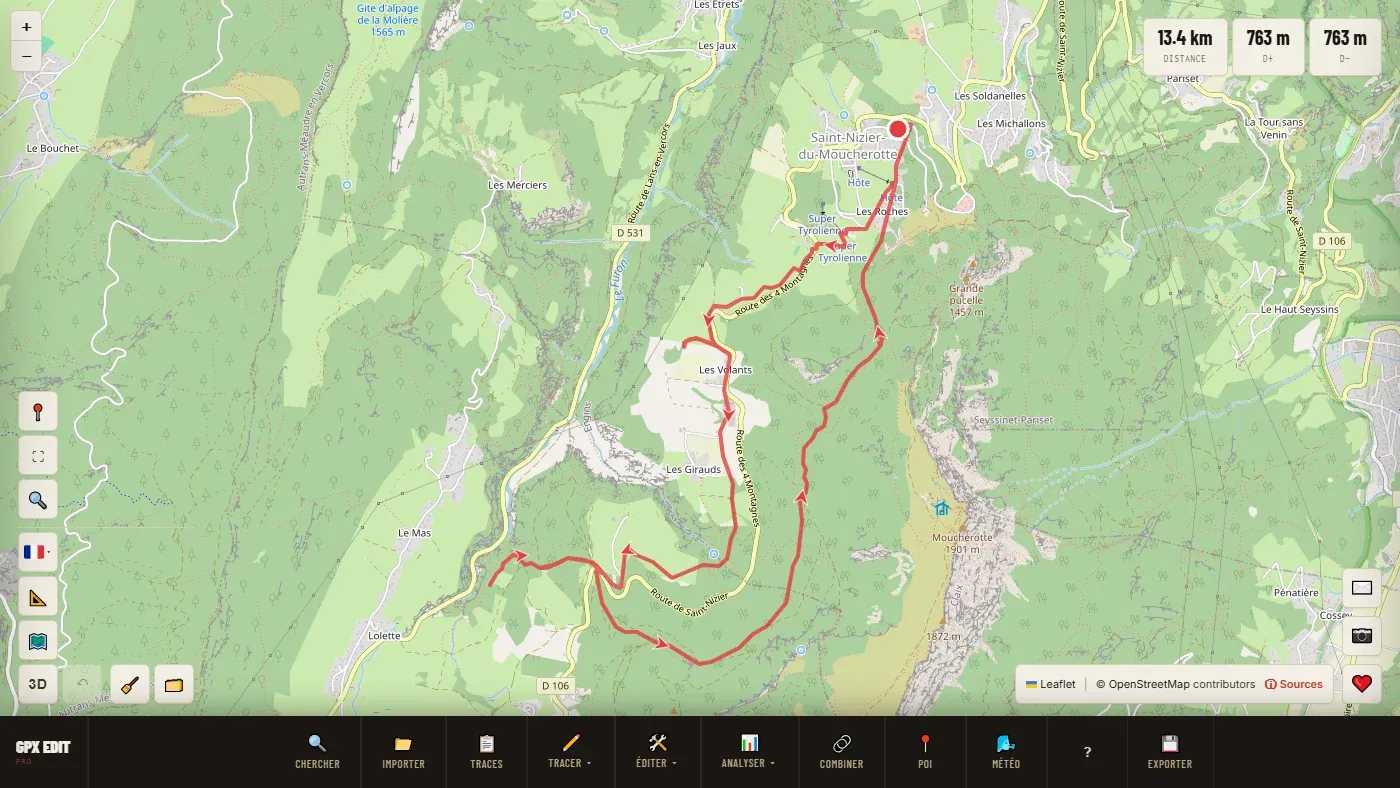
L'interfaccia si riduce a poche zone. Una volta individuate, non si cerca più.
 1
2
3
4
5
6
1
2
3
4
5
6
- La barra degli strumenti: tutto parte da lì.
- I pulsanti della mappa: posizione, schermo intero, vista globale, lingua, unità, mappa base.
- 3D, ↶ Annulla, 🧹 Elimina tutto, 🗂️ Il mio spazio.
- Distanza, D+ e D− della traccia selezionata (di tutte le tracce se nessuna è selezionata).
- Contattaci, Foto GPS, Sostieni il progetto.
- La traccia: il cerchio indica la partenza, le frecce il verso, le etichette i chilometri.
La barra degli strumenti, in basso #
| Pulsante | Cosa fa | |
|---|---|---|
| 🔍 | Cerca | Porta la mappa su un luogo: comune, indirizzo, località. |
| 📁 | Importa | Apre uno o più file (GPX, FIT, TCX, KML, KMZ, o un salvataggio «Il mio spazio»). |
| 📋 | Tracce | Apre l'elenco delle tue tracce. |
| ✏️ | Traccia | I tre modi per creare una traccia. |
| 🛠️ | Modificare | Tutte le modifiche: tagliare, invertire, semplificare, pulire… |
| 📊 | Analizzare | Profilo, pendenze, superfici, soleggiamento, tabella di marcia, confronto… |
| 🔗 | Combina | Cerca l'anello più grande possibile in un gruppo di tracce. |
| 📍 | PDI | Cerca i punti utili: acqua, rifornimento, ripari… |
| 🌬️ | Meteo | La mappa del vento, delle onde e della marea, per gli sport di scivolamento e di pagaia. |
| ? | Scorciatoie | L'elenco delle scorciatoie da tastiera, e un link a questo manuale. |
| 💾 | Esporta | Recupera il tuo lavoro come file, mappa PDF o link di condivisione. |
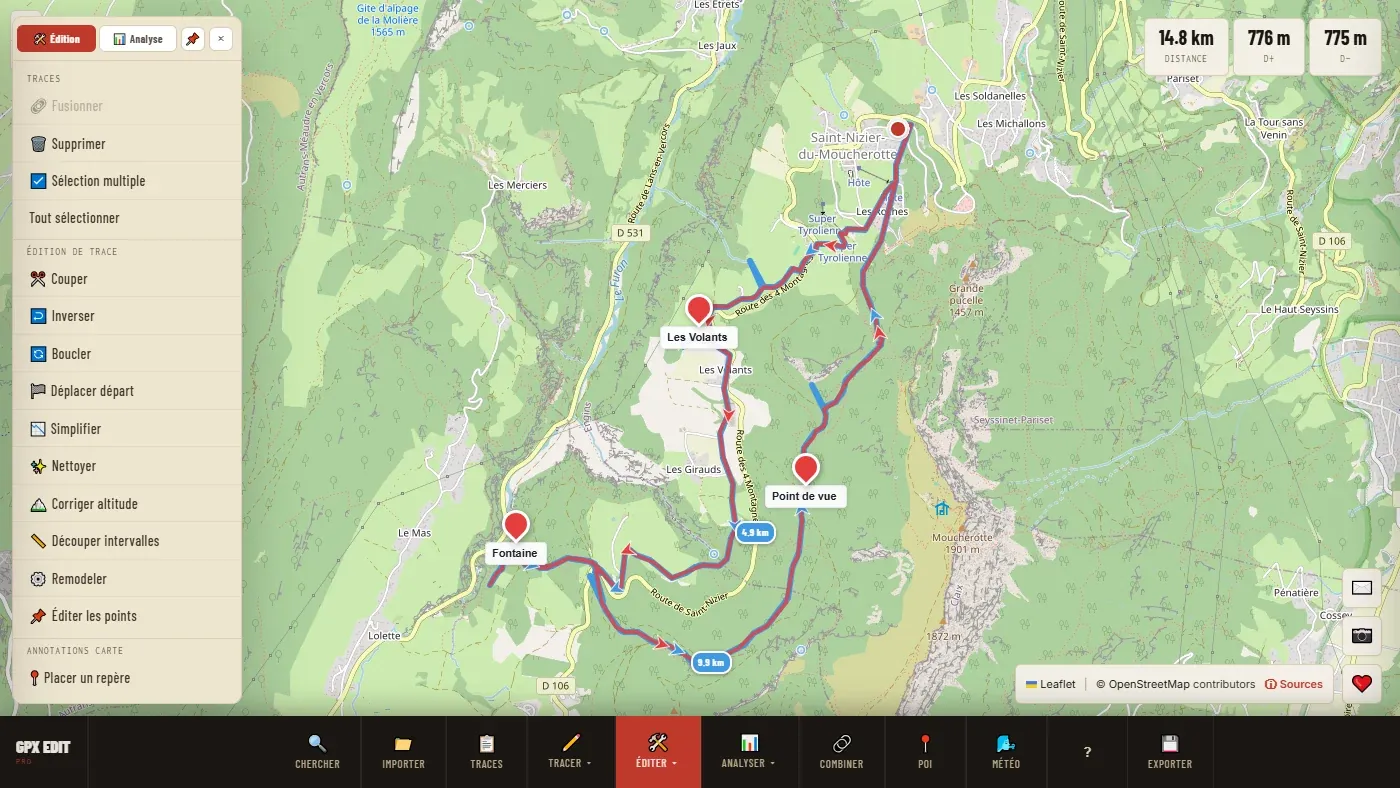
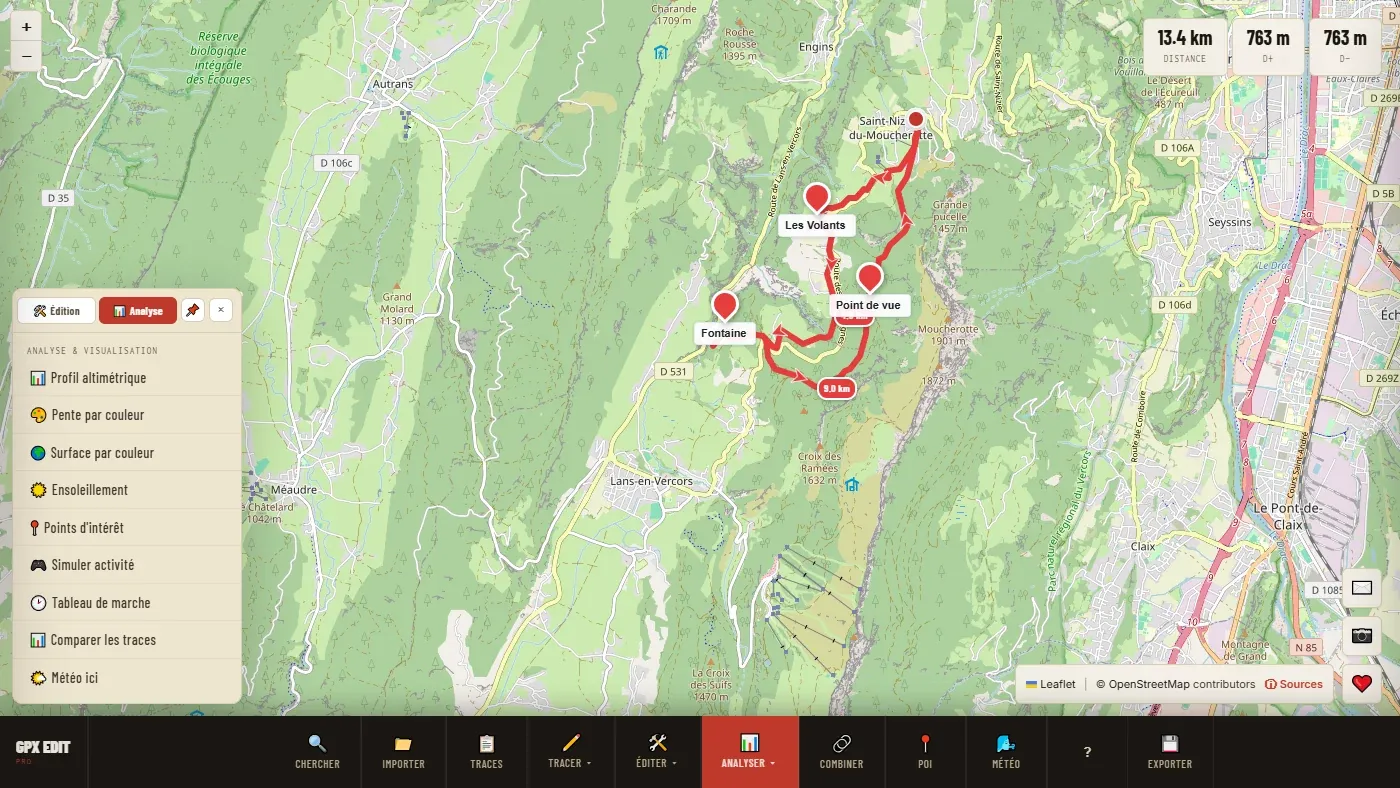
🛠️ Modifica e 📊 Analizza aprono lo stesso pannello, su due schede (🛠️ Modifica e 📊 Analisi). Il pannello si sposta trascinandolo dall'intestazione. La puntina 📌 lo tiene aperto mentre lavori sulla mappa.
Un pulsante grigio non è guasto. Aspetta una traccia selezionata (o due, per Unisci e Confronta). Spunta la traccia nell'elenco 📋 Tracce, o cliccaci sopra sulla mappa.
I pulsanti della mappa #
In basso a sinistra, una colonna e una fila di pulsanti.
| Pulsante | Cosa fa | |
|---|---|---|
| 📍 | La mia posizione | Mostra la tua posizione e una bussola. Il browser chiede il tuo permesso. Un secondo clic la disattiva. |
| ⛶ | Schermo intero | La mappa occupa tutto lo schermo. |
| 🔍 | Vista globale | Inquadra la mappa su tutte le tue tracce. Tasto F. |
| 🇫🇷 | Lingua | Undici lingue. |
| 📐 | Unità | Chilometri o miglia, °C o °F. |
| 🗺️ | Sfondo mappa | Sedici mappe base, dalla mappa standard al satellite IGN. |
| 3D | Vista 3D | Apre le tue tracce in rilievo, con video di sorvolo. |
| ↶ | Annulla | Annulla l'ultima operazione. Il nome dell'operazione compare accanto. |
| 🧹 | Elimina tutto | Svuota lo spazio di lavoro: tracce, marcatori e PDI. Viene chiesta una conferma. |
| 🗂️ | Il mio spazio | Salva tutto il tuo lavoro in un file, o lo ricarica. |
In basso a destra: ✉️ Contattaci, 📷 Foto GPS e ❤️ Sostieni il progetto. I due pulsanti + e − in alto a sinistra fanno lo zoom.
L'elenco delle tracce #
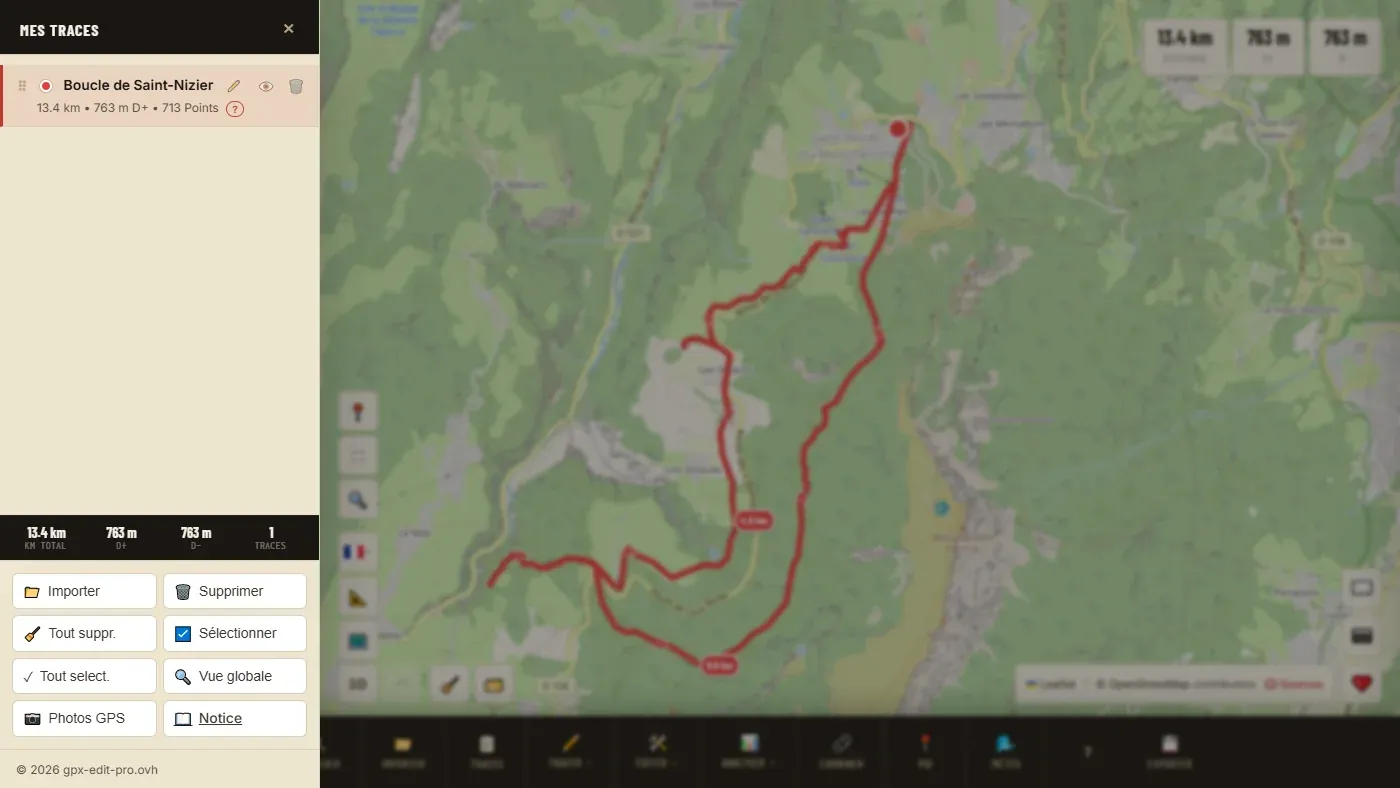
Si apre con 📋 Tracce. Una riga per traccia, con la distanza, il D+, il numero di punti e lo sport scelto.
| Sulla riga | Cosa fa |
|---|---|
| Clic sulla riga | Seleziona la traccia (un secondo clic la deseleziona). Ctrl+clic ne aggiunge un'altra alla selezione. |
| ⠿ | Trascina per cambiare l'ordine delle tracce. |
| Cerchio colorato | Cambia il colore della traccia. |
| Nome ✏️ | Clic per rinominare (50 caratteri al massimo). |
| 👁️ / 🙈 | Nasconde o rimostra la traccia. Una traccia nascosta non si può selezionare. |
| 🗑️ | Elimina la traccia, dopo conferma. |
| Icona dello sport, o ? | Sceglie lo sport della traccia. Vedi Lo sport di una traccia. |
In fondo al pannello: 📁 Importa, 🗑️ Elimina (la selezione), 🧹 Elim. tutto, ☑️ Seleziona (selezione multipla), ✓ Sel. tutto, 🔍 Vista globale, 📷 Foto GPS e 📖 Manuale. Sul telefono si aggiunge 🔍 Cerca.
Una traccia si seleziona anche cliccandoci sopra sulla mappa.
Caricare una traccia esistente
Da un file #
Clicca su 📁 Importa e scegli uno o più file. Trascinare i file sulla mappa è più rapido quando sono parecchi.
| Formato | Da dove proviene |
|---|---|
| GPX | Il formato universale. Esportazione da qualsiasi GPS, orologio o applicazione. |
| FIT | Il formato nativo degli orologi e dei ciclocomputer Garmin. Si importa direttamente, senza conversione. |
| TCX | Il vecchio formato di allenamento Garmin. |
| KML / KMZ | Google Earth e Google My Maps. Le linee diventano tracce, i punti diventano marcatori. |
| JSON | Un salvataggio di 🗂️ Il mio spazio. |
Ogni traccia caricata prende il proprio colore nell'elenco. Se il file contiene un nome di traccia, l'editor lo riprende. Se indica lo sport (come fanno Garmin e Strava), riprende anche quello.
Cosa succede all'importazione
- Un file GPX può contenere più tracce: compaiono separatamente nell'elenco.
- I marcatori del file (waypoint) vengono posizionati sulla mappa.
- Le interruzioni di una registrazione (pausa dell'orologio, segmenti) vengono conservate.
- Se le altitudini mancano o sono palesemente sbagliate, l'editor le ricalcola con il modello del terreno. Se sono solo dubbie (tutte piatte, per esempio), un banner propone 🏔 Correggi: decidi tu.
Limiti
- 40 MB per file al massimo. Oltre i 15 MB la modifica può rallentare: pensa a semplificare.
- Un file FIT troncato (orologio spento durante la registrazione) viene importato fin dove è leggibile; l'editor indica quanti punti ha recuperato.
- I punti con coordinate non valide vengono ignorati, e l'editor lo segnala.
Da un link di condivisione #
Un link di condivisione di GPX Edit Pro apre una pagina che presenta l'uscita (anteprima della mappa, distanza, dislivello). Il suo pulsante carica le tracce e i marcatori nel tuo editor, con un banner «Vista condivisa». Puoi poi modificarle ed esportarle come se fossero tue: le tue modifiche non cambiano il link originale.
Il tuo lavoro viene conservato?
Sì, ma solo nel browser in cui lavori. Ecco cosa viene conservato, dove, e come portare il tuo lavoro altrove.
Il salvataggio automatico #
Ogni modifica viene salvata automaticamente nel tuo browser. Chiudi la scheda, riapri l'editor: le tue tracce, i loro colori, nomi e sport e i tuoi marcatori ritornano, con un messaggio «Sessione ripristinata».
Cosa non fa
- Niente parte verso un server. Su un altro computer, un telefono o un altro browser non troverai nulla.
- Una finestra privata non conserva nulla dopo la chiusura.
- Cancellare i dati del sito (cookie e dati di navigazione) cancella il salvataggio.
- 🧹 Elimina tutto svuota anche il salvataggio: è voluto.
- I PDI visualizzati e le foto non vengono conservati.
«Salvataggio automatico non disponibile» significa che il browser rifiuta di memorizzare (finestra privata, memoria piena, impostazioni di privacy rigide). Non si perde nulla finché la scheda resta aperta: esporta le tue tracce o usa 🗂️ Il mio spazio.
🗂️ Il mio spazio: salvare tutto in un file #
Il mio spazio salva tutto l'editor in un unico file, e lo ricarica più tardi, qui o su un altro dispositivo. È il modo giusto per passare dal computer al telefono, o per mettere da parte un progetto.
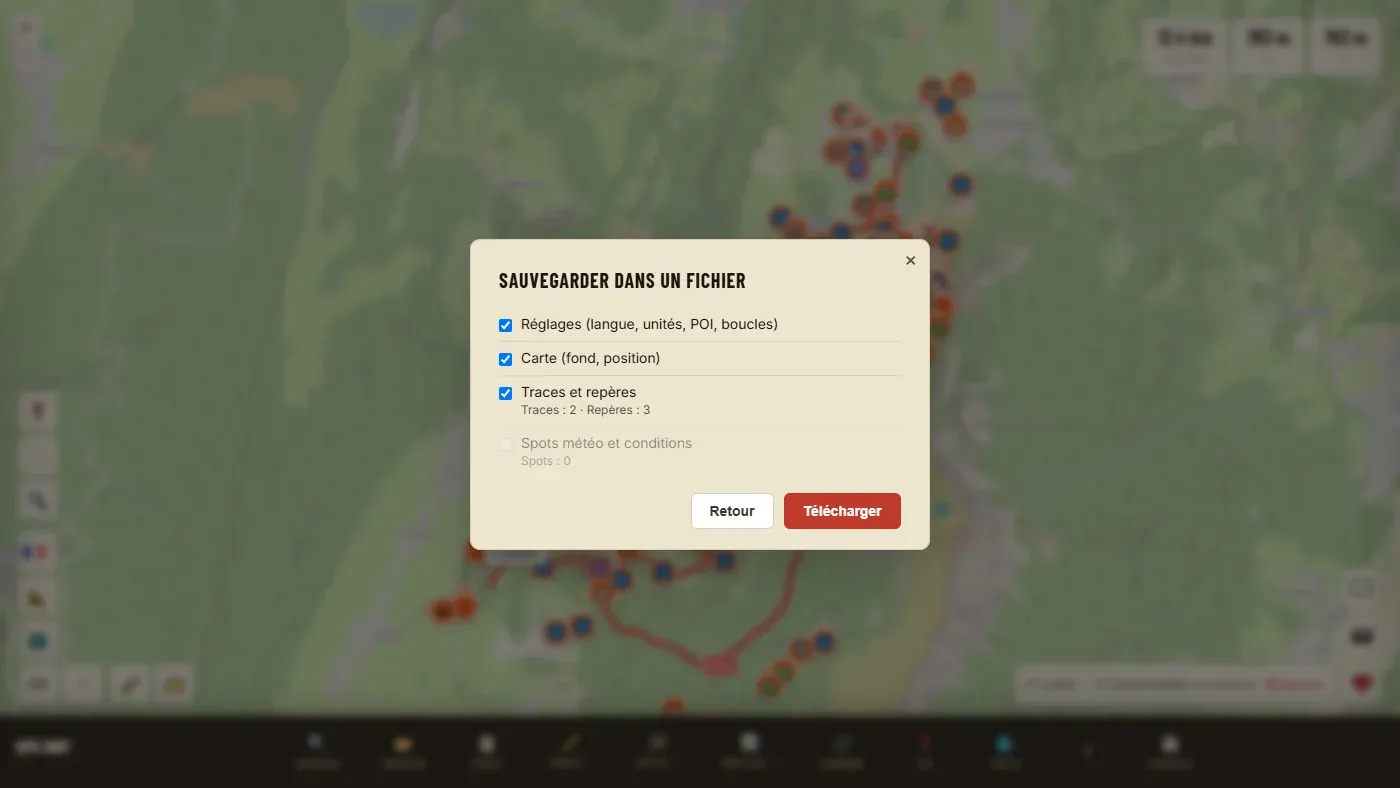
Salvare
- Clicca su 🗂️, poi su 💾 Salva in un file.
- Spunta le sezioni da conservare: Impostazioni (lingua, unità, POI, anelli), Mappa (sfondo, posizione), Tracce e marcatori, Spot meteo e condizioni.
- Scarica: un file
.jsonarriva nei tuoi download.
Ricaricare
- 🗂️ → 📂 Carica un file… (oppure 📁 Importa, o trascinare il file sulla mappa).
- Un'anteprima mostra cosa contiene il file. Scegli Aggiungi alle tracce attuali o Sostituisci le tracce attuali. Per gli spot meteo: unire o sostituire.
- Importa. Una sostituzione si annulla con ↶ Annulla.
Buono a sapersi
- Il file conserva tutto il dettaglio dei punti (orari, frequenza cardiaca, estensioni degli orologi).
- 100 MB al massimo. Le foto non sono incluse.
- Lingua, unità e impostazioni dei PDI si applicano al ricaricamento della pagina.
- Solo GPX Edit Pro sa leggere questo file. Per un GPS o un'altra app, usa 💾 Esporta.
Creare una traccia
✏️ Traccia offre tre modi di procedere, a seconda di ciò che cerchi.
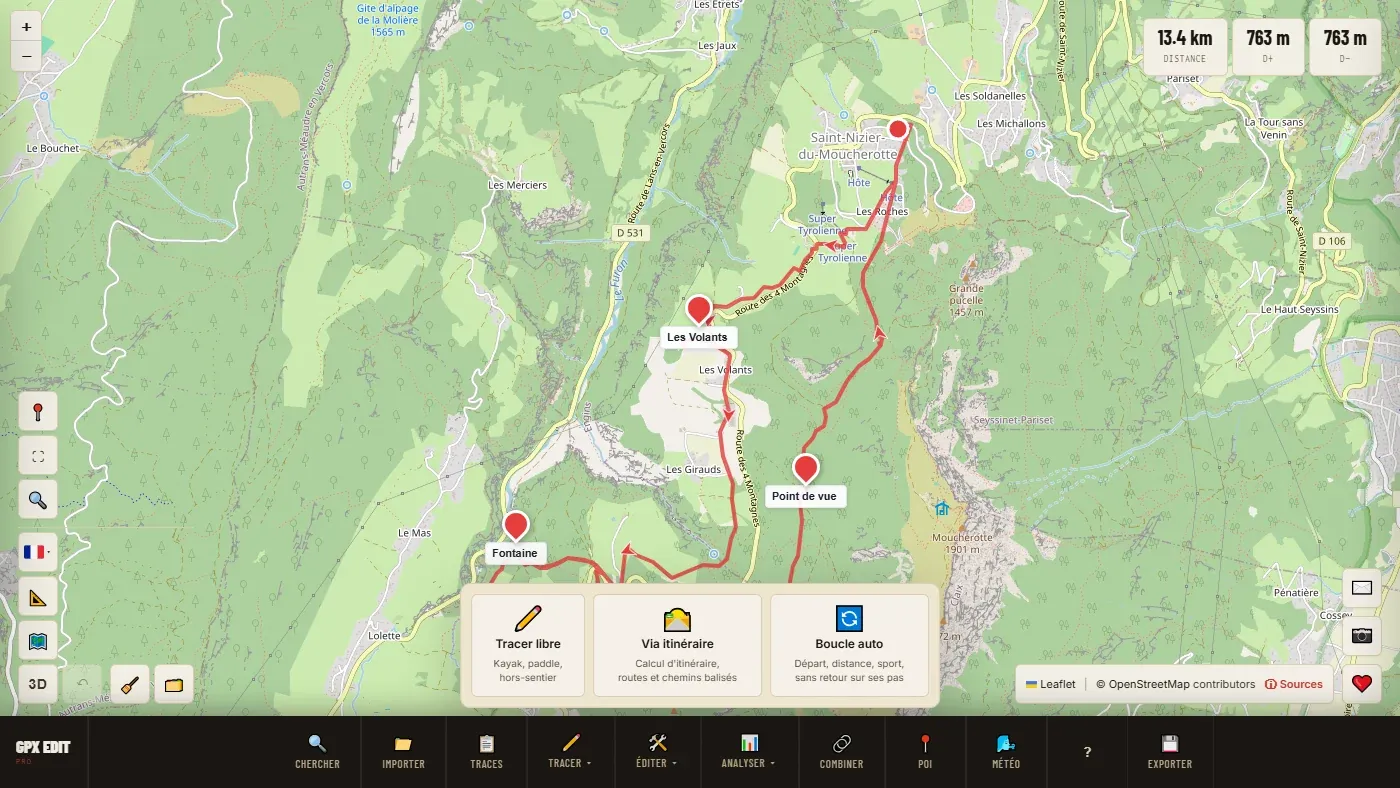
🛣️ Tramite itinerario: seguire i sentieri #
La modalità giusta nove volte su dieci. Posizioni dei punti, e lo strumento trova il percorso tra di loro seguendo le strade e i sentieri mappati.
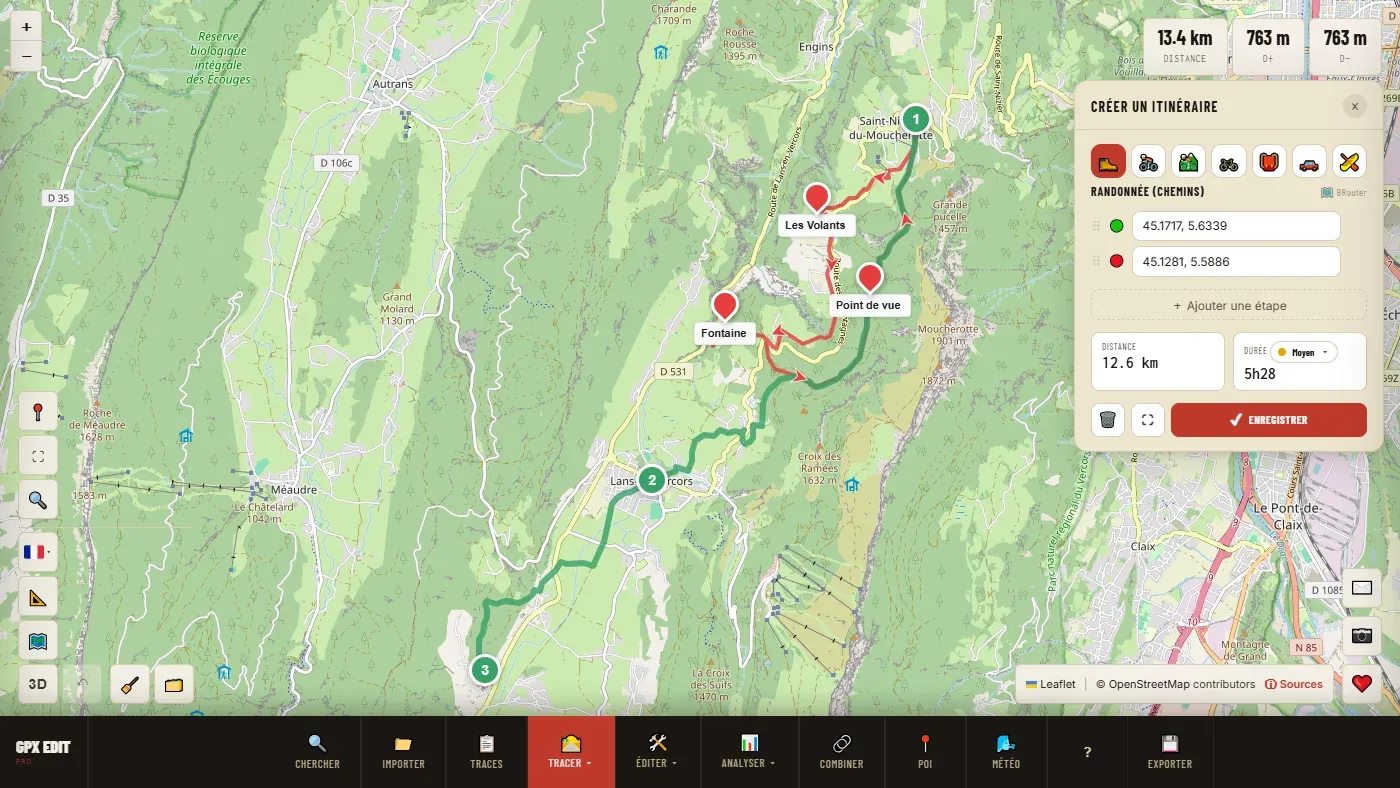
Passo per passo
- Scegli il profilo nella fila di icone (il nome del profilo attivo compare sotto).
- Clicca sulla mappa: il primo punto è la partenza 🟢, l'ultimo l'arrivo 🔴, gli altri tappe 🔵. Puoi anche digitare il nome di un luogo in un campo dell'elenco e sceglierlo tra i suggerimenti.
- Aspetta che compaia ogni tratto prima di posizionare il punto successivo.
- Controlla la distanza e la durata stimata, poi ✔ Salva.
I sette profili
| Profilo | Ciò che percorre |
|---|---|
| 🥾 Escursionismo (sentieri) | Sentieri e mulattiere, anche in montagna. Il profilo per camminare e correre. |
| 🚴 Ciclismo su strada | Strade asfaltate, evitando il traffico quando possibile. |
| 🚵 MTB (sentieri) | Single track e sentieri tecnici. |
| 🚗 Auto | Rete stradale. Serve soprattutto per una navetta o un avvicinamento. |
| 🚲 Gravel | Sterrate e strade secondarie, tra ciclismo su strada e MTB. |
| 🎒 Cicloturismo | Compromesso tra strada e sterrati, per una bici carica. |
| 🛶 Corso d'acqua | Fiumi, canali e corsi d'acqua navigabili. Vedi Fiume e costa. |
I comandi della finestra
| ⠿ nell'elenco | Trascina per cambiare l'ordine dei punti. |
| × in fondo a un punto | Rimuove questo punto (da tre punti in su). |
| + Aggiungi tappa | Aggiunge un campo per un punto intermedio. |
| Pallino dell'andatura | Cambia l'andatura usata per la durata stimata. Vedi L'andatura. |
| 🗑️ Cancella | Rimuove tutti i punti, dopo conferma. |
| ⛶ Inquadra | Ricentra la mappa sull'itinerario. |
| ✔ Conferma | Crea la traccia. |
Un punto posizionato male si recupera trascinandolo sulla mappa: l'itinerario si ricalcola da entrambi i lati.
Cosa non fa
- Cambiare profilo ricalcola tutto l'itinerario con il nuovo profilo. Per un percorso misto (strada poi sentiero), crea due tracce ciascuna con il suo profilo, poi uniscile.
- Il calcolo conosce solo i sentieri presenti in OpenStreetMap. Un sentiero non mappato per lui non esiste: in questo caso usa Tracciato libero per quel passaggio.
- Il calcolo è fatto da un servizio online (BRouter, o OSRM come riserva). Senza connessione non si calcola nulla.
- «Impossibile calcolare l'itinerario» o non compare nulla
- Il punto è quasi sempre troppo lontano da qualsiasi sentiero mappato (in mezzo a un campo, a un lago). Spostalo di qualche decina di metri su un sentiero visibile. Controlla anche il profilo: un sentiero di montagna non è accessibile al profilo Ciclismo su strada.
- «BRouter troppo lento — provo OSRM…»
- Il servizio principale non risponde; lo strumento passa al servizio di riserva. Il risultato può seguire altri percorsi. Riprova qualche minuto dopo se il tracciato non ti convince.
- L'itinerario fa una grande deviazione
- Il profilo evita un tratto (traffico, fondo, divieto). Aggiungi una tappa sul sentiero che vuoi percorrere.
✏️ Tracciato libero: disegnare a mano libera #
Per il fuori sentiero, il kayak, la spiaggia, lo scialpinismo: ovunque il percorso che seguirai non esista sulla mappa.
Passo per passo
- Ogni clic aggiunge un punto; i punti sono collegati da linee rette.
- Un clic destro su un punto già posizionato rimuove l'ultimo punto.
- Termina con ✓ Conferma nella barra in basso, o con un clic destro sulla mappa. ✕ Annulla abbandona.
Nessun calcolo, nessun server: il tracciato lo decidi tu. Le altitudini vengono aggiunte automaticamente dal modello del terreno al salvataggio, dato che un tracciato disegnato non ne ha.
🔄 Anello auto: lo strumento lo trova per te #
Hai in mente un punto di partenza e una distanza; lo strumento cerca un anello che non torni mai sui propri passi.
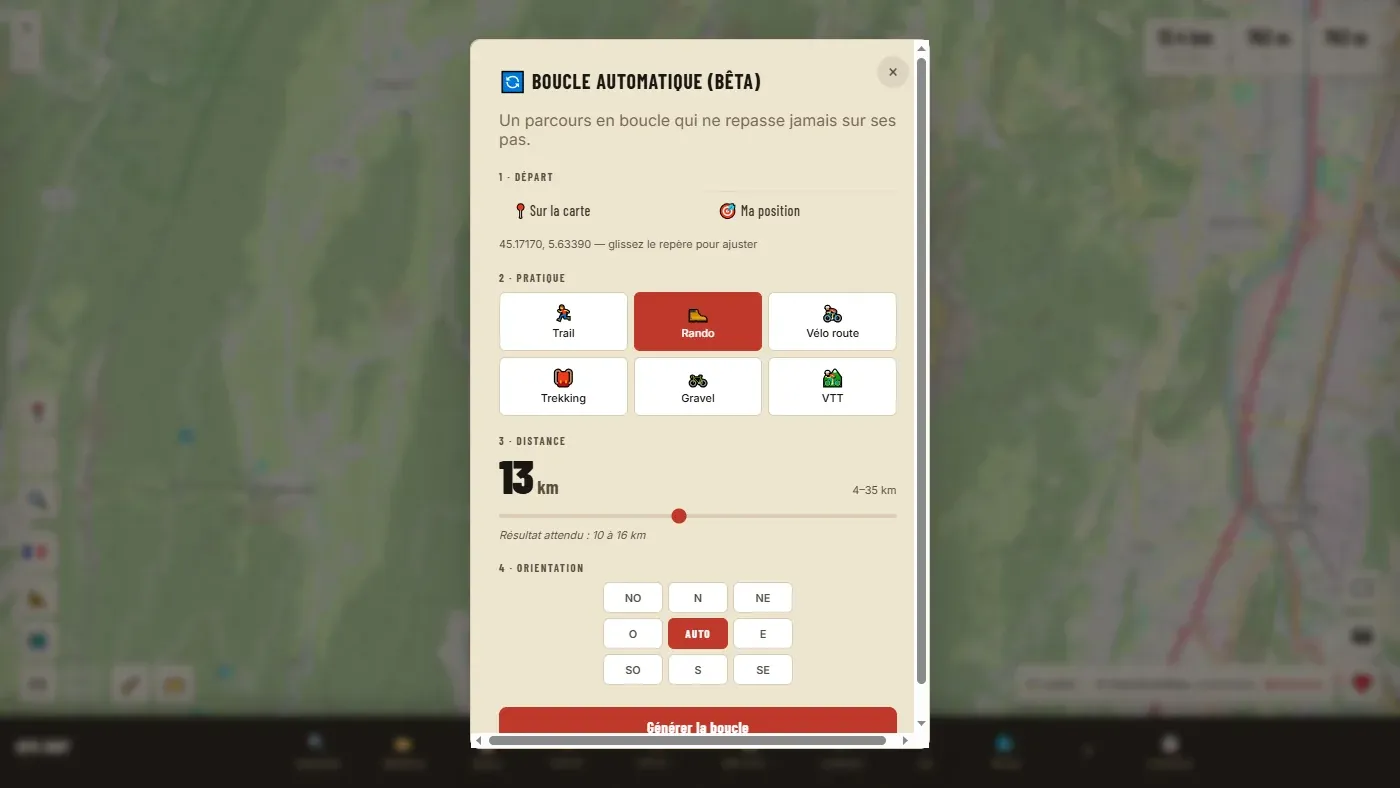
Le impostazioni
| 1 · Partenza | 📍 Sulla mappa (poi clicca la partenza) o 🎯 La mia posizione. Il segnaposto si trascina per regolarlo. |
| 2 · Attività | Trail, Escursionismo, Ciclismo su strada, Cicloturismo, Gravel o MTB. |
| 3 · Distanza | Il cursore. L'intervallo proposto dipende dall'attività, e il «Risultato atteso» indica la forchetta realistica. |
| 4 · Orientamento | AUTO, o una direzione (N, NE, E…) se vuoi partire verso un lato preciso. |
Conta circa un minuto: lo strumento fa fino a cinque tentativi e tiene il migliore. Se il risultato non ti piace, Modifica e riprova conserva le tue impostazioni.
Limiti
- Cinque generazioni all'ora al massimo: ogni anello chiede una decina di calcoli a un server volontario. Il numero rimanente compare nella finestra.
- I buoni risultati vengono dalle zone ricche di sentieri. In zone povere la generazione può fallire.
- «Nessun anello di … senza tornare sui propri passi da questo punto»
- Prova una distanza più corta, sposta la partenza verso una rete di sentieri più fitta, o rimetti l'orientamento su AUTO. «Dettagli dei 5 tentativi» mostra cosa ha bloccato (distanza, ritorno sui propri passi, forma, chiusura).
- «Il server di calcolo è sovraccarico» o «ci ha messo in pausa»
- Il servizio di calcolo divide il suo tempo tra tutti gli utenti. Aspetta qualche minuto prima di riprovare.
Estendere una traccia esistente #
- Seleziona la traccia (una sola).
- ✏️ Traccia → ✏️ Tracciato libero. Lo strumento chiede: ✏️ Nuova traccia o ➕ Estendi questa traccia.
- Scegli Estendi, poi il lato: ⬅️ Dall'inizio o ➡️ Dalla fine.
- Clicca il seguito, poi ✓ Conferma.
Solo i punti aggiunti ricevono un'altitudine dal modello di terreno. Le altitudini della traccia originale non vengono toccate: se provenivano da un barometro, rimangono tali e quali.
Modificare una traccia
Tutte le funzioni di questo capitolo sono in 🛠️ Modifica e si applicano alla traccia selezionata. Se un pulsante è grigio, nessuna traccia è selezionata, oppure ne serve una sola, o almeno due.
↶ Annulla: la rete di sicurezza #
↶ annulla l'ultima operazione sulle tracce. Il nome dell'operazione («Semplificazione», «Taglio»…) compare accanto al pulsante prima che tu clicchi.
- Le ultime venti operazioni si possono annullare, una alla volta.
- Se l'annullamento deve far sparire una traccia (per esempio annullare un taglio), lo strumento chiede conferma.
- ↶ agisce sulle tracce. I marcatori eliminati non tornano con ↶.
- La cronologia non sopravvive alla chiusura della scheda: dopo una sessione ripristinata non si può più annullare ciò che è stato fatto prima.
✂️ Tagliare una traccia #
Separare l'andata dal ritorno, togliere l'avvicinamento in auto registrato per sbaglio, dividere un'uscita lunga in due giornate.
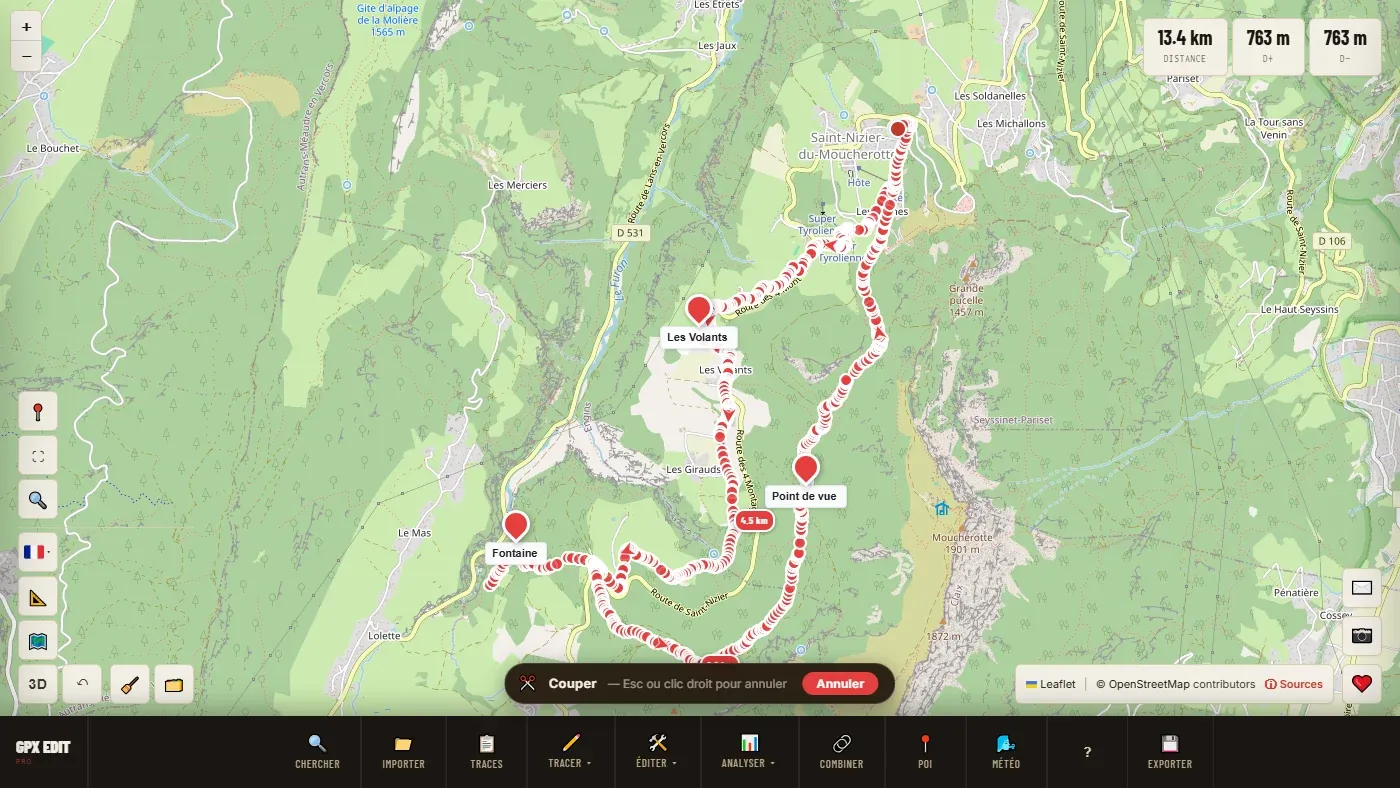
Tre modi per tagliare
- ✂️ Taglia: clicca il punto di taglio sulla traccia. Esc o un clic destro annulla.
- Clic destro sulla traccia → ✂️ Taglia qui: il più rapido se vedi il punto.
- Dal profilo altimetrico: clicca e trascina sul profilo per selezionare un tratto, poi ✂️ nella colonna del profilo. Ottieni fino a tre tracce: prima, il tratto, dopo. Utile per isolare una salita.
I pezzi diventano tracce indipendenti nell'elenco. Dopo un taglio in un punto, vengono nominati automaticamente in base ai luoghi attraversati; dopo un taglio dal profilo, una finestra ti fa scegliere il nome e il colore di ogni pezzo. Per rinominare in seguito: clic sul nome nell'elenco.
Per tenere solo un tratto, taglia due volte (o usa la selezione sul profilo) poi elimina i pezzi inutili.
Non si può tagliare sul primo né sull'ultimo punto. Annulla: ↶.
🔗 Unire due o più tracce #
Ricucire un'uscita che l'orologio ha spezzato in due, assemblare tappe preparate separatamente.
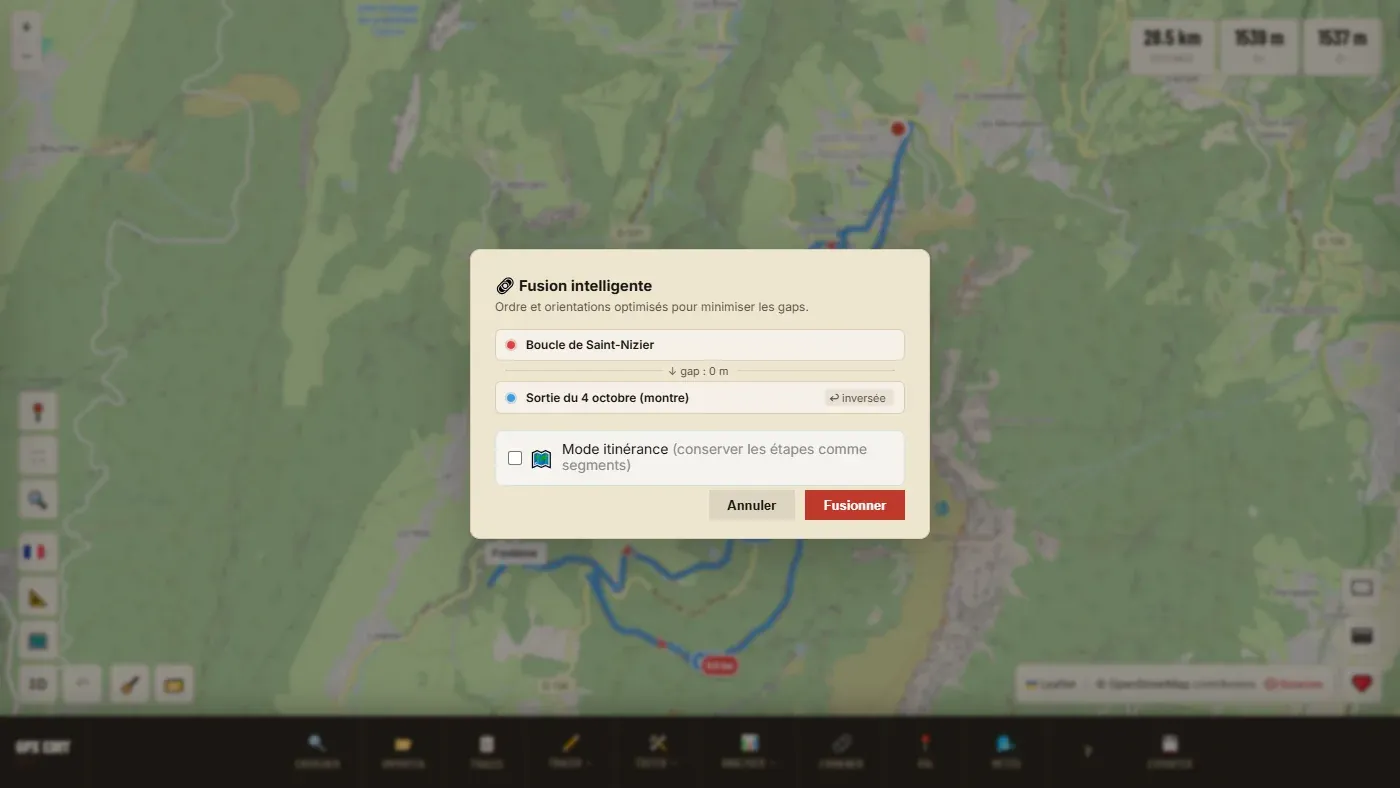
Passo per passo
- Seleziona almeno due tracce: ☑️ Selezione multipla, o Ctrl+clic nell'elenco.
- 🔗 Unisci. L'anteprima «Unione intelligente» sceglie l'ordine e il verso di ogni traccia per ridurre gli scarti nelle giunzioni. Una traccia girata è segnata come «invertita».
- Controlla gli scarti («gap») mostrati tra le tracce, poi Unisci.
La modalità itinerario
Se spuntata, conserva ogni traccia originale come tappa distinta (un segmento) nel file unito. È quello che serve per un viaggio di più giorni: un solo file, ma il tuo GPS sa dove finisce la tappa 1. Se non spuntata, tutto diventa un'unica traccia continua.
Se l'anteprima segnala grandi scarti, le tracce non si toccano: la traccia unita avrà dei «salti». Controlla l'ordine, o colma il buco con Estendere prima di unire.
Da non confondere con 🔗 Combina, che cerca un anello in un gruppo di tracce.
↩️ Invertire il verso #
Partenza e arrivo si scambiano. Utile quando hai recuperato la traccia di qualcuno che l'ha percorsa nell'altro senso. Il dislivello segue: un percorso con 800 m di D+ e 200 m di D− diventa 200 m di D+ e 800 m di D−. Annulla: ↶.
🔄 Anello: chiudere una traccia #
Riportare l'arrivo alla partenza. Il caso classico: il GPS spento cinquanta metri prima dell'auto, o un'andata di cui vuoi il ritorno.
Una finestra indica lo scarto da colmare e propone tre modi per chiuderlo:
| 🛣️ Tramite BRouter | Calcola il ritorno seguendo i sentieri, con il profilo scelto nell'elenco. |
| 📏 Linea retta | Collega direttamente l'arrivo alla partenza. |
| ✏️ Tracciato manuale | Disegni tu stesso il ritorno, punto per punto. |
Se l'arrivo è già a meno di 100 m dalla partenza, lo strumento considera la traccia come anello. Annulla: ↶.
🏁 Spostare la partenza #
Pensato per gli anelli. Il tuo anello parte da un parcheggio, ma tu parti dal paese vicino, che è sul percorso: attiva la funzione e clicca la nuova partenza sulla traccia. Il tracciato non cambia, solo il punto di partenza ruota lungo l'anello. Annulla: ↶.
📉 Semplifica: alleggerire un file troppo pesante #
Gli orologi registrano un punto al secondo: cinque ore di uscita fanno 18 000 punti. Molti GPS rifiutano un file così pesante, o arrancano. Semplifica rimuove i punti che non aggiungono nulla alla forma del tracciato.
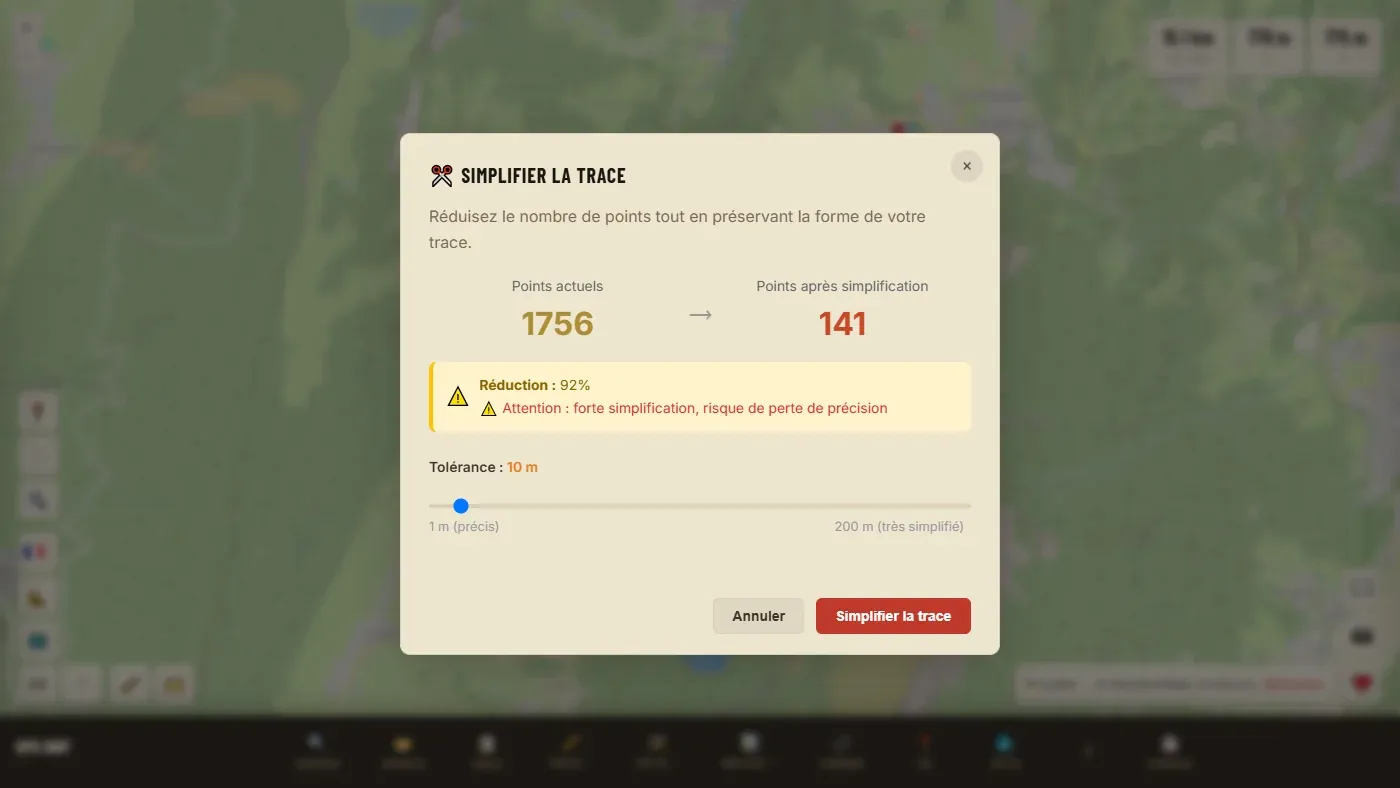
L'impostazione: la tolleranza
Da 1 m a 200 m, 20 m per impostazione predefinita. Una tolleranza di 10 m significa: «rimuovi ogni punto che si discosta meno di 10 metri dalla linea che formerebbero i suoi vicini».
| Tolleranza | Effetto |
|---|---|
| 1 a 5 m | Alleggerimento discreto. A occhio il tracciato resta identico. |
| 10 a 20 m | Il buon compromesso per una traccia d'orologio. |
| 50 m e oltre | I tornanti e le curve a gomito cominciano a tagliarsi. Da riservare a lunghi percorsi pianeggianti. |
Compare non appena viene rimosso più del 70 % dei punti. Su una traccia d'orologio succede quasi sempre, e non è un problema in sé: guarda se la forma del tracciato resta fedele sulla mappa. Se le curve vengono tagliate, abbassa la tolleranza.
Cosa cambia
- Meno punti significa meno microvariazioni di altitudine: il D+ cala un po', e spesso è più corretto. Se il tuo D+ crolla, sei andato troppo in là: ↶ e ricomincia più delicatamente.
- I punti conservati mantengono orario, altitudine e dati.
Annulla: ↶.
✨ Pulisci: picchi GPS, soste e piccoli difetti #
Una traccia registrata ha spesso dei difetti: un punto saltato a 200 m sotto gli alberi, una nuvola di punti durante la pausa pranzo che gonfia la distanza, punti doppi. Pulisci li trova, ti mostra cosa intende rimuovere, e non tocca nulla finché non confermi.
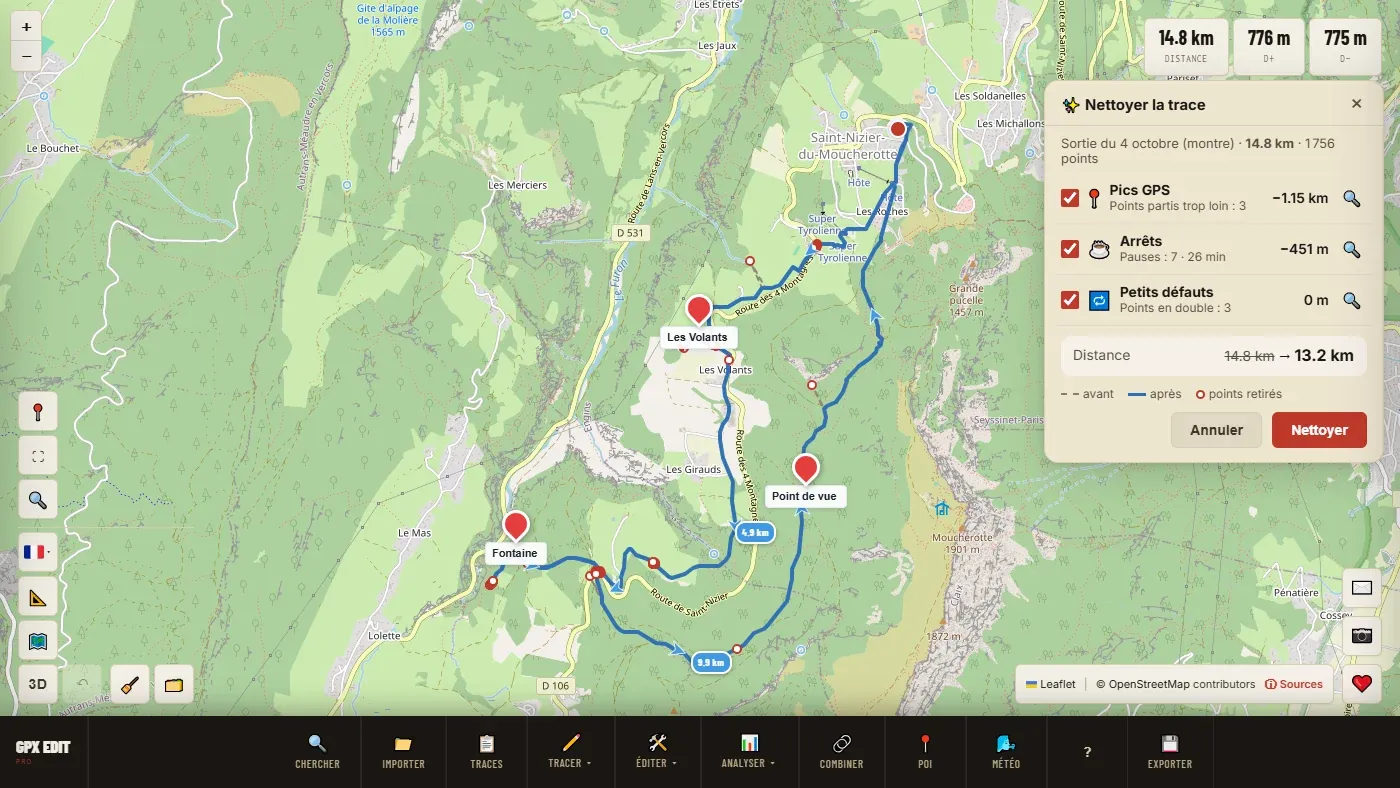
Le tre correzioni, ciascuna con la sua casella
| Riga | Cosa rimuove |
|---|---|
| 📍 Picchi GPS | Da uno a tre punti finiti lontano e poi tornati: il GPS ha «saltato». Su una traccia con orari, anche i primi punti della partenza (GPS non ancora agganciato) o dell'arrivo se sono lontani dal resto. |
| ☕ Soste | I punti che girano sul posto durante una pausa. Ogni sosta è sostituita da due punti nello stesso luogo (arrivo e partenza): la durata della pausa viene conservata. Richiede una traccia con orari. |
| 🔁 Piccoli difetti | Punti doppi (stessa posizione, stesso orario) e un punto isolato il cui orario torna indietro. |
Passo per passo
- Seleziona una sola traccia, poi ✨ Pulisci.
- Leggi il pannello: ogni riga dice quanti ne ha trovati e cosa toglie alla distanza.
- Clicca 🔍 in fondo a una riga per andare a vedere sulla mappa; ogni clic passa al punto successivo.
- Togli la spunta a ciò che vuoi tenere. La distanza «prima → dopo» si aggiorna.
- Pulisci applica. Annulla (o Esc) chiude senza cambiare nulla.
Cosa non fa
- L'altitudine non viene toccata: è il compito di 🏔️ Correggi altitudine.
- Niente attraversa un'interruzione della registrazione: i segmenti restano separati.
- Una pausa troppo breve (meno di un minuto, o che non cambia quasi nulla nella distanza) viene lasciata così com'è.
- Su una traccia disegnata o calcolata in genere non c'è niente da pulire: il pannello mostra «Niente da pulire ✓».
Annullare a posteriori: ↶.
🏔️ Correggere l'altitudine #
Carichi la tua uscita e il D+ segna 1 400 m quando sai di averne fatti 900. È quasi sempre il barometro dell'orologio: misura una pressione, e la pressione cambia con il meteo nel corso della giornata. In quattro ore l'errore si accumula.
Passo per passo
- Seleziona la traccia e clicca 🏔️ Correggi altitudine. Con più tracce caricate, una finestra ti fa spuntare quelle da correggere.
- Compare una barra di avanzamento: da qualche secondo a un minuto secondo la lunghezza.
- Un messaggio indica quante altitudini sono state corrette e con quale fonte.
Cosa fa la correzione
Lo strumento confronta il tuo profilo con un modello del terreno e corregge la deriva lenta del tuo sensore. Non sostituisce tutto: il tuo barometro coglie dettagli che il modello del terreno non vede, e conservarli dà un D+ più corretto. I punti senza altitudine prendono invece quella del modello.
| Zona | Modello del terreno usato |
|---|---|
| Francia | IGN RGE ALTI, molto preciso (maglia di circa 7 m). |
| Altrove | Copernicus GLO-90, mondiale, meno preciso (maglia di 90 m). |
- Il dislivello quasi non cambia
- Probabilmente la tua traccia non aveva altitudine barometrica: una traccia disegnata o calcolata prende già l'altitudine dal modello del terreno. Non c'è niente da correggere.
- «Servizio altitudine non disponibile»
- Non è stato possibile caricare i dati del modello del terreno (connessione interrotta, rete aziendale che li blocca). Riprova più tardi.
- Il mio D+ non corrisponde a Strava o Garmin Connect
- Ogni servizio calcola il D+ a modo suo (livellamento, modello del terreno diverso). Scarti di qualche punto percentuale sono normali. Uno scarto enorme viene da una deriva del barometro: correggi l'altitudine.
Annulla: ↶ restituisce le altitudini precedenti.
📏 Dividi in intervalli #
Spezza una traccia in tratti regolari, ognuno dei quali diventa una traccia separata: le tappe di un viaggio, le ripetute di un allenamento.
| Distanza | Lunghezza di ogni tratto (1 km per impostazione predefinita). |
| Tempo | Durata di ogni tratto in minuti (30 per impostazione predefinita). Solo per una traccia con orari: la finestra indica se gli orari sono stati trovati. |
Se la traccia è più corta dell'intervallo, non viene diviso nulla. Annulla: ↶.
Per un'escursione, un trail o una gara da segnalare, dividi il percorso in tratti di 5 o 10 km: ogni tratto diventa una traccia a parte, di colore diverso, chiamata «Percorso - 1», «Percorso - 2»… Esporta con File separati e invia a ogni addetto il suo pezzo, da caricare sul GPS o sul telefono. Per tratti disuguali (da un ristoro o da un incrocio all'altro), taglia piuttosto a mano con ✂️ Taglia.
⚙️ Rimodella #
Riallineare una traccia che passa accanto al sentiero reale: un GPS che ha derivato sotto gli alberi, una vecchia traccia su un sentiero ridisegnato.
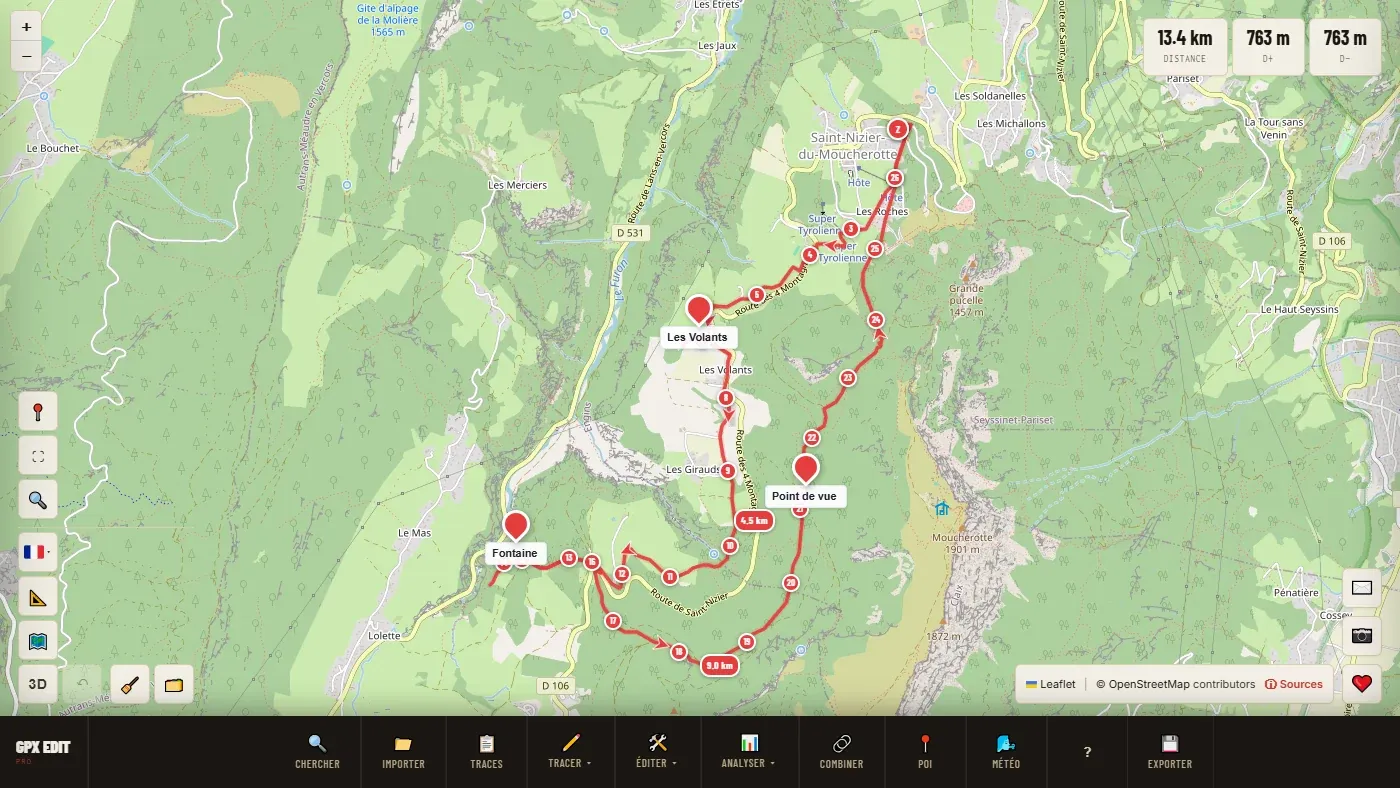
- Seleziona una sola traccia, poi ⚙️ Rimodella.
- Trascina un segnale: i punti vicini seguono in modo morbido.
- Nel pannello di modifica, «Spaziatura segnali» regola la loro densità: Auto, o il cursore (fitti per un lavoro preciso, larghi per uno spostamento d'insieme).
- ✔ Conferma applica e ricalcola l'altitudine; ✕ Annulla abbandona.
Questa funzione non esiste sul telefono: richiede una precisione che il dito non consente.
📌 Modifica punti #
La regolazione punto per punto. Ogni punto della traccia diventa afferrabile:
| Trascinare un punto | Lo sposta. |
| Clic su un punto | Mostra e modifica la sua altitudine. |
| Clic destro su un punto | Lo elimina. |
La barra in alto conta i punti. ✔ Conferma tiene le modifiche, Annulla le abbandona. Per eliminare un solo punto senza entrare in questa modalità: clic destro sulla traccia → ✖️ Elimina questo punto.
📍 Posizionare un marcatore #
Segnare un punto che non è necessariamente sulla traccia: il parcheggio, una sorgente, il punto in cui svoltare. I marcatori partono con il file esportato e compaiono sulla maggior parte dei GPS.
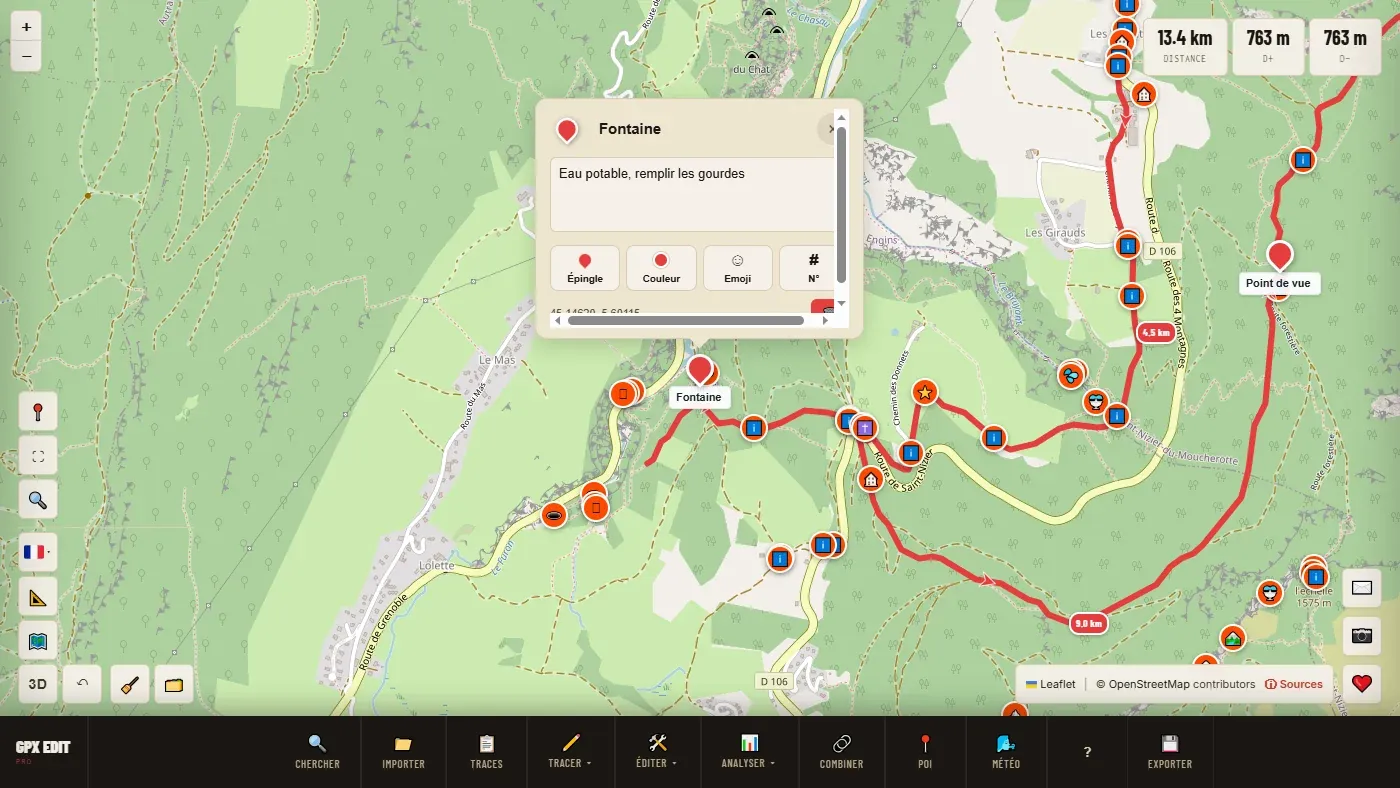
| Nome e Descrizione | Ciò che comparirà sul tuo GPS. |
| Tipo | Puntina o tondo. |
| Colore | Un colore della tavolozza o il tuo. |
| Emoji | Un'icona per categoria: tappa e notte, acqua e rifornimento, percorso, trasporti, servizi, natura. Le icone comuni (vetta, acqua…) vengono tradotte in simboli che i GPS riconoscono. |
| N. | Numera i marcatori nell'ordine in cui la traccia li incontra. Utile per un road-book. |
| 🗑️ | Elimina il marcatore. |
Un marcatore si sposta trascinandolo. I marcatori servono anche come punti per la tabella di marcia. Da un PDI, «📌 Salva come marcatore» ne crea uno con un clic.
🗑️ Eliminare, e la selezione multipla #
- 🗑️ Elimina (Canc) rimuove le tracce selezionate, dopo conferma. ↶ le restituisce.
- 🧹 Elimina tutto svuota lo spazio di lavoro: tracce, marcatori e PDI. ↶ restituisce le tracce, non i marcatori.
- ☑️ Selezione multipla: ogni clic aggiunge o toglie una traccia dalla selezione, senza deselezionare le altre. Necessaria per unire o confrontare. Ctrl+clic fa lo stesso senza attivare la modalità.
- ✓ Seleziona tutto (Ctrl+A) spunta tutte le tracce visibili.
Quando sono selezionate più tracce, viene mostrato l'ordine di selezione (1., 2.…): è l'ordine proposto per un'unione.
Analizzare una traccia
Questo capitolo risponde a una sola domanda, posta in più modi: in cosa mi sto imbarcando? Tutte queste funzioni sono in 📊 Analizza e non modificano la traccia.
📊 Profilo altimetrico #
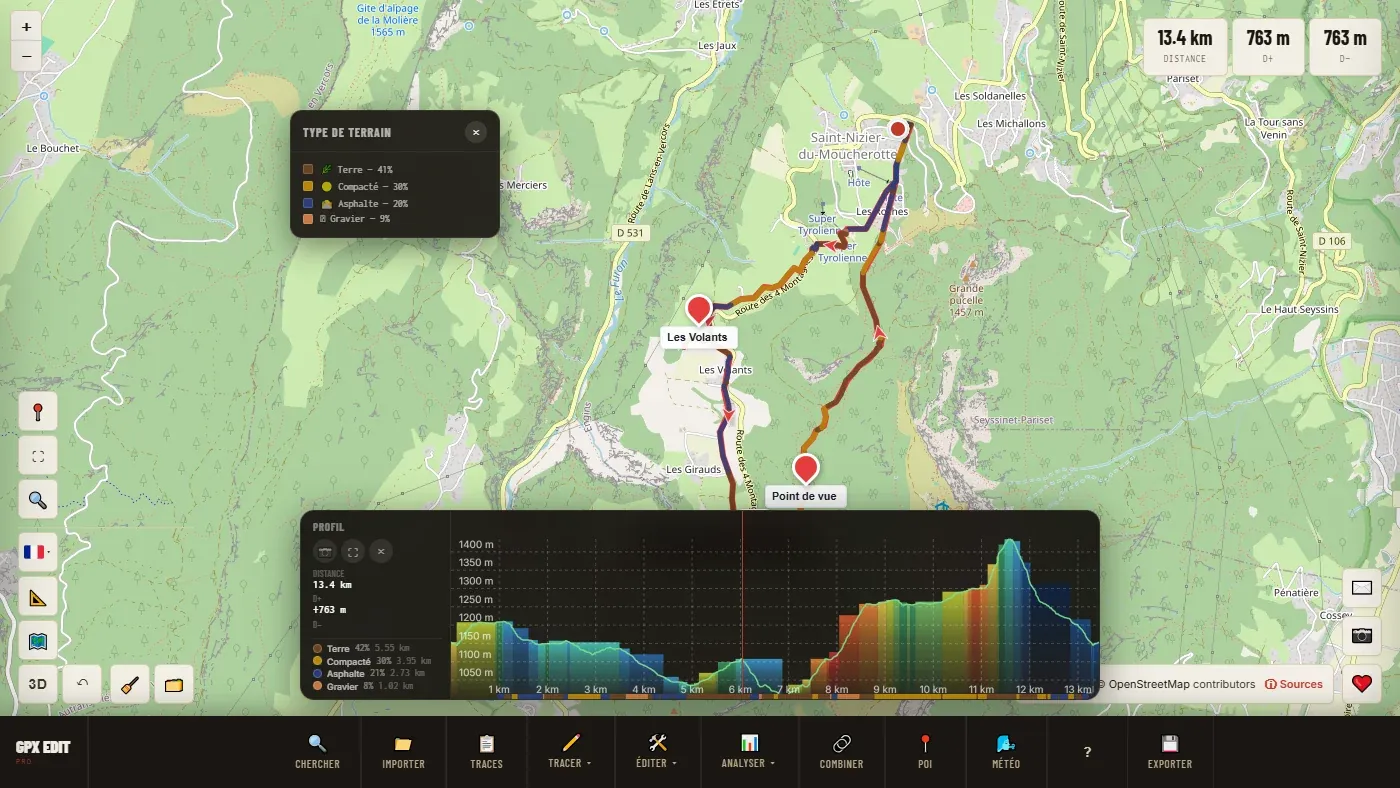
Il rilievo del percorso, chilometro per chilometro, con la distanza, il D+, il D− e l'altitudine massima.
Cosa ci si può fare
| Passare il mouse | Un cursore si sposta contemporaneamente sulla mappa: «la grossa gobba al centro è il passo prima del paese». |
| Cliccare e trascinare | Seleziona un tratto e mostra i suoi dati: dal km X al km Y, lunghezza, D+, D− e pendenza massima. ↺ cancella la selezione. |
| ✂️ | Taglia la traccia ai limiti della selezione. Vedi Taglia. |
| 📷 | Salva il profilo come immagine PNG. |
| ⛶ | Mostra il profilo in grande, con la banda del fondo e un'esportazione PNG più larga. |
| Bordi del pannello | Trascinali per ingrandirlo. Ctrl+R lo rimette al suo posto. |
Il profilo mostra la traccia selezionata. Con più tracce selezionate, seleziona quella che ti interessa prima di aprirlo.
🎨 Pendenza per colore #
Il profilo dice che ci sono 900 m di D+. La pendenza per colore dice se arrivano in una rampa brutale o sparsi su venti chilometri. Non è la stessa uscita.
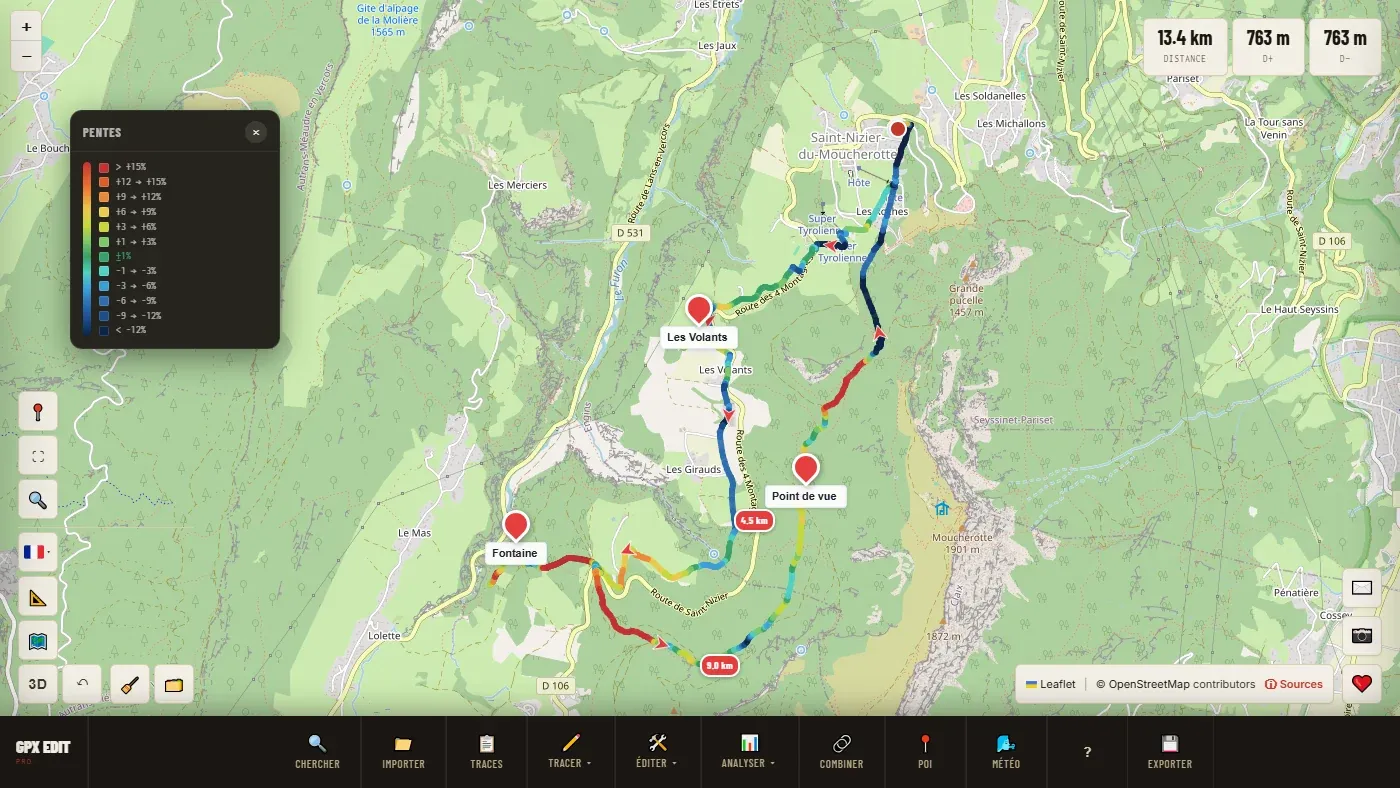
Tutte le tracce visibili vengono ricolorate. Un secondo clic torna ai colori normali. Passando il mouse su un tratto, un fumetto ne dà la pendenza, il dislivello e la lunghezza. Non si applica a una traccia di kayak.
🌍 Superficie per colore #
Su cosa pedalerai o camminerai: asfalto, lastricato, compattato, ghiaia, terra, erba, roccia, sabbia. Decisivo nel gravel, dove la scelta delle gomme dipende dalla quota di sterrato.
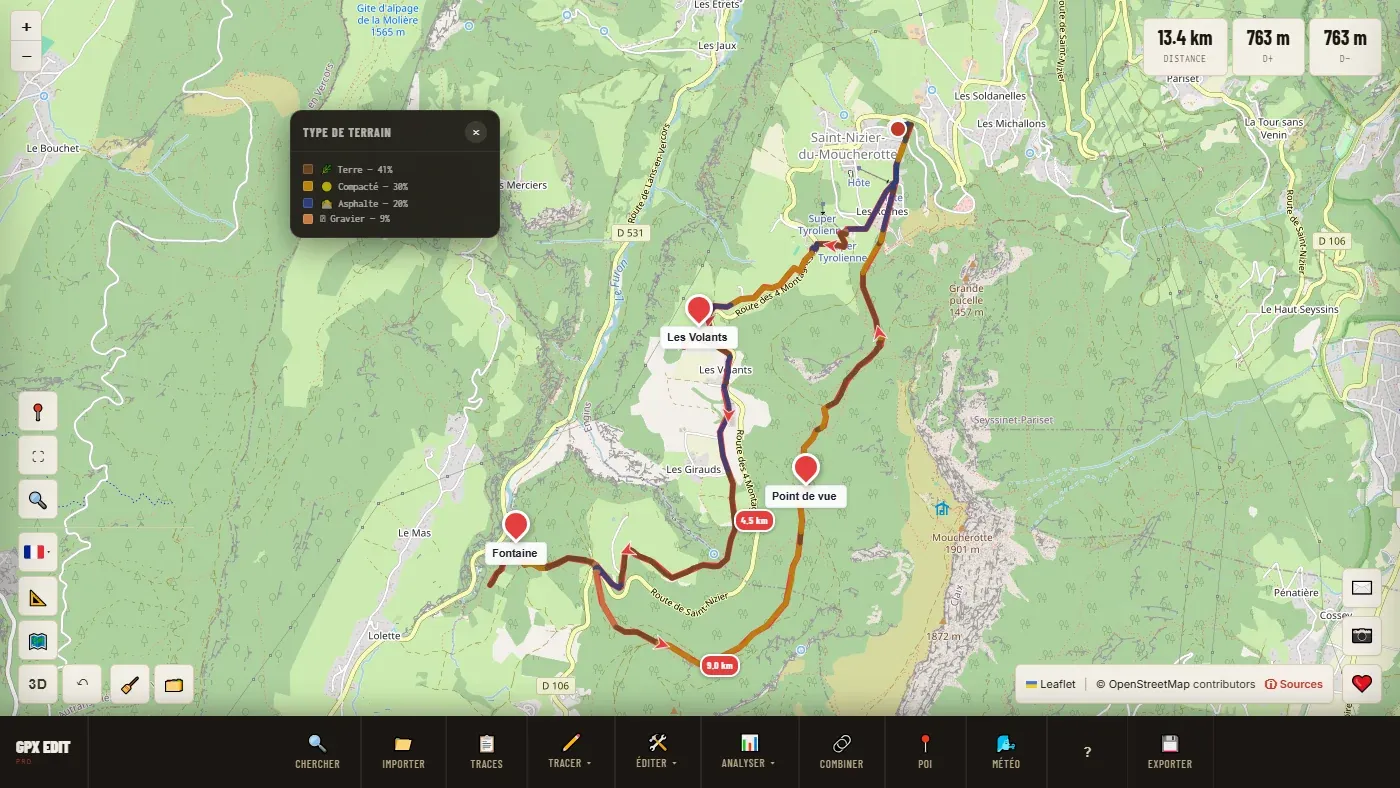
Lo strumento legge il fondo indicato in OpenStreetMap lungo tutto il percorso. La prima volta parte un'analisi di qualche secondo su tutte le tracce caricate; poi la visualizzazione è immediata.
Come per tutti i dati collaborativi, la copertura varia. Un sentiero senza fondo indicato compare come «Non mappato»: non vuol dire che sia cattivo, solo che nessuno l'ha descritto. Se la regione non è coperta, lo strumento mostra «Zona non coperta».
☀️ Soleggiamento #
Quali tratti saranno all'ombra o al sole, tenendo conto del rilievo e dei boschi. D'estate su una lunga salita esposta, o d'inverno in una valle incassata, cambia l'uscita.
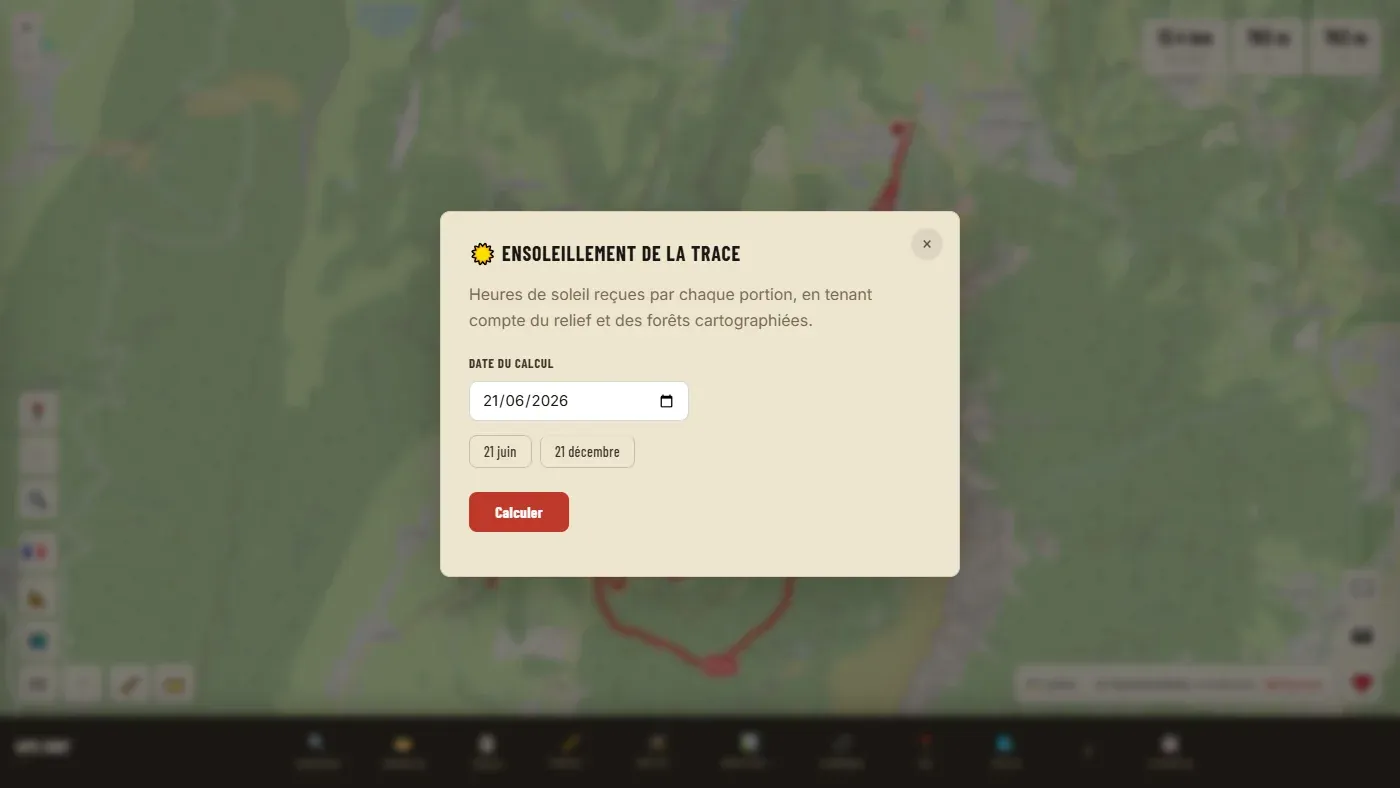
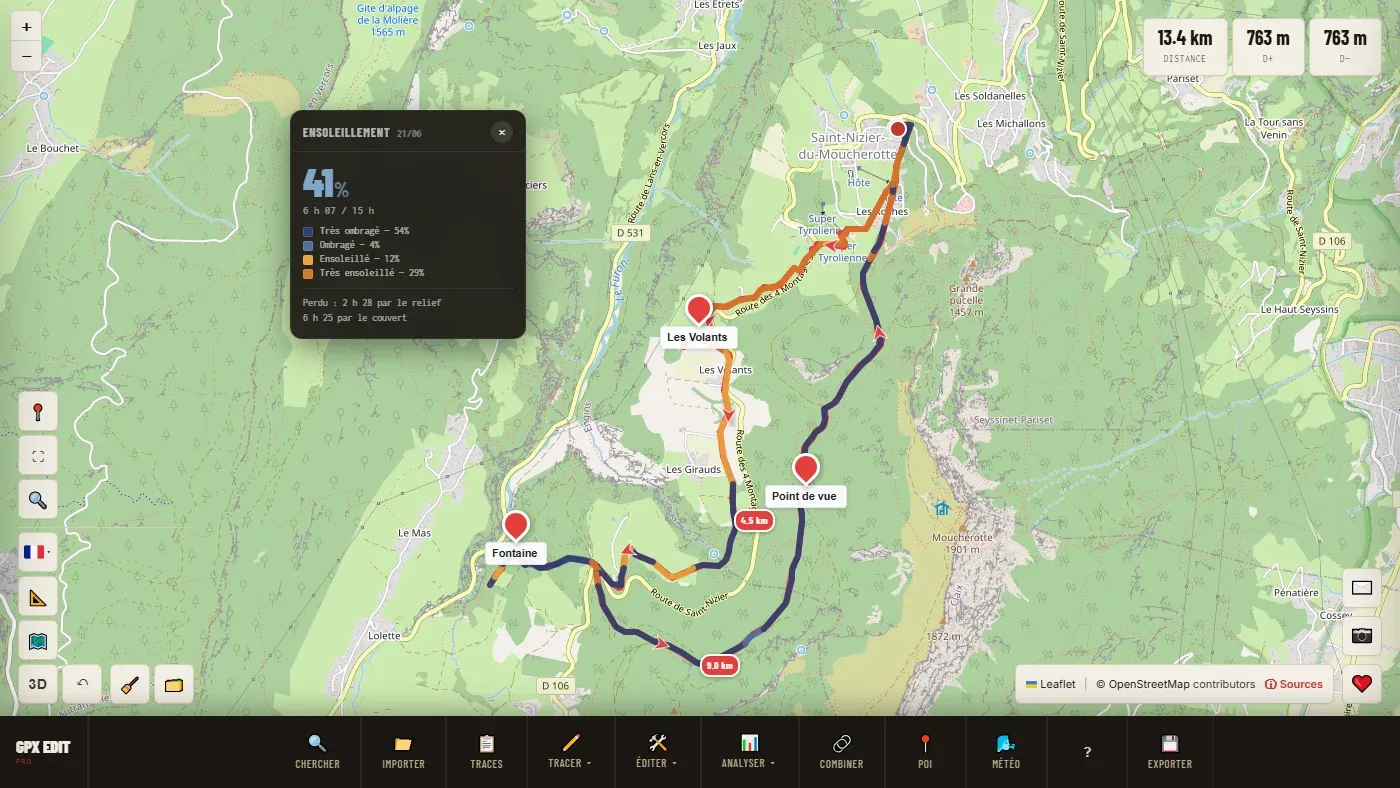
Passo per passo
- Seleziona la traccia, apri ☀️ Soleggiamento.
- Scegli la data (scorciatoie 21 giugno e 21 dicembre), poi Calcola.
- Una barra di avanzamento mostra le fasi: rilievo, boschi, percorso del sole. Conta da qualche secondo a diverse decine di secondi in montagna.
Leggere il risultato
La traccia va da «Molto ombreggiato» a «Molto soleggiato». Il pannello dà la quota del percorso al sole, le ore di sole ricevute nella giornata e ciò che è stato perso a causa del rilievo e a causa della copertura boschiva. Su un percorso boscoso, spesso sono gli alberi a togliere più sole.
- «Dati boschivi non disponibili qui — solo rilievo»
- Qui i boschi non sono noti: il calcolo tiene conto solo del rilievo, e quindi sovrastima il sole nel bosco.
- «Rilievo non disponibile qui»
- Il modello del terreno necessario al calcolo non è disponibile per questa zona.
🕑 Tabella di marcia #
L'ora di passaggio in ogni punto del percorso: i tuoi marcatori, o ogni X km. Con le pause, l'ora di arrivo e un avviso se arrivi col buio.
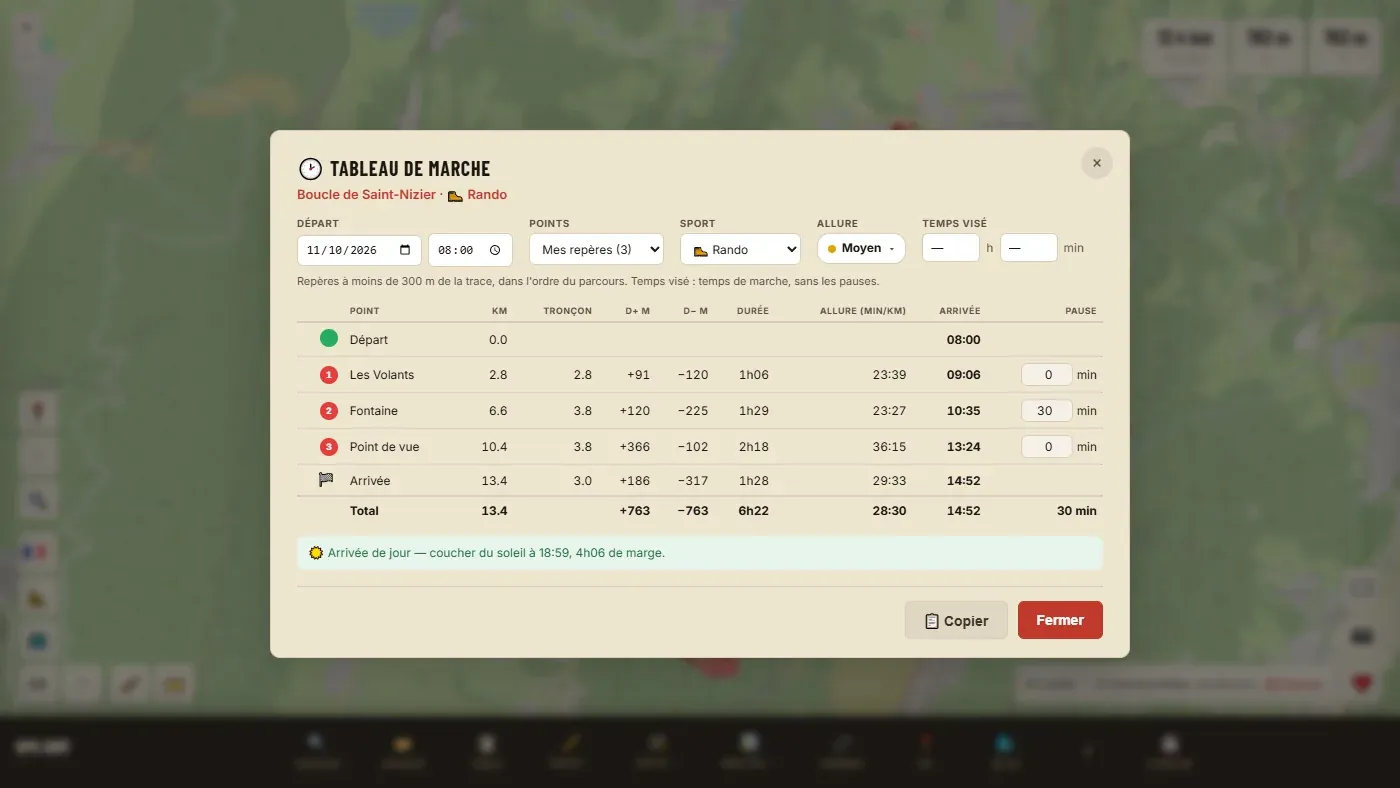
Le impostazioni
| Partenza | Data e ora di partenza (8:00 per impostazione predefinita). |
| Punti | I miei marcatori: i marcatori a meno di 300 m dalla traccia, nell'ordine del percorso. Oppure Ogni 1, 2, 5 o 10 km. Senza marcatori sulla traccia, la tabella divide per distanza. |
| Sport | Cambia il calcolo delle durate. Vedi Sport, andatura e durate. |
| Andatura | Da Tranquillo a Massimo, o Il mio passo… per inserire il tuo. |
| Tempo obiettivo | Il tuo obiettivo di tempo in movimento (senza pause). La tabella diventa un piano di gara: distribuisce quel tempo secondo il rilievo di ogni tratto. |
| Pausa | Nell'ultima colonna, una durata di pausa per punto. Sposta tutti gli orari successivi. |
Le colonne: punto, chilometro, lunghezza del tratto, D+ e D−, durata, passo (min/km a piedi) o velocità (in bici), ora di arrivo, pausa. In basso, il totale e una riga sul sole.
📋 Copia copia la tabella: incollala in un foglio di calcolo. La tabella di marcia è inclusa anche nella mappa PDF.
Le tue impostazioni (partenza, punti, pause, tempo obiettivo) vengono conservate con la traccia.
📊 Confronta tracce #
Decidere tra due varianti dello stesso percorso, o misurare lo scarto tra il previsto e il realizzato.
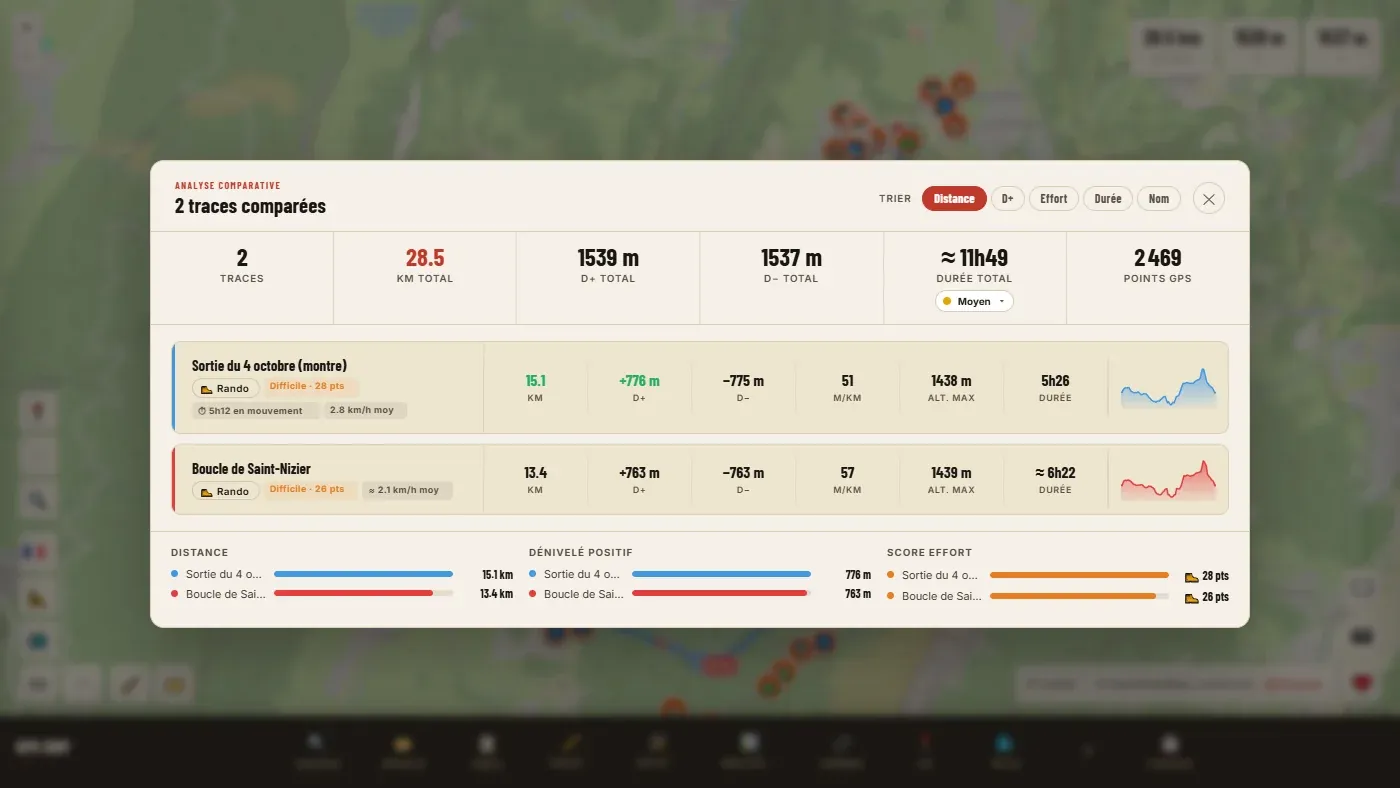
Ogni scheda dà distanza, D+, D−, altitudine massima, durata, numero di punti, un mini-profilo e un punteggio di sforzo tradotto in livello (Facile, Moderato, Difficile, Molto difficile). La durata è quella reale per un'uscita registrata, una stima altrimenti (segnata ≈). I pulsanti «Ordina» ordinano le schede per distanza, D+, sforzo, durata o nome. Lo sport di ogni traccia si cambia sulla sua scheda.
Il punteggio di sforzo confronta tracce dello stesso sport: non ha senso tra un'escursione e un'uscita in bici. Non esiste per kayak e SUP.
🎮 Simulare un'attività #
Trasforma un percorso disegnato in un'uscita «registrata»: ogni punto riceve un orario, con frequenza cardiaca e cadenza simulate. Alcuni software lo richiedono, in particolare quelli che sovrappongono dati a un video.
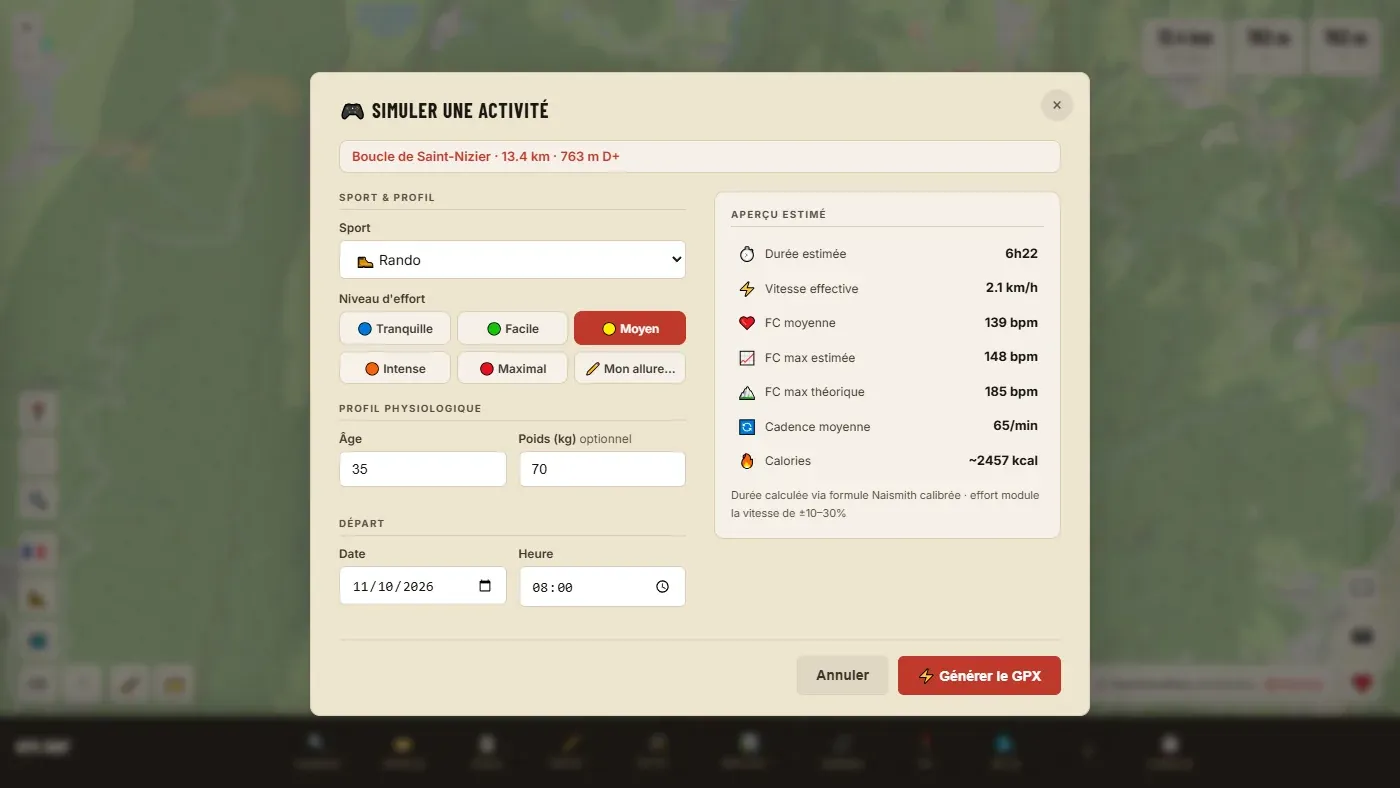
| Sport | I sette sport dell'editor. |
| Livello di sforzo | Tranquillo, Facile, Medio, Intenso, Massimo, o Il mio passo… |
| Età | Da 15 a 80 anni. Serve per la frequenza cardiaca. |
| Peso | Facoltativo. Serve per le calorie. |
| Partenza | Data e ora del primo punto. |
L'anteprima dà la durata stimata, la velocità, la frequenza cardiaca media e massima, la cadenza e le calorie. Genera GPX aggiunge una nuova traccia con orari (stesso tracciato) e scarica subito il suo file GPX.
Imposta data e ora di partenza su quelle della tua registrazione video: è l'ora esatta che permette di sincronizzare le due cose.
Sport, andatura e durate
Lo sport di una traccia e l'andatura scelta regolano tutte le durate mostrate dall'editor: finestra dell'itinerario, confronto, tabella di marcia, mappa PDF, pagina di condivisione. È la domanda più frequente: «da dove viene questa durata?».
Lo sport di una traccia #
Sette sport: 🥾 Escursionismo, 🏃 Trail, 🚴 Ciclismo su strada, 🚲 Gravel, 🚵 MTB, 🛶 Kayak, 🏄 SUP.
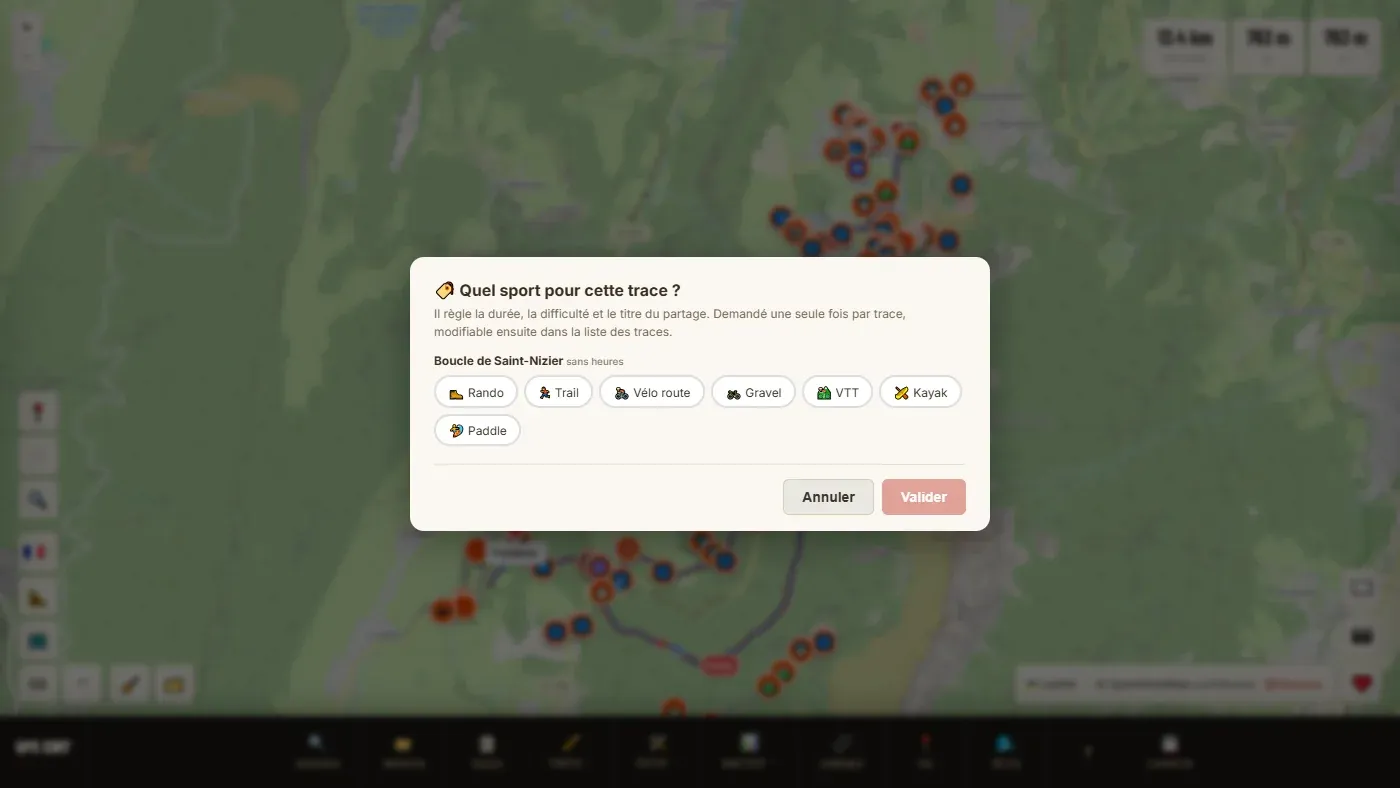
- Quando viene chiesto. Non all'importazione: quando uno strumento ne ha bisogno (tabella di marcia, mappa PDF, condivisione…). Una sola volta per traccia.
- Proposta. Per un'uscita registrata (con orari), l'editor suggerisce uno sport in base alla velocità. Per una traccia senza orari non è spuntato nulla: scegli tu.
- Se il file lo dice. Un GPX di Garmin o Strava che indica lo sport lo trasmette: la domanda non viene posta.
- Cambiarlo. Clicca l'icona dello sport (o il ?) sulla riga della traccia in 📋 Tracce.
L'andatura #
Un pallino «Andatura» (Medio per impostazione predefinita) compare ovunque si stimi una durata. Cliccaci sopra per cambiarla: l'impostazione vale per tutto l'editor e resta memorizzata nel tuo browser.
| Andatura | Effetto sulla velocità (escursionismo) |
|---|---|
| Tranquillo | circa il 28 % più lento di Medio |
| Facile | circa il 15 % più lento |
| Medio | il riferimento |
| Intenso | circa il 15 % più veloce |
| Massimo | circa il 30 % più veloce |
| Il mio passo… | La tua media personale in movimento, in min/km o in km/h, pause escluse. |
Gli scarti sono più ampi a piedi che in bici o sull'acqua.
Come si calcola la durata #
Per una traccia senza orari (disegnata, calcolata), la durata è stimata: la distanza divisa per una velocità di base, più un tempo per ogni salita. Ecco i valori all'andatura Medio, pause escluse:
| Sport | Velocità di base | Tempo aggiunto per il dislivello |
|---|---|---|
| 🥾 Escursionismo | 3,5 km/h | 1 h ogni 300 m di D+ |
| 🏃 Trail | 6 km/h | 1 h ogni 600 m di D+ |
| 🚴 Ciclismo su strada | 22 km/h | 5 min ogni 1 000 m di D+ |
| 🚲 Gravel | 18,5 km/h | 12 min ogni 1 000 m di D+ |
| 🚵 MTB | 12,8 km/h | 7,5 min ogni 1 000 m di D+, e 4 min ogni 1 000 m di D− |
| 🛶 Kayak | 5,5 km/h | nessuno |
| 🏄 SUP | 3 km/h | nessuno |
Esempio: un'escursione di 13,4 km con 763 m di D+ dà 13,4 ÷ 3,5 + 763 ÷ 300, cioè circa 6 h 20 di cammino.
Per un'uscita registrata (con orari), l'editor mostra il tempo reale e il tempo «in movimento» (le soste e le pause con l'orologio fermo non contano). Se la velocità registrata è inverosimile per lo sport scelto (più di due volte e mezza la velocità di base), torna alla stima.
Con Il mio passo, la durata è semplicemente la distanza divisa per la tua velocità: si presume che il dislivello sia già compreso nella tua media.
Punti di interesse
Trovare ciò che ti servirà lungo la strada: acqua, una panetteria, un riparo, una stazione, una farmacia. I dati provengono da OpenStreetMap.
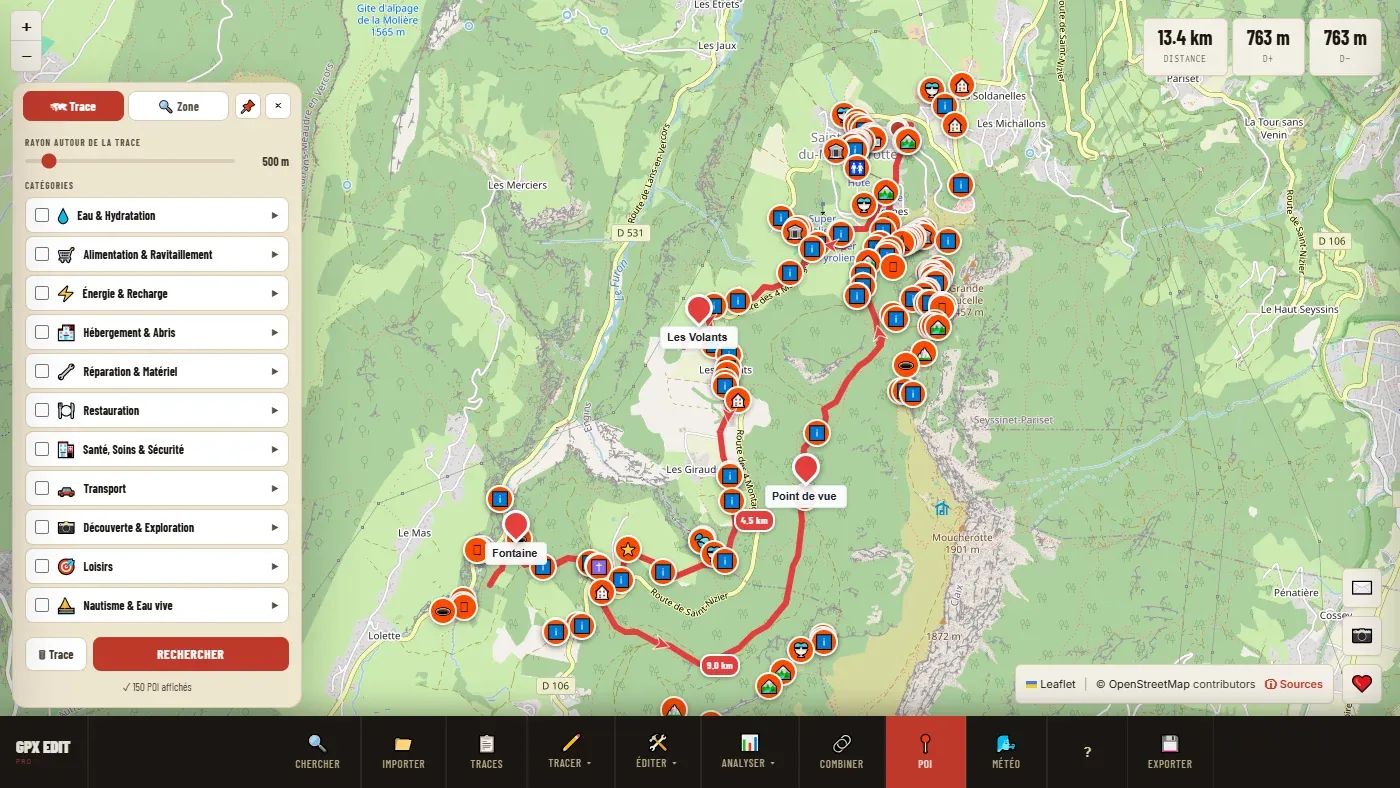
Lungo la traccia: scheda 🗺 Traccia #
- Seleziona la traccia.
- Regola il raggio attorno alla traccia (da 100 m a 5 km, 500 m per impostazione predefinita). Più largo dà più risultati, ma più lontani: una fontana a 2 km dal tuo sentiero non ti servirà.
- Spunta famiglie intere, o apri una famiglia (▶) per scegliere con precisione. «Tutto» spunta tutto.
- Cerca. Viene mostrato il numero di PDI trovati; 🗑 Traccia li cancella.
Intorno a un luogo: scheda 🔍 Zona #
Cerca nella parte di mappa visualizzata sullo schermo, senza traccia. Comodo per individuare i servizi intorno a una partenza o a un alloggio. Sposta o ingrandisci la mappa: il pulsante ↺ Aggiorna rilancia la ricerca sulla nuova zona.
Quando entrambe le schede hanno risultati, la barra «Livelli» permette di mostrare o nascondere ogni serie, o di cancellare tutto (🗑 Tutto).
Le undici famiglie
| 💧 | Acqua e Idratazione | Acqua potabile, fontane, servizi igienici. |
| 🛒 | Alimentazione e Rifornimenti | Supermercati, panetterie, alimentari, fruttivendoli, distributori automatici, bancomat. |
| ⚡ | Energia e Ricarica | Ricarica del telefono, colonnine di ricarica elettrica. |
| 🏨 | Alloggi e Rifugi | Hotel, campeggi, alloggi, rifugi e baite. |
| 🔧 | Riparazione e Attrezzatura | Riparazione bici, negozi di sport, officine. |
| 🍽️ | Ristorazione | Ristoranti, bar, caffè, aree picnic. |
| 🏥 | Salute e Sicurezza | Farmacie, pronto soccorso, medici, soccorso, defibrillatori, telefoni di emergenza. |
| 🚗 | Trasporti | Stazioni, fermate degli autobus, parcheggi, distributori di carburante, aeroporti minori. |
| 📸 | Scoperta ed Esplorazione | Punti panoramici, vette e passi, patrimonio, natura, curiosità. |
| 🎯 | Tempo libero | Bike park, partenze di trail, arrampicata, parapendio, impianti di risalita, sci di fondo, maneggi… |
| ⛵ | Nautica e Acque veloci | Scivoli di alaggio, circoli, porti, noleggio di barche, ostacoli e dighe. |
Quando i PDI sono moltissimi, se ne mostra solo una parte: ingrandisci per affinare.
La scheda di un PDI #
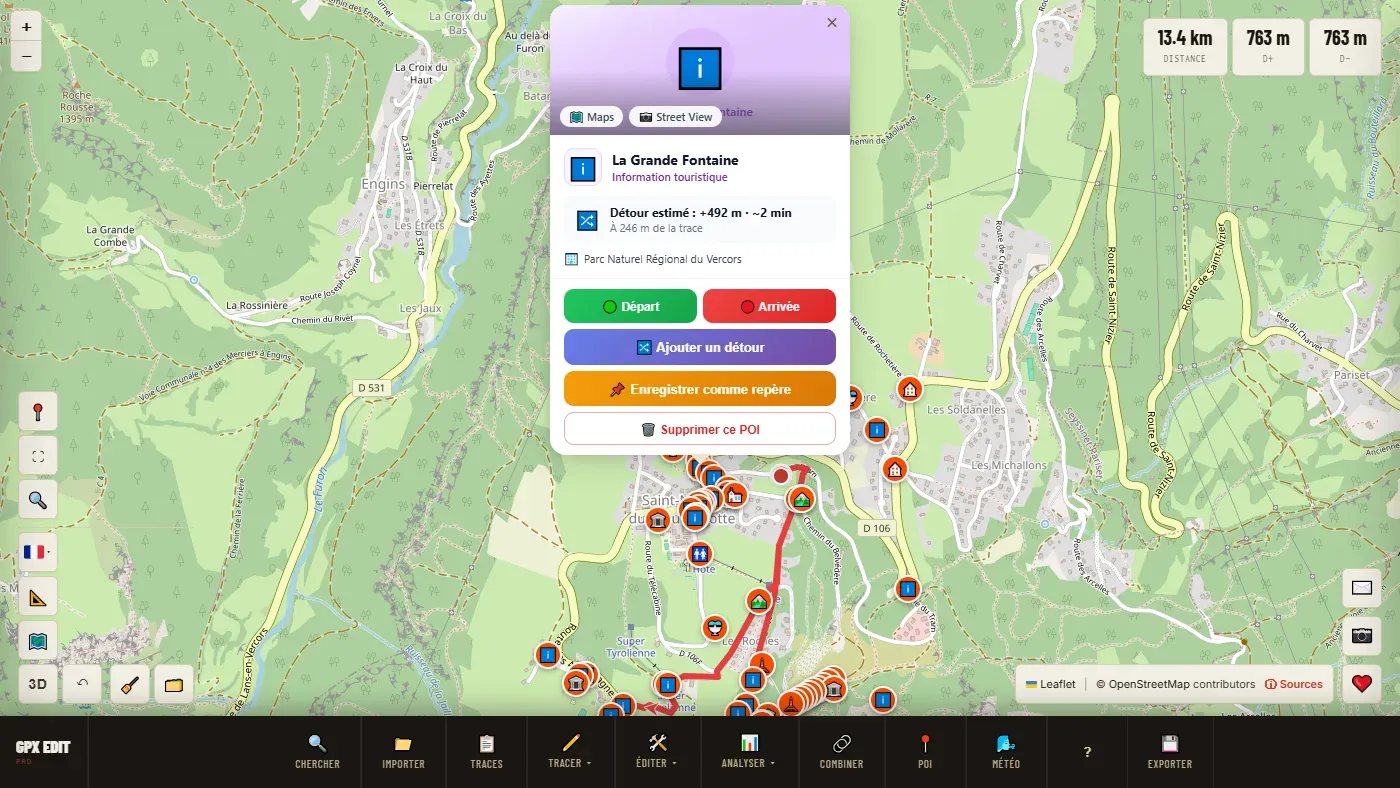
La scheda dà il tipo, la distanza dalla traccia e la deviazione stimata e, quando disponibili, gli orari (aperto o chiuso ora), il telefono e il sito web. In alto, link 🗺️ Maps e 📷 Street View. I pulsanti:
| 🟢 Partenza / 🔴 Arrivo | Iniziano un itinerario da questo PDI o fino a esso. |
| 🔀 Aggiungi una deviazione | Fa passare la traccia per questo PDI. Vedi sotto. |
| 📌 Salva come marcatore | Trasforma il PDI in un marcatore, che partirà con il tuo file. |
| 🗑️ Elimina questo PDI | Lo rimuove dalla mappa. |
All'esportazione, una casella permette di includere tutti i PDI visualizzati come marcatori (waypoint) nel file GPX.
Far passare la traccia per un PDI #
- Nella scheda del PDI: 🔀 Aggiungi una deviazione.
- Scegli il profilo di calcolo (quello dello sport della traccia è messo in evidenza).
- Scegli il tipo di deviazione: Andata e ritorno (più corta, si torna per la stessa strada) o Percorso continuo (più lunga, senza ritorno).
Lo strumento ricalcola il passaggio e annuncia la lunghezza della deviazione. Partenza e arrivo della traccia non si muovono mai. È così che si aggiunge la panetteria del paese senza rifare tutto l'itinerario. Annulla: ↶.
Meteo
Due strumenti diversi: 🌤️ Meteo qui per la previsione in un punto del tuo percorso, 🌬️ Mappa meteo per il vento, le onde e la marea su un'intera regione.
🌤️ Meteo qui #
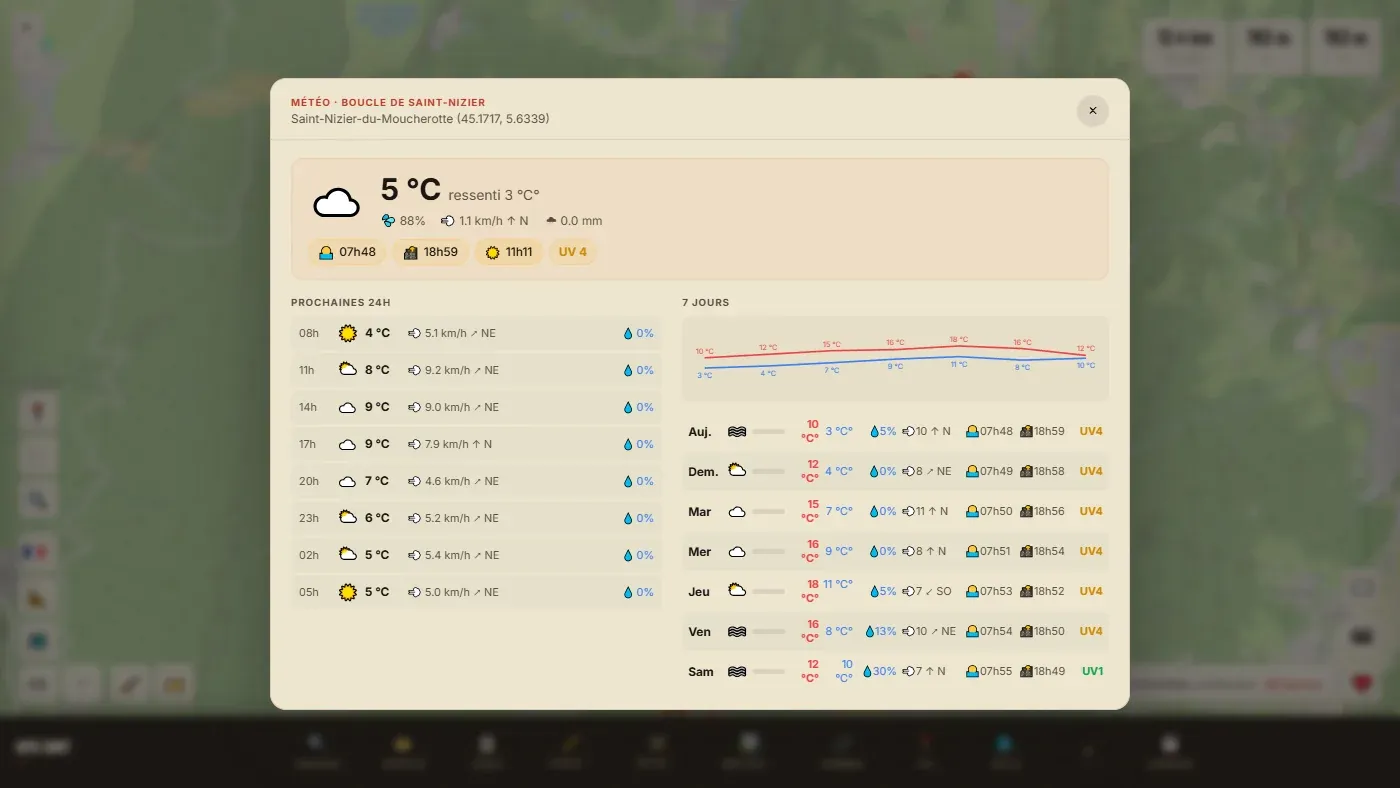
Dal menu Analizza, la previsione è data alla partenza della traccia selezionata (o al centro della mappa, senza traccia). Dal clic destro, nel punto cliccato: utile quando si attraversa un massiccio.
Trovi la temperatura e quella percepita, l'umidità, il vento, la pioggia, l'alba e il tramonto, l'indice UV, le prossime 24 ore e i prossimi 7 giorni. Se la traccia sale di oltre 300 m sopra la partenza, una colonna dà anche il meteo in vetta.
Vento, onde, marea e spot: vedi il capitolo 🌬️ Mappa meteo.
🌬️ Mappa meteo: vento, onde, marea
Per kite, wing, windsurf, surf, vela, kayak da mare e SUP. Il vento animato su tutta l'Europa, poi, per il tuo spot, la previsione ora per ora: vento, raffiche, direzione, onde, periodo, acqua, marea e coefficiente. Salva i tuoi spot, di' quali condizioni ti vanno bene: lo strumento cerca la prossima finestra a 7 giorni.
È uno strumento a sé: non serve alcuna traccia. La mappa si apre sulla zona che stavi guardando. Gratis, senza account.
Vista d'insieme: il vento sull'Europa occidentale #
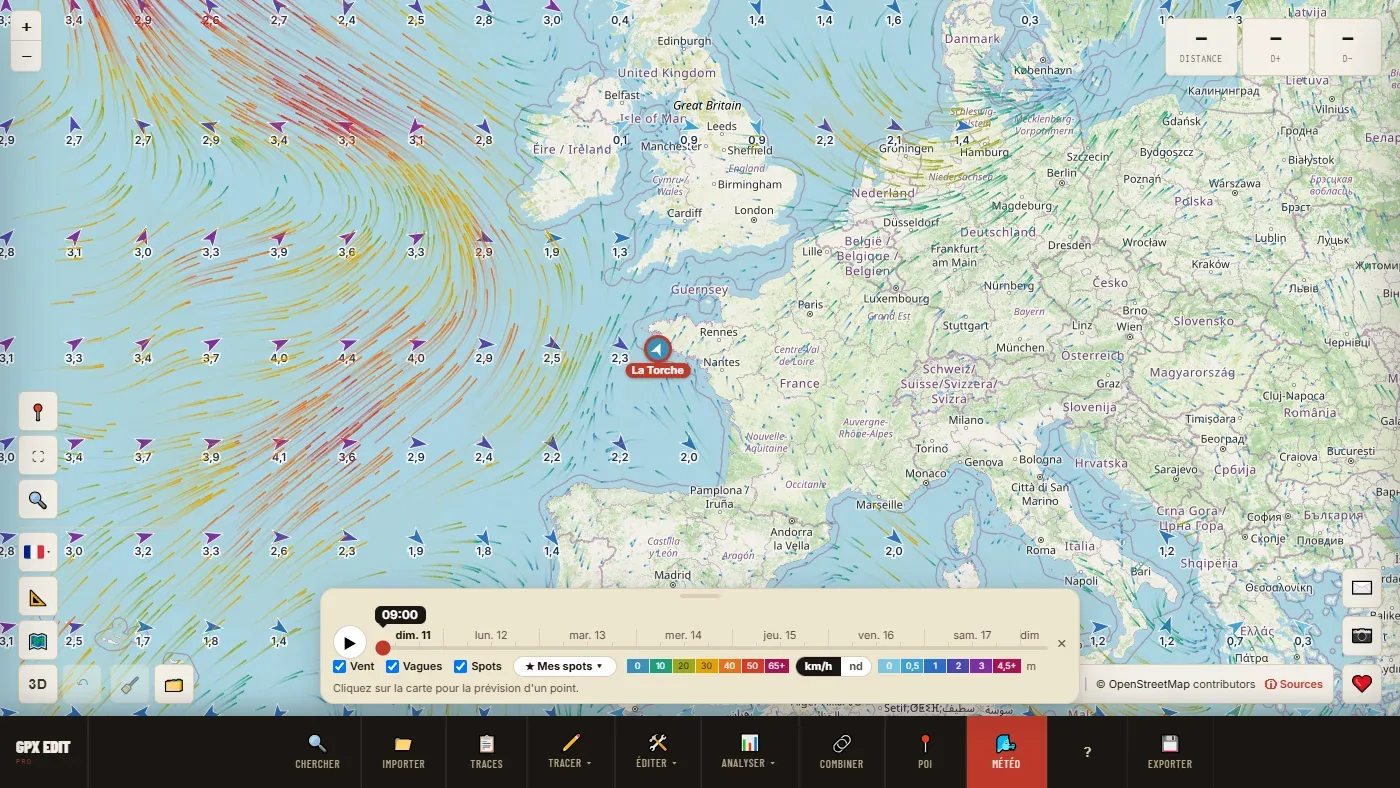
Riduci lo zoom fino a vedere l'Atlantico, la Manica, il golfo di Biscaglia e il Mediterraneo.
- Le linee animate sono il vento. Il colore ne indica la forza: la legenda va da 0 a 65 km/h e oltre. Il pulsante km/h ⇄ kn della legenda passa ai nodi, e se lo ricorda.
- Le frecce in mare indicano dove vanno le onde; il numero è la loro altezza in metri (legenda da 0 a 4,5 m e oltre).
- Il cursore copre i prossimi 7 giorni, ora per ora. ▶ lo fa scorrere: si vede arrivare la depressione, girare il vento, alzarsi il mare.
- Al passaggio del mouse (computer), un fumetto dà il vento in nodi e nella tua unità e, vicino al mare, se la marea sale o scende.
- Le caselle Vento, Onde e Spot alleggeriscono la mappa.
Individua prima sulla vista d'insieme il giorno in cui il vento si stabilisce sulla tua costa. Poi ingrandisci la tua zona e clicca il tuo spot per il dettaglio ora per ora.
La previsione di uno spot #
Clicca ovunque: su uno spot, sulla spiaggia, in mare. Si apre la previsione dettagliata del punto, in forma di tabella.
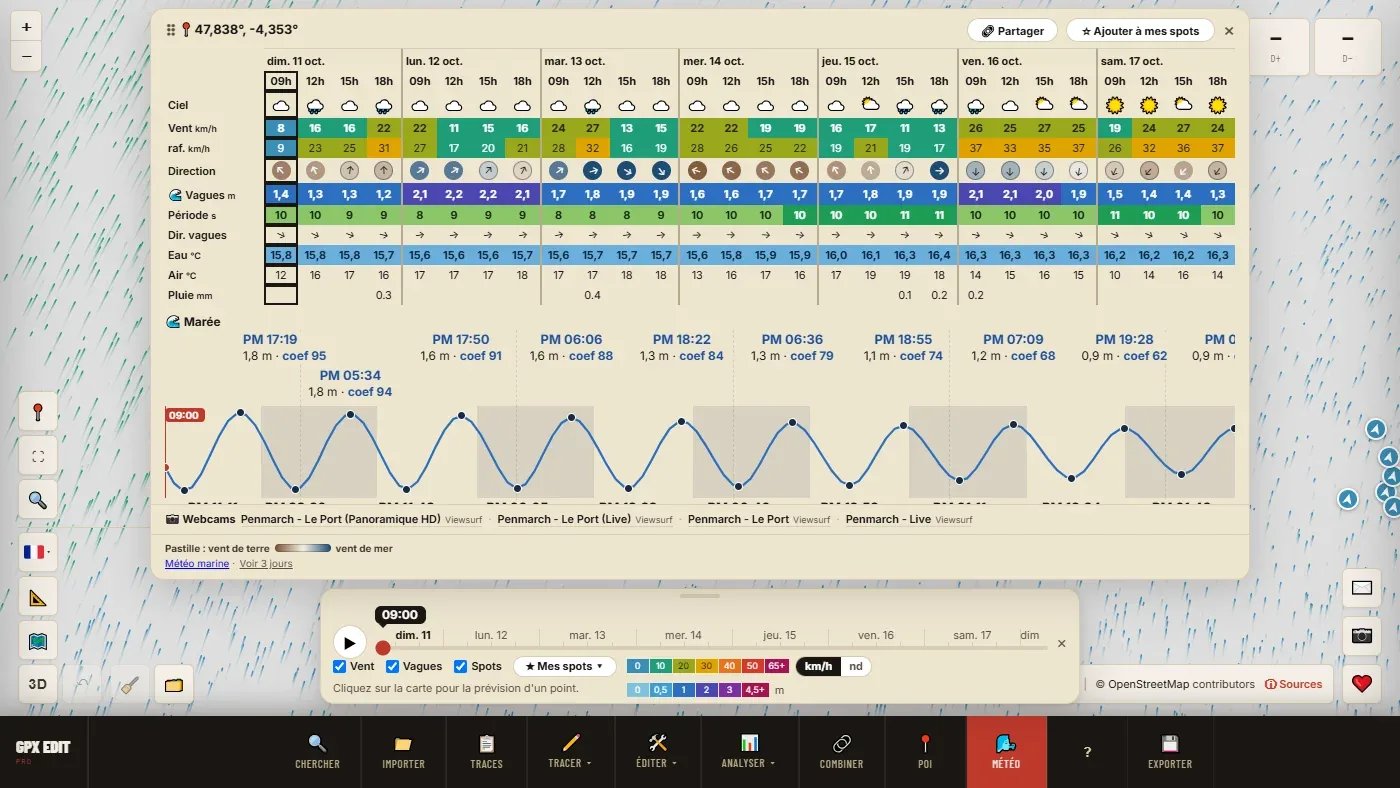
| Riga | Cosa dice |
|---|---|
| Cielo | Sole, nuvole, rovesci, temporale. |
| Vento, raffiche | Vento medio e raffiche, con i colori della mappa. Lo scarto tra i due dice se il vento è regolare. |
| Direzione | La freccia punta verso dove va il vento: ↗ è un vento da sud-ovest. Al passaggio del mouse, la direzione in gradi. Vicino alla costa, il pallino intorno alla freccia è marrone quando il vento viene da terra (offshore), blu quando viene dal largo (onshore), intermedio quando costeggia la riva. È calcolato in base all'acqua che il vento attraversa prima di arrivare, non in base all'orientamento della spiaggia. |
| Onde, Dir. onde | Altezza in metri, e dove vanno. |
| Periodo | In secondi. Pallido sotto gli 8 s: mare corto e increspato. Verde deciso verso i 10–12 s: onda lunga ben ordinata. Verde-blu oltre: onda lunga e potente. |
| Acqua | Temperatura del mare, in blu sotto i 17 °C: per scegliere lo spessore della muta. |
| Aria, Pioggia | Temperatura (quella percepita al passaggio del mouse) e pioggia in mm. |
| 🌊 Marea | Alte maree (Alta) e basse maree (Bassa), altezza, coefficiente di ogni alta marea. La curva copre tutto il periodo; le notti sono in grigio, la linea rossa è l'ora del cursore. |
| 📷 Webcam | Le webcam entro 3 km, che si aprono in una nuova scheda: un'occhiata allo specchio d'acqua prima di caricare l'auto. |
- Le colonne vanno di 3 ore in 3 ore, solo di giorno (dall'alba al tramonto). Mostra 3 giorni / Mostra 7 giorni cambia la durata.
- Onde, periodo, acqua e marea compaiono se il punto è in mare o a meno di 2 km dalla riva.
- Un vento più preciso in riva all'acqua. In Francia, Spagna e Portogallo il vento proviene dal modello AROME di Météo-France (maglia di 1,5 km); in Svizzera e sui laghi alpini, da MeteoSwiss; in Italia, da ItaliaMeteo; altrove, dal modello predefinito di Open-Meteo. A meno di 2 km dalla riva il vento viene preso sulla cella di mare, non sulla terra dove è frenato.
- Meteo marino, in basso, apre il bollettino ufficiale di Météo-France.
- Sposta la finestra con la sua maniglia ⠿; un doppio clic sulla maniglia la rimette al suo posto.
Gli spot sulla mappa #
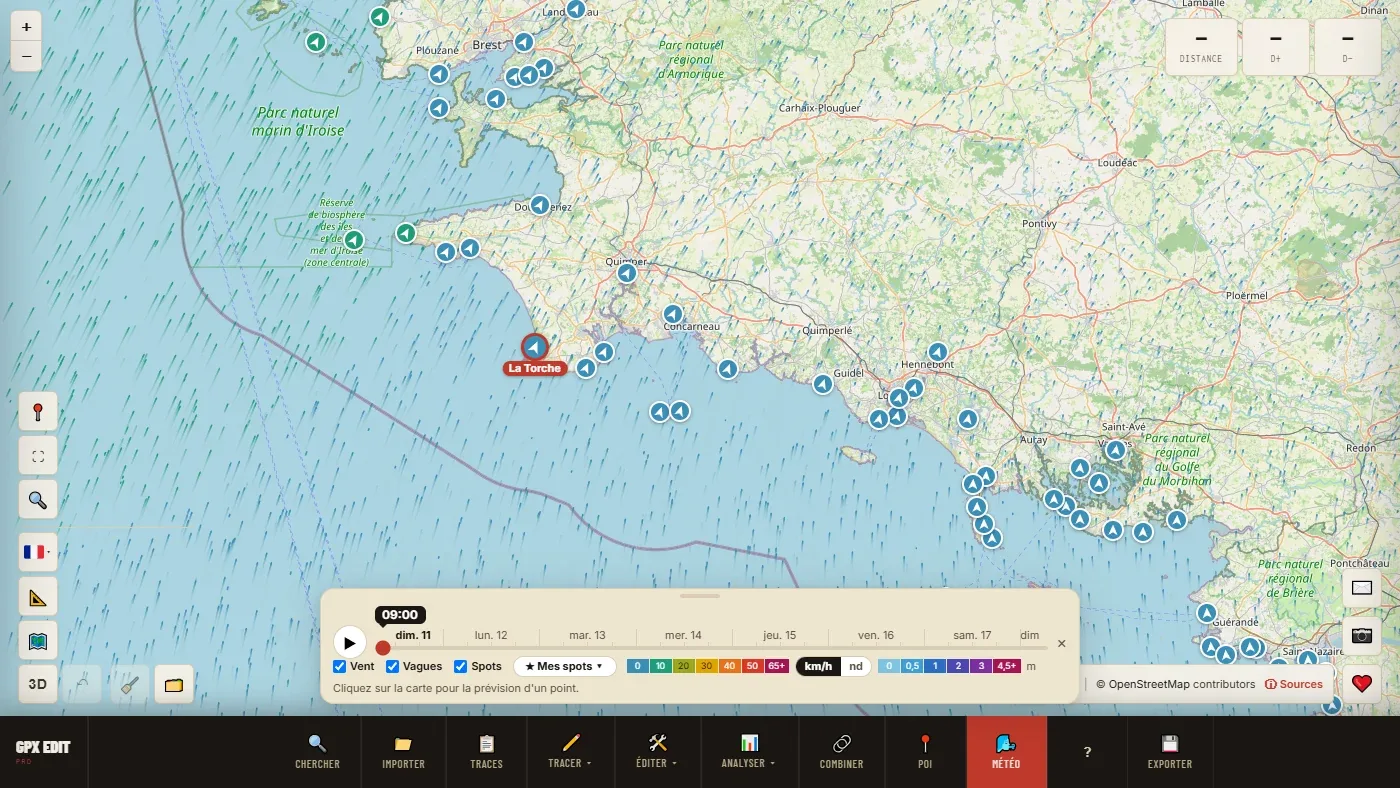
Con la casella Spot, la mappa mostra gli spot di kite, windsurf, surf e SUP, e i circoli di vela e di kayak, ovunque nel mondo vicino al mare o a un grande lago. Provengono da OpenStreetMap.
- Ogni cerchio prende il colore del vento all'ora del cursore, e la sua freccia la direzione. Fai scorrere il cursore: vedi a colpo d'occhio quale spot riceve il vento giusto, e quando.
- Un clic su uno spot apre la sua previsione.
- Il tuo spot non c'è? Clicca semplicemente sul punto: la previsione funziona ovunque. Poi salvalo in I miei spot.
★ I miei spot #
- SalvareApri la previsione del luogo, clicca ☆ Aggiungi ai miei spot, dagli un nome, OK. Lo spot compare sulla mappa cerchiato di rosso, con il suo nome. Il pulsante diventa ★ Il mio spot; cliccandoci sopra si rimuove lo spot.
- RitrovareIl pulsante ★ I miei spot ▾ della barra in basso elenca i tuoi spot. Un clic su un nome centra la mappa e apre la sua previsione. ✕ lo elimina.

Con Le mie condizioni, l'elenco diventa un cruscotto: sotto ogni spot, la prossima finestra adatta a te (✓ mar. 9–14), il pallino del vento dal mare o da terra, e la migliore finestra dei 7 giorni quando non è la prossima.
- 50 spot al massimo.
- Le tue webcam: su uno spot salvato, ✎ in fondo alla riga Webcam aggiunge fino a tre indirizzi di webcam tue (quella del circolo, della scuola…).
- Gli spot sono conservati in questo browser. 🗂️ Il mio spazio li salva con le tue tracce: è così che li ritrovi su un altro dispositivo.
⚙ Le mie condizioni: le tue impostazioni per spot #
Di' una volta per tutte cosa rende buona una sessione su questo spot. Lo strumento spunta le ore adatte e annuncia la prossima finestra.
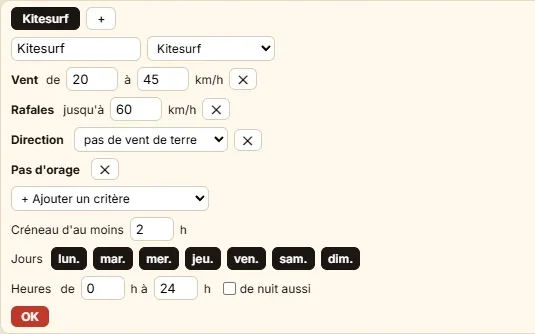
- AprireSu uno spot salvato, clicca ⚙ Le mie condizioni nella previsione. Il pulsante non esiste su un punto non salvato.
- Partire da una preimpostazioneScegli la tua attività nell'elenco, poi rinomina il set se vuoi («Kite 12 m», «SUP tranquillo»).
- RegolareModifica i valori, ✕ rimuove un criterio, + Aggiungi un criterio ne aggiunge uno. Il vento si inserisce nell'unità della mappa (km/h o nodi).
- Dire quando sei disponibileFinestra di almeno da 1 a 12 ore di fila; Giorni (clicca per togliere un giorno); Ore da… a…; anche di notte, altrimenti contano solo le ore di luce.
- OKLa previsione guadagna una riga con il nome del set, spuntata ✓ alle ore giuste.
Il + accanto alla scheda crea un altro set per lo stesso spot, fino a quattro: «Kite 9 m» e «Kite 12 m», o «Surf» e «SUP» sulla stessa spiaggia.
Le preimpostazioni nautiche
| Preimpostazione | Vento (raffiche al massimo) | Altri criteri | Finestra |
|---|---|---|---|
| Kitesurf | 20–45 km/h ≈ 11–24 kn (60 km/h) | Niente vento da terra, niente temporali | 2 h |
| Windsurf / wing | 18–50 km/h ≈ 10–27 kn (65 km/h) | Niente vento da terra, niente temporali | 2 h |
| Surf | 0–25 km/h ≈ 0–13 kn (40 km/h) | Onde da 0,8 a 3 m, periodo di 7 s o più | 2 h |
| Vela | 10–40 km/h ≈ 5–22 kn (55 km/h) | Onde di 2,5 m al massimo, visibilità di 3 km o più, niente temporali | 3 h |
| Kayak da mare | 0–20 km/h ≈ 0–11 kn (30 km/h) | Niente vento da terra, onde di 1 m al massimo, visibilità di 2 km o più, niente temporali | 3 h |
| Stand up paddle | 0–15 km/h ≈ 0–8 kn (25 km/h) | Niente vento da terra, onde di 0,5 m al massimo, niente temporali | 2 h |
Sono punti di partenza: adattali al tuo livello, alla tua attrezzatura e al tuo spot. L'elenco propone anche Escursionismo, Trail running, Ciclismo su strada e MTB / gravel.
I criteri disponibili
- Vento, Raffiche
- Un intervallo di vento medio (da… a…), un tetto per le raffiche.
- Raffiche oltre il vento medio
- Lo scarto massimo tra raffiche e vento medio: esclude il vento irregolare, sotto i groppi o dietro un rilievo.
- Direzione del vento
- Un settore, da… a…, in senso orario: da 225° a 315° è da sud-ovest a nord-ovest.
- Direzione (vicino alla costa)
- Vento dal mare, niente vento da terra, o vento da terra: la stessa informazione del pallino.
- Onde, Onda lunga, Periodo
- Altezza delle onde o dell'onda lunga (da… a…), periodo minimo.
- Marea
- Crescente, calante, intorno all'alta marea o intorno alla bassa marea (da 2 h prima a 2 h dopo).
- Acqua
- Temperatura del mare, da… a….
- Pioggia in 3 h, Pioggia nelle 48 h precedenti, Neve in 3 h, Niente temporali
- Il tempo che fa, e quello che ha fatto (un sentiero d'accesso fradicio).
- Temperatura percepita, Indice UV, Visibilità, Isoterma 0 °C
- Il comfort, la foschia, la quota del gelo.
Onde, onda lunga, periodo, marea e acqua sono proposti solo su uno spot sul mare; vento dal mare o da terra, solo vicino alla riva.
Leggere il risultato
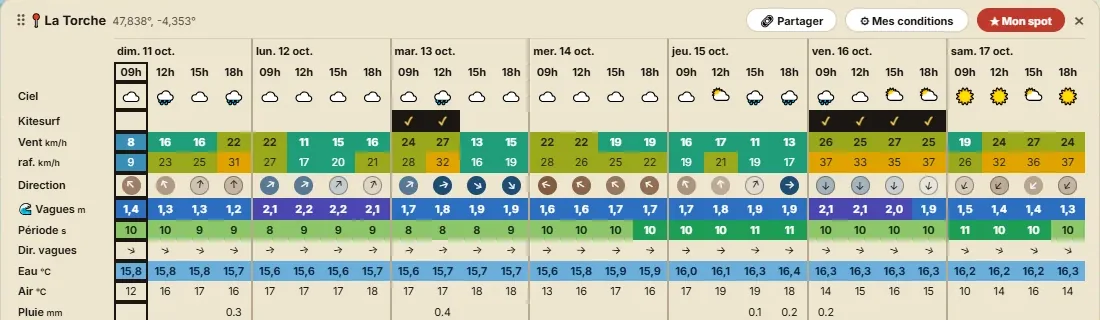
- ✓ segna ogni ora che soddisfa tutti i tuoi criteri, in una finestra abbastanza lunga. Un piccolo ☾ segnala un'ora notturna, se l'hai consentita.
- ★ I miei spot annuncia la prossima finestra, e «migliore: …» per la più lunga della settimana.
- Niente in 7 giorni? L'elenco dice cosa blocca, tra parentesi: «niente in 7 giorni (vento)». È il criterio da allentare. «(durata)»: la finestra richiesta è troppo lunga; «(giorni e ore)»: nessuna ora è consentita.
Qualche impostazione utile
- Kite, wing, windsurf: se il tuo spot funziona solo con vento da sud-ovest a nord-ovest, aggiungi Direzione del vento da 225 a 315 oltre a «niente vento da terra».
- Dopo il lavoro: Giorni da lun. a ven., Ore dalle 17 alle 21. Solo nel fine settimana: sab. e dom.
- Surf: aggiungi Direzione: vento da terra per tenere solo le ore in cui il vento leggero scava e pulisce le onde.
- Kayak da mare, SUP: Marea: intorno all'alta marea per un estuario o una baia che si prosciuga.
- Vela: una finestra di almeno 4 h per una vera navigazione.
- Senza muta spessa: Acqua da 17 °C.
🌊 Marea qui #
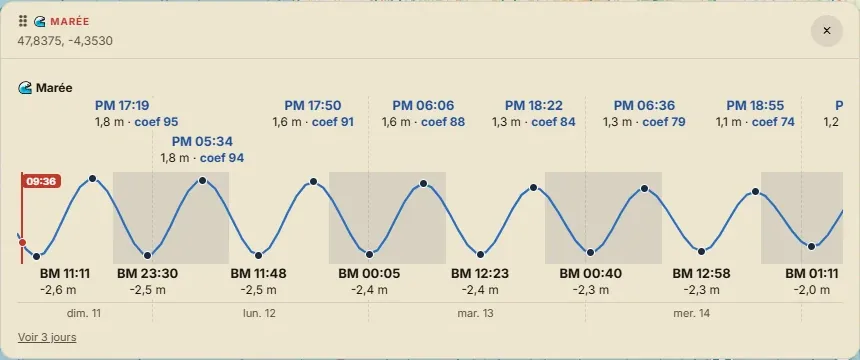
La marea senza aprire la mappa meteo, per esempio preparando un'uscita in kayak lungo la costa. 3 giorni, o 7 con Mostra 7 giorni.
Il coefficiente è fornito solo sulla costa atlantica europea, dal Portogallo alla Norvegia, Manica e Mare del Nord comprese; altrove, solo orari e altezze.
🔗 Condividere uno spot #
🔗 Condividi, in alto nella previsione, copia un link (sul telefono apre la condivisione del telefono). Il link apre la mappa meteo centrata sullo spot, con la sua previsione e il suo nome: perfetto da mandare al gruppo del circolo o agli amici della domenica.
Sul telefono la barra in basso si richiude; toccala per riaprirla. Le finestre si spostano con il dito tramite la loro maniglia.
I colori indicano un'intensità, le ✓ i tuoi criteri: né gli uni né le altre sono un livello di sicurezza. Sono previsioni di modelli, che possono sbagliare soprattutto oltre i due o tre giorni. La marea è calcolata: per navigare fanno fede le tavole di marea ufficiali. Consulta il bollettino meteo marino, guarda lo specchio d'acqua, e la decisione di uscire resta tua.
- «Limite di richieste raggiunto»
- Il servizio di previsioni limita il numero di chiamate. Lo strumento riprova da solo dopo un minuto; altrimenti, torna un po' più tardi.
- «Ingrandisci la mappa per vedere il vento»
- La mappa è troppo ridotta per calcolare il vento: avvicinati alla zona.
- «Nessuna onda né marea qui (entroterra)»
- Il punto è a più di 2 km dalla riva. Clicca più vicino all'acqua.
- Il pulsante ⚙ Le mie condizioni non compare
- Esiste solo su uno spot salvato: clicca prima ☆ Aggiungi ai miei spot.
- Nessun coefficiente di marea
- Viene calcolato solo sulla costa atlantica europea. Nel Mediterraneo, comunque, la marea è debole.
- I miei spot sono spariti
- Sono conservati nel browser: un altro browser, una finestra privata o la cancellazione dei dati del sito li fa sparire. Ripristinali da un salvataggio di Il mio spazio.
Combinare tracce
Due funzioni vicine da non confondere:
| 🔗 Unisci (in Modifica) | Mette le tracce una dopo l'altra per farne una sola. Sai già cosa vuoi assemblare. |
| 🔗 Combina (barra strumenti) | Prende un gruppo di tracce della stessa zona, individua dove si incrociano e cerca l'anello più grande possibile: partenza = arrivo, senza andata e ritorno, senza figura a otto. |
Usare il combinatore
- Carica le tracce ➕ Aggiungi file GPX dal tuo disco (ogni aggiunta si accumula), o ➕ Aggiungi selezione per riprendere tracce già aperte. Due tracce come minimo.
- Genera 🔄 Genera anelli.
- Scegli Ogni anello trovato compare con la sua distanza. 👁 Vedi lo mostra sulla mappa, ➕ Editor lo aggiunge alle tue tracce, 💾 GPX lo scarica.
✕ Reset svuota la lista per ricominciare con un altro insieme.
È lo strumento delle zone che conosci bene: hai una decina di tratti preferiti, e cerchi il grande anello che li concatena.
- «Nessun anello valido trovato»
- Le tracce non si incrociano o non condividono nessun tratto. Aggiungi una traccia che colleghi le altre.
Fiume e costa
Un modulo a parte, per kayak, canoa e SUP. Si attiva scegliendo il profilo 🛶 Corso d'acqua nella finestra «Crea un itinerario».
È uno strumento di preparazione. Non conosce né la portata, né lo stato del fiume, né i pericoli nautici. Il modulo costiero segue la riva: non fa navigazione al largo. Il meteo marino e lo stato dell'acqua restano interamente di tua competenza.
Discendere un fiume #
Scegli 🛶 Corso d'acqua, poi posiziona i tuoi punti come per un itinerario normale. Il calcolo segue fiumi, canali e canali navigabili, non i ruscelli né i fossi. Un punto posizionato un po' fuori dall'acqua viene riportato sul corso d'acqua; troppo lontano, viene rifiutato.
Il verso. La finestra annuncia il verso rilevato in base all'altitudine: discesa o risalita della corrente. Una risalita fa scattare un avviso, perché raramente è ciò che si vuole in kayak.
La durata è stimata a una velocità di pagaiata media, indicata nella finestra.
- «Nessun percorso navigabile tra questi punti»
- La rete è interrotta tra i tuoi due punti: una diga, un tratto non mappato, due bacini che non comunicano. Avvicina i punti o dividi il percorso.
- «Una discesa non si chiude ad anello»
- 🔄 Anello non ha senso su una discesa: usa la navetta di ritorno.
⚠️ Ostacoli #
Il pulsante Ostacoli individua lungo il percorso ciò che è mappato come diga, traversa, chiusa, rapida, cascata o trasbordo. Ogni ostacolo compare sulla mappa; il clic ne dà il tipo e la classe quando è indicata.
«Nessun ostacolo cartografato» non vuol dire che non ce ne siano: solo che nessuno li ha inseriti in OpenStreetMap. Una diga non mappata resta una diga. Fai un sopralluogo del percorso con altri mezzi.
🌊 Segui la costa #
Il calcolo dell'itinerario non funziona in mare: non ci sono sentieri. Questo pulsante costruisce invece una traccia che segue la linea di costa, a 150 m o 300 m dalla riva (300 m per impostazione predefinita).
Posiziona una partenza e un arrivo, scegli la distanza, poi Segui la costa.
Il banner parla solo se c'è uno scarto da segnalare: la traccia si allontana più del richiesto (tagliando un'insenatura), o passa in alcuni punti più vicino alla riva. Lo strumento non entra in ogni insenatura, altrimenti la traccia diventerebbe un merletto che nessuno pagaia.
- «Troppo lungo per una costruzione costiera»
- Dividi l'uscita in più tratti.
- «Nessuna linea di costa utilizzabile vicino a questi due punti»
- Avvicina i punti alla riva.
🚣 Scivoli di alaggio #
Ingrandisci la zona: compaiono scivoli, rampe e pontili mappati, con il parcheggio più vicino. Un punto di partenza posizionato vicino a uno di essi vi si aggancia e te lo dice. Un punto lontano da ogni scivolo viene segnalato come «Punto libero»: sta a te verificare che lì la messa in acqua sia possibile e consentita.
📷 Foto GPS
Tre usi, riuniti in un'unica finestra. Le foto restano nel tuo browser: non vengono inviate da nessuna parte, e non vengono conservate né nel salvataggio automatico, né in «Il mio spazio», né nei file GPX.
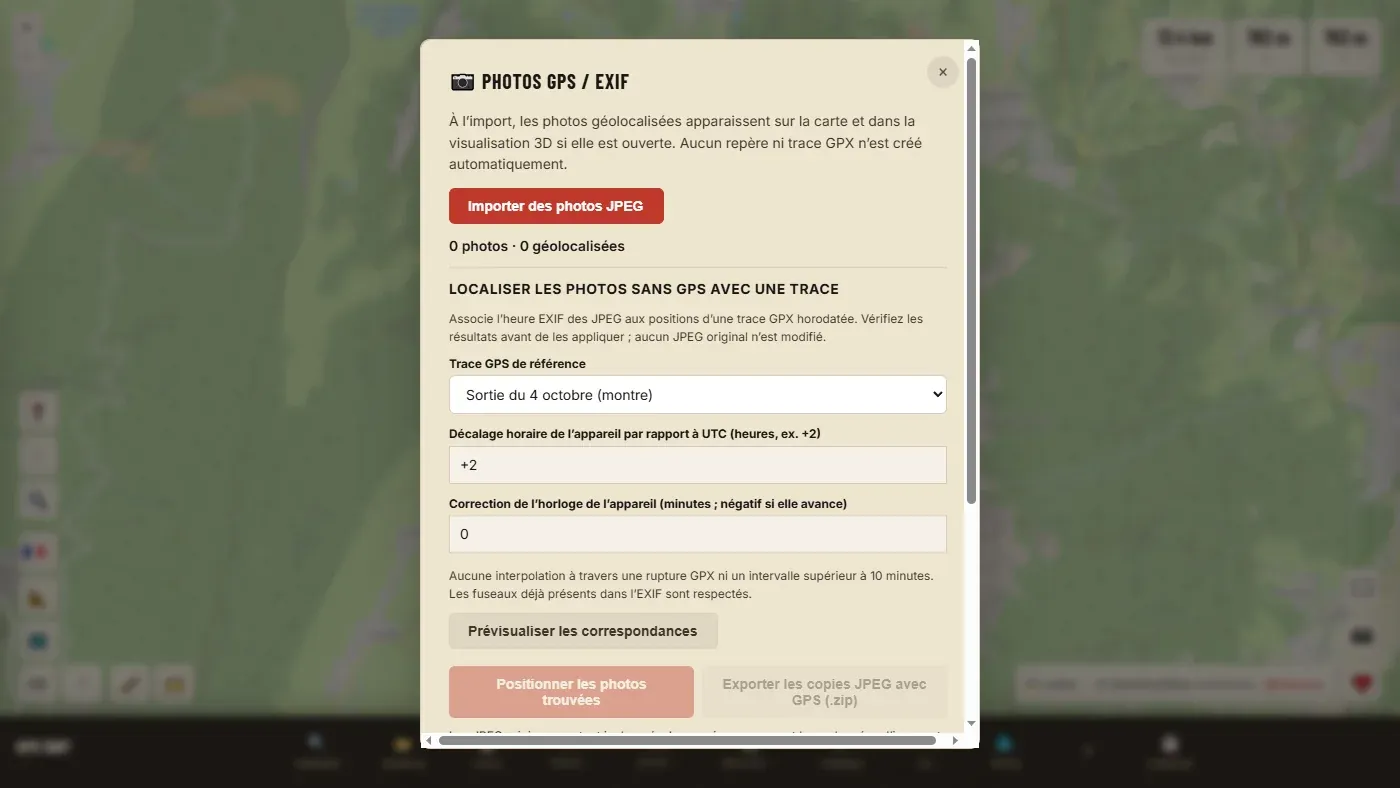
Vedere le tue foto sulla mappa #
Importa foto GPS: le foto che contengono una posizione GPS compaiono sulla mappa, e nella vista 3D se è aperta. 250 foto per sessione al massimo. Rimuovi le foto visualizzate le toglie dalla mappa, senza toccare tracce né marcatori.
Geolocalizzare foto scattate senza GPS #
La tua fotocamera non ha il GPS, ma il tuo orologio ha registrato l'uscita: l'ora di ogni foto permette di ritrovare dove è stata scattata.
- Importa la traccia con orari dell'uscita, poi le foto.
- Scegli la traccia GPX di riferimento.
- Indica lo scarto orario della fotocamera rispetto all'ora universale (UTC) (+2 d'estate in Italia, +1 d'inverno), e se serve la correzione dell'orologio (in minuti, negativa se l'orologio della fotocamera è avanti).
- Anteprima abbinamenti, poi Posiziona foto individuate.
- Per conservare il risultato: Esporta copie JPEG con GPS (.zip). Le copie ricevono le coordinate, senza ricompressione; i tuoi originali non vengono modificati.
Una foto scattata fuori dagli orari della traccia, o durante un buco di oltre 10 minuti nella registrazione, non viene geolocalizzata. Se la foto indica già il suo fuso orario, viene usato quello.
Creare marcatori dalle foto #
Aggiungi waypoint GPX crea un marcatore in ogni posizione fotografata, con il nome della foto e la sua data. I marcatori partono con il tuo GPX; le immagini no.
Esportare e condividere
💾 Esportare un file #
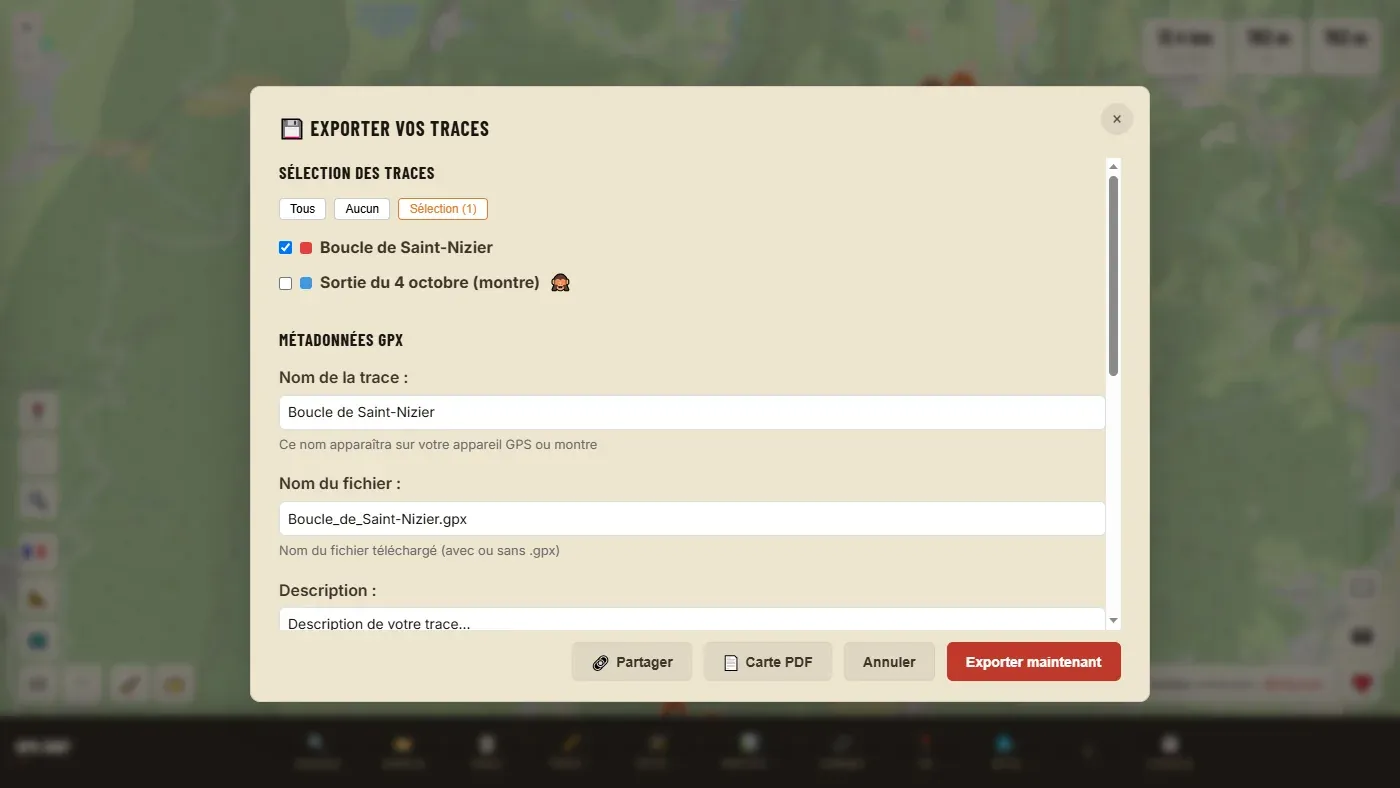
Passo per passo
- Selezione tracce: spunta quelle da esportare (pulsanti Tutte, Nessuna, Selezione).
- Con più tracce: File separati (un file per traccia) o File unico (tutte in un solo file).
- Compila i metadati (vedi sotto).
- Regola marcatori e PDI, scegli il formato.
- Esporta ora: il file arriva nei tuoi download.
I metadati
| Nome della traccia | Il nome che comparirà sul tuo GPS o sul tuo orologio. Prenditi trenta secondi per compilarlo: tra sei mesi, «traccia-2» non ti dirà nulla. |
| Nome del file | Il nome del file scaricato, con o senza .gpx. |
| Descrizione, Autore, Copyright, Link web | Facoltativi. Utili se diffondi la traccia. |
I marcatori e i PDI
- I marcatori della mappa partono con la traccia. Spunta In un file separato per averli a parte. Senza tracce spuntate, vengono esportati solo i marcatori.
- Includi Punti di Interesse come waypoint aggiunge al file tutti i PDI visualizzati.
- Per una traccia nata da un'unione in modalità itinerario, una casella mantiene le tappe come segmenti separati.
Scegli il formato
| Formato | Per cosa |
|---|---|
| GPX | La scelta predefinita, e quella giusta quasi sempre: letto da tutti i GPS, orologi e app. |
| KML | Google Earth, Google Maps e la maggior parte degli strumenti di cartografia web. Marcatori e interruzioni inclusi. |
| TCX | Garmin Connect, Polar. Una traccia preparata (senza orari) diventa un percorso da seguire; un'uscita registrata resta un'attività. |
L'esportazione in FIT non esiste: per un orologio Garmin va bene il GPX.
- Non trovo il file
- È nella cartella Download del tuo browser. Con «File separati», il browser può chiedere il permesso di scaricare più file: accetta.
- «Seleziona almeno una traccia da esportare»
- Nessuna casella è spuntata in alto nella finestra.
📄 Mappa PDF #
Un documento stampabile per traccia: la mappa del percorso su fondo topografico, i dati chiave, il profilo, i punti di interesse e i marcatori, i numeri di emergenza del paese, la tabella di marcia e un codice QR.
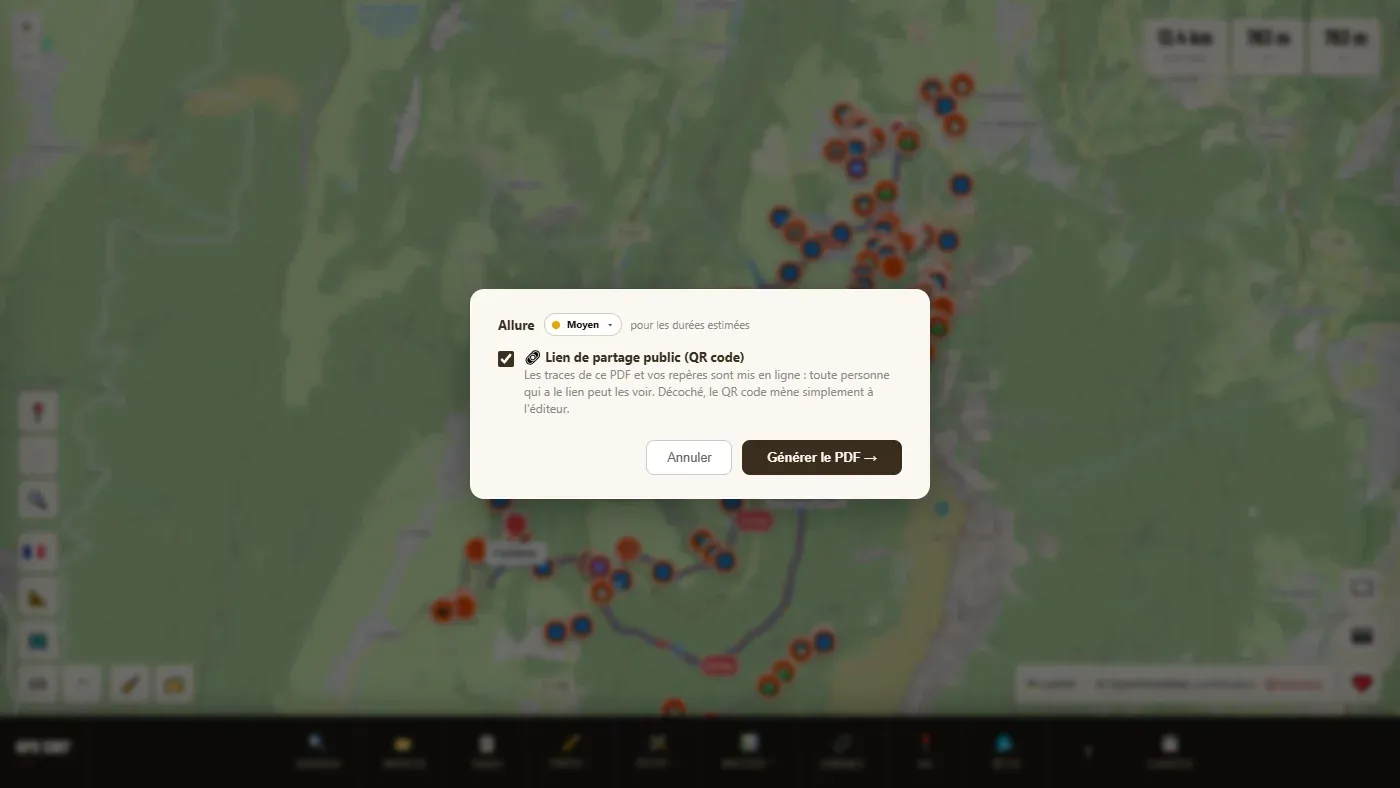
- Nella finestra di esportazione, spunta le tracce, poi 📄 Mappa PDF.
- Se una traccia non ha uno sport, sceglilo: regola la difficoltà e le durate.
- Controlla l'andatura e decidi sul link di condivisione pubblico (codice QR).
- Genera PDF. Ricevi un file ZIP che contiene, per ogni traccia, la mappa PDF e il file GPX.
Con la casella spuntata (predefinito), le tracce del PDF e i tuoi marcatori vengono pubblicati: chiunque scansioni il codice QR può vederli. Senza spunta, il codice QR porta semplicemente all'editor.
- La tabella di marcia compare solo se la traccia ha punti intermedi (marcatori vicini, o divisione per chilometri).
- Con l'interfaccia in giapponese, il PDF viene redatto in inglese (il font del PDF non ha i caratteri giapponesi).
🔗 Condividere un link #
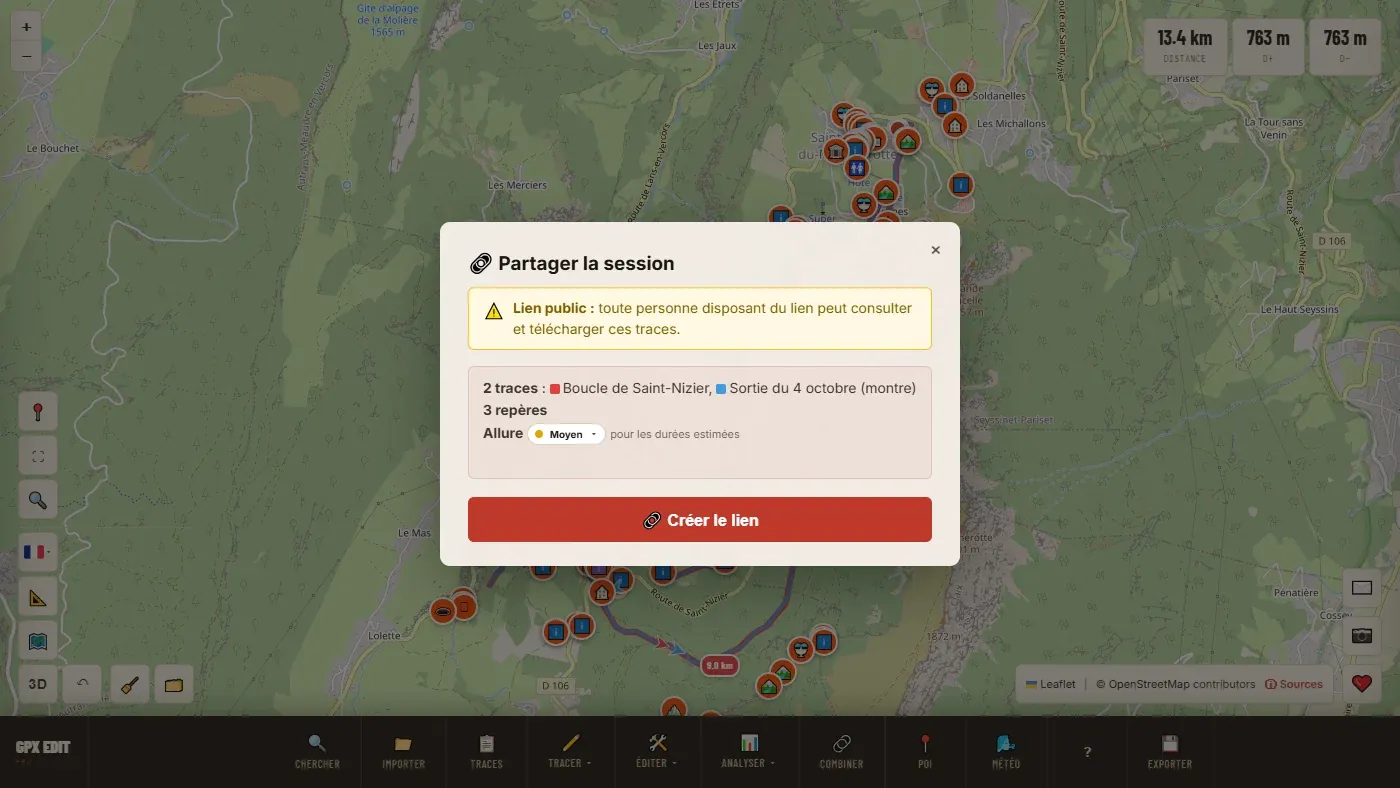
Crea un link e un codice QR verso una pagina pubblica della tua uscita (anteprima, distanza, dislivello), da cui chiunque può aprire le tue tracce e i tuoi marcatori nel proprio editor, senza account né app. Utile per proporre un'uscita al gruppo, o per passare dal computer al telefono.
- 🔗 Condividi. La finestra riassume cosa parte: tutte le tracce caricate e i marcatori.
- Crea link. Se una traccia non ha uno sport, ti viene chiesto (serve per il titolo della pagina di condivisione).
- 📋 Copia il link, o fai scansionare il codice QR.
- Il link è pubblico e permanente: chiunque lo abbia può vedere e scaricare queste tracce, senza account.
- Chi apre il link può modificare le tracce dalla sua parte: questo non cambia né il link né le tue tracce.
- La condivisione è l'unica funzione, insieme al codice QR del PDF, che invia le tue tracce al server.
3D e video di sorvolo #
Apre le tue tracce in rilievo in una nuova scheda. Senza tracce caricate, il pulsante apre la sola vista 3D, per esplorare qualsiasi luogo.
- Colore per altitudine, pendenza, tipo di terreno, o colore originale della traccia.
- Scelta dello sfondo e della qualità del rilievo, marcatori e foto GPS visualizzati.
- Illuminazione solare a una data e un'ora date, e video del percorso del sole.
- Video di sorvolo in formato MP4: orizzontale, verticale, quadrato o ritratto; durata breve, social, auto o lunga; con o senza musica. Il video viene creato nel tuo browser e richiede un computer.
- Cattura d'immagine e link di condivisione della vista.
La vista 3D ha un proprio aiuto: il pulsante «Informazioni e FAQ» in alto nella sua pagina.
Impostazioni
🗺️ Mappa base #
Sedici mappe base. Quella giusta dipende da ciò che cerchi: una mappa topografica per leggere il rilievo, il satellite per verificare che un sentiero esista ancora.
| Mondo | |
|---|---|
| Standard | OpenStreetMap classico, leggibile ovunque. |
| Mondo (nomi latini) | Come Standard, con i nomi scritti ovunque in alfabeto latino. |
| Topo | Curve di livello e rilievo. Lo sfondo dell'escursionismo. |
| CyclOSM | Valorizza le infrastrutture ciclistiche. |
| Scuro | Sfondo scuro, comodo di notte. |
| Regionale: la mappa si centra sul paese | |
| Mappa IGN, Satellite IGN | Francia: cartografia e fotografie aeree ufficiali. |
| Swisstopo | Svizzera. |
| TopPlusOpen | Germania. |
| ČÚZK | Cechia. |
| Kartverket | Norvegia. |
| GSI | Giappone. |
| basemap.at | Austria. |
| IGN | Spagna. |
| NGI | Belgio. |
| USGS Topo | Stati Uniti. |
Il link «ⓘ Fonti e licenze» in fondo al pannello elenca i fornitori di dati. L'editor si riapre sull'ultima mappa base e sull'ultimo luogo visualizzati.
📐 Unità #
Distanze in km / m o in mi / ft, temperatura in °C o °F. L'impostazione vale ovunque: profilo, statistiche, tabella di marcia, PDF. La pagina si ricarica per applicarla; le tue tracce tornano grazie al salvataggio automatico.
Le unità sono indipendenti dalla lingua: puoi leggere l'interfaccia in inglese e tenere i chilometri.
Lingua #
Undici lingue: francese, inglese, spagnolo, italiano, tedesco, portoghese, olandese, norvegese, danese, svedese, giapponese. La bandiera in basso a sinistra (a destra sul telefono) apre l'elenco. La pagina si ricarica nella nuova lingua; le tue tracce vengono conservate.
Su telefono
L'editor funziona sul telefono, con un'interfaccia adattata. Le funzioni ci sono quasi tutte; sono semplicemente sistemate altrove.
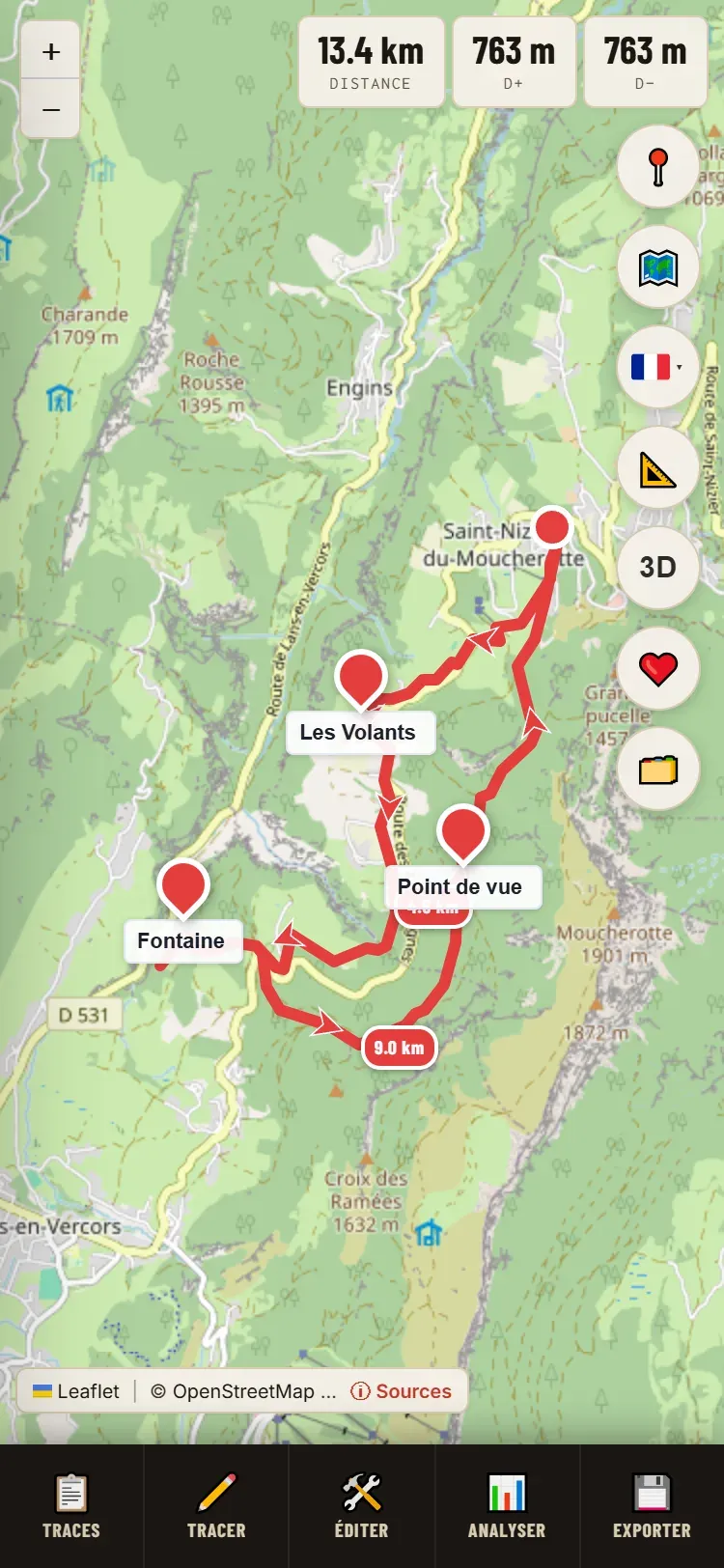
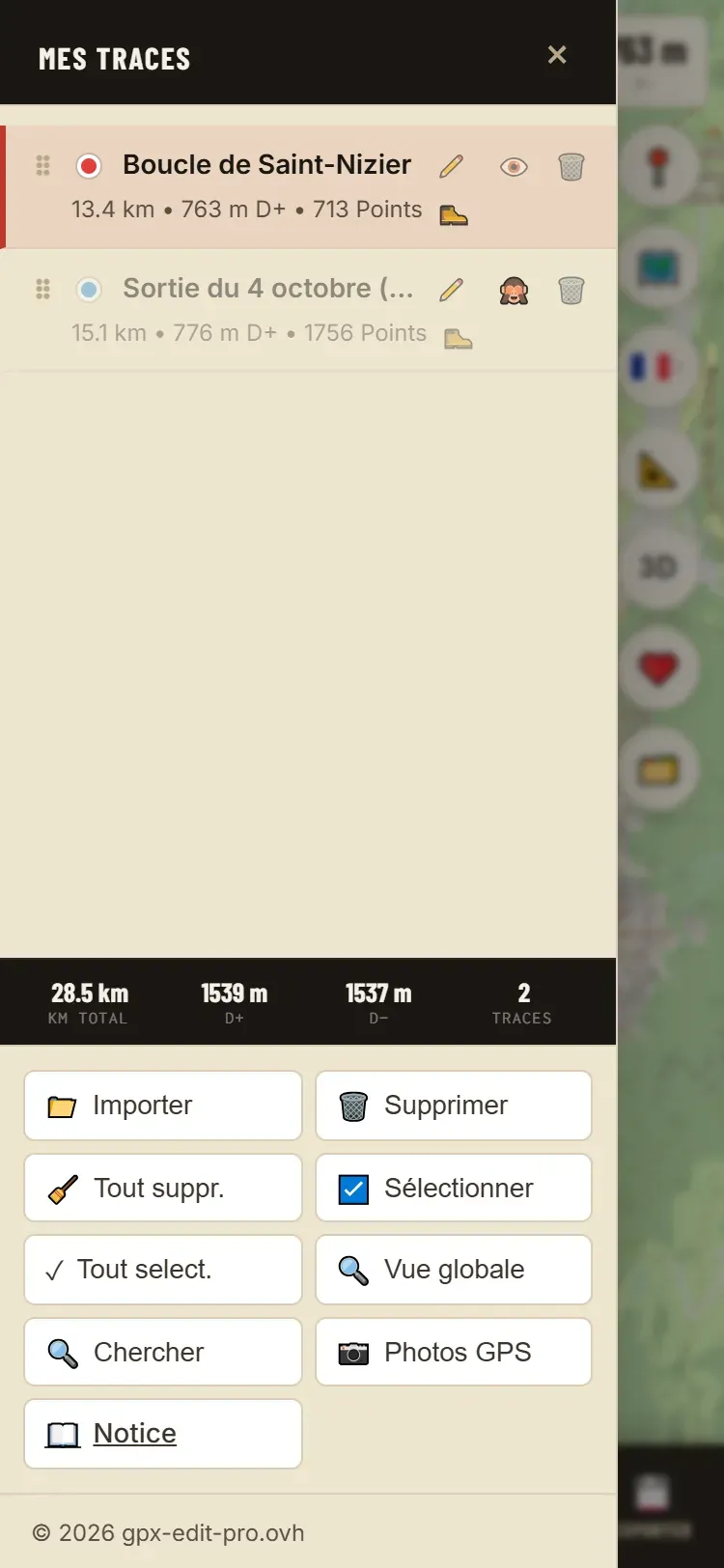
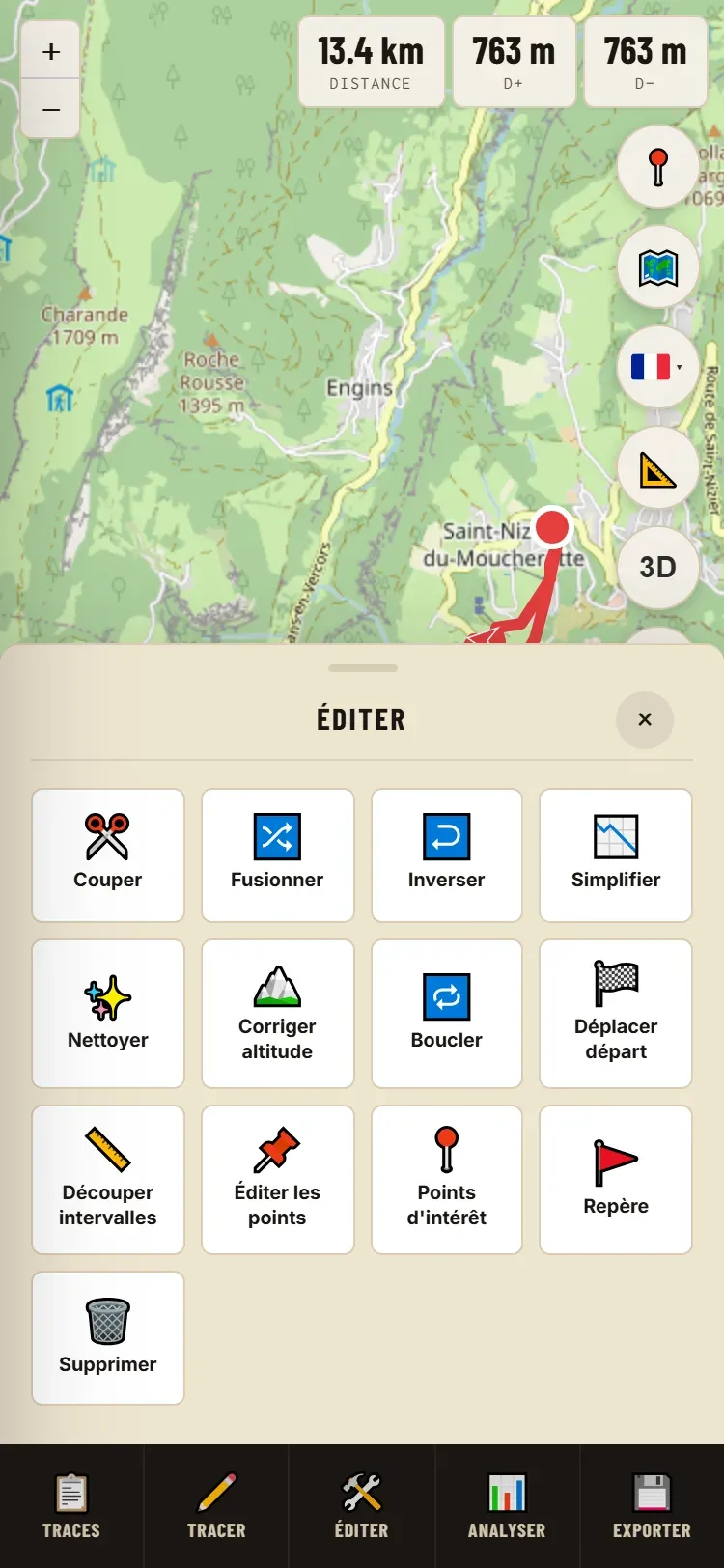
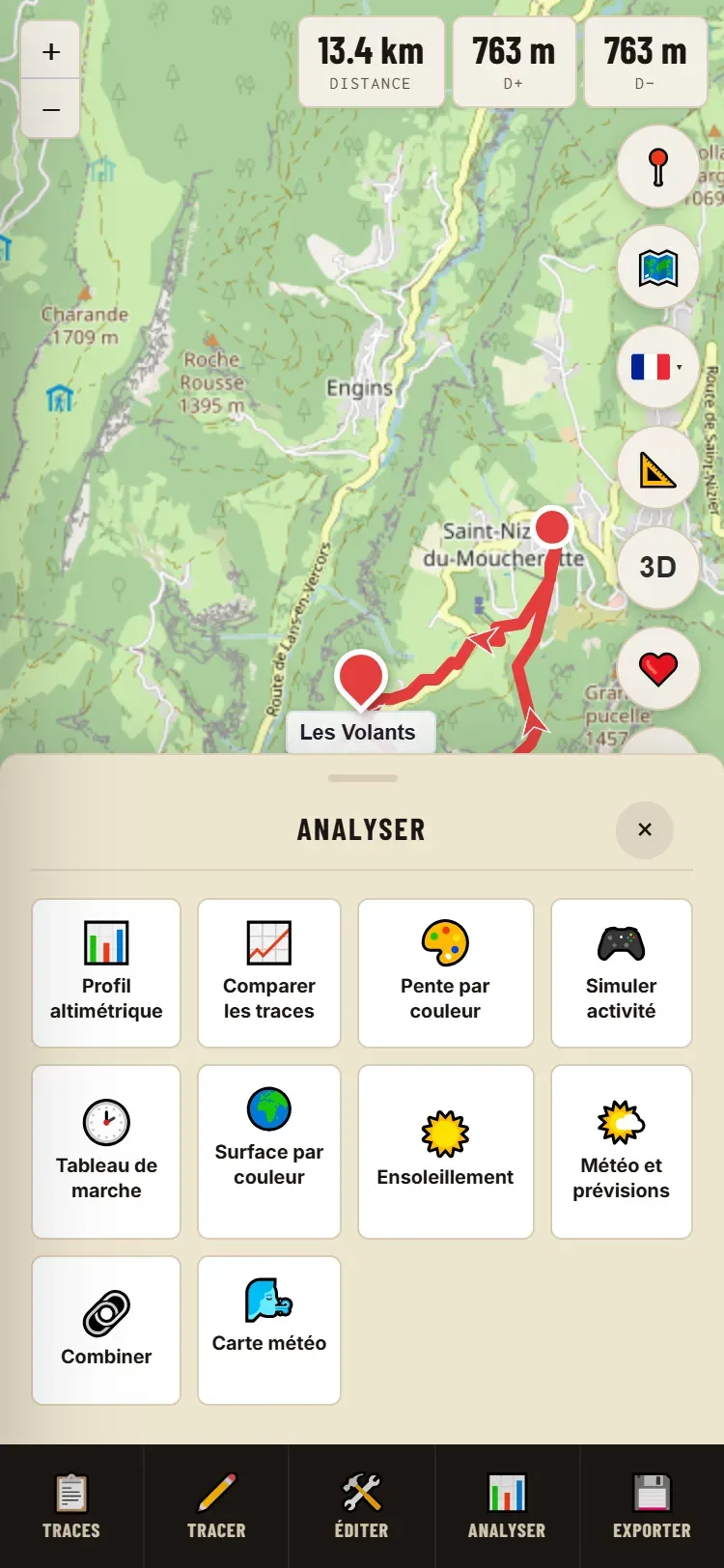
Cosa cambia
| Su computer | Su telefono |
|---|---|
| Barra degli strumenti con undici pulsanti | Barra con cinque pulsanti: Tracce, Traccia, Modifica, Analizza, Esporta |
| 🔍 Cerca, 📁 Importa, 📷 Foto nella barra | In 📋 Tracce |
| 📍 PDI nella barra | In 🛠️ Modifica → Punti di interesse |
| 🔗 Combina e 🌬️ Meteo nella barra | In 📊 Analizza |
| Pulsanti della mappa in basso a sinistra | Colonna di pulsanti rotondi a destra: posizione, mappa base, lingua, unità, 3D, sostegno, Il mio spazio |
| Pannelli e finestre | Pannelli che salgono dal fondo dello schermo; trascinali verso il basso per chiuderli |
| Clic destro | Pressione prolungata sulla mappa |
| Scorciatoie da tastiera | Non applicabili |
Cosa non esiste sul telefono
- ⚙️ Rimodella: richiede una precisione di puntamento che il dito non consente.
- La creazione del video di sorvolo nella vista 3D.
Consigli
Gira il telefono in orizzontale per tracciare: la mappa è più larga. Ingrandisci prima di posizionare un punto: più sei vicino, più cade preciso. Per passare un progetto dal computer al telefono, usa 🔗 Condividi (scansiona il codice QR) o 🗂️ Il mio spazio.
Domande frequenti
Le domande che ci vengono poste più spesso, con un link alla spiegazione completa.
Salvataggio e file
Ho chiuso la scheda: ho perso il mio lavoro?
Di norma no: riapri l'editor nello stesso browser, le tue tracce ritornano. Non ritornano su un altro dispositivo, dopo una finestra privata, o se i dati del sito sono stati cancellati. → Salvataggio automatico
Come ritrovo le mie tracce su un altro dispositivo?
Tre modi: esporta il GPX e aprilo là; oppure salva con 🗂️ Il mio spazio e ricarica il file; oppure crea un link con 🔗 Condividi e scansiona il codice QR. → Il mio spazio, Condividi
Non trovo il file esportato.
È nella cartella Download del browser. Sul telefono, guarda nell'app File. → Esporta
Come metto la mia traccia sull'orologio o sul GPS?
Esportala in GPX, poi importa quel file nell'app del tuo orologio o del tuo GPS (per esempio la sezione percorsi di Garmin Connect). Dalle un nome all'esportazione: è quello che comparirà sul dispositivo. Se il dispositivo la rifiuta o arranca, semplifica la traccia. → Esporta, Semplifica
Posso esportare in FIT?
No: GPX, KML o TCX. I dispositivi Garmin leggono benissimo il GPX. Il FIT, invece, si importa. → Formati accettati
Il mio GPS rifiuta il file, o impiega un'eternità a caricarlo.
Troppi punti. 📉 Semplifica con una tolleranza da 10 a 20 m divide spesso il numero di punti per cinque o dieci senza che il tracciato si sposti a occhio. → Semplifica
Un software rifiuta il mio file mentre si apre ovunque altrove.
Verifica prima che quel software sia ancora aggiornato: diversi strumenti vecchi non leggono più correttamente i file attuali. Prova anche un altro formato (TCX per Garmin Connect o Polar).
Traccia
Clicco sulla mappa e non succede nulla.
Nessuna modalità di tracciamento è attiva. Passa prima da ✏️ Traccia. Fuori da questa modalità, un clic sulla mappa non crea nulla: è voluto. → Creare una traccia
Ho tracciato il mio percorso, ma l'esportazione non trova nulla.
Il tracciato non è stato salvato: clicca ✔ Salva nella finestra dell'itinerario. È la dimenticanza più frequente. → Tramite itinerario
L'itinerario non passa per il sentiero che voglio.
Aggiungi una tappa su quel sentiero, o trascina l'itinerario. Se il sentiero non esiste in OpenStreetMap, il calcolo non può usarlo: disegna quel passaggio con Tracciato libero. → Tramite itinerario, Tracciato libero
Ho cambiato profilo e tutto il mio itinerario è cambiato.
È normale: il cambio di profilo ricalcola tutto l'itinerario. Per mescolare strada e sentiero, fai due tracce e poi uniscile. → Tramite itinerario
Come faccio passare la mia traccia per un punto preciso (una panetteria, una sorgente)?
Se è un PDI: la sua scheda → 🔀 Aggiungi una deviazione. Altrimenti, durante il tracciamento, aggiungi una tappa in quel punto. → Deviazione verso un PDI
L'anello automatico non trova nulla, o è bloccato.
Riduci la distanza, sposta la partenza in una zona ricca di sentieri, rimetti l'orientamento su AUTO. La generazione è limitata a cinque all'ora. → Anello auto
Modificare
I pulsanti del menu Modifica sono grigi.
Nessuna traccia è selezionata. Clicca la traccia sulla mappa o in 📋 Tracce. Unisci e Confronta ne richiedono almeno due; Pulisci, Rimodella e Taglia ne richiedono una sola. → Selezione
Come elimino l'inizio o la fine della mia traccia?
Taglia nel punto voluto (✂️ Taglia, o clic destro sulla traccia → Taglia qui), poi elimina il pezzo inutile. Per isolare un tratto nel mezzo, selezionalo sul profilo. → Taglia
La mia traccia ha strane punte, o una distanza troppo lunga dopo una pausa.
Sono picchi GPS e punti che girano sul posto durante la sosta. ✨ Pulisci li rimuove, con un'anteprima. → Pulisci
Ho fatto un errore.
↶ Annulla (Ctrl+Z) annulla le ultime venti operazioni, una alla volta. → Annulla
Numeri
Il mio dislivello è assurdo, o molto diverso da Strava o dal mio orologio.
Un grande scarto viene quasi sempre dalla deriva del barometro dell'orologio: 🏔️ Correggi altitudine. Un piccolo scarto (qualche punto percentuale) è normale: ogni servizio livella e calcola a modo suo. → Correggere l'altitudine
La correzione dell'altitudine quasi non cambia nulla.
È normale se la traccia non aveva altitudine barometrica: una traccia disegnata o calcolata prende già la sua dal modello del terreno. → Correggere l'altitudine
La durata stimata non corrisponde a me.
Cambia l'andatura (da Tranquillo a Massimo), o inserisci la tua con «Il mio passo…». Controlla anche lo sport della traccia. → Sport, andatura e durate
Perché l'editor mi chiede lo sport?
Regola la durata, la difficoltà e il titolo della pagina di condivisione. Viene chiesto una sola volta per traccia, quando uno strumento ne ha bisogno. → Lo sport di una traccia
Il semplificatore mostra «semplificazione intensa». È grave?
Non necessariamente: l'avviso compare dal 70 % di punti rimossi, cosa frequente su una traccia d'orologio. Guarda se la forma resta fedele. → Semplifica
Il resto
Il calcolo del soleggiamento impiega molto tempo.
È normale: esamina il rilievo e i boschi intorno a ogni punto. Su un lungo percorso in montagna, conta diverse decine di secondi. → Soleggiamento
Come sapere quando funzionerà il mio spot?
Salvalo (☆ Aggiungi ai miei spot), poi ⚙ Le mie condizioni: scegli la preimpostazione della tua attività e regolala. ★ I miei spot annuncia poi la prossima finestra a 7 giorni, o cosa la blocca. → Le mie condizioni
Il pallino marrone o blu intorno alla freccia del vento?
Marrone: il vento viene da terra (offshore). Blu: viene dal largo. Tra i due: costeggia la riva. → La previsione di uno spot
«La mia posizione» non funziona.
Il browser deve avere l'autorizzazione a localizzare il dispositivo. Se l'hai negata, riattivala nelle impostazioni del sito del tuo browser.
Il link di condivisione scade?
No, è permanente e pubblico. Non condividere una traccia che riveli la tua abitazione. Se un link è stato diffuso per errore, scrivici indicando il link. → Condividi
Non trovo una funzione sul mio telefono.
Cerca, Importa e Foto sono in 📋 Tracce; i PDI in 🛠️ Modifica; Combina e la Mappa meteo in 📊 Analizza. Solo Rimodella non esiste sul telefono. → Sul telefono
I miei dati vengono inviati da qualche parte?
I tuoi file no: vengono letti nel tuo browser. I calcoli online (itinerario, altitudine, meteo, ricerca di luoghi) ricevono solo le coordinate necessarie. Solo 🔗 Condividi e il codice QR della mappa PDF pubblicano le tue tracce, e ti avvisano. → Prima di iniziare
La mia domanda non è qui.
Usa ✉️ Contattaci, in basso a destra nell'editor. Indica cosa volevi fare, a quale passo si è bloccato, con quale dispositivo e quale browser, e cosa intendi fare poi con il file: a volte il problema viene dal software di destinazione. Allegare la traccia, o un link di condivisione, aiuta molto.
Scorciatoie da tastiera
Solo su computer. ? mostra questo elenco in qualsiasi momento. Le scorciatoie non funzionano quando il cursore è in un campo di testo.
| Scorciatoia | Azione |
|---|---|
| Ctrl+Z | Annulla l'ultima operazione |
| Ctrl+A | Seleziona tutto |
| Canc | Elimina la selezione |
| Ctrl+D | Traccia (apre la scelta delle modalità) |
| Ctrl+K | Taglia la traccia (una traccia selezionata) |
| Ctrl+F | Unisci (almeno due tracce selezionate) |
| Ctrl+I | Inverti |
| Ctrl+B | Anello |
| Ctrl+E | Esporta |
| Ctrl+H | Profilo altimetrico |
| Ctrl+P | Pendenza per colore |
| Ctrl+U | Superficie per colore |
| Ctrl+O | Punti di interesse |
| Ctrl+R | Rimetti il profilo al suo posto (solo con il profilo aperto) |
| E / A | Scheda Modifica / Analisi del pannello strumenti |
| F | Centra la vista sulle tracce |
| + / − | Zoom avanti / indietro |
| Esc | Chiudi il pannello aperto, annulla l'azione in corso |
| ? | Mostra le scorciatoie |
Su Mac, Cmd sostituisce Ctrl.
Indice delle icone
Alcuni pittogrammi servono a più cose a seconda di dove si trovano. Questo indice chiarisce l'ambiguità.
| Dove | Cosa fa | |
|---|---|---|
| 🔍 | Barra strumenti | Cerca un luogo |
| Pulsanti della mappa, elenco delle tracce | Vista globale: inquadrare tutte le tracce | |
| Pannello PDI | Scheda Zona | |
| Pannello Pulisci | Vedi il punto successivo | |
| 📍 | Barra strumenti | Punti di interesse |
| Pulsanti della mappa | La mia posizione | |
| Menu Modifica, clic destro | Posiziona marcatore | |
| Anello auto | Scegli la partenza sulla mappa | |
| Pannello Pulisci | Picchi GPS | |
| 📊 | Barra strumenti | Menu Analizza |
| Menu Analizza | Profilo altimetrico, Confronta tracce | |
| 🔄 | Menu Traccia | Anello auto |
| Menu Modifica | Anello (chiudi traccia) | |
| Combina | Genera anelli | |
| 🔗 | Barra strumenti | Combina |
| Menu Modifica | Unisci | |
| Finestra di esportazione | Condividi un link | |
| Previsione della mappa meteo | Condividere uno spot | |
| 🔀 | Scheda di un PDI | Aggiungi una deviazione |
| ↶ | Pulsanti della mappa | Annulla |
| 🧹 | Pulsanti della mappa, elenco delle tracce | Elimina tutto |
| 🗑️ | Ovunque | Elimina l'elemento corrente: traccia, punto, marcatore, PDI |
| 🗂️ | Pulsanti della mappa | Il mio spazio |
| 📐 | Pulsanti della mappa | Unità |
| 🗺️ | Pulsanti della mappa | Sfondo mappa |
| ⛶ | Pulsanti della mappa | Schermo intero |
| Finestra dell'itinerario | Inquadra l'itinerario | |
| Profilo | Visualizza ingrandito | |
| 📷 | In basso a destra, elenco delle tracce | Foto GPS |
| Profilo | Esporta il profilo in PNG | |
| 👁️ / 🙈 | Elenco delle tracce | Mostra / nascondi una traccia |
| ⠿ | Elenchi | Trascina per cambiare l'ordine |
| 📌 | Pannelli | Fissa il pannello aperto |
| Menu Modifica | Modifica punti | |
| ✔ / ✕ | Finestre e banner | Conferma / annulla senza salvare |
| ? | Barra strumenti | Scorciatoie da tastiera |
| Elenco delle tracce | Sport non ancora scelto | |
| 🌬️ | Barra strumenti | Mappa meteo |
| ☆ / ★ | Previsione della mappa meteo | Aggiungi ai miei spot / rimuovi |
| Barra della mappa meteo | ★ I miei spot: l'elenco e le prossime finestre | |
| ⚙ | Previsione di uno spot salvato | Le mie condizioni |
| 🌊 | Clic destro vicino alla costa | Marea qui |
| ✉️ | In basso a destra | Contattaci |
| ❤️ | In basso a destra | Sostieni il progetto |