Innan du börjar
GPX Edit Pro är en GPS‑spårsredigerare som fungerar i din webbläsare. Den används för att förbereda en rutt innan du ger dig iväg, och för att räta upp en fil som spelats in efteråt.
Tre saker att veta
Inget konto behövs. Du öppnar sidan, arbetar, laddar ner din fil. Inget att skapa, inget att komma ihåg.
Dina filer lämnar inte din enhet. När du importerar en rutt läses den på plats, i din webbläsare. Vissa funktioner frågar en onlinetjänst, och bara när du startar dem: ruttberäkning, höjdkorrigering, väder, platssökning. I de fallen är det de koordinater som behövs för beräkningen som skickas, inte din fil. Två funktioner lägger faktiskt ut dina rutter på nätet, och de säger det i förväg: 🔗 Dela och QR-kodsalternativet för PDF-kartan.
Ditt arbete sparas i den här webbläsaren, ingen annanstans. Om du stänger fliken återställs dina rutter nästa gång du öppnar redigeraren, på samma enhet och i samma webbläsare. Men de följer inte med dig till en annan enhet, och de försvinner om du rensar webbläsarens data. Vill du behålla en rutt för gott, exportera den. Kapitlet Sparas ditt arbete? förklarar allt.
Filen som räknas är den du har exporterat med 💾 Exportera. Den automatiska sparningen är ett skyddsnät, inte ett arkiv.
Lite ordlista
| Ord | Vad det betyder här |
|---|---|
| Rutt | Själva vägen: en serie sammanbundna punkter, med sina koordinater, sin höjd och ibland sin tid. Det är objektet du arbetar med. |
| Punkt | En position på rutten. En klocka registrerar ofta en per sekund: en tur på tre timmar innehåller flera tusen. |
| GPX | Det universella filformatet för GPS‑spår. Alla GPS‑enheter, klockor och appar läser det. |
| D+ / D− | Stigning: summan av alla uppförsbackar. D−: summan av alla nedförsbackar. Det är D+ som säger om det blir tufft. |
| Markör | En enstaka punkt som du sätter ut på kartan (en källa, en parkering). GPS-enheter kallar den en waypoint. Den är oberoende av rutten och följer med den vid export. |
| POI | Intressepunkt: fontän, bageri, järnvägsstation, fjällstuga … Verktyget söker efter dem längs rutten. |
| Terrängmodell (DTM) | En karta över markens höjd. Verktyget använder den för att ge höjd åt rutter som saknar det och för att korrigera höjder som driver. |
| Tidsstämplad rutt | En rutt där varje punkt har en tid: så är det med turer som spelats in med en klocka eller telefon. En rutt som ritats på kartan har ingen tid. |
Vad du behöver
En uppdaterad webbläsare (Firefox, Chrome, Edge, Safari) på dator, surfplatta eller telefon. Verktyget fungerar i telefonen, men att planera en lång bana är bekvämare på en stor skärm. Kapitlet På telefonen beskriver skillnaderna.
Din första rutt, i åtta steg
Mål: att börja med en tom karta och sluta med en GPX-fil bland dina nedladdningar. Läser du bara ett kapitel, läs det här.
- Öppna redigeraren Du ser en karta, ett verktygsfält längst ned på skärmen och knappar längs kanterna. Det är normalt: det finns ingen rutt ännu.
- Gå till rätt område Klicka på 🔍 Sök i det nedre fältet, skriv namnet på en ort eller plats, välj i listan. Kartan flyttar dit. Du kan också zooma med rullningshjulet och dra kartan.
- Öppna ritverktyget Klicka på ✏️ Rita och sedan på 🛣️ Via ruttning. Det är läget som följer befintliga vägar och stigar.
- Välj din aktivitet Ett fönster ”Skapa en rutt” öppnas till höger. Överst finns en rad ikoner: klicka på den som passar (🥾 vandring, 🚴 landsvägscykling, 🚵 MTB…). Valet avgör vilka stigar beräkningen får använda.
- Klicka på kartan Det första klicket sätter ut starten. Varje nytt klick lägger till en punkt, och rutten beräknas automatiskt mellan dem, längs stigarna. Vänta tills sträckan visas innan du klickar på nästa punkt.
- Spara När rutten passar dig klickar du på ✔ Spara. Rutten hamnar i listan 📋 Rutter och visas i färg. Så länge du inte har sparat är den bara ett utkast.
- Kontrollera (valfritt) 📊 Analysera → 📊 Höjdprofil. Ett diagram öppnas med distansen, D+ och terrängen. Nu är det dags att upptäcka att din ”lilla lugna runda” har 900 m stigning.
- Exportera 💾 Exportera, låt formatet vara GPX, och sedan Exportera nu. Filen hamnar bland dina nedladdningar. Du kan läsa in den i din klocka, din GPS eller din app.
Att glömma steg 6. Utan ✔ Spara syns rutten inte i ruttlistan, och exporten hittar inget att exportera.
Skärmen och dess zoner
Gränssnittet består av några få zoner. När du väl har sett dem behöver du inte leta.
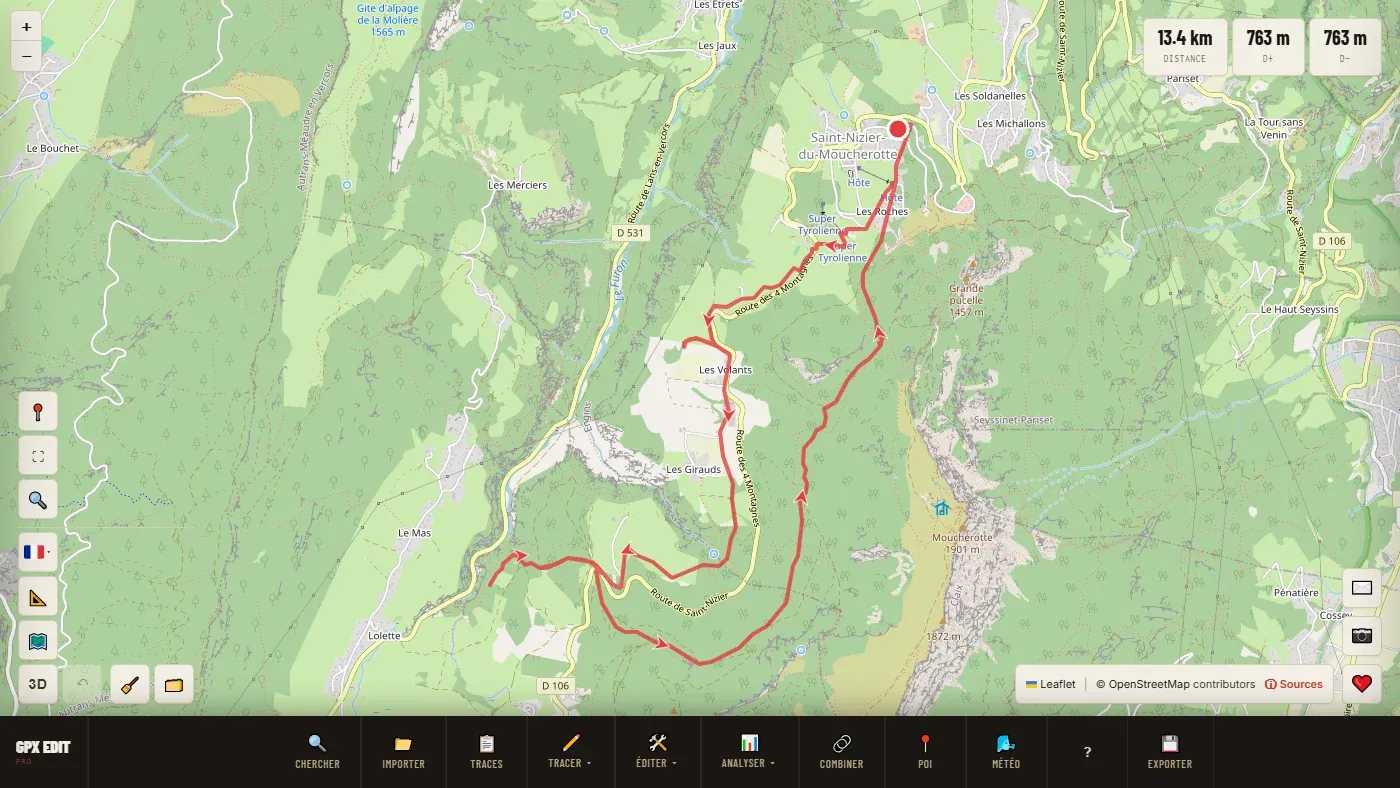 1
2
3
4
5
6
1
2
3
4
5
6
- Verktygsfältet: allt utgår därifrån.
- Kartknapparna: position, helskärm, totalöversikt, språk, enheter, grundkarta.
- 3D, ↶ Ångra, 🧹 Ta bort allt, 🗂️ Min arbetsyta.
- Distans, D+ och D− för den valda rutten (för alla rutter om ingen är vald).
- Kontakta oss, GPS-foton, Stöd projektet.
- Rutten: ringen markerar starten, pilarna riktningen, etiketterna kilometrarna.
Verktygsfältet, längst ned #
| Knapp | Vad den gör | |
|---|---|---|
| 🔍 | Sök | Flyttar kartan till en plats: kommun, adress, ortnamn. |
| 📁 | Importera | Öppnar en eller flera filer (GPX, FIT, TCX, KML, KMZ, eller en säkerhetskopia från ”Min arbetsyta”). |
| 📋 | Rutter | Öppnar listan över dina rutter. |
| ✏️ | Rita | De tre sätten att skapa en rutt. |
| 🛠️ | Redigera | Alla ändringar: klippa, vända, förenkla, rensa… |
| 📊 | Analysera | Profil, lutningar, underlag, solljus, marschtabell, jämförelse… |
| 🔗 | Kombinera | Letar efter den största möjliga slingan i en uppsättning rutter. |
| 📍 | POI | Letar efter användbara punkter: vatten, proviant, skydd… |
| 🌬️ | Väder | Kartan över vind, vågor och tidvatten, för bräd- och paddelsporter. |
| ? | Tangentbordsgenvägar | Listan över tangentbordsgenvägar och en länk till den här bruksanvisningen. |
| 💾 | Exportera | Hämtar ut ditt arbete som fil, PDF-karta eller delningslänk. |
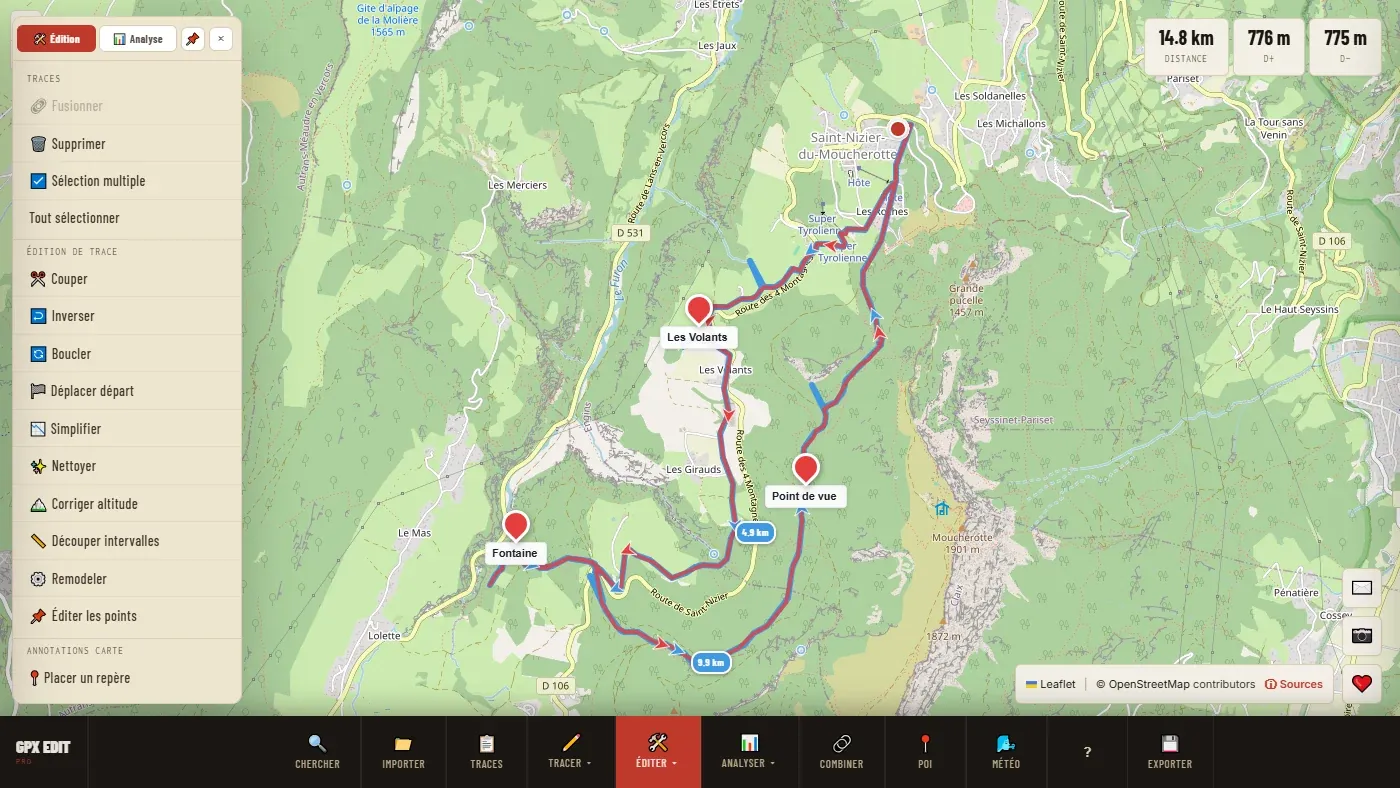
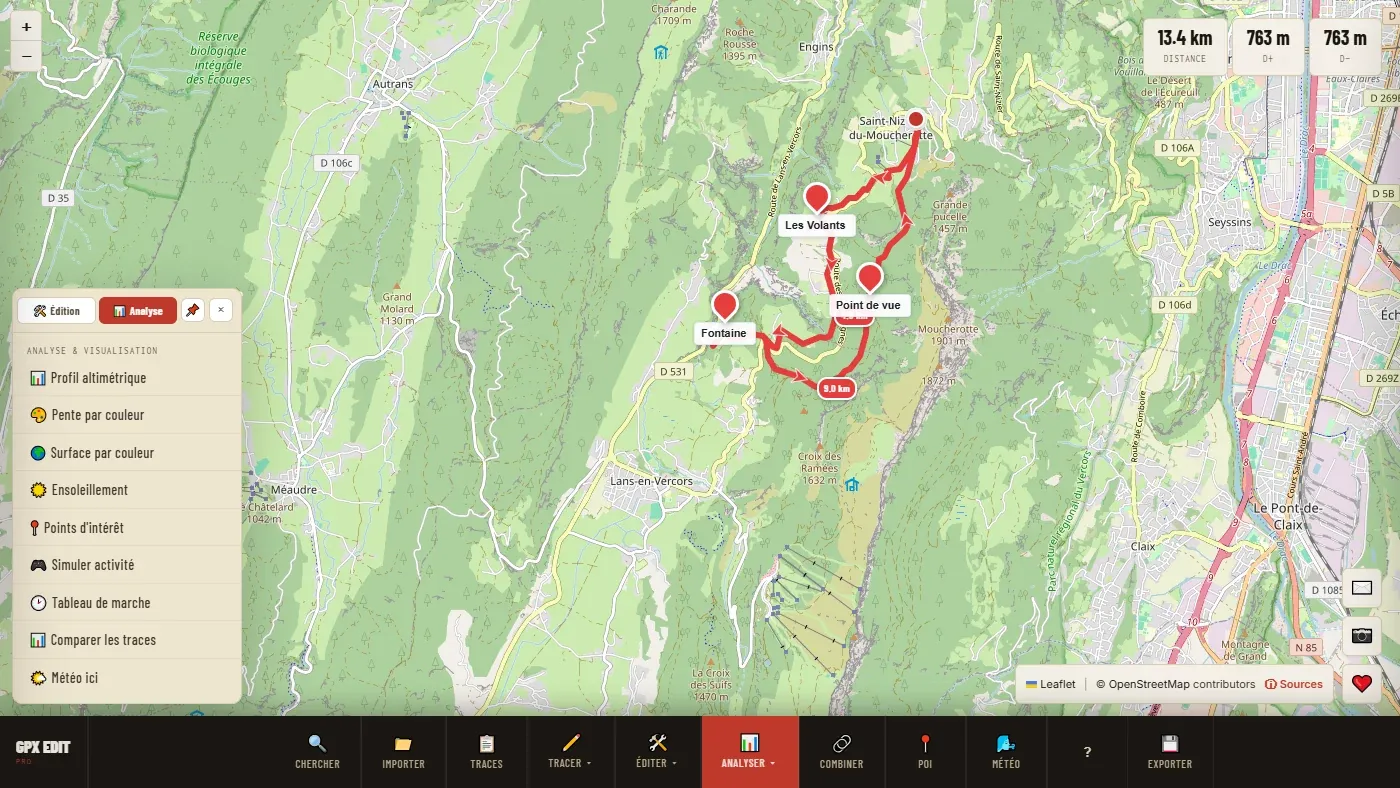
🛠️ Redigera och 📊 Analysera öppnar samma panel, med två flikar (🛠️ Redigera och 📊 Analys). Du flyttar panelen genom att dra i dess överkant. Nålen 📌 håller den öppen medan du arbetar på kartan.
En grå knapp är inte trasig. Den väntar på en vald rutt (eller två, för Slå ihop och Jämför). Kryssa i rutten i listan 📋 Rutter, eller klicka på den på kartan.
Kartknapparna #
Nere till vänster en kolumn och en rad med knappar.
| Knapp | Vad den gör | |
|---|---|---|
| 📍 | Min position | Visar din position och en kompass. Webbläsaren ber om ditt tillstånd. Ett nytt klick stänger av den. |
| ⛶ | Helskärm | Kartan fyller hela skärmen. |
| 🔍 | Totalöversikt | Anpassar kartan till alla dina rutter. Tangenten F. |
| 🇫🇷 | Språk | Elva språk. |
| 📐 | Enheter | Kilometer eller miles, °C eller °F. |
| 🗺️ | Bakgrundskarta | Sexton grundkartor, från standardkartan till IGN-satellit. |
| 3D | 3D-vy | Öppnar dina rutter i 3D-terräng, med överflygningsvideo. |
| ↶ | Ångra | Ångrar den senaste åtgärden. Åtgärdens namn visas bredvid. |
| 🧹 | Ta bort allt | Tömmer arbetsytan: rutter, markörer och POI. Du ombeds bekräfta. |
| 🗂️ | Min arbetsyta | Sparar allt ditt arbete i en fil, eller läser in det igen. |
Nere till höger: ✉️ Kontakta oss, 📷 GPS-foton och ❤️ Stöd projektet. De två knapparna + och − uppe till vänster zoomar.
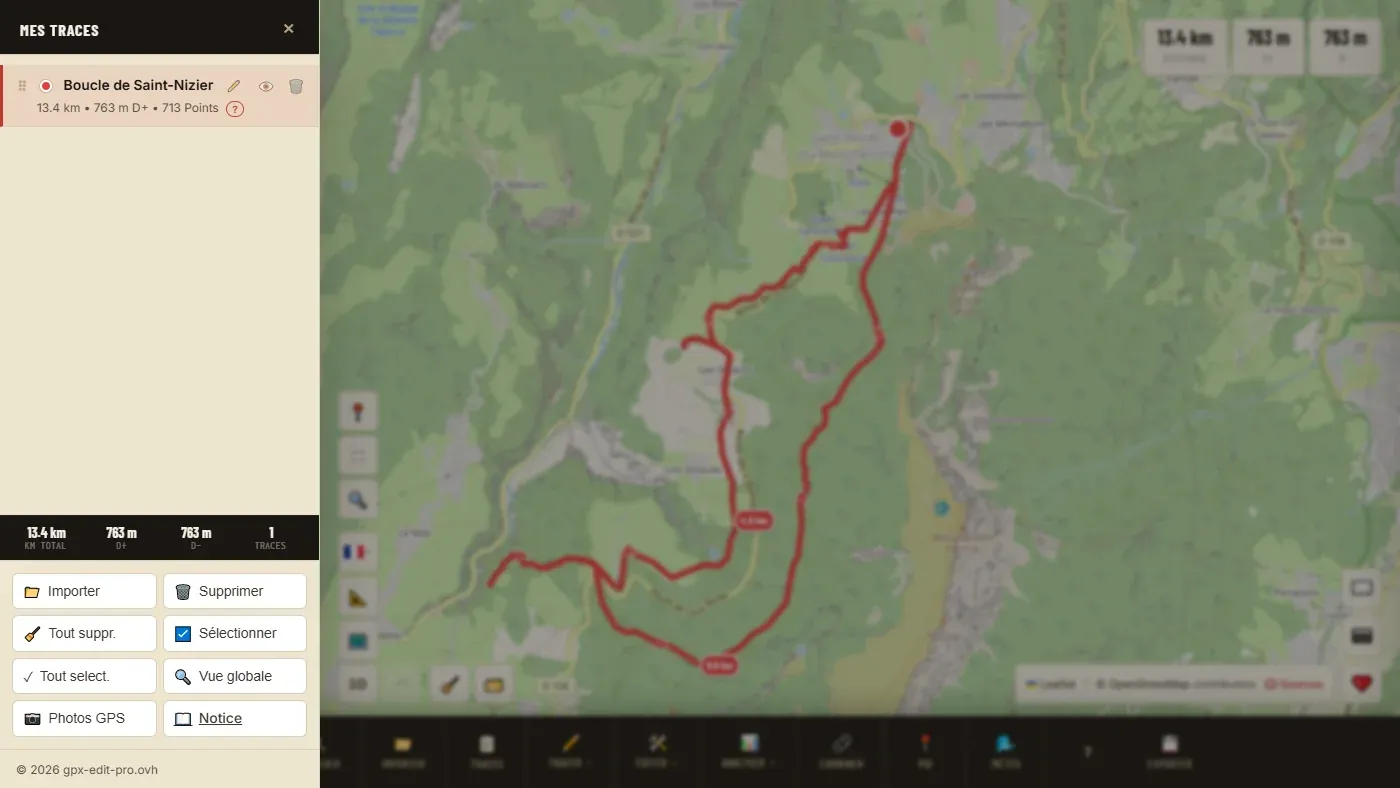
Ruttlistan #
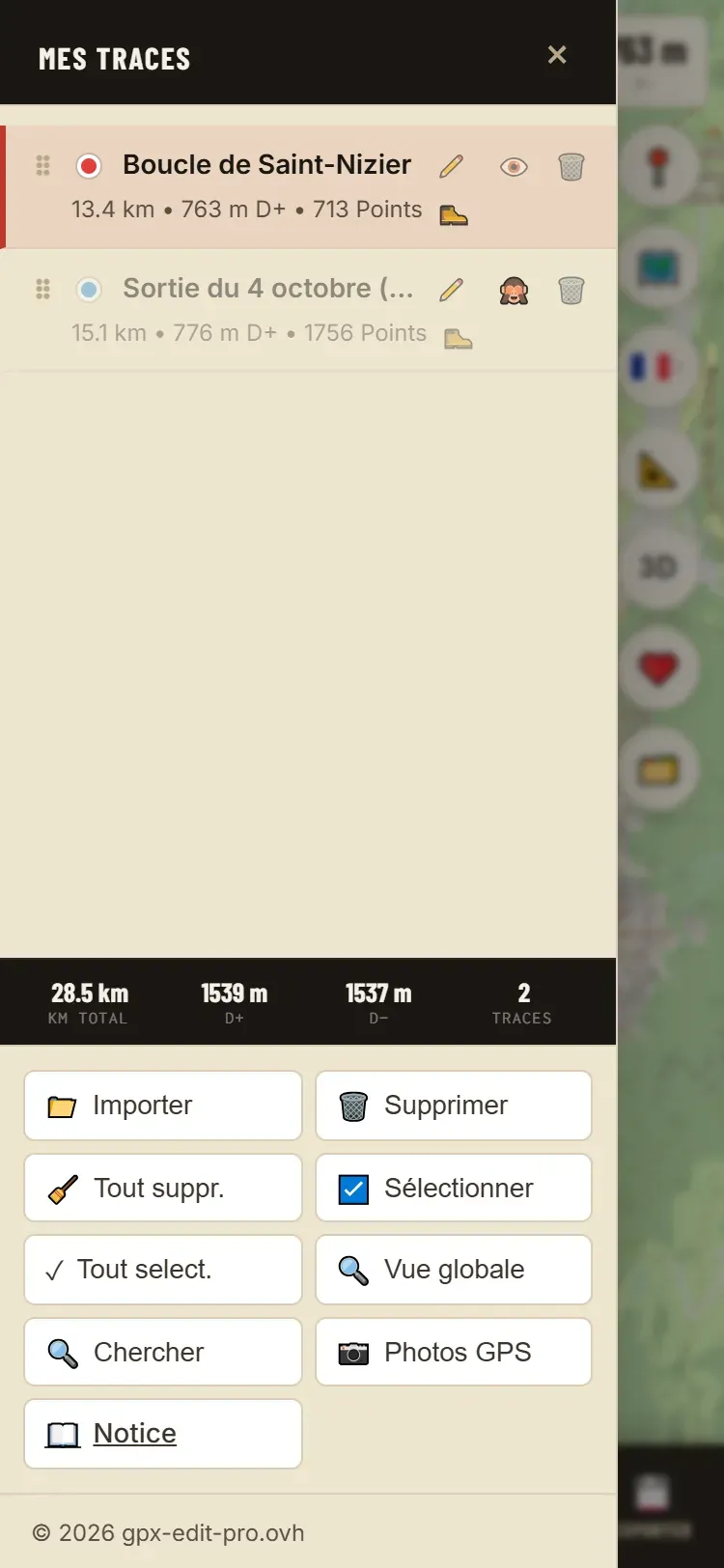
Öppnas med 📋 Rutter. En rad per rutt, med distans, D+, antal punkter och vald sport.
| På raden | Vad den gör |
|---|---|
| Klick på raden | Markerar rutten (ett nytt klick avmarkerar den). Ctrl+klick lägger till ytterligare en i urvalet. |
| ⠿ | Dra för att ändra rutternas ordning. |
| Färgad ring | Ändrar ruttens färg. |
| Namn ✏️ | Klicka för att byta namn (högst 50 tecken). |
| 👁️ / 🙈 | Döljer rutten eller visar den igen. En dold rutt kan inte markeras. |
| 🗑️ | Tar bort rutten, efter bekräftelse. |
| Sportikon, eller ? | Väljer ruttens sport. Se Ruttens sport. |
Längst ned i panelen: 📁 Importera, 🗑️ Ta bort (urvalet), 🧹 Ta bort allt, ☑️ Markera (flerval), ✓ Markera alla, 🔍 Totalöversikt, 📷 GPS-foton och 📖 Manual. På telefonen tillkommer 🔍 Sök.
En rutt kan också markeras genom att klicka på den på kartan.
Ladda en befintlig rutt
Från en fil #
Klicka på 📁 Importera och välj en eller flera filer. Att dra filerna till kartan går snabbare när du har flera.
| Format | Varifrån det kommer |
|---|---|
| GPX | Det universella formatet. Från alla GPS‑enheter, klockor eller appar. |
| FIT | Garmin-klockornas och cykeldatorernas eget format. Det importeras direkt, utan konvertering. |
| TCX | Garmins äldre träningsformat. |
| KML / KMZ | Google Earth och Google My Maps. Linjer blir rutter, punkter blir markörer. |
| JSON | En säkerhetskopia från 🗂️ Min arbetsyta. |
Varje inläst rutt får en egen färg i listan. Har filen ett ruttnamn använder redigeraren det. Anger den sporten (som Garmin och Strava gör) används även den.
Vad som händer vid import
- En GPX-fil kan innehålla flera rutter: de visas var för sig i listan.
- Filens markörer (waypoints) sätts ut på kartan.
- Avbrotten i en inspelning (paus på klockan, segment) behålls.
- Saknas höjderna eller är de uppenbart fel, beräknar redigeraren dem på nytt med terrängmodellen. Är de bara tveksamma (helt platta, till exempel) föreslår ett meddelande 🏔 Korrigera: du bestämmer.
Begränsningar
- Högst 40 MB per fil. Över 15 MB kan redigeringen bli långsammare: tänk på att förenkla.
- En avbruten FIT-fil (klockan avstängd under inspelningen) importeras så långt den går att läsa; redigeraren anger hur många punkter den har räddat.
- Punkter med ogiltiga koordinater hoppas över, och redigeraren talar om det.
Från en delningslänk #
En delningslänk från GPX Edit Pro öppnar en sida som presenterar turen (förhandsgranskning av kartan, distans, höjdmeter). Knappen på sidan läser in rutterna och markörerna i din redigerare, med ett meddelande ”Delad vy”. Sedan kan du redigera och exportera dem som dina egna: dina ändringar ändrar inte den ursprungliga länken.
Sparas ditt arbete?
Ja, men bara i den webbläsare där du arbetar. Här är vad som sparas, var, och hur du tar med dig ditt arbete någon annanstans.
Automatisk sparning #
Varje ändring sparas automatiskt i din webbläsare. Stäng fliken, öppna redigeraren igen: dina rutter, deras färger, namn, sporter och dina markörer kommer tillbaka, med meddelandet ”Session återställd”.
Vad den inte gör
- Inget skickas till en server. På en annan dator, en telefon eller i en annan webbläsare hittar du ingenting.
- Ett privat fönster sparar inget när det stängs.
- Om du rensar webbplatsens data (kakor och webbdata) raderas sparningen.
- 🧹 Ta bort allt tömmer också sparningen: det är meningen.
- Visade POI och foton sparas inte.
”Automatisk sparning är inte tillgänglig” betyder att webbläsaren vägrar spara (privat fönster, full lagring, strikta integritetsinställningar). Inget går förlorat så länge fliken är öppen: exportera dina rutter eller använd 🗂️ Min arbetsyta.
🗂️ Min arbetsyta: spara allt i en fil #
Min arbetsyta sparar hela redigeraren i en enda fil och läser in den igen senare, här eller på en annan enhet. Det är rätt sätt att gå från dator till telefon, eller att lägga ett projekt åt sidan.
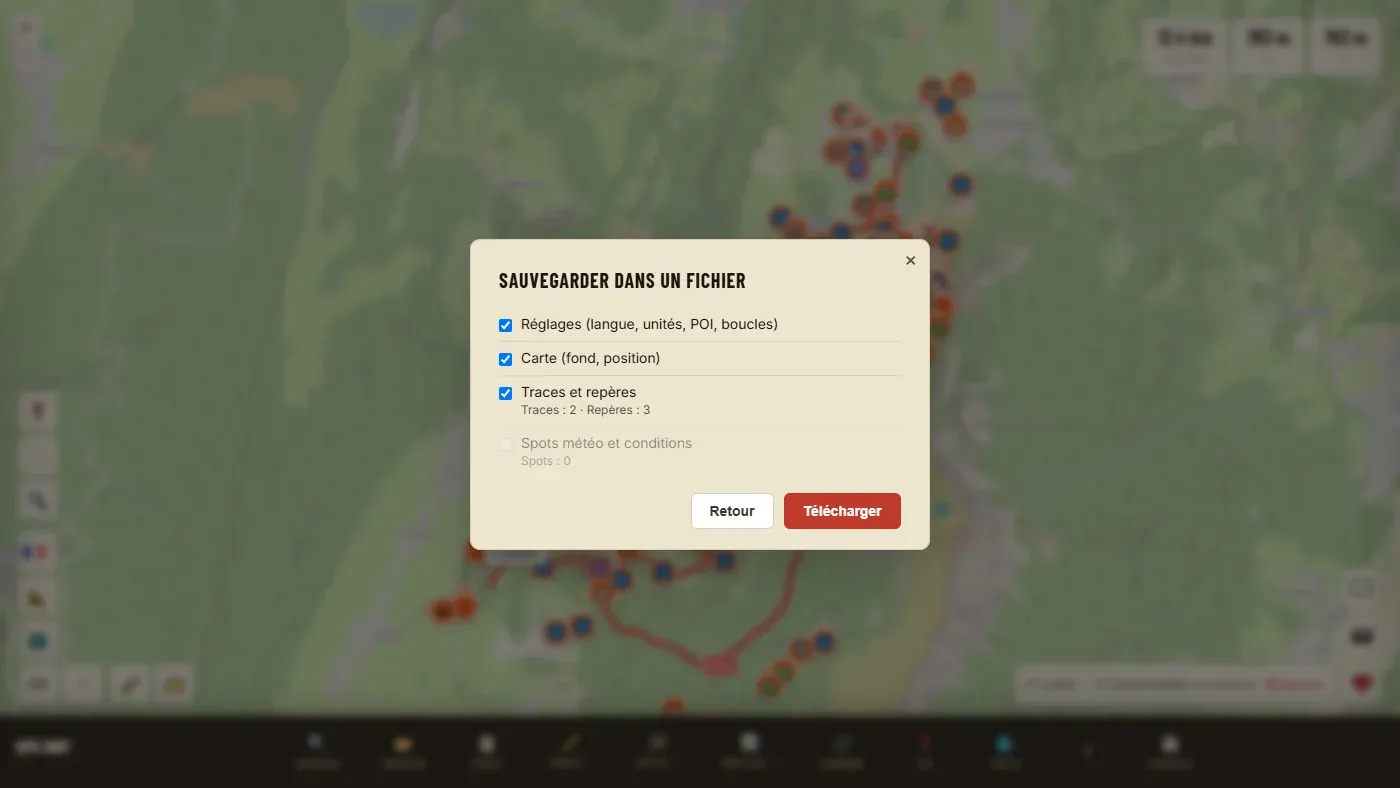
Spara
- Klicka på 🗂️ och sedan på 💾 Spara i en fil.
- Kryssa i de delar du vill behålla: Inställningar (språk, enheter, POI, slingor), Karta (bakgrund, position), Rutter och markörer, Väderspots och villkor.
- Ladda ned: en
.json-fil hamnar bland dina nedladdningar.
Läsa in igen
- 🗂️ → 📂 Läs in en fil… (eller 📁 Importera, eller dra filen till kartan).
- En förhandsgranskning visar vad filen innehåller. Välj Lägg till i nuvarande rutter eller Ersätt nuvarande rutter. För väderspotsen: slå ihop eller ersätt.
- Importera. En ersättning ångras med ↶ Ångra.
Bra att veta
- Filen behåller alla detaljer i punkterna (tider, puls, tillägg från klockor).
- Högst 100 MB. Foton ingår inte.
- Språk, enheter och POI-inställningar tillämpas när sidan laddas om.
- Bara GPX Edit Pro kan läsa den här filen. För en GPS eller en annan app använder du 💾 Exportera.
Skapa en rutt
✏️ Rita erbjuder tre sätt, beroende på vad du söker.
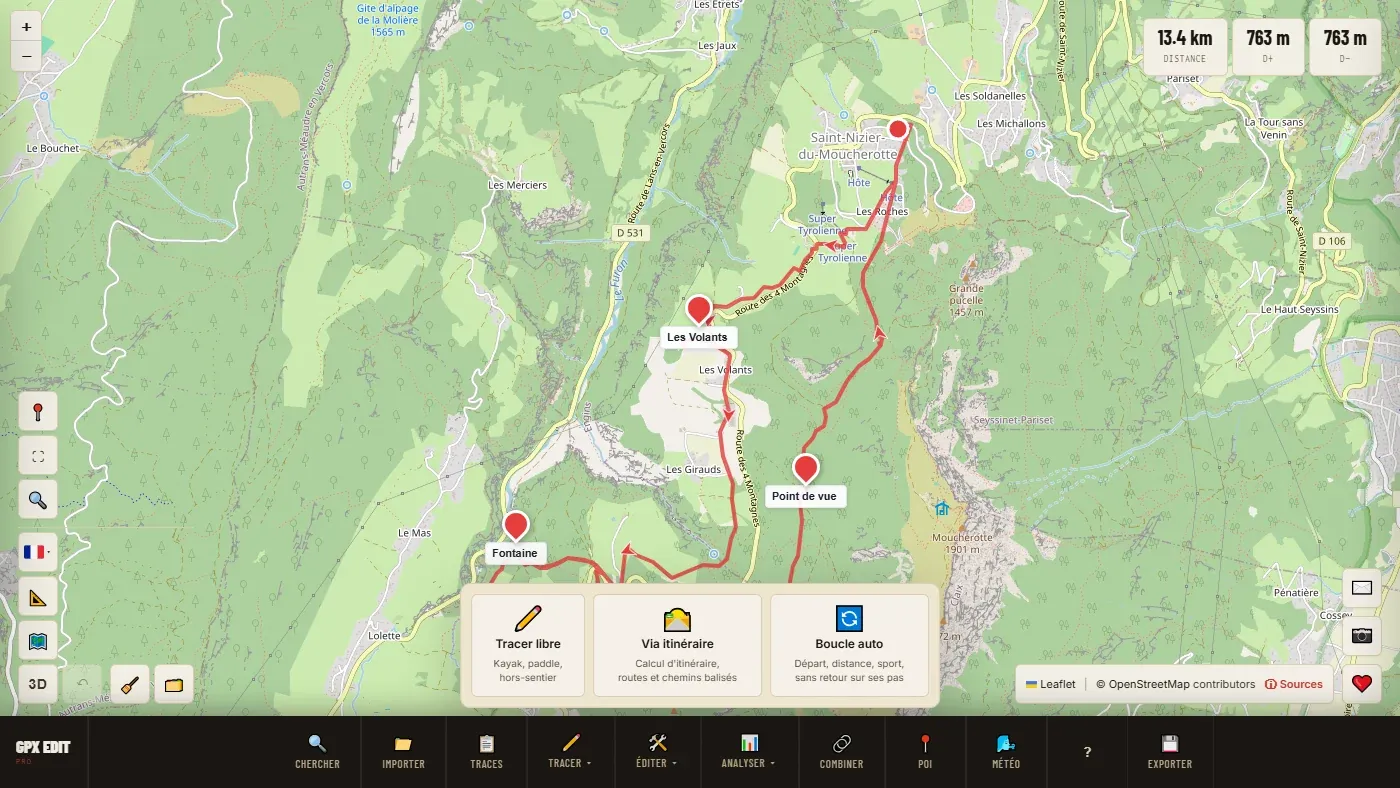
🛣️ Via ruttning: följ stigarna #
Läget som passar nio gånger av tio. Du sätter ut punkter, verktyget hittar vägen mellan dem längs karterade vägar och stigar.
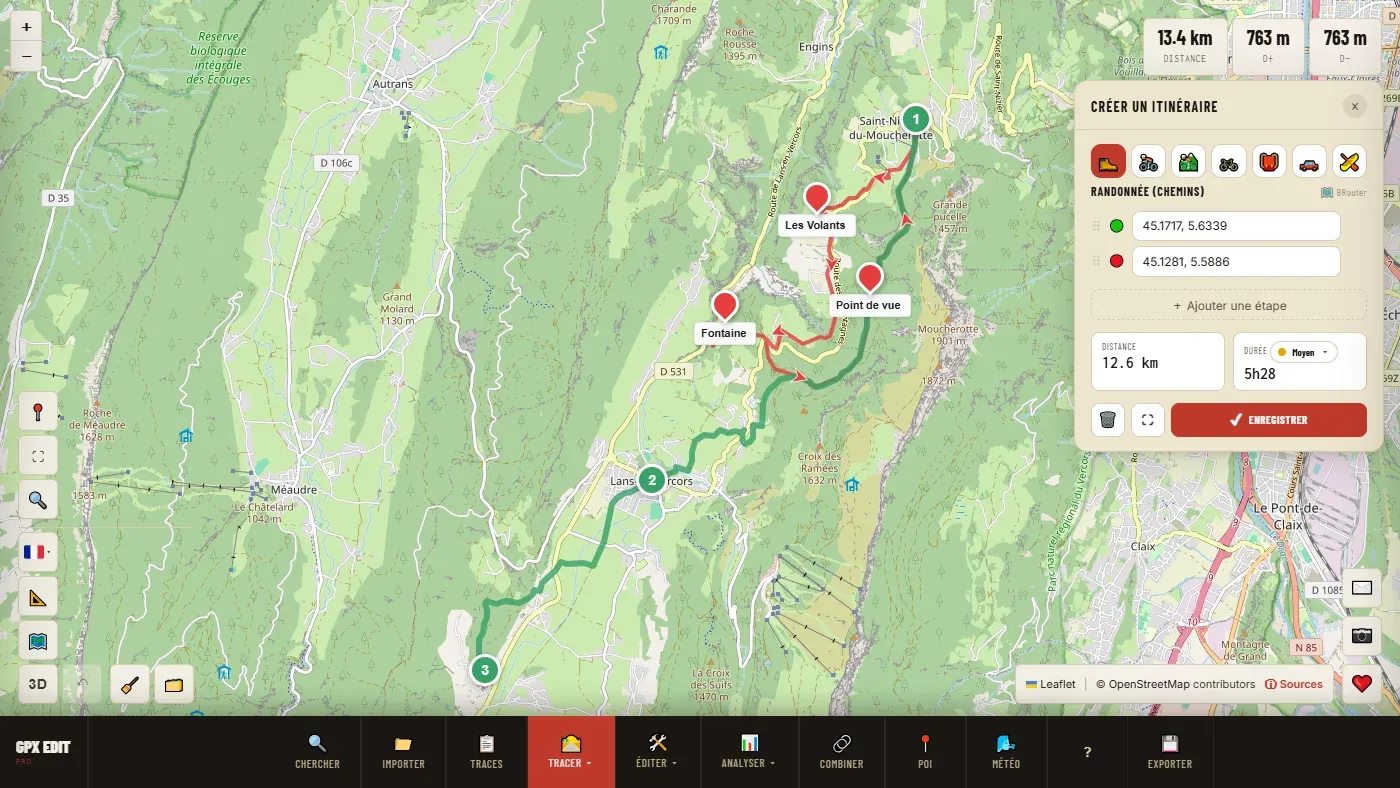
Steg för steg
- Välj profil i raden med ikoner (namnet på den aktiva profilen visas under).
- Klicka på kartan: den första punkten är starten 🟢, den sista målet 🔴, de andra är etapper 🔵. Du kan också skriva ett ortnamn i ett fält i listan och välja det bland förslagen.
- Vänta tills varje sträcka visas innan du sätter ut nästa punkt.
- Kontrollera distansen och den uppskattade tiden, och sedan ✔ Spara.
De sju profilerna
| Profil | Vad den använder |
|---|---|
| 🥾 Vandring (stigar) | Stigar och vägar, även i fjällen. Profilen för att gå och springa. |
| 🚴 Landsvägscykling | Asfalterade vägar, undviker trafik när det är möjligt. |
| 🚵 MTB (stigar) | Singletrack och tekniska stigar. |
| 🚗 Bil | Vägnätet. Används mest för en skyttel eller en anfart. |
| 🚲 Gravel | Grusvägar och småvägar, mellan landsväg och MTB. |
| 🎒 Cykelsemester | Kompromiss mellan väg och grusvägar, för en lastad cykel. |
| 🛶 Vattendrag | Älvar, kanaler och farbara leder. Se Vattendrag och kust. |
Fönstrets kontroller
| ⠿ i listan | Dra för att ändra punkternas ordning. |
| × efter en punkt | Tar bort punkten (från tre punkter). |
| + Lägg till etapp | Lägger till ett fält för en mellanpunkt. |
| Tempoprick | Ändrar tempot som används för den uppskattade tiden. Se Tempot. |
| 🗑️ Rensa | Tar bort alla punkter, efter bekräftelse. |
| ⛶ Anpassa | Centrerar kartan på rutten. |
| ✔ Bekräfta | Skapar rutten. |
En felplacerad punkt rättas genom att dra den på kartan: rutten beräknas om på båda sidor.
Vad den inte gör
- Byter du profil beräknas hela rutten om med den nya profilen. För en blandad bana (väg och sedan stig) skapar du två rutter med var sin profil och slår ihop dem.
- Beräkningen känner bara till stigarna som finns i OpenStreetMap. En stig som inte är karterad finns inte för den: använd i så fall Frihand för den sträckan.
- Beräkningen görs av en onlinetjänst (BRouter, eller OSRM som reserv). Utan uppkoppling beräknas ingenting.
- ”Kan inte beräkna rutt” eller inget visas
- Punkten ligger nästan alltid för långt från alla karterade stigar (mitt på en åker, i en sjö). Flytta den några tiotal meter till en synlig stig. Kontrollera också profilen: en fjällstig är inte tillgänglig för profilen Landsvägscykling.
- ”BRouter för långsam — provar OSRM…”
- Huvudtjänsten svarar inte; verktyget går över till reservtjänsten. Resultatet kan följa andra stigar. Försök igen några minuter senare om rutten inte passar dig.
- Rutten gör en stor omväg
- Profilen undviker en sträcka (trafik, underlag, förbud). Lägg till en etappunkt på vägen du vill ta.
✏️ Frihand: rita på frihand #
För terräng utanför stigar, kajak, strand, toppturer på skidor: överallt där vägen du ska följa inte finns på kartan.
Steg för steg
- Varje klick lägger till en punkt; punkterna binds samman med raka linjer.
- Ett högerklick på en redan utsatt punkt tar bort den senaste punkten.
- Avsluta med ✓ Bekräfta i fältet längst ned, eller med ett högerklick på kartan. ✕ Avbryt avbryter.
Ingen beräkning, ingen server: det är du som bestämmer linjen. Höjderna läggs till automatiskt från terrängmodellen när du sparar, eftersom en ritad linje inte har några.
🔄 Auto-slinga: verktyget letar åt dig #
Du har en startpunkt och en distans i tankarna; verktyget letar efter en slinga som aldrig går samma väg tillbaka.
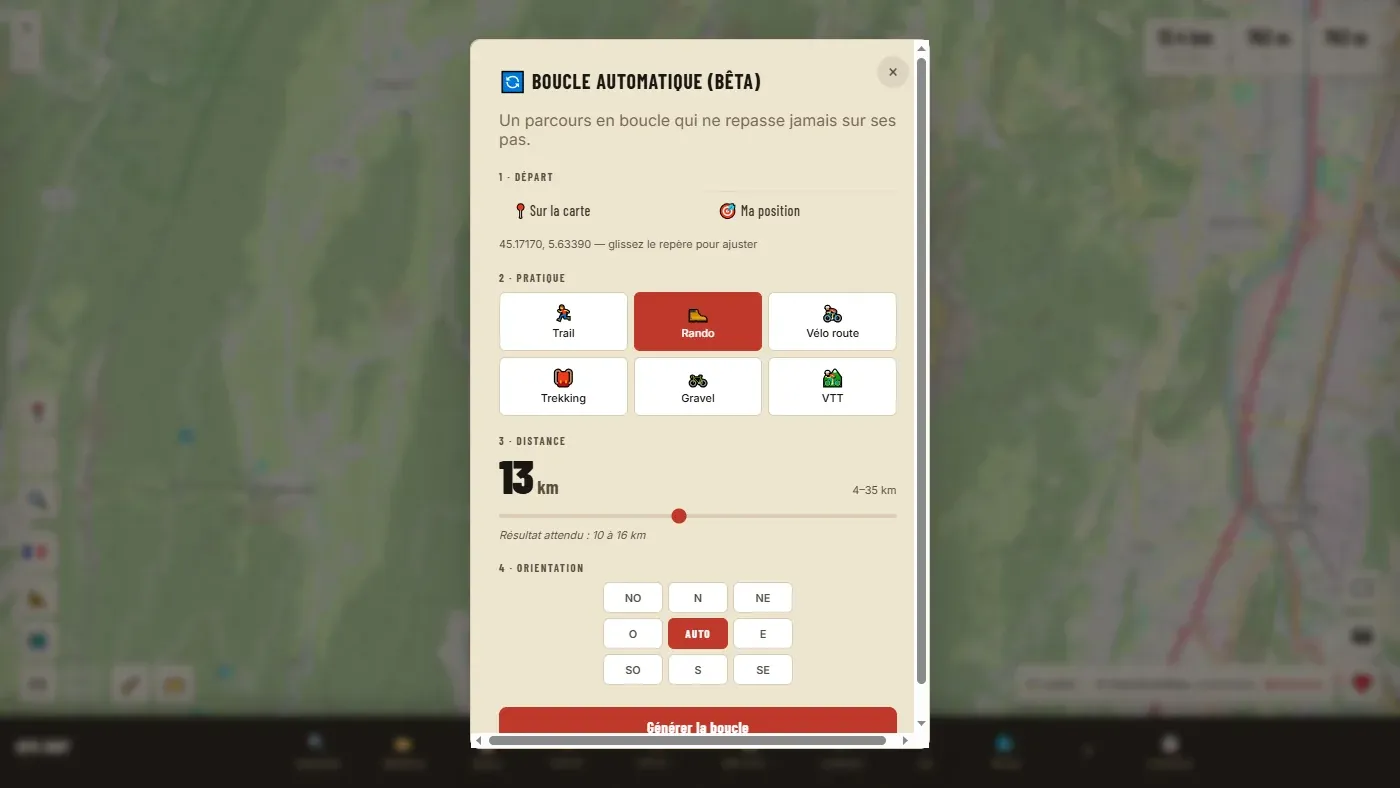
Inställningarna
| 1 · Start | 📍 På kartan (klicka sedan på starten) eller 🎯 Min position. Markören kan dras för att justera. |
| 2 · Aktivitet | Terränglöpning, Vandring, Landsvägscykling, Trekking, Grus eller Mountainbike. |
| 3 · Distans | Reglaget. Det föreslagna intervallet beror på aktiviteten, och ”förväntat resultat” ger det realistiska spannet. |
| 4 · Riktning | AUTO, eller en riktning (N, NO, O…) om du vill starta åt ett visst håll. |
Räkna med ungefär en minut: verktyget gör upp till fem försök och behåller det bästa. Om du inte gillar resultatet behåller Ändra och försök igen dina inställningar.
Begränsningar
- Högst fem genereringar per timme: varje slinga kräver ett tiotal beräkningar på en ideellt driven server. Antalet som återstår visas i fönstret.
- Bra resultat kommer från områden med många stigar. I glesa områden kan genereringen misslyckas.
- ”Ingen slinga på … utan att gå samma väg tillbaka från denna punkt”
- Prova en kortare distans, flytta starten till ett tätare stignät, eller sätt tillbaka riktningen på AUTO. ”Detaljer för de 5 försöken” visar vad som gick fel (distans, samma väg tillbaka, form, slutning).
- ”Ruttservern är överbelastad” eller ”har pausat oss”
- Beräkningstjänsten delar sin tid mellan alla användare. Vänta några minuter innan du försöker igen.
Utöka en befintlig rutt #
- Välj rutten (bara en).
- ✏️ Rita → ✏️ Frihand. Verktyget frågar: ✏️ Ny rutt eller ➕ Utöka den här rutten.
- Välj Utöka, och sedan sidan: ⬅️ Från början eller ➡️ Från slutet.
- Klicka vidare, och sedan ✓ Bekräfta.
Endast de tillagda punkterna får höjd från terrängmodellen. Höjderna i originalrutten påverkas inte: om de kom från en barometer förblir de som de är.
Redigera en rutt
Alla funktioner i det här kapitlet finns i 🛠️ Redigera och gäller den valda rutten. Är en knapp grå är ingen rutt vald, eller så krävs exakt en, eller minst två.
↶ Ångra: skyddsnätet #
↶ ångrar den senaste åtgärden på rutterna. Åtgärdens namn (”Förenkling”, ”Klippning”…) visas bredvid knappen innan du klickar.
- De tjugo senaste åtgärderna kan ångras, en i taget.
- Om ångringen ska få en rutt att försvinna (till exempel att ångra en klippning) ber verktyget om bekräftelse.
- ↶ verkar på rutterna. Borttagna markörer kommer inte tillbaka med ↶.
- Historiken överlever inte att fliken stängs: efter en återställd session kan du inte längre ångra det som gjordes innan.
✂️ Klippa en rutt #
Skilja utvägen från hemvägen, ta bort bilresan som spelats in av misstag, dela en lång tur i två dagar.
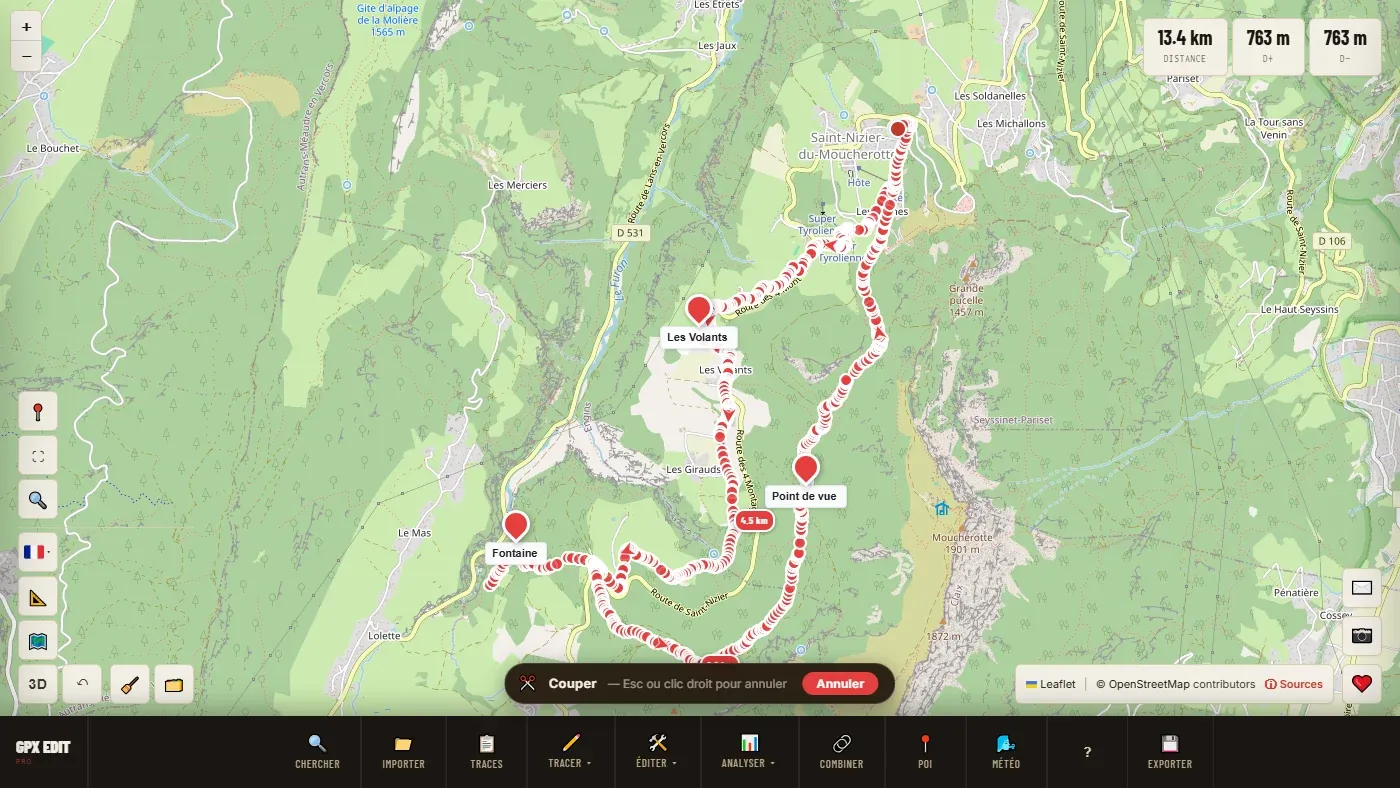
Tre sätt att klippa
- ✂️ Klipp: klicka på klipppunkten på rutten. Esc eller ett högerklick avbryter.
- Högerklick på rutten → ✂️ Dela här: snabbast om du ser platsen.
- Från höjdprofilen: klicka och dra på profilen för att markera en del, och sedan ✂️ i profilens kolumn. Du får upp till tre rutter: före, delen, efter. Praktiskt för att skilja ut en backe.
Delarna blir fristående rutter i listan. Efter en klippning i en punkt får de automatiskt namn efter platserna de passerar; efter en klippning från profilen låter ett fönster dig välja namn och färg för varje del. För att byta namn senare: klicka på namnet i listan.
Vill du bara behålla en del klipper du två gånger (eller använder markeringen på profilen) och tar sedan bort de delar du inte behöver.
Du kan inte klippa vid den första eller sista punkten. Ångra: ↶.
🔗 Slå ihop två eller fler rutter #
Foga ihop en tur som klockan har delat i två, samla etapper som planerats var för sig.
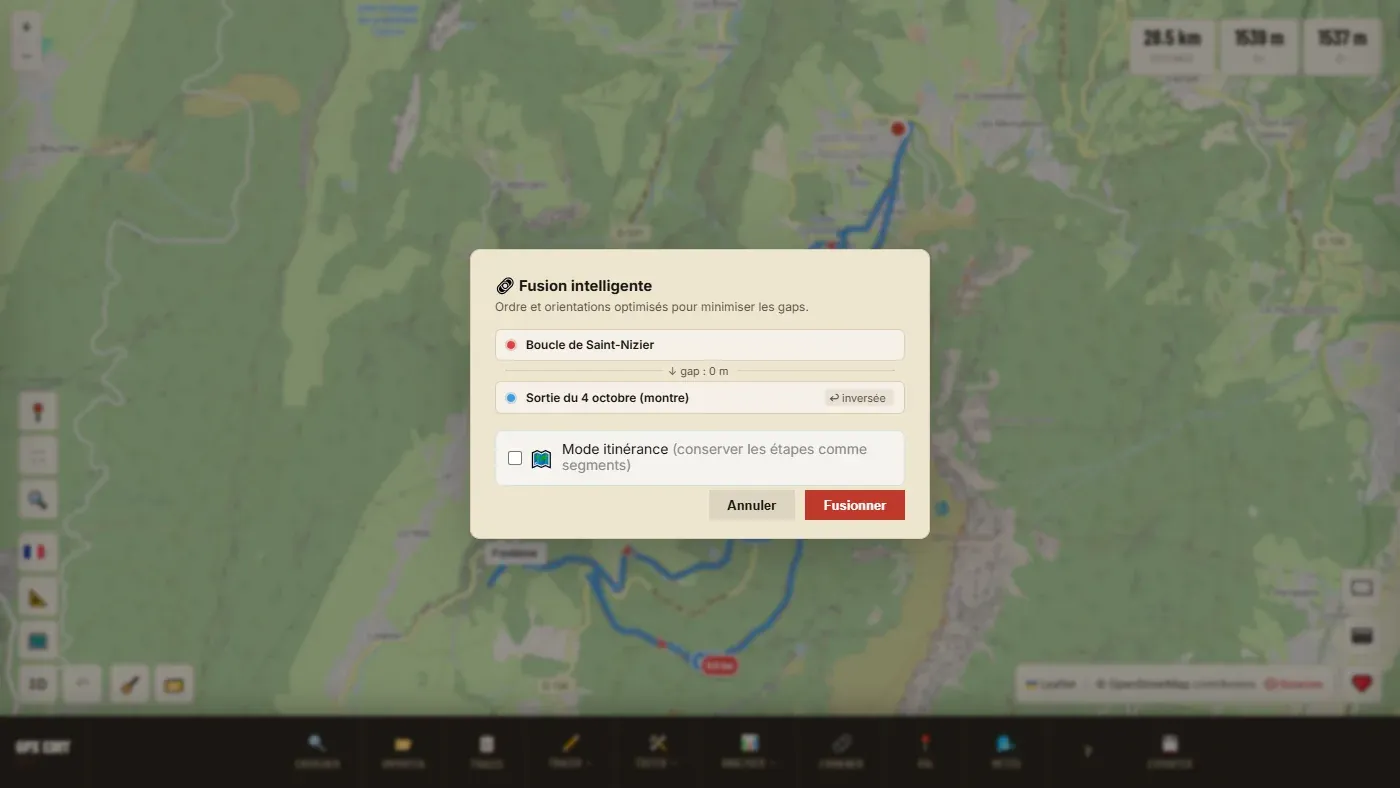
Steg för steg
- Välj minst två rutter: ☑️ Flerval, eller Ctrl+klick i listan.
- 🔗 Slå ihop. Förhandsgranskningen ”Smart sammanslagning” väljer ordning och riktning för varje rutt för att minska luckorna vid skarvarna. En vänd rutt är märkt ”omvänd”.
- Kontrollera luckorna (”gap”) som visas mellan rutterna, och sedan Slå ihop.
Läget Etappvis
När det är ikryssat behålls varje ursprunglig rutt som en egen etapp (ett segment) i den sammanslagna filen. Det är vad du behöver för en resa över flera dagar: en enda fil, men din GPS vet var etapp 1 slutar. Utan kryss blir allt en enda sammanhängande rutt.
Visar förhandsgranskningen stora luckor möts inte rutterna: den sammanslagna rutten får ”hopp”. Kontrollera ordningen, eller fyll hålet med Utöka innan du slår ihop.
Förväxla inte med 🔗 Kombinera, som letar efter en slinga i en uppsättning rutter.
↩️ Vända riktningen #
Start och mål byter plats. Användbart när du har fått rutten av någon som gick den åt andra hållet. Höjdmetrarna följer med: en bana med 800 m D+ och 200 m D− blir 200 m D+ och 800 m D−. Ångra: ↶.
🔄 Slinga: stänga en rutt #
Föra tillbaka målet till starten. Det klassiska fallet: GPS:en avstängd femtio meter före bilen, eller en utväg som du vill ha hemvägen till.
Ett fönster visar luckan som ska fyllas och erbjuder tre sätt att stänga den:
| 🛣️ Via BRouter | Beräknar hemvägen längs stigarna, med den profil som valts i listan. |
| 📏 Rät linje | Förbinder målet direkt med starten. |
| ✏️ Frihand | Du ritar själv hemvägen, punkt för punkt. |
Ligger målet redan mindre än 100 m från starten betraktar verktyget rutten som stängd. Ångra: ↶.
🏁 Flytta starten #
Gjord för slingor. Din slinga startar vid en parkering, men du börjar i byn intill, som ligger på banan: aktivera funktionen och klicka på den nya starten på rutten. Linjen ändras inte, bara startpunkten flyttas runt slingan. Ångra: ↶.
📉 Förenkla: göra en för tung fil lättare #
Klockor registrerar en punkt per sekund: fem timmars tur ger 18 000 punkter. Många GPS-enheter vägrar ta emot en så tung fil, eller blir sega av den. Förenkla tar bort punkterna som inte tillför något till linjens form.
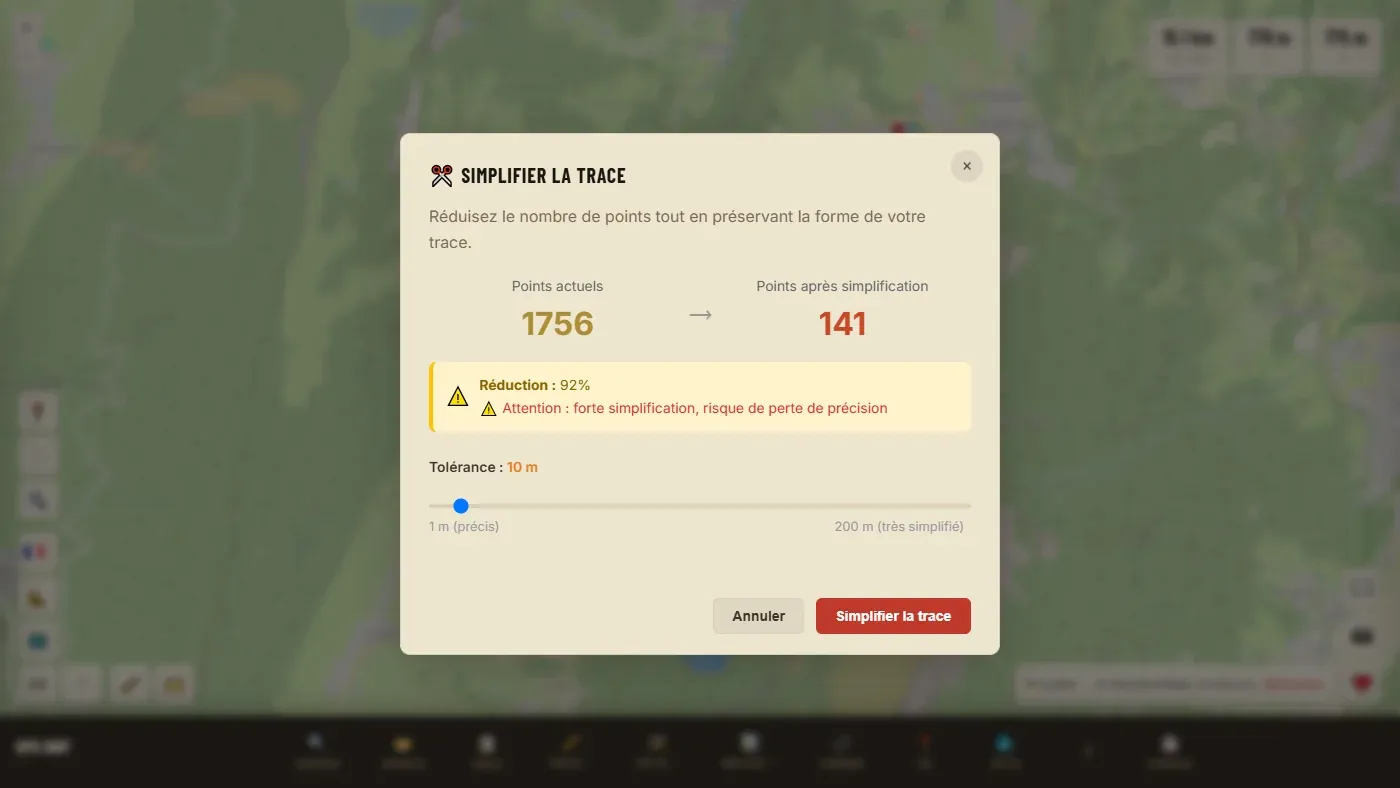
Inställningen: toleransen
Från 1 m till 200 m, 20 m som standard. En tolerans på 10 m betyder: ”ta bort varje punkt som avviker mindre än 10 meter från linjen som grannarna skulle bilda”.
| Tolerans | Effekt |
|---|---|
| 1–5 m | Diskret förenkling. Linjen ser likadan ut för ögat. |
| 10–20 m | Den bra kompromissen för ett spår från en klocka. |
| 50 m och mer | Hårnålar och serpentiner börjar klippas. Reserverat för långa flacka sträckor. |
Den visas så snart mer än 70 % av punkterna försvinner. På ett spår från en klocka är det nästan alltid fallet, och det är inget problem i sig: titta om linjens form förblir trogen på kartan. Skärs kurvorna av sänker du toleransen.
Vad det ändrar
- Färre punkter betyder färre små höjdvariationer: D+ sjunker lite, och det är ofta mer korrekt. Rasar din D+ har du gått för långt: ↶ och börja om försiktigare.
- De punkter som behålls behåller sin tid, sin höjd och sina data.
Ångra: ↶.
✨ Rensa: GPS-avvikelser, stopp och små fel #
En inspelad rutt har ofta fel: en punkt som hoppat 200 m in under träden, ett punktmoln under fikapausen som blåser upp distansen, dubbla punkter. Rensa hittar dem, visar dig vad den tänker ta bort och rör ingenting förrän du har bekräftat.
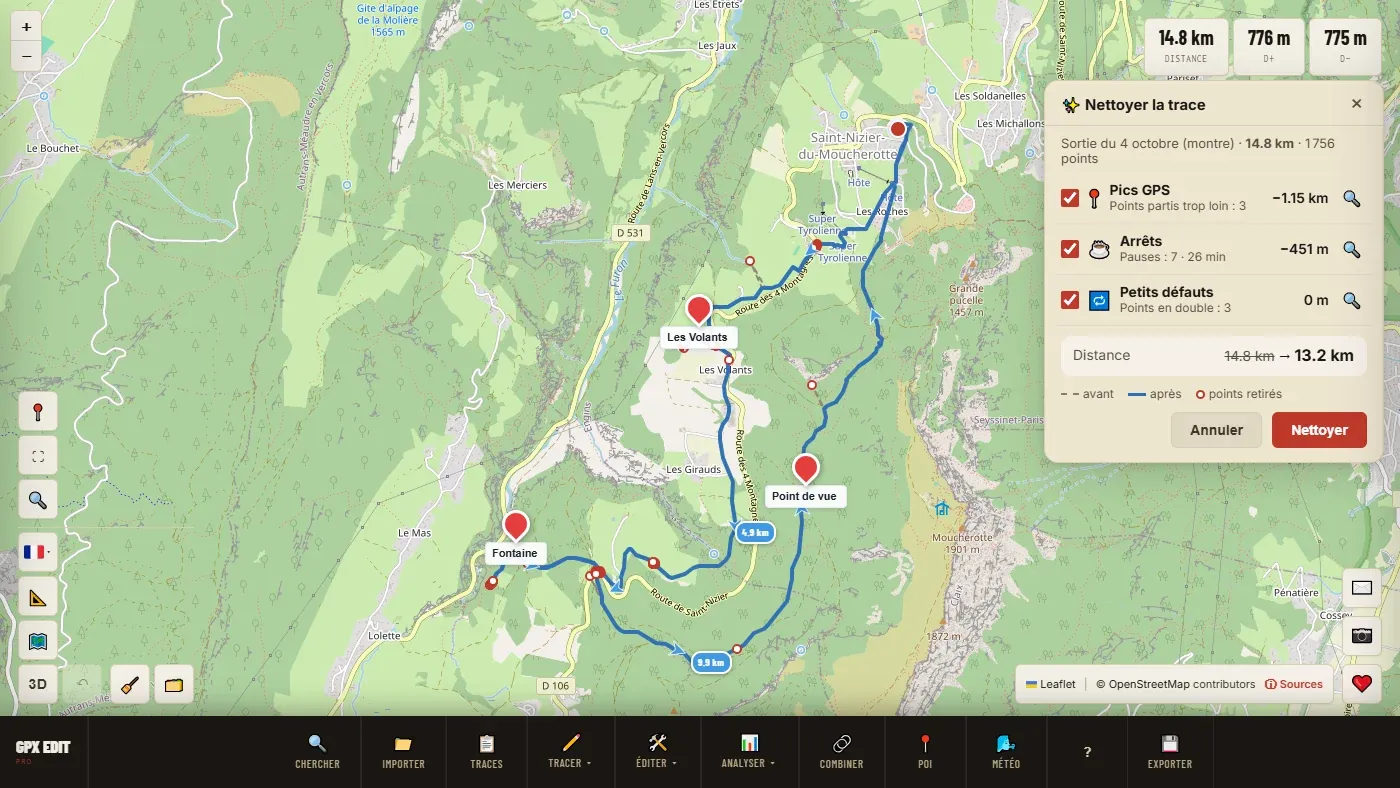
De tre korrigeringarna, var och en med sin kryssruta
| Rad | Vad den tar bort |
|---|---|
| 📍 GPS-avvikelser | En till tre punkter som hoppat långt bort och kommit tillbaka: GPS:en har ”hoppat”. På en tidsstämplad rutt även de första punkterna vid starten (GPS:en ännu inte stabil) eller vid målet om de ligger långt från resten. |
| ☕ Stopp | Punkterna som snurrar på stället under en paus. Varje stopp ersätts av två punkter på samma plats (ankomst och avfärd): pausens längd behålls. Kräver en tidsstämplad rutt. |
| 🔁 Små fel | Dubbla punkter (samma position, samma tid) och en enstaka punkt där tiden går bakåt. |
Steg för steg
- Välj en enda rutt, och sedan ✨ Rensa.
- Läs panelen: varje rad säger hur många den har hittat och vad den drar av från distansen.
- Klicka på 🔍 i slutet av en rad för att titta på kartan; varje klick går till nästa ställe.
- Kryssa ur det du vill behålla. Distansen ”före → efter” uppdateras.
- Rensa tillämpar. Avbryt (eller Esc) stänger utan att ändra något.
Vad den inte gör
- Höjden rörs inte: det är jobbet för 🏔️ Korrigera höjd.
- Inget korsar ett avbrott i inspelningen: segmenten förblir åtskilda.
- En för kort paus (under en minut, eller som knappt ändrar distansen) lämnas som den är.
- På en ritad eller beräknad rutt finns det i regel inget att rensa: panelen visar ”Inget att rensa ✓”.
Ångra i efterhand: ↶.
🏔️ Korrigera höjden #
Du läser in din tur och D+ visar 1 400 m, fast du vet att du har gjort 900. Det är nästan alltid klockans barometer: den mäter ett lufttryck, och lufttrycket ändras med vädret under dagen. Över fyra timmar ackumuleras felet.
Steg för steg
- Välj rutten och klicka på 🏔️ Korrigera höjd. Med flera inlästa rutter låter ett fönster dig kryssa i de som ska korrigeras.
- En förloppsindikator visas: från några sekunder till en minut, beroende på längden.
- Ett meddelande anger hur många höjder som korrigerats och med vilken källa.
Vad korrigeringen gör
Verktyget jämför din profil med en terrängmodell och korrigerar sensorns långsamma drift. Det ersätter inte allt: din barometer fångar detaljer som terrängmodellen inte ser, och genom att behålla dem får du en mer korrekt D+. Punkter utan höjd får modellens höjd.
| Område | Terrängmodell som används |
|---|---|
| Frankrike | IGN RGE ALTI, mycket exakt (rutnät på cirka 7 m). |
| På andra håll | Copernicus GLO-90, global, mindre exakt (rutnät på 90 m). |
- Höjdmetrarna ändras nästan inte
- Din rutt hade troligen ingen barometrisk höjd: en ritad eller beräknad rutt hämtar redan sin höjd från terrängmodellen. Det finns inget att korrigera.
- ”Höjdtjänst otillgänglig”
- Terrängmodellens data kunde inte läsas in (bruten uppkoppling, företagsnätverk som blockerar). Försök igen senare.
- Min D+ stämmer inte med Strava eller Garmin Connect
- Varje tjänst beräknar D+ på sitt sätt (utjämning, annan terrängmodell). Avvikelser på några procent är normala. En enorm avvikelse beror på barometerdrift: korrigera höjden.
Ångra: ↶ ger tillbaka de tidigare höjderna.
📏 Dela i intervall #
Delar upp en rutt i jämna sträckor, som var och en blir en egen rutt: etapperna på en resa, träningsintervaller.
| Distans | Längden på varje sträcka (1 km som standard). |
| Tid | Varaktigheten för varje sträcka i minuter (30 som standard). Bara för en tidsstämplad rutt: fönstret anger om tiderna har hittats. |
Är rutten kortare än intervallet delas inget. Ångra: ↶.
För en vandring, ett traillopp eller ett lopp som ska märkas delar du upp banan i sträckor på 5 eller 10 km: varje sträcka blir en egen rutt, i en annan färg, med namnet ”Bana - 1”, ”Bana - 2”… Exportera med Separata filer och skicka varje banmärkare sin bit, att läsa in i GPS:en eller telefonen. För ojämna sträckor (från vätskekontroll till vätskekontroll eller från korsning till korsning) klipper du hellre för hand med ✂️ Klipp.
⚙️ Omforma #
Lägga tillbaka en rutt som går bredvid den verkliga stigen: en GPS som drivit under träden, ett gammalt spår på en stig som dragits om.
- Välj en enda rutt, och sedan ⚙️ Omforma.
- Dra i en beacon: punkterna runt omkring följer mjukt med.
- I redigeringspanelen styr ”Beacon-avstånd” deras täthet: Auto, eller reglaget (tätt för precisionsarbete, glest för en rörelse av helheten).
- ✔ Bekräfta tillämpar och beräknar om höjden; ✕ Avbryt avbryter.
Den här funktionen finns inte i telefonen: den kräver en precision som ett finger inte ger.
📌 Redigera punkter #
Finjustering punkt för punkt. Varje punkt på rutten blir möjlig att greppa:
| Dra en punkt | Flyttar den. |
| Klick på en punkt | Visar och ändrar dess höjd. |
| Högerklick på en punkt | Tar bort den. |
Fältet överst räknar punkterna. ✔ Bekräfta behåller dina ändringar, Avbryt förkastar dem. För att ta bort en enda punkt utan att gå in i detta läge: högerklick på rutten → ✖️ Ta bort denna punkt.
📍 Placera en markör #
Markera en punkt som inte nödvändigtvis ligger på rutten: parkeringen, en källa, stället där du ska svänga av. Markörerna följer med den exporterade filen och visas på de flesta GPS-enheter.
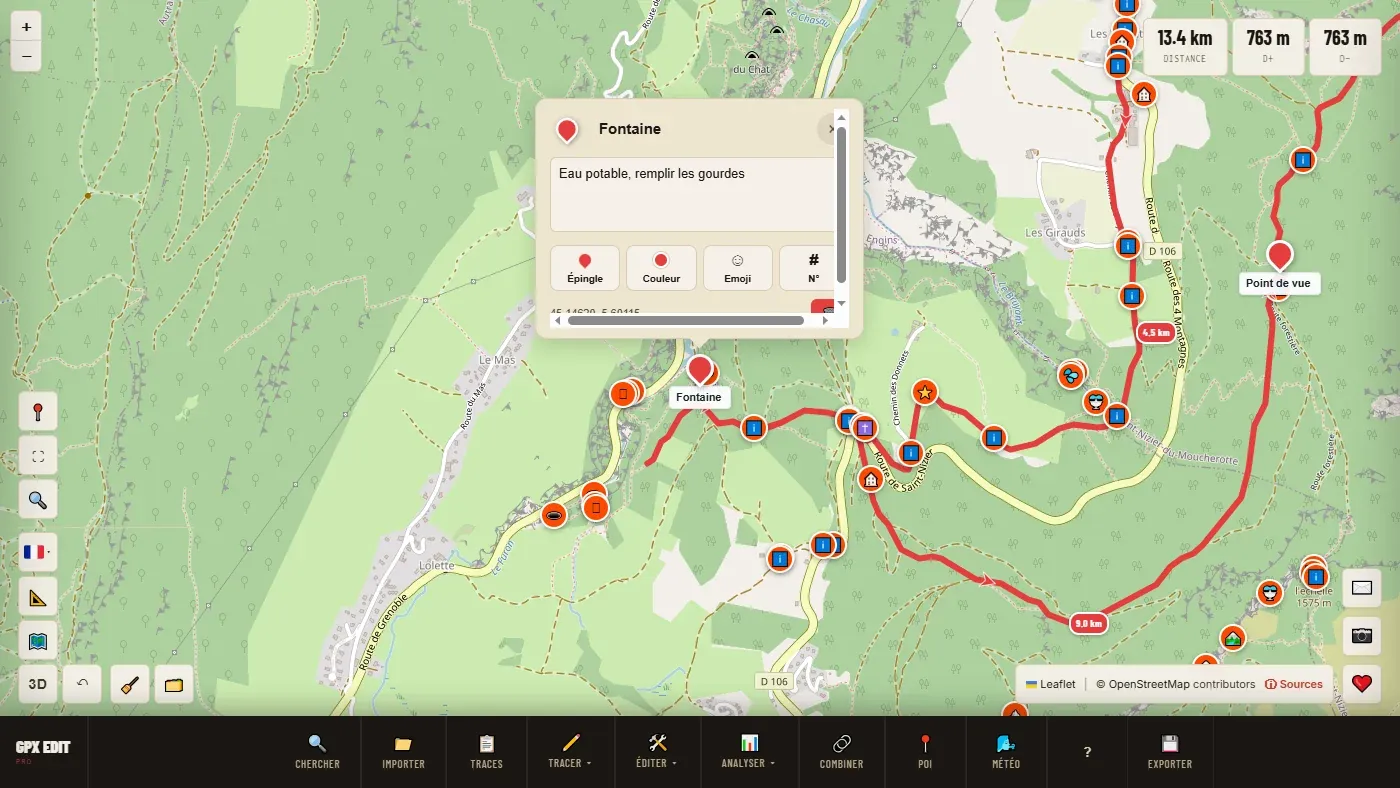
| Namn och Beskrivning | Det som visas på din GPS. |
| Typ | Nål eller ring. |
| Färg | En färg från paletten eller din egen. |
| Emoji | En ikon per kategori: etapp och övernattning, vatten och proviant, bana, transport, service, natur. Vanliga ikoner (topp, vatten…) översätts till symboler som GPS-enheter känner igen. |
| Nr | Numrerar markörerna i den ordning rutten möter dem. Användbart för en färdbeskrivning. |
| 🗑️ | Tar bort markören. |
En markör flyttas genom att dra den. Markörerna fungerar också som punkter i marschtabellen. Från en POI skapar ”📌 Spara som markör” en med ett klick.
🗑️ Ta bort, och flerval #
- 🗑️ Ta bort (Delete) tar bort de valda rutterna, efter bekräftelse. ↶ ger tillbaka dem.
- 🧹 Ta bort allt tömmer arbetsytan: rutter, markörer och POI. ↶ ger tillbaka rutterna, inte markörerna.
- ☑️ Flerval: varje klick lägger till eller tar bort en rutt ur urvalet, utan att avmarkera de andra. Behövs för att slå ihop eller jämföra. Ctrl+klick gör samma sak utan att slå på läget.
- ✓ Markera alla (Ctrl+A) kryssar i alla synliga rutter.
När flera rutter är valda visas i vilken ordning de valdes (1., 2.…): det är den föreslagna ordningen för en sammanslagning.
Analysera en rutt
Det här kapitlet besvarar en enda fråga, ställd på flera sätt: vad ger jag mig in på? Alla dessa funktioner finns i 📊 Analysera och ändrar inte rutten.
📊 Höjdprofil #
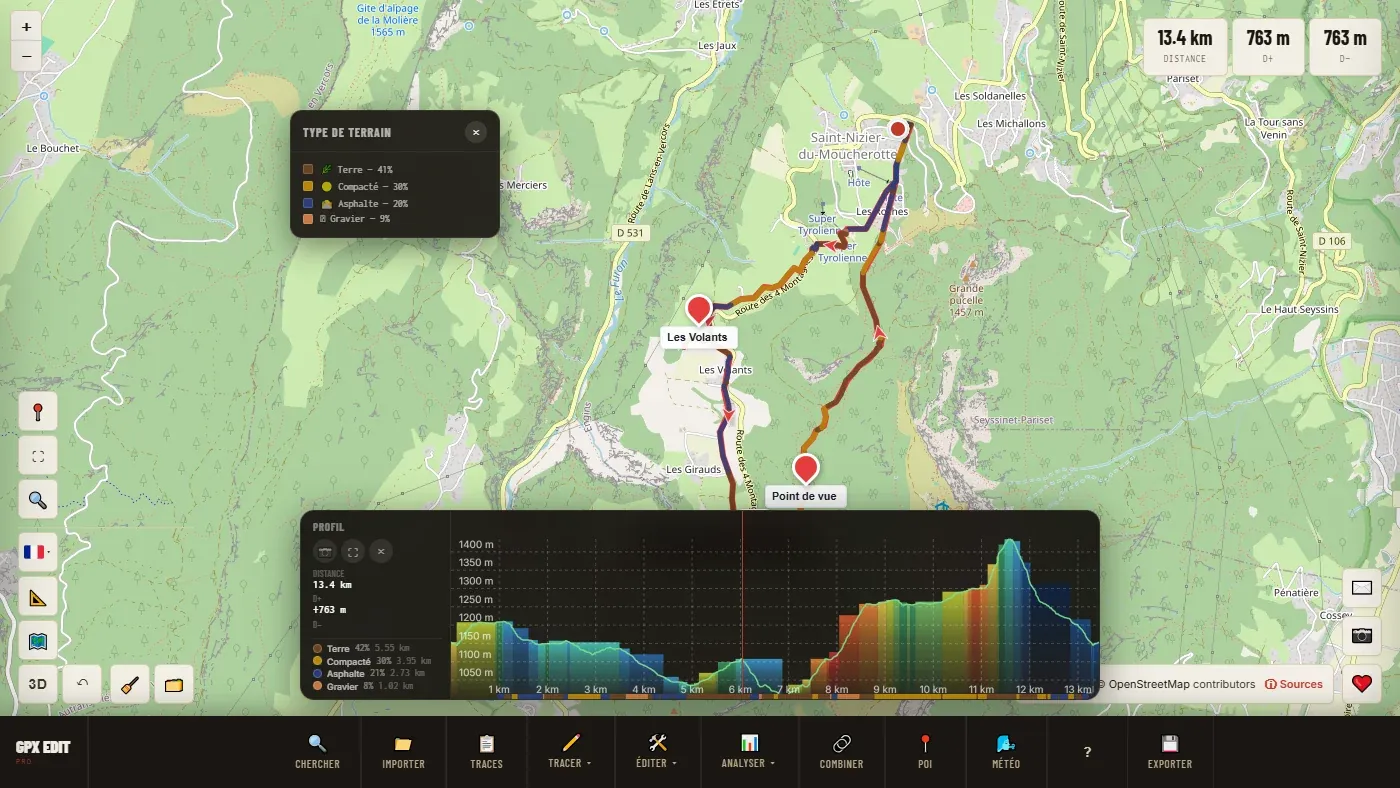
Banans terräng, kilometer för kilometer, med distans, D+, D− och högsta punkt.
Vad du kan göra med den
| För musen över | En markör flyttar sig samtidigt på kartan: ”den stora puckeln i mitten, det är passet före byn”. |
| Klicka och dra | Markerar en del och visar dess siffror: från km X till km Y, längd, D+, D− och brantaste lutning. ↺ rensar markeringen. |
| ✂️ | Klipper rutten vid markeringens gränser. Se Klipp. |
| 📷 | Sparar profilen som PNG-bild. |
| ⛶ | Visar profilen i stort format, med underlagsbandet och en bredare PNG-export. |
| Panelens kanter | Dra i dem för att förstora. Ctrl+R sätter tillbaka den på plats. |
Profilen visar den valda rutten. Är flera rutter valda väljer du den som intresserar dig innan du öppnar den.
🎨 Lutning efter färg #
Profilen säger att det är 900 m D+. Lutning efter färg säger om de kommer i en enda brant backe eller utspridda över tjugo kilometer. Det är inte samma tur.
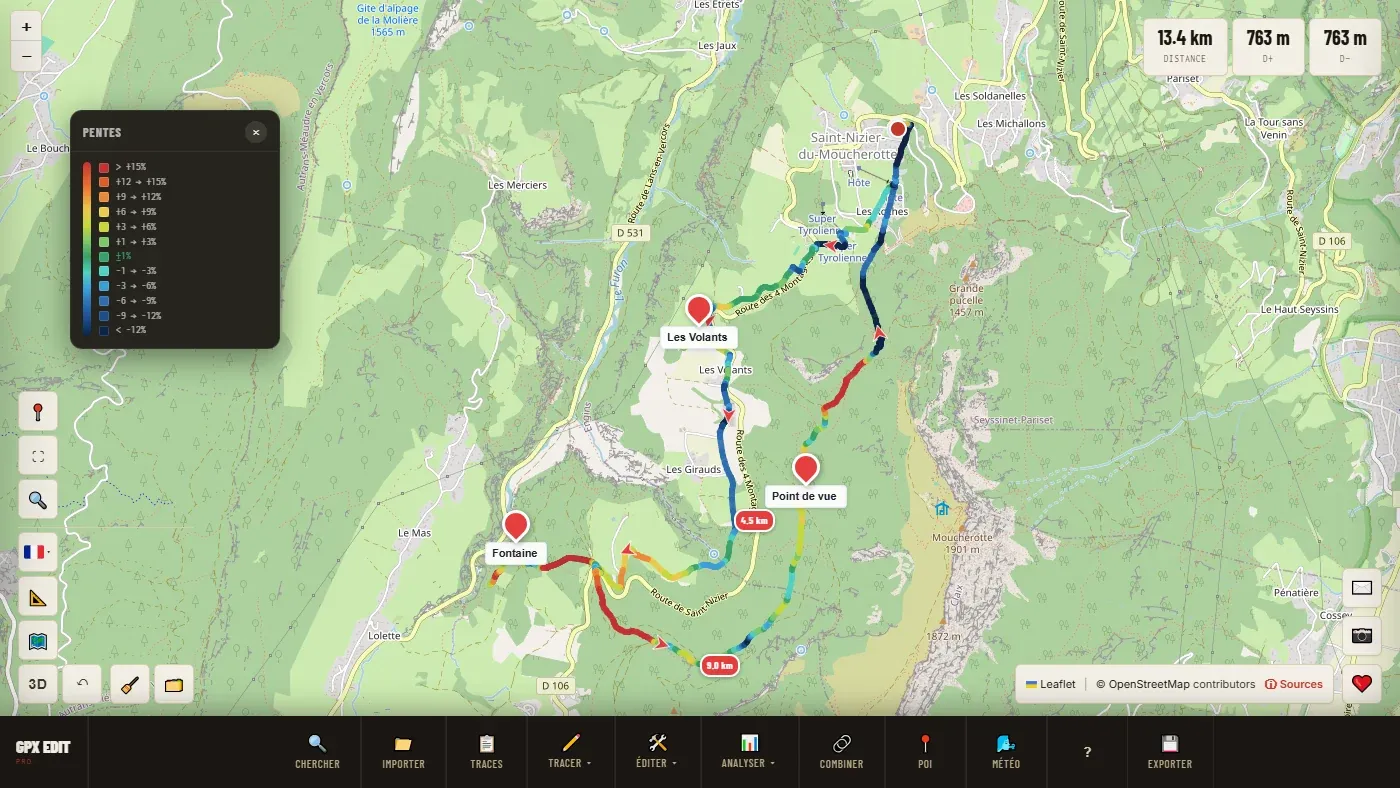
Alla synliga rutter färgläggs om. Ett nytt klick återställer de vanliga färgerna. När du för musen över en sträcka visar en bubbla lutning, höjdskillnad och längd. Inte tillämpligt på en kajakrutt.
🌍 Underlag efter färg #
Vad du kommer att cykla eller gå på: asfalt, gatsten, packat, grus, jord, gräs, berg, sand. Avgörande på gravel, där däckvalet beror på andelen stig.
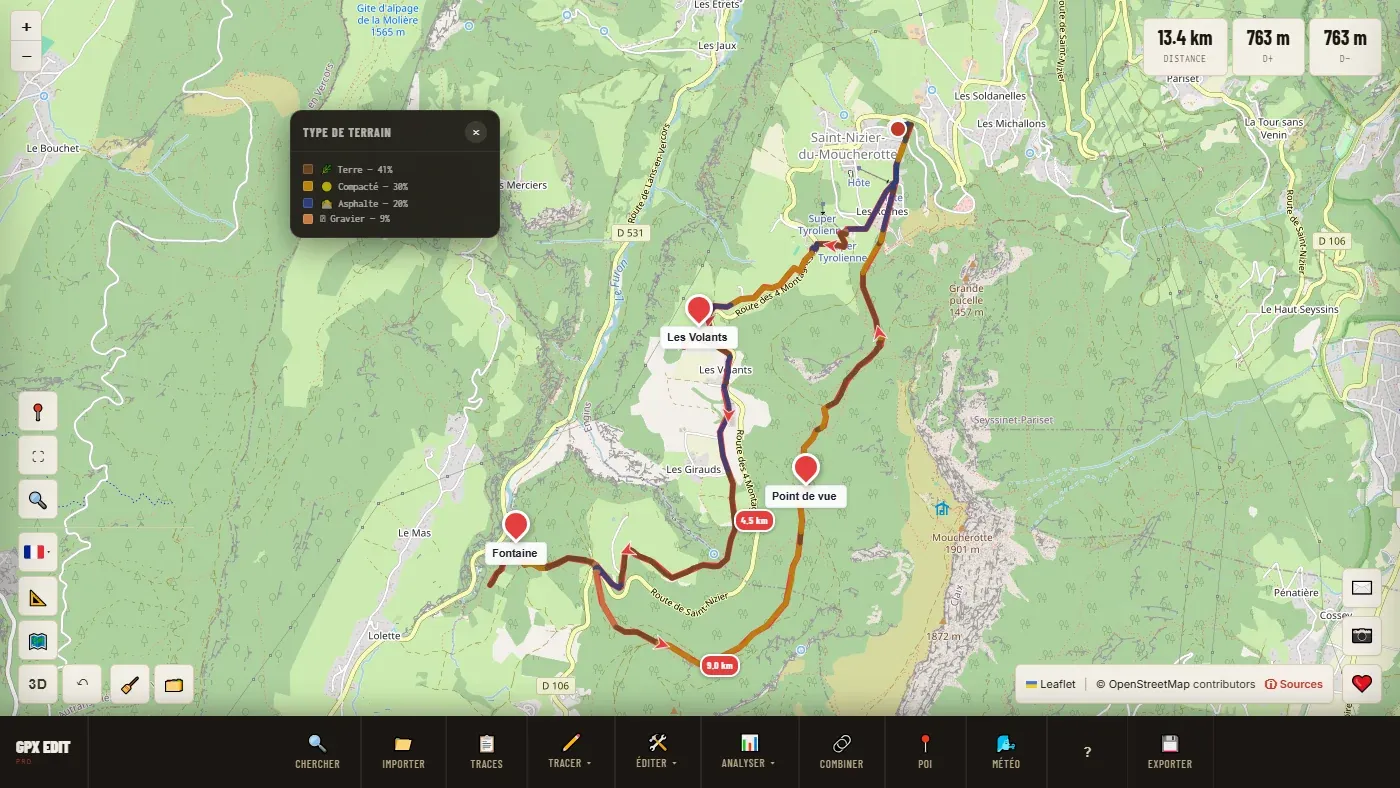
Verktyget läser det underlag som angetts i OpenStreetMap längs hela banan. Första gången startar en analys på några sekunder av alla inlästa rutter; därefter visas det direkt.
Som för alla gemensamt insamlade data varierar täckningen. En stig utan angivet underlag visas som ”Ej kartlagd”: det betyder inte att den är dålig, bara att ingen har beskrivit den. Är regionen inte täckt visar verktyget ”Zon ej täckt”.
☀️ Solljus #
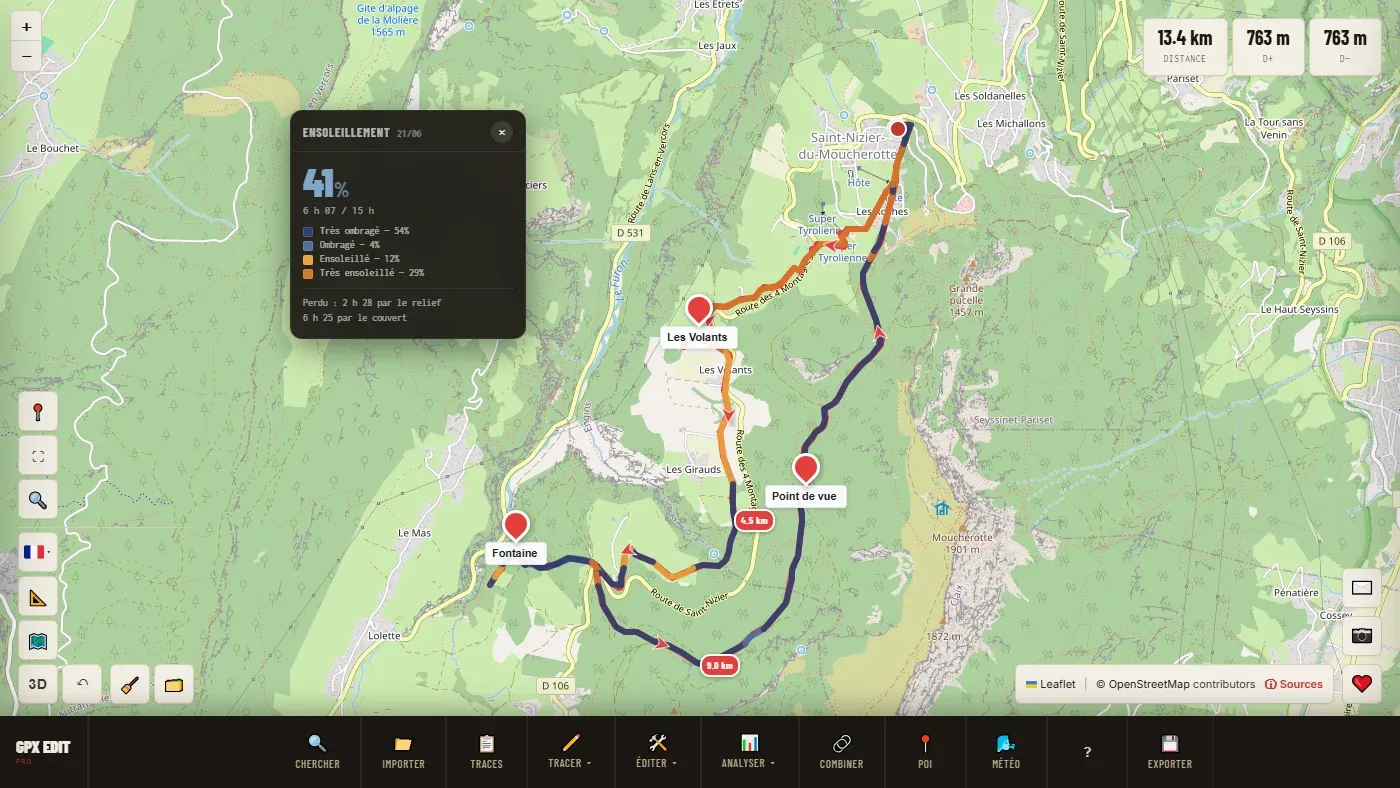
Vilka sträckor som ligger i skugga eller sol, med hänsyn till terrängen och skogen. På sommaren i en lång, öppen backe eller på vintern i en djup dal förändrar det turen.
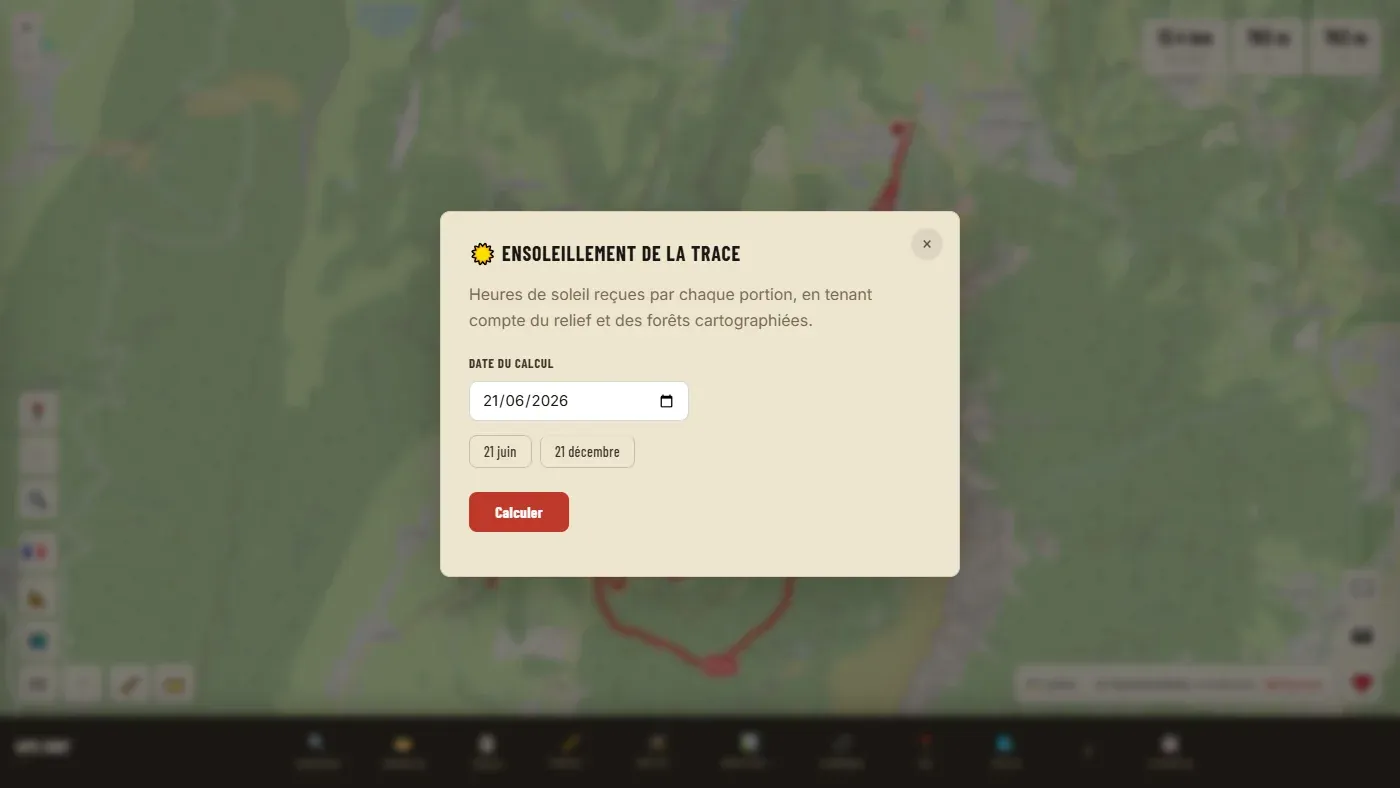
Steg för steg
- Välj rutten, öppna ☀️ Solljus.
- Välj datum (genvägarna 21 juni och 21 december), och sedan Beräkna.
- En förloppsindikator visar stegen: terräng, skog, solens bana. Räkna med från några sekunder till flera tiotals sekunder i fjällen.
Läs resultatet
Rutten går från ”Djup skugga” till ”Full sol”. Panelen ger andelen av banan i sol, soltimmarna under dagen, och vad som går förlorat på grund av terrängen och på grund av skogen. På en skogklädd bana är det ofta träden som tar mest sol.
- ”Inga skogsdata för detta område — endast terräng”
- Skogen är inte känd här: beräkningen tar bara hänsyn till terrängen och överskattar därför solen i skogen.
- ”Inga terrängdata här”
- Terrängmodellen som behövs för beräkningen finns inte för detta område.
🕑 Marschtabell #
Passertiden vid varje punkt på banan: dina markörer, eller var X:e km. Med pauserna, ankomsttiden och en varning om du kommer fram i mörker.
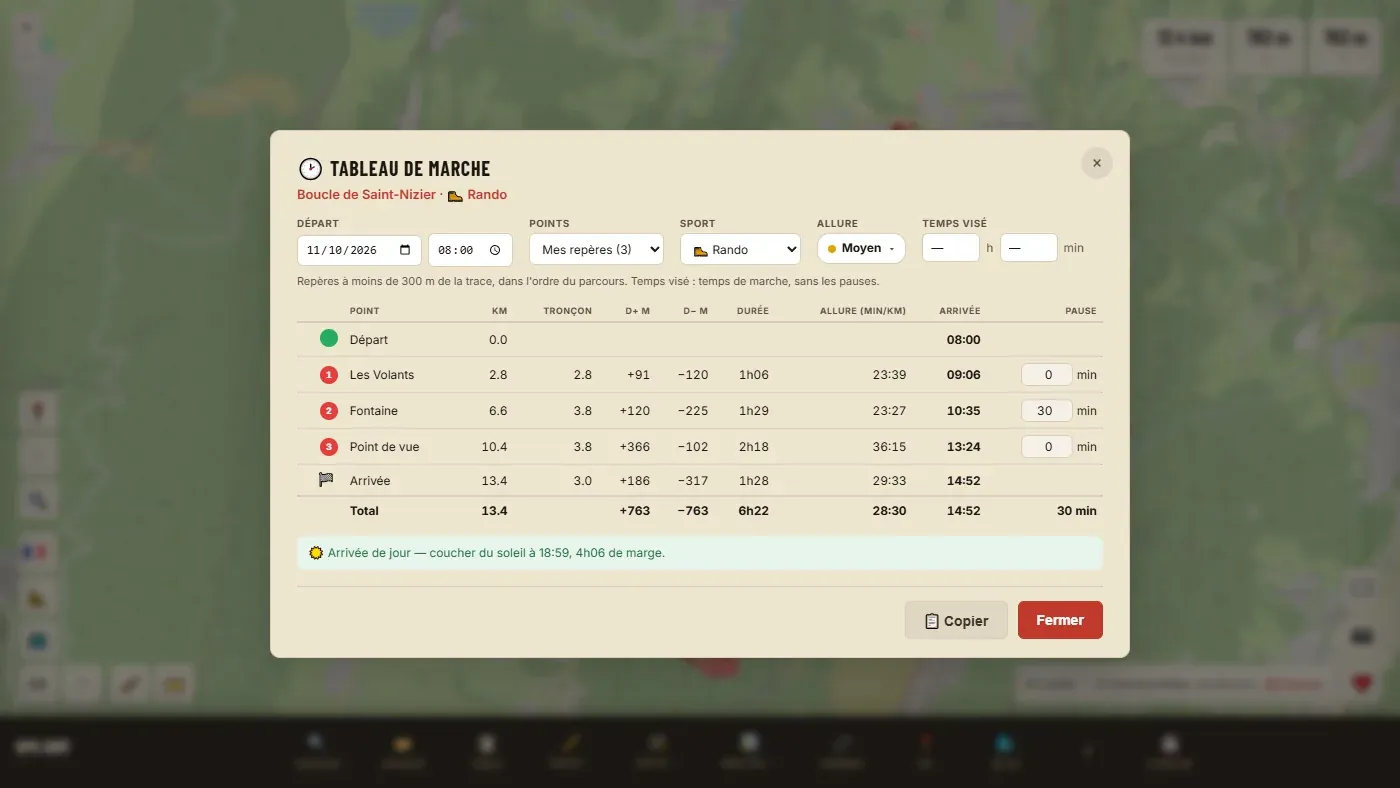
Inställningarna
| Start | Datum och tid för start (kl. 8.00 som standard). |
| Punkter | Mina markörer: markörerna mindre än 300 m från rutten, i banans ordning. Eller Var 1:a, 2:a, 5:e eller 10:e km. Utan markörer på rutten delar tabellen upp efter distans. |
| Sport | Ändrar beräkningen av tiderna. Se Sport, tempo och tider. |
| Tempo | Från Lugn till Maximal, eller Mitt tempo… för att ange ditt eget. |
| Tidsmål | Ditt mål för rörelsetid (utan pauser). Tabellen blir en loppplan: den fördelar tiden efter terrängen på varje sträcka. |
| Paus | I sista kolumnen en paustid per punkt. Den förskjuter alla följande tider. |
Kolumnerna: punkt, kilometer, sträckans längd, D+ och D−, tid, tempo (min/km till fots) eller hastighet (på cykel), ankomsttid, paus. Längst ned totalen och en rad om solen.
📋 Kopiera kopierar tabellen: klistra in den i ett kalkylblad. Marschtabellen ingår också i PDF-kartan.
Dina inställningar (start, punkter, pauser, tidsmål) sparas med rutten.
📊 Jämföra rutter #
Välja mellan två varianter av samma bana, eller mäta skillnaden mellan det planerade och det genomförda.
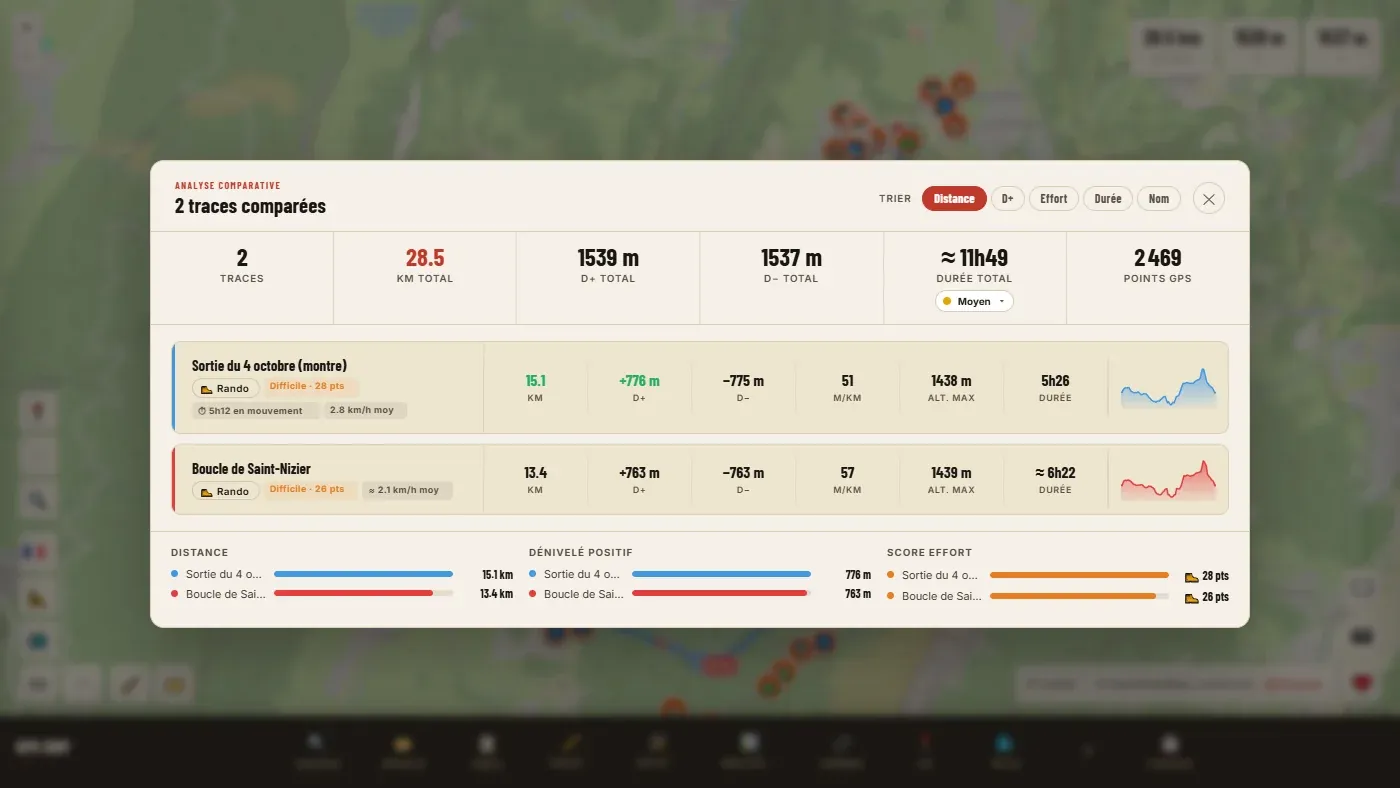
Varje kort ger distans, D+, D−, högsta punkt, tid, antal punkter, en miniprofil och en ansträngningspoäng översatt till en nivå (Lätt, Måttlig, Krävande, Mycket krävande). Tiden är den verkliga tiden för en inspelad tur, annars en uppskattning (markerad med ≈). Knapparna ”Sortera” ordnar korten efter distans, D+, ansträngning, tid eller namn. Varje rutts sport ändras på dess kort.
Ansträngningspoängen jämför rutter inom samma sport: den saknar betydelse mellan en vandring och en cykeltur. Den finns inte för kajak och SUP.
🎮 Simulera en aktivitet #
Gör om en ritad bana till en ”inspelad” tur: varje punkt får en tid, med simulerad puls och kadens. Vissa program kräver det, särskilt de som lägger data över en video.
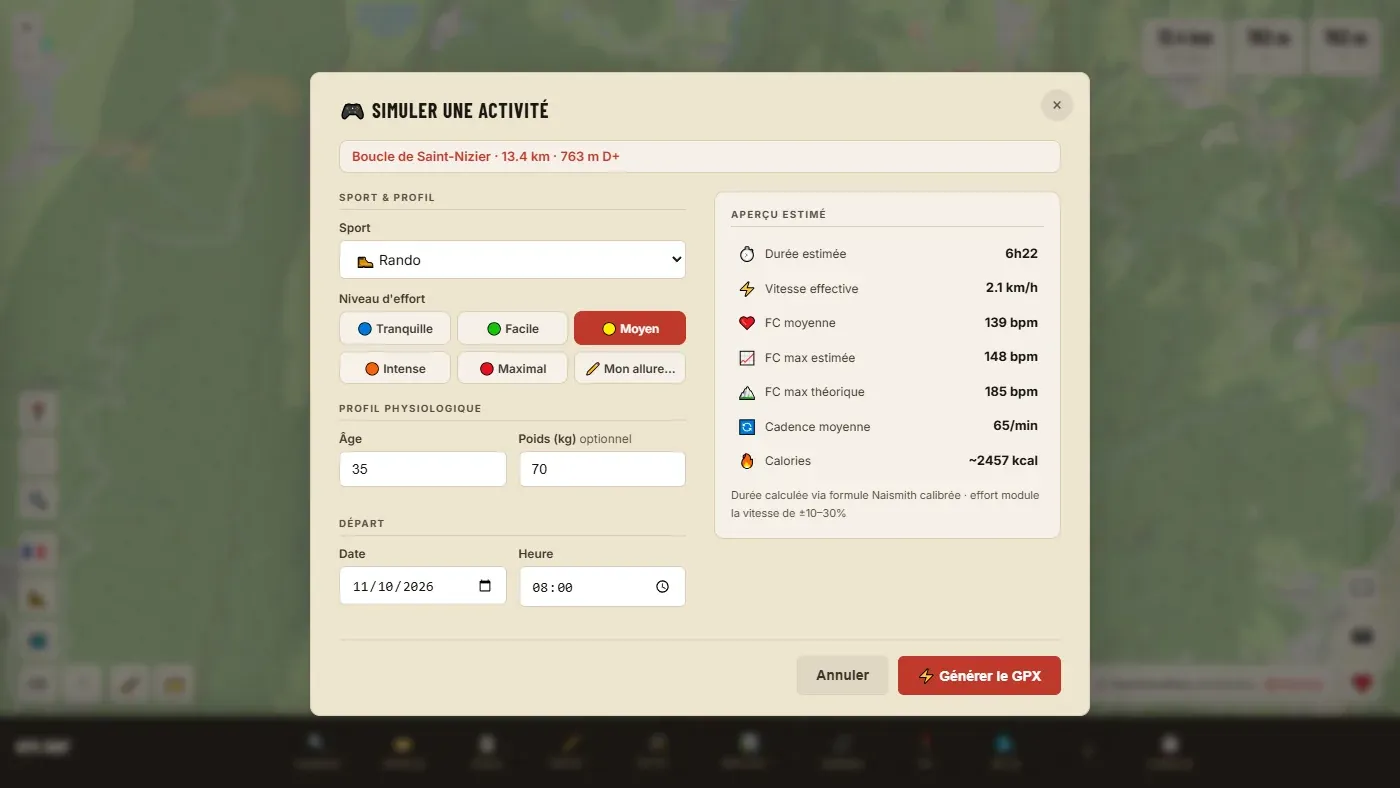
| Sport | Redigerarens sju sporter. |
| Ansträngningsnivå | Lugn, Lätt, Måttlig, Intensiv, Maximal, eller Mitt tempo… |
| Ålder | Från 15 till 80 år. Används för pulsen. |
| Vikt | Valfritt. Används för kalorierna. |
| Start | Datum och tid för den första punkten. |
Förhandsgranskningen ger uppskattad tid, hastighet, medelpuls och maxpuls, kadens och kalorier. Generera GPX lägger till en ny tidsstämplad rutt (samma linje) och laddar genast ned dess GPX-fil.
Ställ in datum och starttid på samma som din videoinspelning: det är den exakta tiden som gör att de två kan synkroniseras.
Sport, tempo och tider
Ruttens sport och det valda tempot styr alla tider som redigeraren visar: ruttfönstret, jämförelsen, marschtabellen, PDF-kartan, delningssidan. Det är frågan som dyker upp oftast: ”varifrån kommer den här tiden?”.
Ruttens sport #
Sju sporter: 🥾 Vandring, 🏃 Trail, 🚴 Landsvägscykling, 🚲 Gravel, 🚵 MTB, 🛶 Kajak, 🏄 SUP.
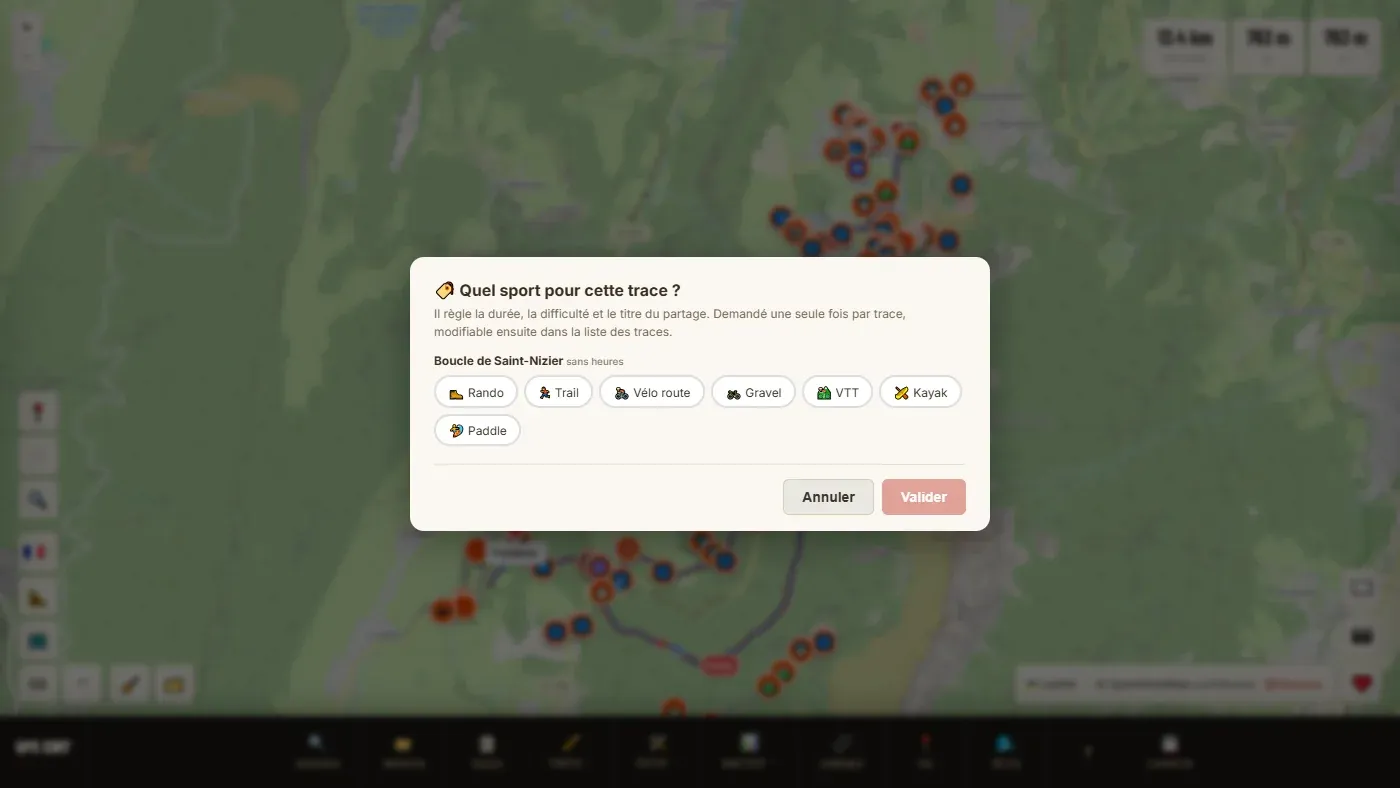
- När den ställs. Inte vid import: i det ögonblick ett verktyg behöver den (marschtabell, PDF-karta, delning…). En enda gång per rutt.
- Förslag. För en inspelad tur (med tider) föreslår redigeraren en sport utifrån hastigheten. För en rutt utan tider är inget ikryssat: du väljer själv.
- Om filen anger den. En GPX från Garmin eller Strava som anger sporten för den vidare: frågan ställs inte.
- Ändra den. Klicka på sportikonen (eller ?) på ruttens rad i 📋 Rutter.
Tempot #
En ”Tempo”-prick (Måttlig som standard) visas överallt där en tid uppskattas. Klicka på den för att ändra: inställningen gäller hela redigeraren och sparas i din webbläsare.
| Tempo | Effekt på hastigheten (vandring) |
|---|---|
| Lugn | ungefär 28 % långsammare än Måttlig |
| Lätt | ungefär 15 % långsammare |
| Måttlig | referensen |
| Intensiv | ungefär 15 % snabbare |
| Maximal | ungefär 30 % snabbare |
| Mitt tempo… | Ditt eget snitt i rörelse, i min/km eller km/h, pauser oräknade. |
Skillnaderna är större till fots än på cykel eller på vattnet.
Så beräknas tiden #
För en rutt utan tider (ritad, beräknad) uppskattas tiden: distansen delad med en grundhastighet, plus en tid för varje stigning. Här är värdena i tempot Måttlig, utan pauser:
| Sport | Grundhastighet | Tillagd tid för höjdmetrarna |
|---|---|---|
| 🥾 Vandring | 3,5 km/h | 1 h per 300 m D+ |
| 🏃 Trail | 6 km/h | 1 h per 600 m D+ |
| 🚴 Landsvägscykling | 22 km/h | 5 min per 1 000 m D+ |
| 🚲 Gravel | 18,5 km/h | 12 min per 1 000 m D+ |
| 🚵 MTB | 12,8 km/h | 7,5 min per 1 000 m D+, och 4 min per 1 000 m D− |
| 🛶 Kajak | 5,5 km/h | ingen |
| 🏄 SUP | 3 km/h | ingen |
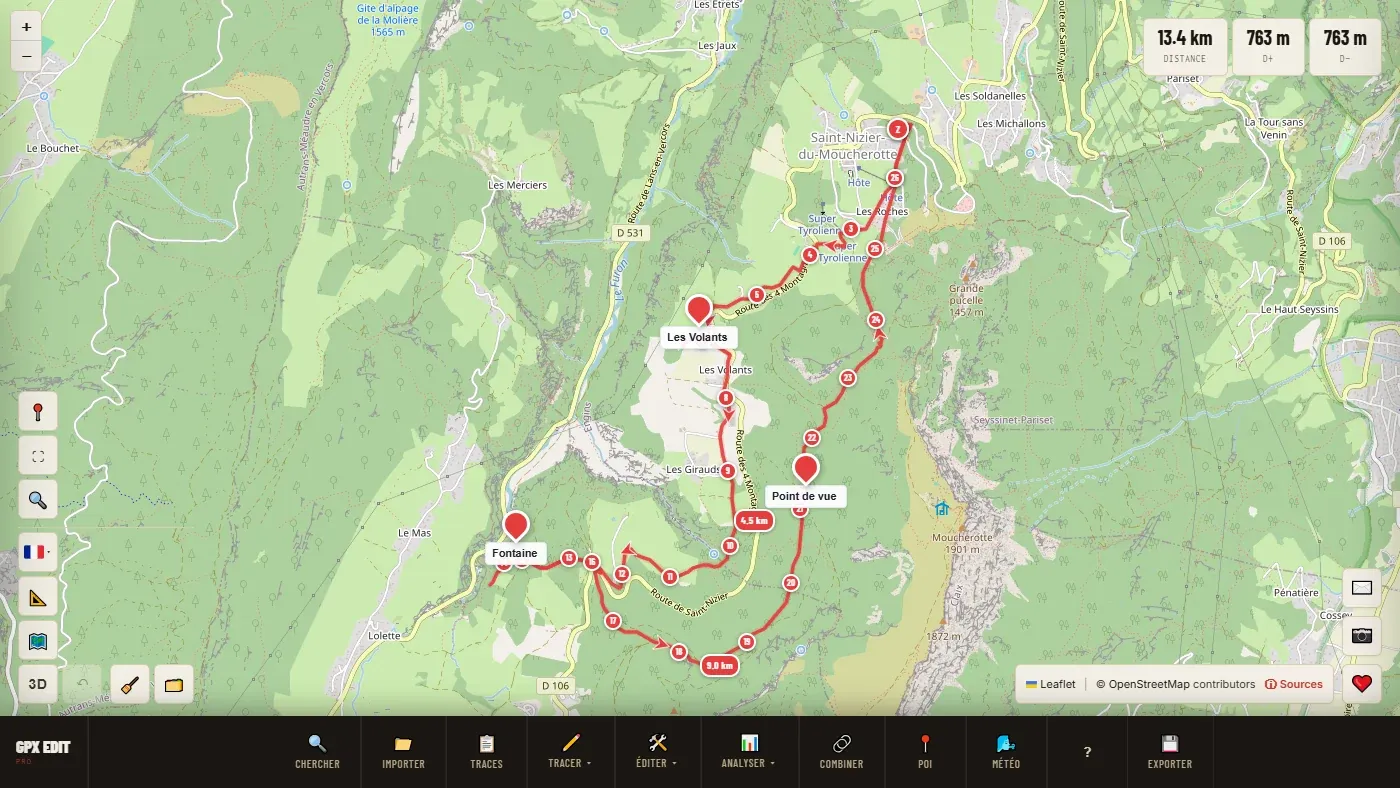
Exempel: en vandring på 13,4 km med 763 m D+ ger 13,4 ÷ 3,5 + 763 ÷ 300, alltså ungefär 6 h 20 min gång.
För en inspelad tur (med tider) visar redigeraren den verkliga tiden, och tiden ”i rörelse” (stopp och pauser med stoppad klocka räknas inte). Är den inspelade hastigheten orimlig för den valda sporten (mer än två och en halv gånger grundhastigheten) går den tillbaka till uppskattningen.
Med Mitt tempo är tiden helt enkelt distansen delad med din hastighet: höjdmetrarna antas redan ingå i ditt snitt.
Intressepunkter
Hitta det du behöver längs vägen: vatten, ett bageri, ett vindskydd, en station, ett apotek. Data kommer från OpenStreetMap.
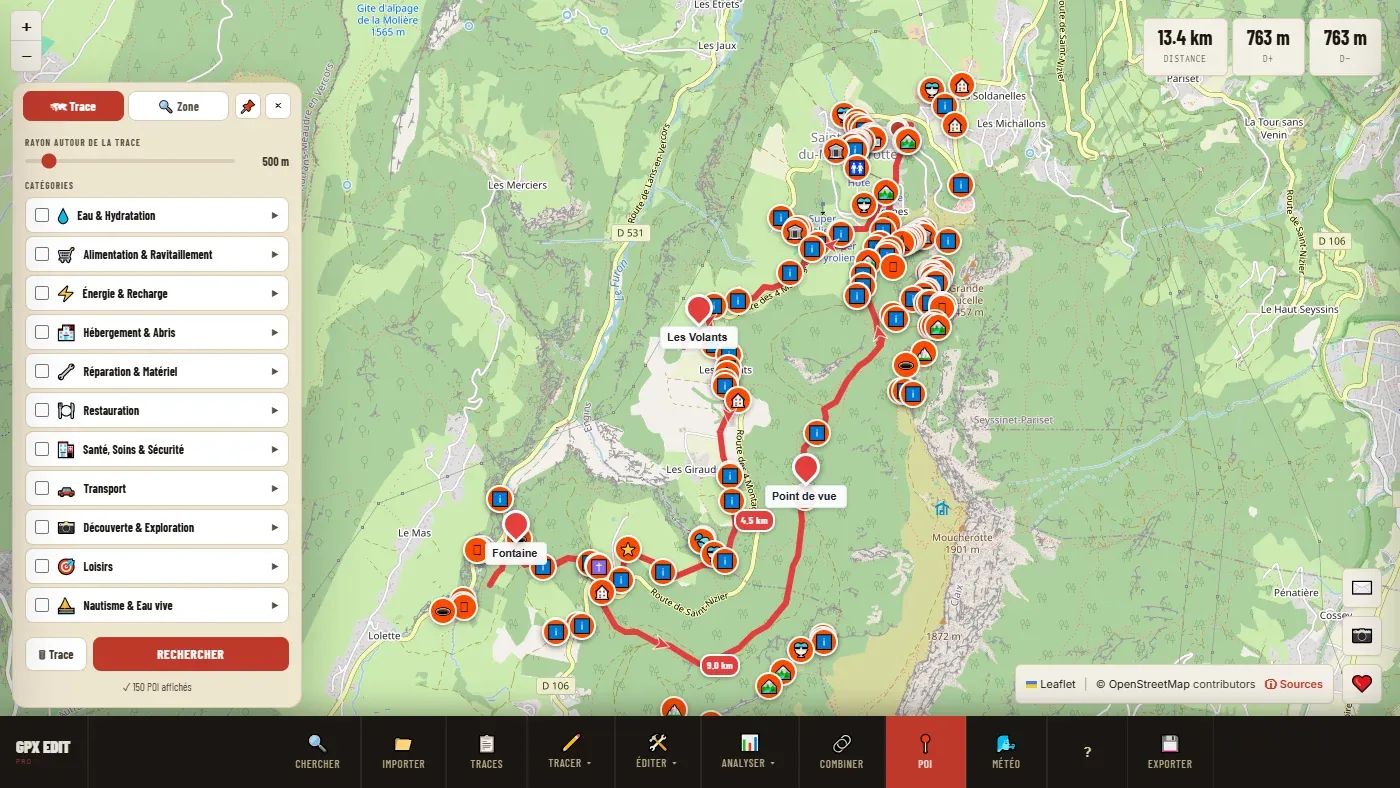
Längs rutten: fliken 🗺 Rutt #
- Välj rutten.
- Ställ in radien runt rutten (100 m till 5 km, 500 m som standard). Bredare ger fler resultat men längre bort: en vattenpost 2 km från din stig har du ingen nytta av.
- Kryssa i hela grupper, eller öppna en grupp (▶) för att välja i detalj. ”Alla” kryssar i allt.
- Sök. Antalet hittade POI visas; 🗑 Rutt tar bort dem.
Runt en plats: fliken 🔍 Område #
Söker i den del av kartan som visas på skärmen, utan rutt. Praktiskt för att hitta service runt en startplats eller ett boende. Flytta eller zooma kartan: knappen ↺ Uppdatera startar om sökningen i det nya området.
När båda flikarna har resultat kan du med fältet ”Lager” visa eller dölja varje serie, eller ta bort allt (🗑 Alla).
De elva grupperna
| 💧 | Vatten och dryck | Dricksvatten, fontäner, toaletter. |
| 🛒 | Mat och förnödenheter | Livsmedelsbutiker, bagerier, närbutiker, grönsakshandlare, automater, bankomater. |
| ⚡ | Energi och laddning | Telefonladdning, laddstolpar. |
| 🏨 | Boende och skydd | Hotell, campingplatser, boenden, fjällstugor och vindskydd. |
| 🔧 | Reparation och utrustning | Cykelreparation, sportbutiker, verkstäder. |
| 🍽️ | Restaurang | Restauranger, kaféer, barer, rastplatser. |
| 🏥 | Hälsa och säkerhet | Apotek, akutmottagningar, läkare, räddningstjänst, hjärtstartare, nödtelefoner. |
| 🚗 | Transport | Stationer, busshållplatser, parkeringar, bensinstationer, flygfält. |
| 📸 | Upptäckt och utforskning | Utsiktsplatser, toppar och pass, kulturarv, natur, sevärdheter. |
| 🎯 | Fritid | Cykelparker, trailstarter, klättring, skärmflygning, skidliftar, längdskidåkning, ridcenter… |
| ⛵ | Vattensport | Isättningsplatser, klubbar, hamnar, båtuthyrning, hinder och dammar. |
När det finns väldigt många POI visas bara en del: zooma in för att se fler.
Kortet för en POI #
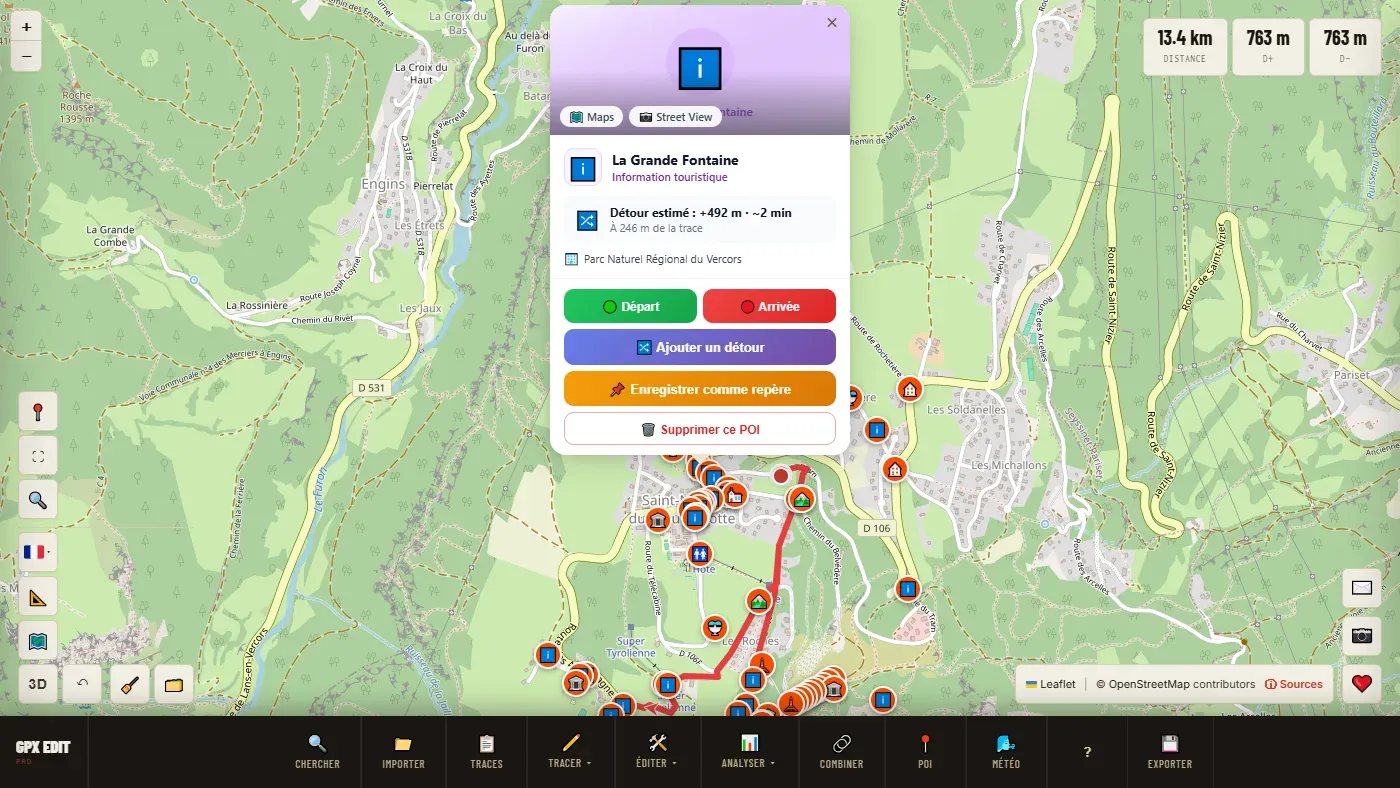
Kortet ger typen, avståndet till rutten och den uppskattade omvägen, och, när det är angivet, öppettiderna (öppet eller stängt nu), telefonnumret och webbplatsen. Länkarna 🗺️ Maps och 📷 Street View överst. Knapparna:
| 🟢 Start / 🔴 Slut | Börjar en rutt från denna POI eller fram till den. |
| 🔀 Lägg till omväg | Låter rutten passera denna POI. Se nedan. |
| 📌 Spara som markör | Gör om POI:n till en markör, som följer med din fil. |
| 🗑️ Ta bort den här POIn | Tar bort den från kartan. |
Vid export kan du med en kryssruta ta med alla visade POI som markörer (waypoints) i GPX-filen.
Låta rutten passera en POI #
- I POI:ns kort: 🔀 Lägg till omväg.
- Välj beräkningsprofil (den för ruttens sport är framhävd).
- Välj typ av omväg: Tur och retur (kortare, du går samma väg tillbaka) eller Kontinuerlig rutt (längre, utan att vända).
Verktyget beräknar om passagen och anger omvägens längd. Ruttens start och mål flyttas aldrig. Så lägger du till byns bageri utan att göra om hela rutten. Ångra: ↶.
Väder
Två olika verktyg: 🌤️ Väder här för prognosen på en punkt längs din bana, 🌬️ Väderkarta för vind, vågor och tidvatten över en hel region.
🌤️ Väder här #
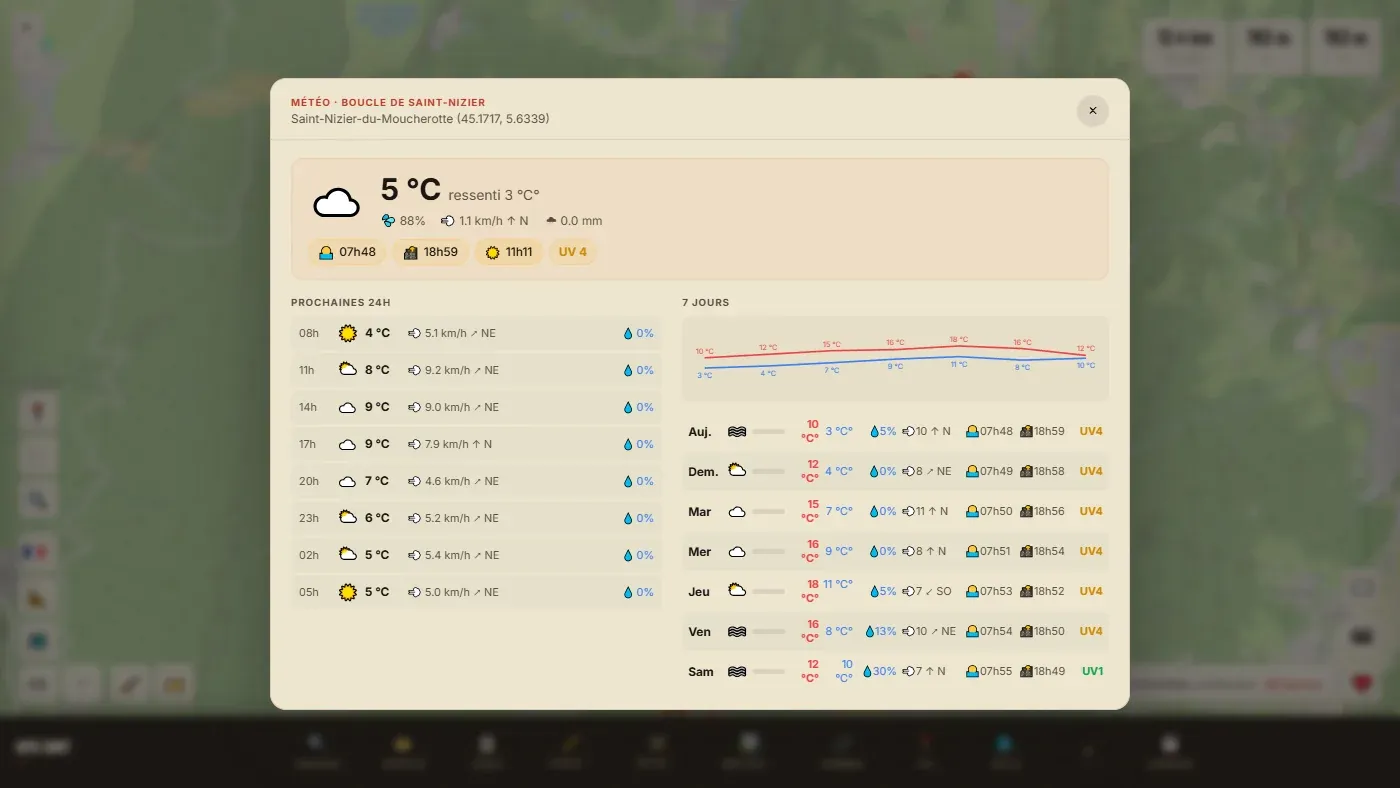
Från Analysera-menyn ges prognosen vid den valda ruttens start (eller mitt på kartan, utan rutt). Från högerklicket för den plats du klickade på: praktiskt när du korsar ett bergsmassiv.
Där hittar du temperatur och upplevd temperatur, luftfuktighet, vind, regn, soluppgång och solnedgång, UV-index, de kommande 24 timmarna och de kommande 7 dagarna. Stiger rutten mer än 300 m över starten visar en kolumn även vädret på toppen.
Vind, vågor, tidvatten och spots: se kapitlet 🌬️ Väderkarta.
🌬️ Väderkarta: vind, vågor, tidvatten
För kite, wing, vindsurfing, surf, segling, havskajak och SUP. Den animerade vinden över hela Europa och sedan, för din spot, prognosen timme för timme: vind, vindbyar, riktning, vågor, period, vatten, tidvatten och koefficient. Spara dina spots, ange vilka förhållanden som passar dig: verktyget letar efter nästa tidsfönster inom 7 dagar.
Det är ett separat verktyg: ingen rutt behövs. Kartan öppnas över det område du tittade på. Gratis, utan konto.
Översikt: vinden över Västeuropa #
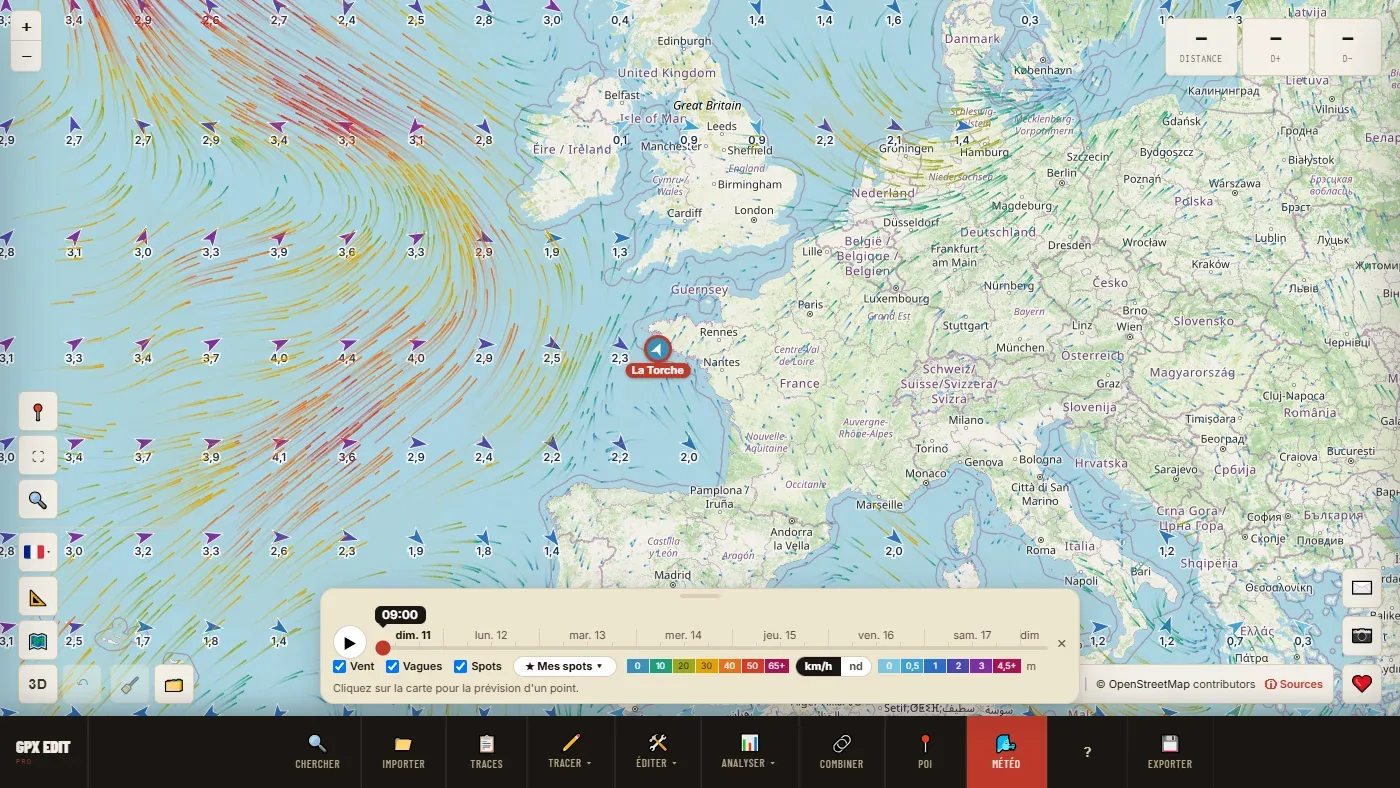
Zooma ut tills du ser Atlanten, Engelska kanalen, Biscayabukten och Medelhavet.
- De animerade strecken är vinden. Deras färg anger styrkan: teckenförklaringen går från 0 till 65 km/h och mer. Knappen km/h ⇄ kn i teckenförklaringen byter till knop, och kommer ihåg det.
- Pilarna till havs visar vart vågorna går; siffran är deras höjd i meter (teckenförklaring från 0 till 4,5 m och mer).
- Reglaget täcker de kommande 7 dagarna, timme för timme. ▶ spelar upp dem: du ser lågtrycket komma, vinden vrida, sjön gå upp.
- När du håller muspekaren över (dator) visar en bubbla vinden i knop och i din enhet, och nära havet om tidvattnet stiger eller faller.
- Kryssrutorna Vind, Vågor och Spots gör kartan mer lättläst.
Hitta först i översikten den dag då vinden sätter in på din kust. Zooma sedan in på ditt område och klicka på din spot för detaljerna timme för timme.
Prognosen för en spot #
Klicka var som helst: på en spot, på stranden, till havs. Den detaljerade prognosen för punkten öppnas, som en tabell.
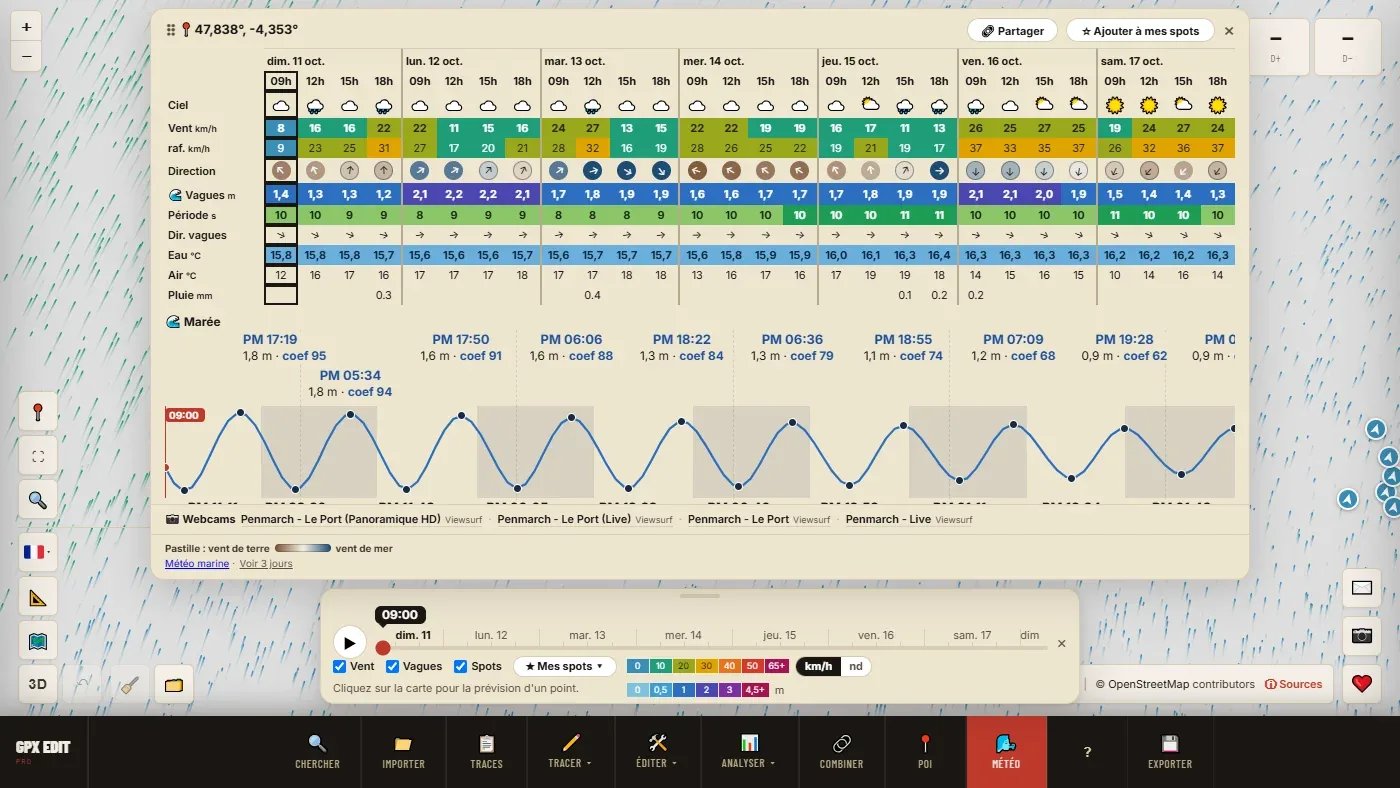
| Rad | Vad den säger |
|---|---|
| Himmel | Sol, moln, skurar, åska. |
| Vind, byar | Medelvind och vindbyar, i kartans färger. Skillnaden mellan de två säger om vinden är jämn. |
| Riktning | Pilen pekar dit vinden går: ↗ är en sydvästlig vind. När du håller muspekaren över ser du kursen i grader. Nära kusten är pricken runt pilen brun när vinden kommer från land (offshore), blå när den kommer från havet (onshore), mittemellan när den blåser längs kusten. Den beräknas utifrån det vatten vinden passerar innan den kommer fram, inte utifrån hur stranden ligger. |
| Vågor, Vågriktning | Höjd i meter, och vart de går. |
| Period | I sekunder. Blek under 8 s: kort, krabb sjö. Klart grön runt 10–12 s: välordnad dyning. Grönblå därutöver: lång och kraftig dyning. |
| Vatten | Havstemperaturen, i blått under 17 °C: tillräckligt för att välja våtdräktens tjocklek. |
| Luft, Regn | Temperatur (upplevd temperatur när du håller muspekaren över) och regn i mm. |
| 🌊 Tidvatten | Högvatten och lågvatten, höjd, koefficient för varje högvatten. Kurvan täcker hela perioden; nätterna är grå, det röda strecket är reglagets tidpunkt. |
| 📷 Webbkameror | Webbkamerorna inom 3 km, öppnade i en ny flik: en blick på vattnet innan du packar bilen. |
- Kolumnerna går i steg om 3 timmar, bara dagtid (från soluppgång till solnedgång). Visa 3 dagar / Visa 7 dagar ändrar längden.
- Vågor, period, vatten och tidvatten visas om punkten ligger till havs eller mindre än 2 km från land.
- Exaktare vind vid vattenbrynet. I Frankrike, Spanien och Portugal kommer vinden från Météo-Frances AROME-modell (rutnät på 1,5 km); i Schweiz och på de alpina sjöarna från MeteoSwiss; i Italien från ItaliaMeteo; på andra håll från Open-Meteos standardmodell. Mindre än 2 km från land hämtas vinden från havsrutan, inte över land där den bromsas.
- Sjöväder, längst ned, öppnar Météo-Frances officiella prognos.
- Flytta fönstret med dess handtag ⠿; ett dubbelklick på handtaget sätter tillbaka det.
Spotsen på kartan #
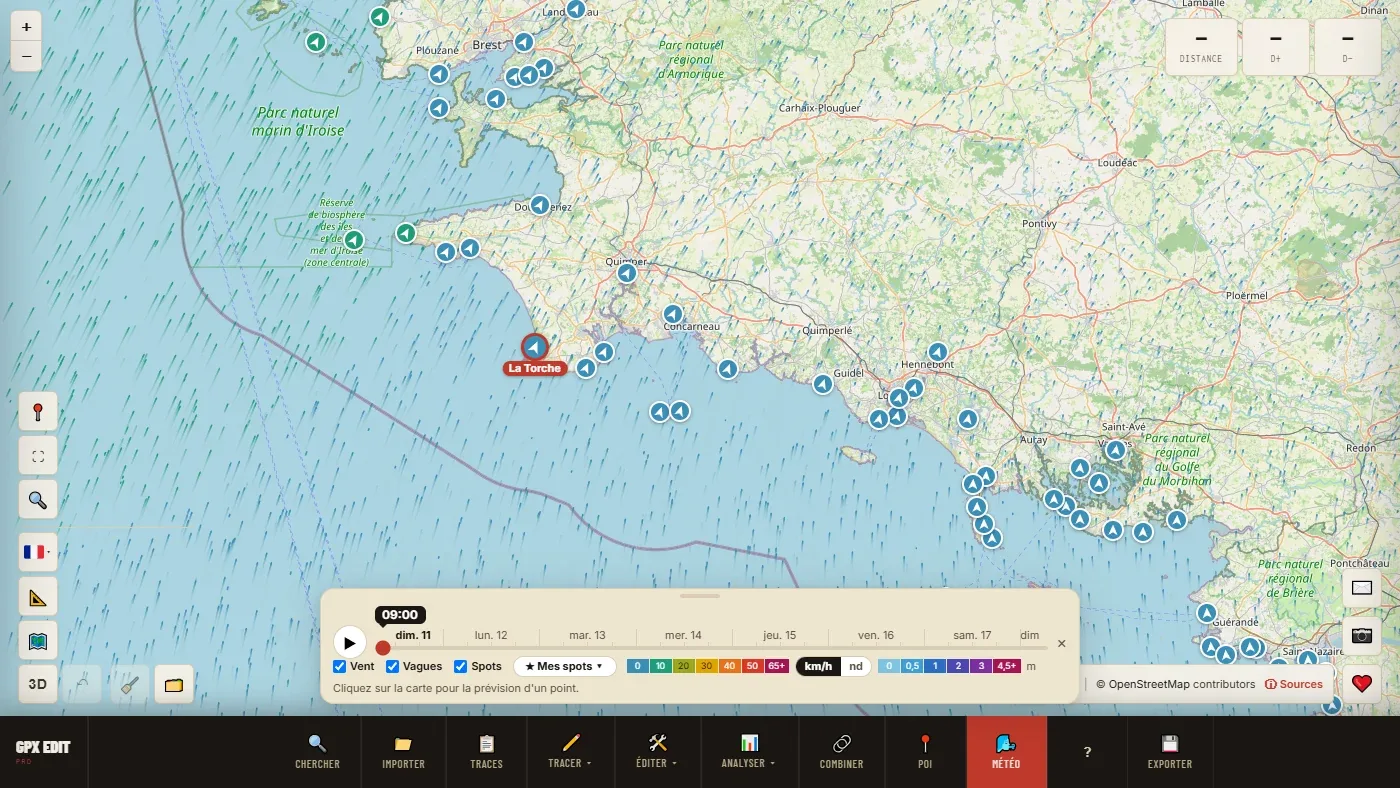
Med kryssrutan Spots visar kartan spots för kite, vindsurfing, surf och SUP, och segel- och kanotklubbar, över hela världen nära havet eller en stor sjö. De kommer från OpenStreetMap.
- Varje ring får vindens färg vid reglagets tidpunkt, och pilen riktningen. Dra i reglaget: du ser med en blick vilken spot som får rätt vind, och när.
- Ett klick på en spot öppnar dess prognos.
- Finns inte din spot med? Klicka helt enkelt på platsen: prognosen fungerar överallt. Spara den sedan i Mina spots.
★ Mina spots #
- SparaÖppna prognosen för platsen, klicka på ☆ Lägg till i mina spots, ge den ett namn, OK. Spoten visas på kartan inringad i rött, med sitt namn. Knappen blir ★ Min spot; ett klick på den tar bort spoten.
- Hitta igenKnappen ★ Mina spots ▾ i nedre fältet listar dina spots. Ett klick på ett namn centrerar kartan och öppnar prognosen. ✕ tar bort den.

Med Mina villkor blir listan en instrumentpanel: under varje spot nästa tidsfönster som passar dig (✓ tis 9 – 14), pricken för pålands- eller frånlandsvind, och det bästa tidsfönstret inom de 7 dagarna när det inte är nästa.
- Högst 50 spots.
- Dina webbkameror: på en sparad spot lägger ✎ i slutet av raden Webbkameror till upp till tre egna webbkameraadresser (klubbens, skolans…).
- Spotsen sparas i den här webbläsaren. 🗂️ Min arbetsyta sparar dem tillsammans med dina rutter: så hittar du dem igen på en annan enhet.
⚙ Mina villkor: dina inställningar per spot #
Ange en gång vad som ger en bra session på den här spoten. Verktyget kryssar för de timmar som passar och visar nästa tidsfönster.
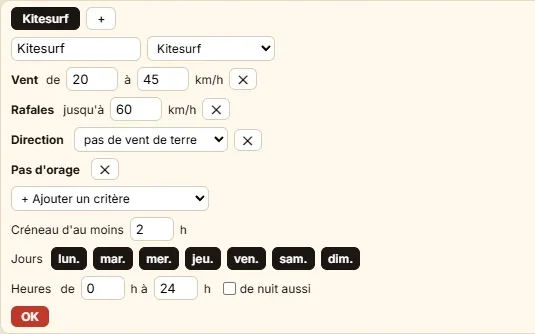
- ÖppnaPå en sparad spot klickar du på ⚙ Mina villkor i prognosen. Knappen finns inte på en punkt som inte är sparad.
- Utgå från en förinställningVälj din aktivitet i listan, och byt namn på uppsättningen om du vill (”Kite 12 m”, ”SUP-tur”).
- JusteraÄndra värdena, ✕ tar bort ett kriterium, + Lägg till kriterium lägger till ett. Vinden anges i kartans enhet (km/h eller knop).
- Ange när du är ledigTidsfönster på minst 1 till 12 timmar i följd; Dagar (klicka för att ta bort en dag); Timmar från… till…; även på natten, annars räknas bara timmarna i dagsljus.
- OKPrognosen får en rad med uppsättningens namn, med ✓ vid de bra timmarna.
+ bredvid fliken skapar en ny uppsättning för samma spot, upp till fyra: ”Kite 9 m” och ”Kite 12 m”, eller ”Surfing” och ”Stand up paddle” på samma strand.
Förinställningarna för vattensport
| Förinställning | Vind (vindbyar högst) | Andra kriterier | Tidsfönster |
|---|---|---|---|
| Kitesurfing | 20–45 km/h ≈ 11–24 kn (60 km/h) | Ingen frånlandsvind, inget åskväder | 2 h |
| Vindsurfing / wing | 18–50 km/h ≈ 10–27 kn (65 km/h) | Ingen frånlandsvind, inget åskväder | 2 h |
| Surfing | 0–25 km/h ≈ 0–13 kn (40 km/h) | Vågor 0,8 till 3 m, period 7 s och mer | 2 h |
| Segling | 10–40 km/h ≈ 5–22 kn (55 km/h) | Vågor högst 2,5 m, sikt 3 km och mer, inget åskväder | 3 h |
| Havskajak | 0–20 km/h ≈ 0–11 kn (30 km/h) | Ingen frånlandsvind, vågor högst 1 m, sikt 2 km och mer, inget åskväder | 3 h |
| Stand up paddle | 0–15 km/h ≈ 0–8 kn (25 km/h) | Ingen frånlandsvind, vågor högst 0,5 m, inget åskväder | 2 h |
Det här är utgångspunkter: anpassa dem efter din nivå, din utrustning och din spot. Listan erbjuder också Vandring, Traillöpning, Landsvägscykling och MTB / gravel.
De tillgängliga kriterierna
- Vind, Vindbyar
- Ett intervall för medelvinden (från… till…), ett tak för vindbyarna.
- Vindbyar över medelvinden
- Den största skillnaden mellan vindbyar och medelvind: utesluter ojämn vind, under skurar eller bakom terräng.
- Vindriktning
- En sektor, från… till…, medurs: från 225° till 315° är från sydväst till nordväst.
- Riktning (nära kusten)
- Pålandsvind, ingen frånlandsvind, eller frånlandsvind: samma information som pricken.
- Vågor, Dyning, Period
- Höjden på vågorna eller dyningen (från… till…), minsta period.
- Tidvatten
- Stigande, fallande, kring högvatten eller kring lågvatten (från 2 h före till 2 h efter).
- Vatten
- Havstemperatur, från… till….
- Regn på 3 timmar, Regn de senaste 48 timmarna, Snö, Inget åskväder
- Vädret som är, och vädret som har varit (en genomblöt tillfartsväg).
- Upplevd temperatur, UV-index, Sikt, Nollgradsgräns
- Komforten, diset, frostgränsen.
Vågor, dyning, period, tidvatten och vatten erbjuds bara på en spot vid havet; pålands- eller frånlandsvind bara nära land.
Läs resultatet
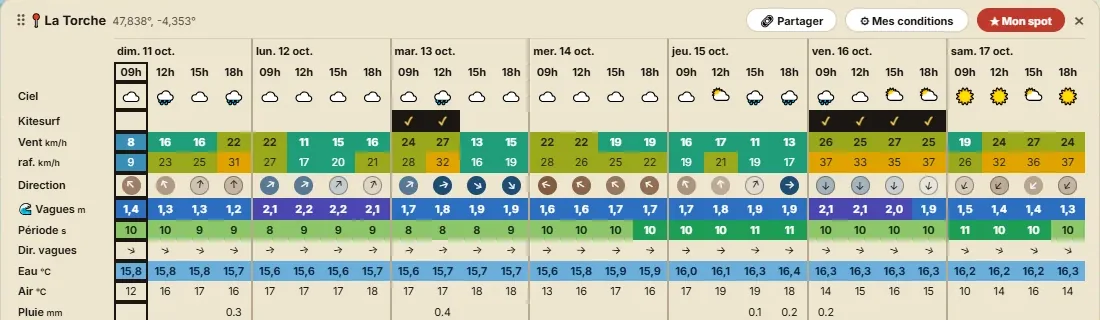
- ✓ markerar varje timme som uppfyller alla dina kriterier, i ett tillräckligt långt tidsfönster. En liten ☾ markerar en nattimme, om du har tillåtit det.
- ★ Mina spots visar nästa tidsfönster, och ”bäst: …” för veckans längsta.
- Inget inom 7 dagar? Listan anger inom parentes vad som hindrar: ”inget inom 7 dagar (vind)”. Det är kriteriet du ska lätta på. ”(varaktighet)”: det begärda tidsfönstret är för långt; ”(dagar och timmar)”: ingen timme är tillåten.
Några användbara inställningar
- Kite, wing, vindsurfing: fungerar din spot bara vid vind från sydväst till nordväst lägger du till Vindriktning från 225 till 315 utöver ”ingen frånlandsvind”.
- Efter jobbet: Dagar mån–fre, Timmar från 17 till 21. Bara på helgen: lör och sön.
- Surfing: lägg till Riktning: frånlandsvind för att bara behålla timmarna då en svag vind gör vågorna ihåliga.
- Havskajak, SUP: Tidvatten: kring högvatten för en flodmynning eller en vik som torrläggs.
- Segling: ett tidsfönster på minst 4 h för en riktig segling.
- Utan tjock våtdräkt: Vatten från 17 °C.
🌊 Tidvatten här #
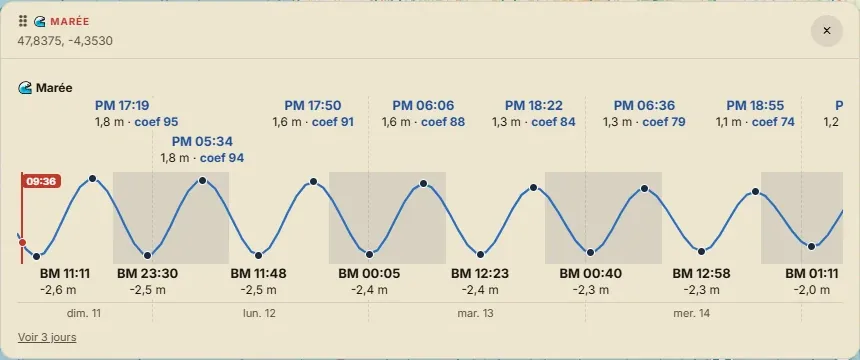
Tidvattnet utan att öppna väderkartan, till exempel när du planerar en kajaktur längs kusten. 3 dagar, eller 7 med Visa 7 dagar.
Koefficienten anges bara längs Europas atlantkust, från Portugal till Norge, inklusive Engelska kanalen och Nordsjön; på andra håll bara tiderna och höjderna.
🔗 Dela en spot #
🔗 Dela, överst i prognosen, kopierar en länk (på telefonen öppnas telefonens delningsmeny). Länken öppnar väderkartan centrerad på spoten, med dess prognos och namn: perfekt att skicka till klubbens grupp eller söndagsgänget.
På telefonen fälls det nedre fältet ihop; tryck på det för att fälla ut det. Fönstren flyttas med fingret i sitt handtag.
Färgerna visar en intensitet, bockarna dina egna kriterier: ingen av dem är en säkerhetsnivå. Det är modellprognoser, som kan ha fel, särskilt bortom två–tre dagar. Tidvattnet är beräknat: för navigering gäller de officiella tidvattentabellerna (SMHI i Sverige, SHOM i Frankrike). Läs sjöväderprognosen, titta på vattnet, och beslutet att gå ut är fortfarande ditt.
- ”Gränsen för förfrågningar är nådd”
- Prognostjänsten begränsar antalet anrop. Verktyget försöker själv igen efter en minut; annars kommer du tillbaka lite senare.
- ”Zooma in för att visa vindkartan”
- Kartan är för utzoomad för att beräkna vinden: zooma in på området.
- ”Inga vågor eller tidvatten här (land)”
- Punkten ligger mer än 2 km från land. Klicka närmare vattnet.
- Knappen ⚙ Mina villkor visas inte
- Den finns bara på en sparad spot: klicka först på ☆ Lägg till i mina spots.
- Ingen tidvattenskoefficient
- Den beräknas bara längs Europas atlantkust. I Medelhavet är tidvattnet ändå svagt.
- Mina spots har försvunnit
- De sparas i webbläsaren: en annan webbläsare, ett privat fönster eller en rensning av webbplatsens data får dem att försvinna. Återställ dem från en säkerhetskopia i Min arbetsyta.
Kombinera rutter
Två närliggande funktioner som inte ska förväxlas:
| 🔗 Slå ihop (i Redigera) | Sätter rutter efter varandra så att de blir en. Du vet redan vad du vill foga ihop. |
| 🔗 Kombinera (verktygsfältet) | Tar en uppsättning rutter från samma område, hittar var de korsar varandra och letar efter den största möjliga slingan: start = mål, utan fram och tillbaka, utan åttor. |
Använda kombineraren
- Läs in rutterna ➕ Lägg till GPX-filer från din disk (varje tillägg läggs till de tidigare), eller ➕ Lägg till val för att använda rutter som redan är öppna. Minst två rutter.
- Generera 🔄 Generera slingor.
- Välj Varje hittad slinga visas med sin distans. 👁 Förhandsgranska visar den på kartan, ➕ Redigering lägger till den bland dina rutter, 💾 GPX laddar ned den.
✕ Återställ tömmer listan för att börja om med en annan uppsättning.
Det är verktyget för områden du känner väl: du har ett tiotal favoritsträckor och letar efter den stora slingan som knyter ihop dem.
- ”Ingen användbar slinga hittades”
- Rutterna korsar inte varandra eller delar ingen sträcka. Lägg till en rutt som förbinder de andra.
Vattendrag och kust
En separat modul, för kajak, kanot och SUP. Den aktiveras när du väljer profilen 🛶 Vattendrag i fönstret ”Skapa en rutt”.
Det är ett planeringsverktyg. Det känner varken till vattenföringen, flodens tillstånd eller farorna på vattnet. Kustmodulen följer land: den gör ingen navigering till havs. Sjövädret och vattnets tillstånd är helt och hållet ditt ansvar.
Paddla nedför en flod #
Välj 🛶 Vattendrag och sätt ut dina punkter som för en vanlig rutt. Beräkningen följer farbara floder, kanaler och farleder, varken bäckar eller diken. En punkt som satts lite bredvid vattnet flyttas till vattendraget; ligger den för långt bort avvisas den.
Riktningen. Fönstret anger den riktning som upptäckts utifrån höjden: med eller mot strömmen. Mot strömmen ger en varning, eftersom det sällan är vad man vill med kajak.
Tiden uppskattas med en genomsnittlig paddelhastighet, som anges i fönstret.
- ”Ingen farbar rutt mellan dessa punkter”
- Nätverket är avbrutet mellan dina två punkter: en damm, en sträcka som inte är karterad, två bassänger som inte hänger ihop. Flytta punkterna närmare varandra eller dela upp banan.
- ”En flodfärd kan inte gå i en slinga”
- 🔄 Slinga saknar mening på en flodfärd: använd returskytteln.
⚠️ Hinder #
Knappen Hinder hittar längs banan det som är karterat som damm, fördämning, sluss, fors, vattenfall eller bärställe. Varje hinder visas på kartan; ett klick ger dess typ och svårighetsgrad när den är angiven.
”Inga karterade hinder” betyder inte att det inte finns några: bara att ingen har lagt in dem i OpenStreetMap. En damm som inte är karterad är fortfarande en damm. Rekognosera banan på annat sätt också.
🌊 Följ kusten #
Ruttberäkningen fungerar inte till havs: där finns inga vägar. Den här knappen bygger i stället en rutt som följer kustlinjen, 150 m eller 300 m från land (300 m som standard).
Sätt ut en start och ett mål, välj avstånd, och sedan Följ kusten.
Meddelandet visas bara när det finns en avvikelse att rapportera: rutten går längre ut än önskat (genom att skära av en vik), eller kommer närmare land på vissa ställen. Verktyget går inte in i varje vik, annars skulle rutten bli ett spetsmönster som ingen paddlar.
- ”För långt för en kustkonstruktion”
- Dela upp turen i flera sträckor.
- ”Ingen användbar kustlinje nära dessa två punkter”
- Flytta punkterna närmare land.
🚣 Isättningsplatser #
Zooma in på området: karterade sjösättningsramper, båtramper och bryggor visas, med närmaste parkering. En startpunkt som sätts nära en av dem fäster där och talar om det. En punkt långt från alla isättningsplatser markeras som ”fri punkt”: du får själv kontrollera att det går och är tillåtet att sätta i där.
📷 GPS-foton
Tre användningar, samlade i samma fönster. Fotona stannar i din webbläsare: de skickas ingenstans och sparas varken i den automatiska sparningen, i ”Min arbetsyta” eller i GPX-filerna.
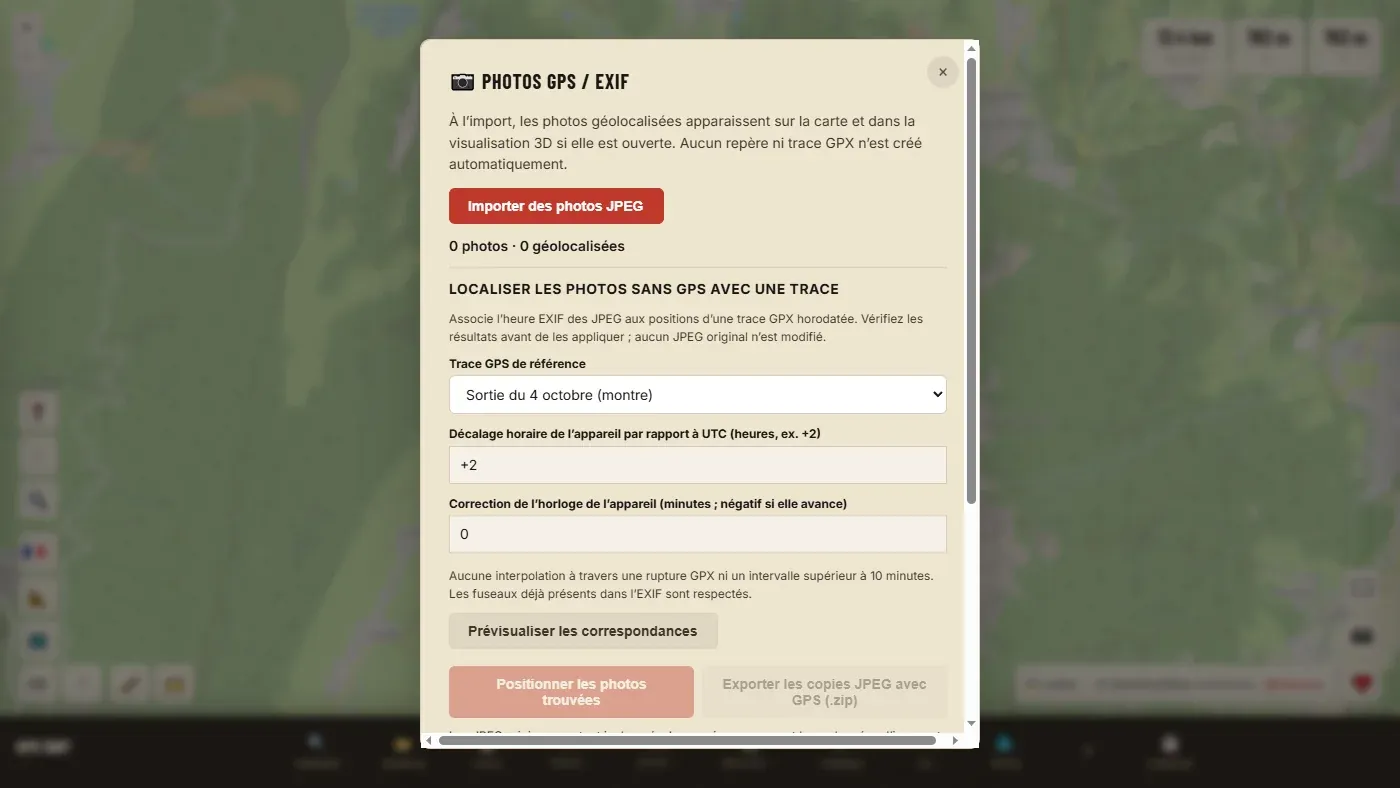
Se dina foton på kartan #
Importera JPEG-foton: foton som innehåller en GPS-position visas på kartan, och i 3D-vyn om den är öppen. Högst 250 foton per session. Ta bort visade foton tar bort dem från kartan, utan att röra rutterna eller markörerna.
Geotagga foton tagna utan GPS #
Din kamera har ingen GPS, men din klocka spelade in turen: tidpunkten för varje foto gör det möjligt att hitta var det togs.
- Importera turens tidsstämplade rutt, och sedan fotona.
- Välj GPX-referensspår.
- Ange kamerans tidsförskjutning i förhållande till UTC (+2 på sommaren i Sverige, +1 på vintern), och vid behov klockkorrigeringen (i minuter, negativ om kamerans klocka går före).
- Förhandsgranska matchningar, och sedan Placera hittade foton.
- För att behålla resultatet: Exportera JPEG-kopior med GPS (.zip). Kopiorna får koordinaterna, utan omkomprimering; dina original ändras inte.
Ett foto som tagits utanför ruttens tider, eller under ett avbrott på mer än 10 minuter i inspelningen, geotaggas inte. Anger fotot redan sin tidszon används den.
Skapa markörer från fotona #
Lägg till GPX-waypoints skapar en markör vid varje fotograferad position, med fotots namn och datum. Markörerna följer med din GPX; bilderna gör det inte.
Exportera och dela
💾 Exportera en fil #
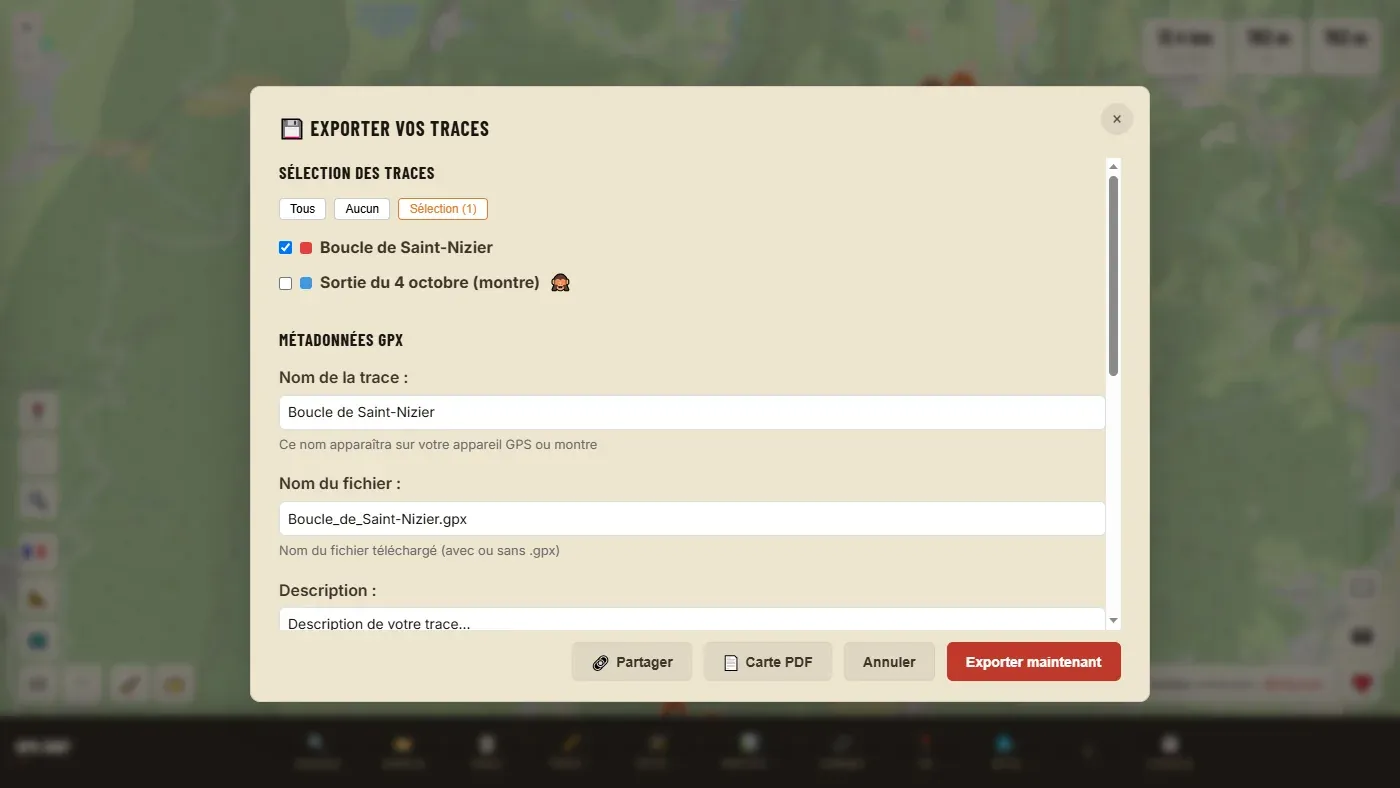
Steg för steg
- Val av rutter: kryssa i de som ska exporteras (knapparna Alla, Ingen, Urval).
- Med flera rutter: Separata filer (en fil per rutt) eller En fil (alla i en enda fil).
- Fyll i metadata (se nedan).
- Ställ in markörer och POI, välj format.
- Exportera nu: filen hamnar bland dina nedladdningar.
Metadata
| Ruttnamn | Namnet som visas på din GPS eller klocka. Lägg trettio sekunder på att fylla i det: din enhet kommer inte att föreslå ”rutt-2” för dig om sex månader. |
| Filnamn | Namnet på den nedladdade filen, med eller utan .gpx. |
| Beskrivning, Författare, Copyright, Webblänk | Valfritt. Användbart om du sprider rutten. |
Markörerna och POI
- Kartans markörer följer med rutten. Kryssa i I en separat fil för att få dem för sig. Är ingen rutt ikryssad exporteras bara markörerna.
- Inkludera intressepunkter som waypoints lägger till alla visade POI i filen.
- För en rutt som slagits ihop i resruttläge behåller en kryssruta etapperna som separata segment.
Välj format
| Format | Till vad |
|---|---|
| GPX | Standardvalet, och det rätta i nästan alla fall: läses av alla GPS-enheter, klockor och appar. |
| KML | Google Earth, Google Maps och de flesta webbkartverktyg. Markörer och avbrott ingår. |
| TCX | Garmin Connect, Polar. En förberedd rutt (utan tider) blir en bana att följa; en inspelad tur förblir en aktivitet. |
Export till FIT finns inte: för en Garmin-klocka fungerar GPX.
- Jag hittar inte filen
- Den ligger i webbläsarens mapp Hämtade filer. Med ”Separata filer” kan webbläsaren be om tillstånd att ladda ned flera filer: godkänn det.
- ”Välj minst en rutt att exportera”
- Ingen kryssruta är ikryssad överst i fönstret.
📄 PDF-karta #
Ett utskrivbart dokument per rutt: kartan över banan på topografisk bakgrund, nyckeltalen, profilen, intressepunkterna och markörerna, landets nödnummer, marschtabellen och en QR-kod.
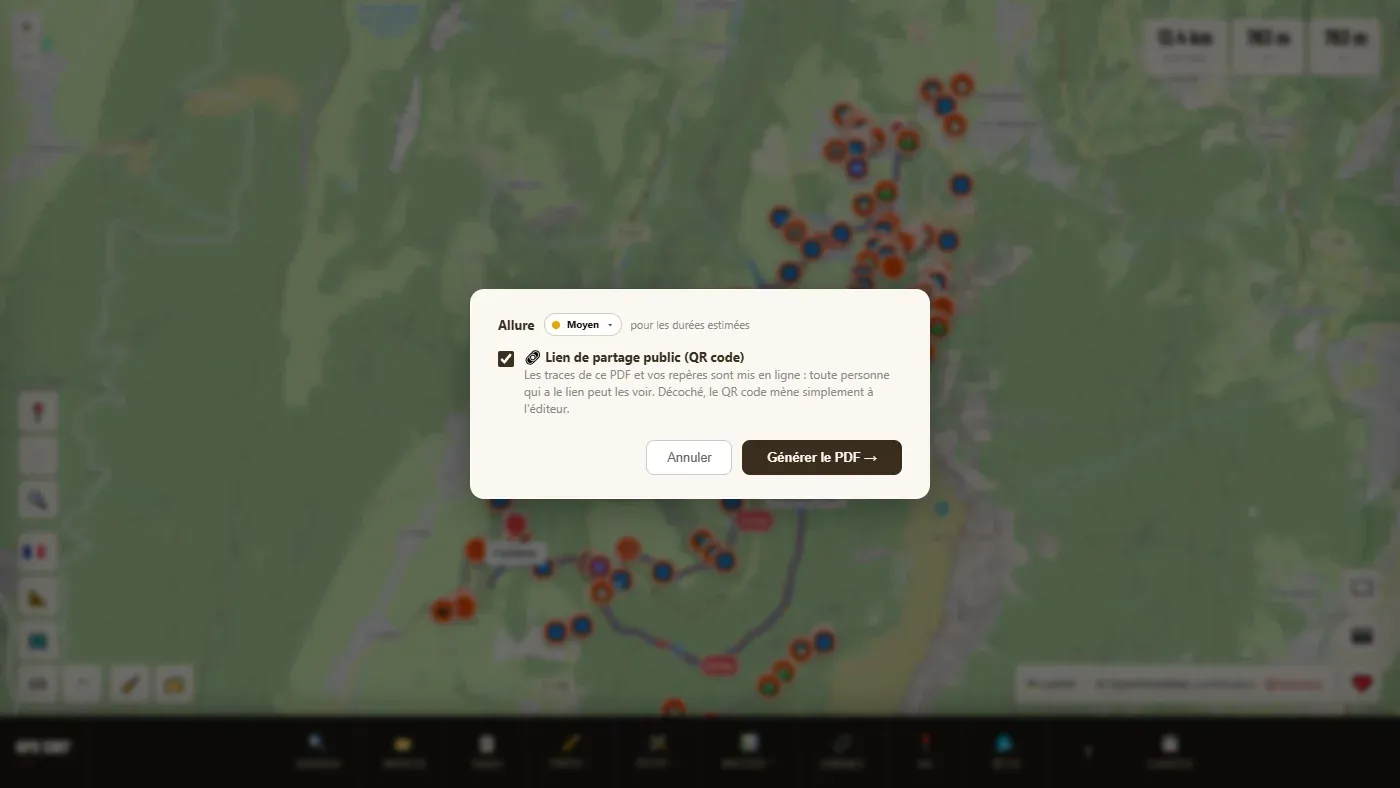
- Kryssa i rutterna i exportfönstret, och sedan 📄 PDF-karta.
- Saknar en rutt sport, välj den: den styr svårighetsgrad och tider.
- Kontrollera tempot, och bestäm dig om den offentliga delningslänken (QR-kod).
- Generera PDF. Du får en ZIP-fil som för varje rutt innehåller PDF-kartan och GPX-filen.
Med rutan ikryssad (standard) publiceras PDF:ens rutter och dina markörer: alla som skannar QR-koden kan se dem. Urkryssad leder QR-koden bara till redigeraren.
- Marschtabellen visas bara om rutten har mellanpunkter (markörer i närheten, eller uppdelning per kilometer).
- Med gränssnittet på japanska skrivs PDF:en på engelska (PDF:ens typsnitt saknar japanska tecken).
🔗 Dela en länk #
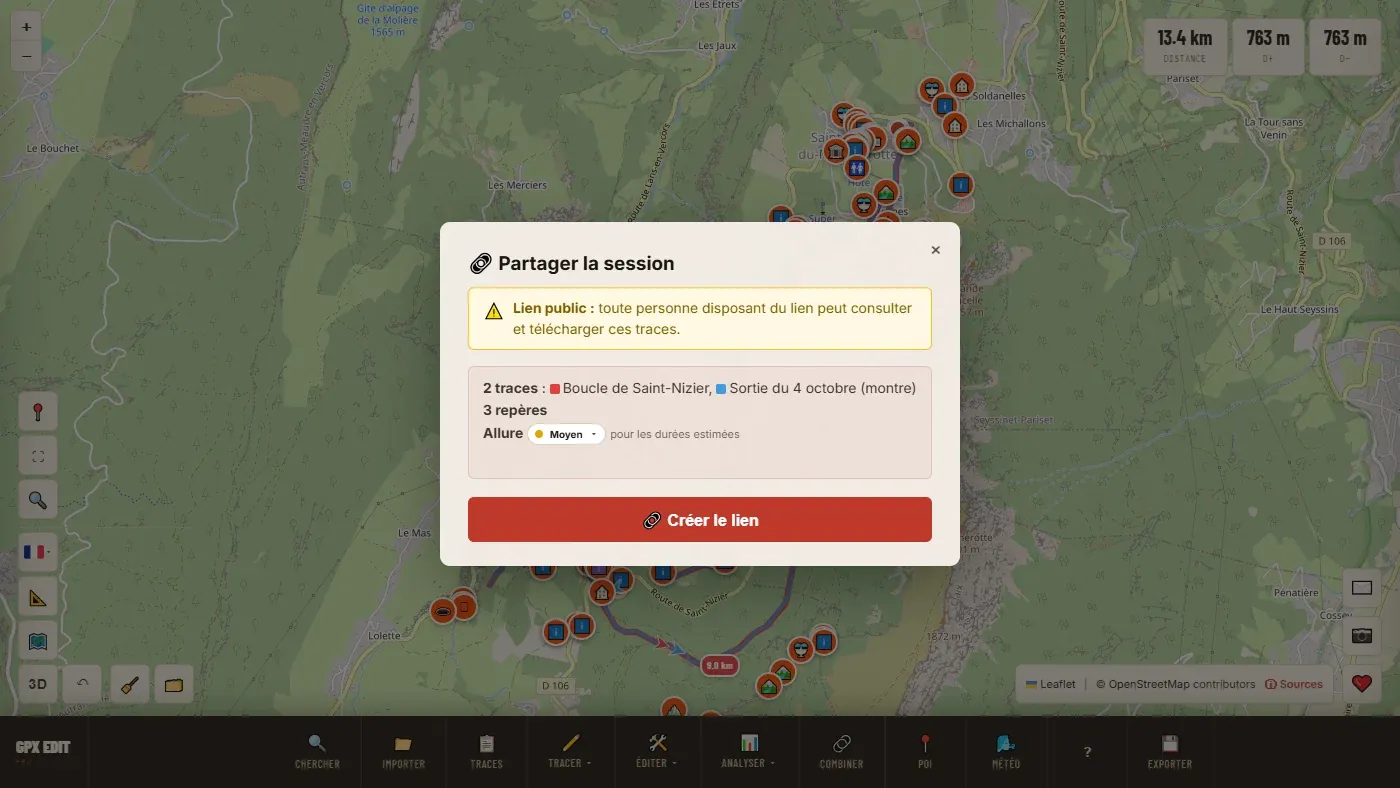
Skapar en länk och en QR-kod till en offentlig sida om din tur (förhandsgranskning, distans, höjdmeter), där alla kan öppna dina rutter och markörer i sin egen redigerare, utan konto eller app. Praktiskt för att föreslå en tur för gruppen, eller för att gå från dator till telefon.
- 🔗 Dela. Fönstret sammanfattar vad som skickas: alla inlästa rutter och markörerna.
- Skapa länk. Saknar en rutt sport tillfrågas du (den används i delningssidans titel).
- 📋 Kopiera länken, eller låt någon skanna QR-koden.
- Länken är offentlig och permanent: alla som har den kan se och ladda ned de här rutterna, utan konto.
- Den som öppnar länken kan ändra rutterna på sitt håll: det ändrar varken länken eller dina rutter.
- Delning är, tillsammans med PDF:ens QR-kod, den enda funktionen som skickar dina rutter till servern.
3D och överflygningsvideo #
Öppnar dina rutter i 3D-terräng i en ny flik. Utan inläst rutt öppnar knappen bara 3D-vyn, för att utforska vilken plats som helst.
- Färg efter höjd, lutning, terrängtyp eller ruttens ursprungliga färg.
- Val av bakgrund och terrängkvalitet, visade markörer och GPS-foton.
- Solbelysning vid ett visst datum och klockslag, och video av solens bana.
- Överflygningsvideo i MP4-format: liggande, vertikal, kvadratisk eller stående; kort längd, sociala medier, auto eller lång; med eller utan musik. Videon skapas i din webbläsare och kräver en dator.
- Skärmbild och delningslänk för vyn.
3D-vyn har en egen hjälp: knappen ”Om & FAQ” högst upp på dess sida.
Inställningar
🗺️ Grundkarta #
Sexton grundkartor. Den rätta beror på vad du söker: en topografisk karta för att läsa terrängen, satellit för att kontrollera att en stig fortfarande finns.
| Världen | |
|---|---|
| Standard | Klassisk OpenStreetMap, läsbar överallt. |
| Världen (latinska namn) | Som Standard, med namnen skrivna med latinska bokstäver överallt. |
| Topo | Höjdlinjer och relief. Vandringens standard. |
| CyclOSM | Framhäver cykelinfrastruktur. |
| Mörk | Mörk bakgrund, bekväm på natten. |
| Regional: kartan centreras på landet | |
| Plan IGN, Satellite IGN | Frankrike: officiella kartor och flygfoton. |
| Swisstopo | Schweiz. |
| TopPlusOpen | Tyskland. |
| ČÚZK | Tjeckien. |
| Kartverket | Norge. |
| GSI | Japan. |
| basemap.at | Österrike. |
| IGN | Spanien. |
| NGI | Belgien. |
| USGS Topo | USA. |
Länken ”ⓘ Källor och licenser” längst ned i panelen listar dataleverantörerna. Redigeraren öppnas igen med den senast visade grundkartan och platsen.
📐 Enheter #
Distanser i km / m eller i mi / ft, temperatur i °C eller °F. Inställningen gäller överallt: profil, statistik, marschtabell, PDF. Sidan laddas om för att tillämpa den; dina rutter kommer tillbaka tack vare den automatiska sparningen.
Enheterna är oberoende av språket: du kan läsa gränssnittet på engelska och behålla kilometrarna.
Språk #
Elva språk: franska, engelska, spanska, italienska, tyska, portugisiska, nederländska, norska, danska, svenska, japanska. Flaggan nere till vänster (till höger på telefonen) öppnar listan. Sidan laddas om på det nya språket; dina rutter behålls.
På mobilen
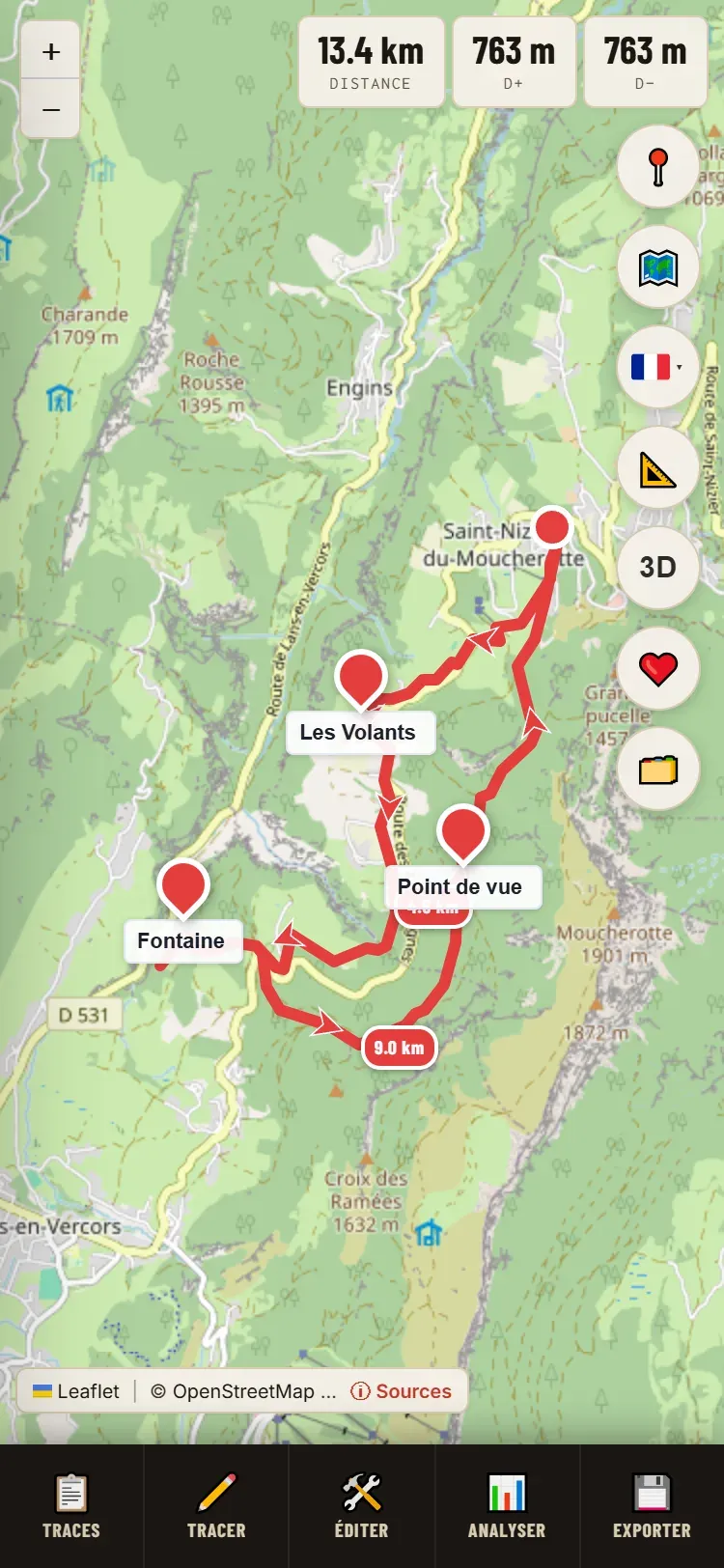
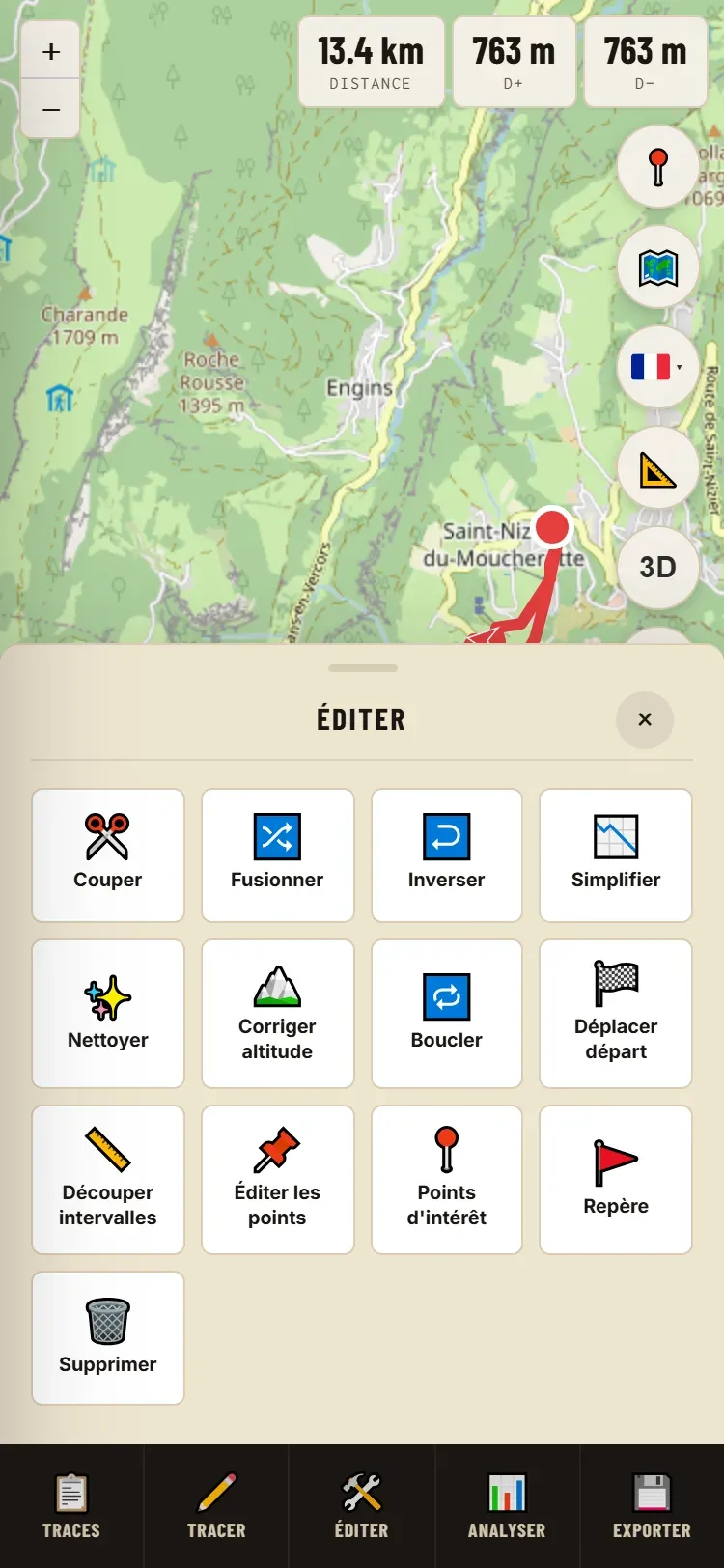
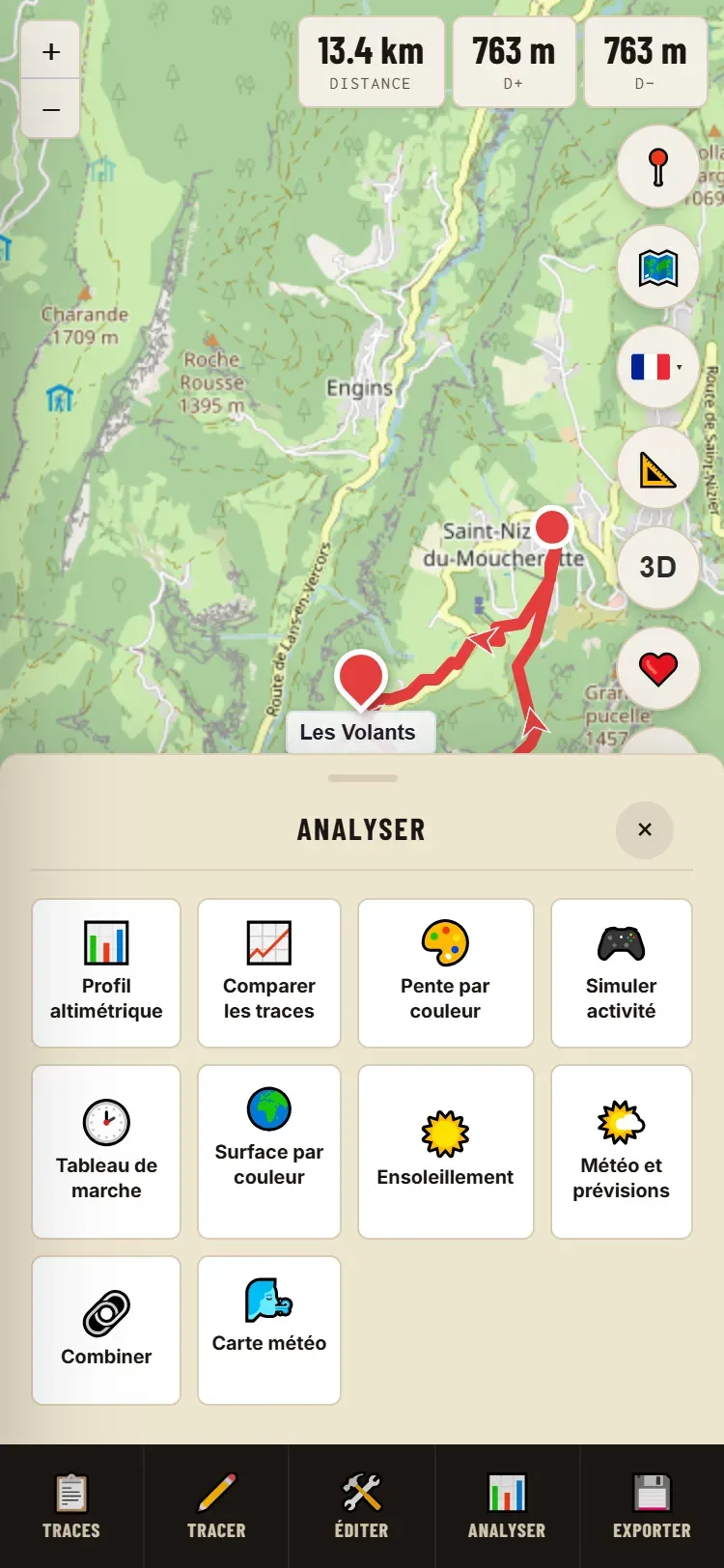
Redigeraren fungerar i telefonen, med ett anpassat gränssnitt. Nästan alla funktioner finns; de är bara placerade någon annanstans.
Vad som förändras
| På dator | På mobilen |
|---|---|
| Verktygsfält med elva knappar | Fält med fem knappar: Rutter, Rita, Redigera, Analysera, Exportera |
| 🔍 Sök, 📁 Importera, 📷 Foton i fältet | I 📋 Rutter |
| 📍 POI i fältet | I 🛠️ Redigera → Intressepunkter |
| 🔗 Kombinera och 🌬️ Väder i fältet | I 📊 Analysera |
| Kartknappar nere till vänster | Kolumn med runda knappar till höger: position, grundkarta, språk, enheter, 3D, stöd, Min arbetsyta |
| Paneler och fönster | Paneler som glider upp från skärmens nederkant; dra dem nedåt för att stänga dem |
| Högerklick | Långt tryck på kartan |
| Tangentbordsgenvägar | Ej tillämpligt |
Vad som inte finns på mobil
- ⚙️ Omforma: den kräver en pekprecision som ett finger inte ger.
- Skapandet av överflygningsvideon i 3D-vyn.
Råd
Vrid telefonen till liggande läge för att rita: kartan blir bredare. Zooma in innan du sätter ut en punkt: ju närmare du är, desto mer exakt hamnar den. För att flytta ett projekt från datorn till telefonen använder du 🔗 Dela (skanna QR-koden) eller 🗂️ Min arbetsyta.
Vanliga frågor
Frågorna vi oftast får, med en länk till den fullständiga förklaringen.
Sparning och filer
Jag har stängt fliken: har jag förlorat mitt arbete?
Normalt inte: öppna redigeraren igen i samma webbläsare så kommer dina rutter tillbaka. De kommer inte tillbaka på en annan enhet, efter ett privat fönster, eller om webbplatsens data har rensats. → Automatisk sparning
Hur hittar jag mina rutter igen på en annan enhet?
På tre sätt: exportera GPX:en och öppna den där; eller spara med 🗂️ Min arbetsyta och läs in filen igen; eller skapa en länk med 🔗 Dela och skanna QR-koden. → Min arbetsyta, Dela
Jag hittar inte den exporterade filen.
Den ligger i webbläsarens mapp Hämtade filer. I telefonen tittar du i appen Filer. → Exportera
Hur får jag in min rutt i min klocka eller GPS?
Exportera den som GPX och importera sedan filen i appen för din klocka eller GPS (till exempel bandelen i Garmin Connect). Ge den ett namn vid exporten: det är det som visas på enheten. Vägrar enheten ta emot den eller blir seg, förenkla rutten. → Exportera, Förenkla
Kan jag exportera till FIT?
Nej: GPX, KML eller TCX. Garmin-enheter läser GPX utmärkt. FIT går däremot att importera. → Format som stöds
Min GPS vägrar filen, eller tar en evighet att ladda den.
För många punkter. 📉 Förenkla med en tolerans på 10 till 20 m delar ofta antalet punkter med fem eller tio utan att linjen flyttar sig för ögat. → Förenkla
Ett program vägrar min fil fast den öppnas överallt annars.
Kontrollera först att programmet fortfarande underhålls: flera äldre verktyg läser inte längre dagens filer korrekt. Prova också ett annat format (TCX för Garmin Connect eller Polar).
Rita
Jag klickar på kartan och ingenting händer.
Inget ritläge är aktivt. Gå först via ✏️ Rita. Utanför det läget skapar ett klick på kartan ingenting: det är meningen. → Skapa en rutt
Jag har ritat min rutt, men exporten hittar ingenting.
Rutten har inte sparats: klicka på ✔ Spara i ruttfönstret. Det är det som oftast glöms. → Via ruttning
Rutten går inte via stigen jag vill.
Lägg till en etappunkt på stigen, eller dra i rutten. Finns stigen inte i OpenStreetMap kan beräkningen inte använda den: rita den sträckan med Frihand. → Via ruttning, Frihand
Jag bytte profil och hela min rutt ändrades.
Det är normalt: byter du profil beräknas hela rutten om. För att blanda väg och stig gör du två rutter och slår sedan ihop dem. → Via ruttning
Hur får jag min rutt att passera en viss punkt (ett bageri, en källa)?
Är det en POI: dess kort → 🔀 Lägg till omväg. Annars lägger du till en etappunkt på platsen medan du ritar. → Omväg via en POI
Den automatiska slingan hittar inget, eller den har fastnat.
Minska distansen, flytta starten till ett område med många stigar, sätt tillbaka riktningen på AUTO. Genereringen är begränsad till fem per timme. → Auto-slinga
Redigera
Knapparna i Redigera‑menyn är nedtonade.
Ingen rutt är vald. Klicka på rutten på kartan eller i 📋 Rutter. Slå ihop och Jämför kräver minst två; Rensa, Omforma och Klipp kräver exakt en. → Urval
Hur tar jag bort början eller slutet av min rutt?
Klipp på önskat ställe (✂️ Klipp, eller högerklick på rutten → Dela här) och ta sedan bort den onödiga biten. För att skilja ut en del i mitten markerar du den på profilen. → Klipp
Min rutt har konstiga taggar, eller en för lång distans efter en paus.
Det är GPS-avvikelser och punkter som snurrar på stället under stoppet. ✨ Rensa tar bort dem, med förhandsgranskning. → Rensa
Jag har gjort ett misstag.
↶ Ångra (Ctrl+Z) ångrar de tjugo senaste åtgärderna, en i taget. → Ångra
Siffror
Mina höjdmeter är orimliga, eller mycket annorlunda än Strava eller min klocka.
En stor avvikelse beror nästan alltid på drift i klockans barometer: 🏔️ Korrigera höjd. En liten avvikelse (några procent) är normal: varje tjänst jämnar ut och beräknar på sitt sätt. → Korrigera höjden
Höjdkorrigeringen ändrar nästan ingenting.
Det är normalt om rutten saknade barometrisk höjd: en ritad eller beräknad rutt hämtar redan sin från terrängmodellen. → Korrigera höjden
Den uppskattade tiden stämmer inte för mig.
Ändra tempot (Lugn till Maximal), eller ange ditt eget med ”Mitt tempo…”. Kontrollera också ruttens sport. → Sport, tempo och tider
Varför frågar redigeraren efter sporten?
Den styr tiden, svårighetsgraden och delningssidans titel. Den efterfrågas bara en gång per rutt, i det ögonblick ett verktyg behöver den. → Ruttens sport
Förenklaren visar ”stark förenkling”. Är det farligt?
Nej, inte nödvändigtvis: varningen visas från 70 % borttagna punkter, vilket är vanligt på ett spår från en klocka. Titta om formen förblir trogen. → Förenkla
Övrigt
Solljusberäkningen tar lång tid.
Det är normalt: den undersöker terrängen och skogen runt varje punkt. På en lång fjälltur kan det ta flera tiotals sekunder. → Solljus
Hur vet jag när min spot kommer att fungera?
Spara den (☆ Lägg till i mina spots) och sedan ⚙ Mina villkor: välj förinställningen för din aktivitet och justera den. ★ Mina spots visar därefter nästa tidsfönster inom 7 dagar, eller vad som hindrar. → Mina villkor
Den bruna eller blå pricken runt vindpilen?
Brun: vinden kommer från land (offshore). Blå: den kommer från havet. Mittemellan: den blåser längs kusten. → Prognosen för en spot
”Min position” fungerar inte.
Webbläsaren måste ha tillstånd att bestämma enhetens plats. Har du nekat det ger du tillståndet igen i webbläsarens webbplatsinställningar.
Upphör delningslänken att gälla?
Nej, den är permanent och offentlig. Dela inte en rutt som avslöjar var du bor. Har en länk spridits av misstag, skriv till oss och ange länken. → Dela
Jag hittar inte en funktion på min mobil.
Sök, Importera och Foton finns i 📋 Rutter; POI i 🛠️ Redigera; Kombinera och Väderkartan i 📊 Analysera. Bara Omforma finns inte i telefonen. → På telefonen
Skickas mina data någonstans?
Dina filer gör det inte: de läses i din webbläsare. Beräkningarna på nätet (rutt, höjd, väder, platssökning) får bara de koordinater som behövs. Bara 🔗 Dela och QR-koden på PDF-kartan publicerar dina rutter, och de varnar dig. → Innan du börjar
Min fråga finns inte här.
Använd ✉️ Kontakta oss, nere till höger i redigeraren. Ange vad du ville göra, vid vilket steg du fastnade, med vilken enhet och vilken webbläsare, och vad du tänker göra med filen sedan: problemet ligger ibland i målprogrammet. Att bifoga rutten, eller en delningslänk, hjälper mycket.
Tangentbordsgenvägar
Bara på dator. ? visar den här listan när som helst. Genvägarna fungerar inte när markören står i ett textfält.
| Genväg | Åtgärd |
|---|---|
| Ctrl+Z | Ångra senaste åtgärden |
| Ctrl+A | Markera alla |
| Del | Ta bort markerat |
| Ctrl+D | Rita (öppnar valet av läge) |
| Ctrl+K | Klipp rutten (en rutt vald) |
| Ctrl+F | Slå ihop (minst två rutter valda) |
| Ctrl+I | Vänd om |
| Ctrl+B | Slinga |
| Ctrl+E | Exportera |
| Ctrl+H | Höjdprofil |
| Ctrl+P | Lutning efter färg |
| Ctrl+U | Underlag efter färg |
| Ctrl+O | Intressepunkter |
| Ctrl+R | Sätt tillbaka profilen (bara med profilen öppen) |
| E / A | Fliken Redigera / Analys i verktygspanelen |
| F | Centrera vyn på rutter |
| + / − | Zooma in / ut |
| Esc | Stäng öppen panel, avbryt pågående åtgärd |
| ? | Visa genvägar |
På Mac ersätter Cmd Ctrl.
Ikonindex
Vissa symboler används på flera sätt beroende på var de finns. Det här indexet klargör.
| Var | Vad den gör | |
|---|---|---|
| 🔍 | Verktygsfält | Sök plats |
| Kartknappar, ruttlista | Totalöversikt: visa alla rutter | |
| Panel POI | Fliken Område | |
| Panelen Rensa | Se nästa ställe | |
| 📍 | Verktygsfält | Intressepunkter |
| Kartknappar | Min position | |
| Menyn Redigera, högerklick | Placera markör | |
| Auto-slinga | Välj start på kartan | |
| Panelen Rensa | GPS-avvikelser | |
| 📊 | Verktygsfält | Analysera‑meny |
| Analysera‑meny | Höjdprofil, Jämför rutter | |
| 🔄 | Rita‑meny | Auto-slinga |
| Redigera‑meny | Slinga rutt | |
| Kombinera | Generera slingor | |
| 🔗 | Verktygsfält | Kombinera |
| Redigera‑meny | Slå ihop | |
| Exportfönstret | Dela länk | |
| Prognos på väderkartan | Dela en spot | |
| 🔀 | Kortet för en POI | Lägga till en omväg |
| ↶ | Kartknappar | Ångra |
| 🧹 | Kartknappar, ruttlista | Ta bort allt |
| 🗑️ | Överallt | Ta bort det aktuella elementet: rutt, punkt, markör, POI |
| 🗂️ | Kartknappar | Min arbetsyta |
| 📐 | Kartknappar | Enheter |
| 🗺️ | Kartknappar | Bakgrundskarta |
| ⛶ | Kartknappar | Helskärm |
| Ruttfönstret | Anpassa vyn till rutten | |
| Profil | Visa stor | |
| 📷 | Nere till höger, ruttlista | GPS-foton |
| Profil | Exportera profilen som PNG | |
| 👁️ / 🙈 | Ruttlista | Visa / dölj en rutt |
| ⠿ | Listor | Dra för att ändra ordningen |
| 📌 | Paneler | Fäst öppen panel |
| Redigera‑meny | Redigera punkter | |
| ✔ / ✕ | Fönster och fält | Bekräfta / avbryt utan att spara |
| ? | Verktygsfält | Tangentbordsgenvägar |
| Ruttlista | Sport ännu inte vald | |
| 🌬️ | Verktygsfält | Väderkarta |
| ☆ / ★ | Prognos på väderkartan | Lägg till i mina spots / ta bort |
| Väderkartans fält | ★ Mina spots: listan och nästa tidsfönster | |
| ⚙ | Prognos för en sparad spot | Mina villkor |
| 🌊 | Högerklick nära kusten | Tidvatten här |
| ✉️ | Nere till höger | Kontakta oss |
| ❤️ | Nere till höger | Stöd projektet |