Avant de commencer
GPX Edit Pro est un éditeur de traces GPS qui fonctionne dans votre navigateur. Il sert à préparer un parcours avant de partir, et à remettre d'aplomb un fichier enregistré au retour.
Ce qu'il faut savoir en trois points
Aucun compte n'est nécessaire. Vous ouvrez la page, vous travaillez, vous téléchargez votre fichier. Rien à créer, rien à retenir.
Vos fichiers ne quittent pas votre appareil. Quand vous importez une trace, elle est lue sur place, dans votre navigateur. Certaines fonctions interrogent un service en ligne, et seulement quand vous les lancez : le calcul d'itinéraire, la correction d'altitude, la météo, la recherche de lieux. Dans ces cas, ce sont les coordonnées nécessaires au calcul qui partent, pas votre fichier. Deux fonctions mettent réellement vos traces en ligne, et elles vous le disent avant : 🔗 Partager et l'option QR code de la carte PDF.
Votre travail est gardé dans ce navigateur, pas ailleurs. Si vous fermez l'onglet, vos traces sont rétablies la prochaine fois que vous ouvrez l'éditeur, sur le même appareil et le même navigateur. Mais elles ne vous suivent pas sur un autre appareil, et elles disparaissent si vous videz les données du navigateur. Pour garder une trace pour de bon, exportez-la. Le chapitre Votre travail est-il gardé ? explique tout.
Le fichier qui compte, c'est celui que vous avez exporté avec 💾 Exporter. La sauvegarde automatique est un filet de sécurité, pas un rangement.
Un peu de vocabulaire
| Mot | Ce que ça veut dire ici |
|---|---|
| Trace | Le chemin lui-même : une suite de points reliés, avec leurs coordonnées, leur altitude et parfois leur heure. C'est l'objet que vous manipulez. |
| Point | Une position sur la trace. Une montre en enregistre souvent un par seconde : une sortie de trois heures en contient plusieurs milliers. |
| GPX | Le format de fichier universel des traces GPS. Tous les GPS, montres et applications le lisent. |
| D+ / D− | Dénivelé positif : la somme de toutes les montées. D− : la somme des descentes. C'est le D+ qui dit si ça va être dur. |
| Repère | Un point isolé que vous posez sur la carte (une source, un parking). Les GPS l'appellent waypoint. Il est indépendant de la trace et part avec elle à l'export. |
| POI | Point d'intérêt : fontaine, boulangerie, gare, refuge… L'outil va les chercher pour vous le long du parcours. |
| Modèle de terrain (MNT) | Une carte des altitudes du sol. L'outil s'en sert pour donner une altitude aux traces qui n'en ont pas et pour corriger celles qui dérivent. |
| Trace horodatée | Une trace dont chaque point porte une heure : c'est le cas des sorties enregistrées par une montre ou un téléphone. Une trace dessinée sur la carte n'a pas d'heure. |
Ce qu'il vous faut
Un navigateur à jour (Firefox, Chrome, Edge, Safari) sur ordinateur, tablette ou téléphone. L'outil marche sur téléphone, mais préparer un long parcours est plus confortable sur grand écran. Le chapitre Sur téléphone détaille les différences.
Votre première trace, en huit étapes
Objectif : arriver sur une carte vide et repartir avec un fichier GPX dans vos téléchargements. Si vous ne devez lire qu'un chapitre, c'est celui-ci.
- Ouvrez l'éditeur Vous voyez une carte, une barre d'outils en bas de l'écran, et des boutons sur les bords. C'est normal : il n'y a encore aucune trace.
- Allez sur la bonne zone Cliquez sur 🔍 Chercher dans la barre du bas, tapez le nom d'une commune ou d'un lieu-dit, choisissez dans la liste. La carte s'y rend. Vous pouvez aussi zoomer à la molette et déplacer la carte en la faisant glisser.
- Ouvrez l'outil de tracé Cliquez sur ✏️ Tracer, puis sur 🛣️ Via itinéraire. C'est le mode qui suit les routes et les chemins existants.
- Choisissez votre activité Une fenêtre « Créer un itinéraire » s'ouvre à droite. En haut, une rangée d'icônes : cliquez sur celle qui correspond (🥾 randonnée, 🚴 vélo de route, 🚵 VTT…). Ce choix décide des chemins que le calcul a le droit d'emprunter.
- Cliquez sur la carte Le premier clic pose le départ. Chaque clic suivant ajoute un point, et l'itinéraire se calcule tout seul entre les deux, en suivant les chemins. Attendez que le tronçon apparaisse avant de cliquer le point suivant.
- Enregistrez Quand le parcours vous convient, cliquez sur ✔ Enregistrer. La trace entre dans la liste 📋 Traces et s'affiche en couleur. Tant que vous n'avez pas enregistré, ce n'est qu'un brouillon.
- Vérifiez (facultatif) 📊 Analyser → 📊 Profil altimétrique. Un graphique s'ouvre avec la distance, le D+ et le relief. C'est le moment de découvrir que votre « petite boucle tranquille » fait 900 m de dénivelé.
- Exportez 💾 Exporter, laissez le format GPX, puis Exporter maintenant. Le fichier arrive dans vos téléchargements. Vous pouvez le charger sur votre montre, votre GPS ou votre application.
Oublier l'étape 6. Sans ✔ Enregistrer, le tracé n'apparaît pas dans la liste des traces et l'export ne trouve rien à exporter.
L'écran et ses zones
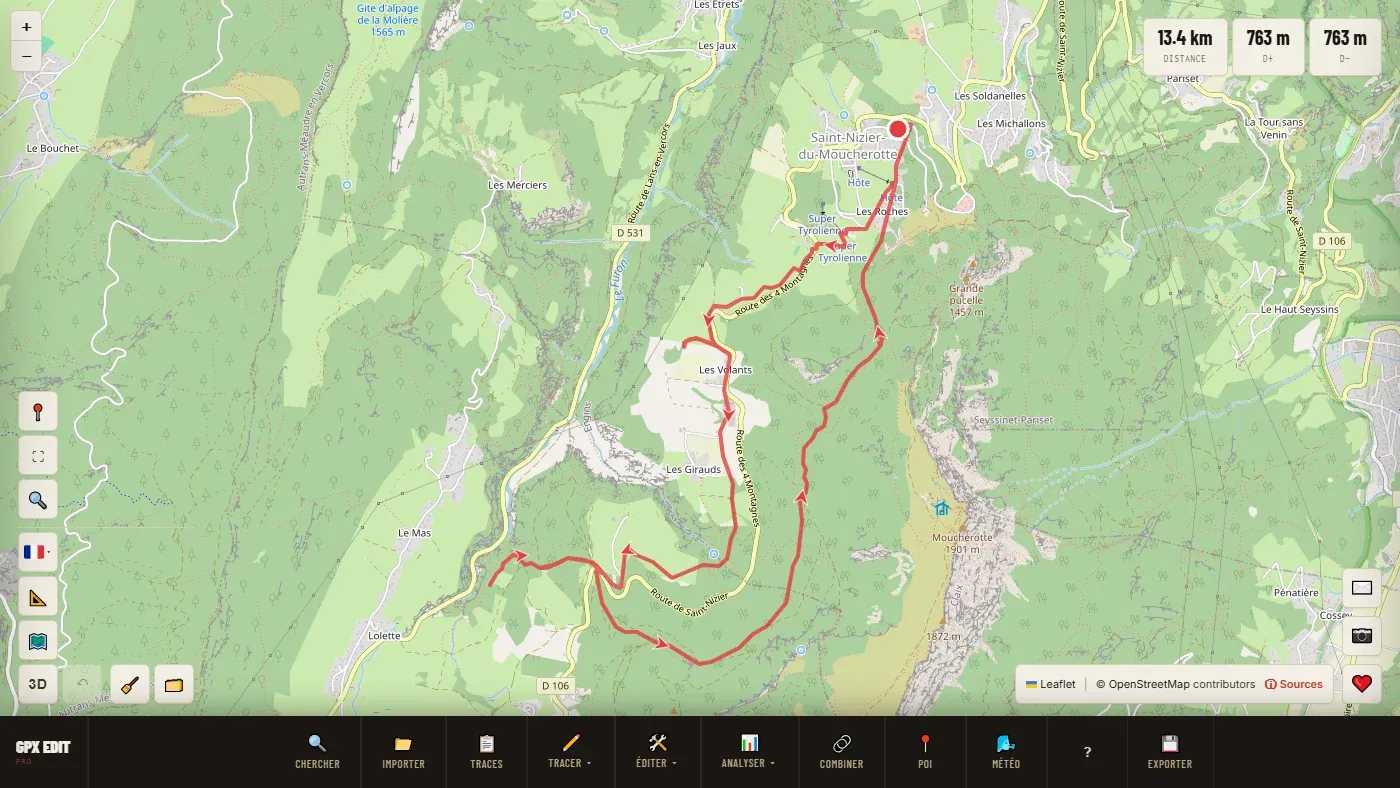
L'interface tient en quelques zones. Une fois qu'on les a repérées, on ne cherche plus.
 1
2
3
4
5
6
1
2
3
4
5
6
- La barre d'outils : tout part de là.
- Les boutons de la carte : position, plein écran, vue globale, langue, unités, fond de carte.
- 3D, ↶ Annuler, 🧹 Tout supprimer, 🗂️ Mon espace.
- Distance, D+ et D− de la trace sélectionnée (de toutes les traces si aucune n'est sélectionnée).
- Nous contacter, Photos GPS, Soutenir le projet.
- La trace : le rond marque le départ, les flèches le sens, les étiquettes les kilomètres.
La barre d'outils, en bas #
| Bouton | Ce qu'il fait | |
|---|---|---|
| 🔍 | Chercher | Envoie la carte sur un lieu : commune, adresse, lieu-dit. |
| 📁 | Importer | Ouvre un ou plusieurs fichiers (GPX, FIT, TCX, KML, KMZ, ou une sauvegarde « Mon espace »). |
| 📋 | Traces | Ouvre la liste de vos traces. |
| ✏️ | Tracer | Les trois façons de créer une trace. |
| 🛠️ | Éditer | Toutes les modifications : couper, inverser, simplifier, nettoyer… |
| 📊 | Analyser | Profil, pentes, surfaces, ensoleillement, tableau de marche, comparaison… |
| 🔗 | Combiner | Cherche la plus grande boucle possible dans un lot de traces. |
| 📍 | POI | Cherche les points utiles : eau, ravitaillement, abris… |
| 🌬️ | Météo | La carte du vent, des vagues et de la marée, pour les sports de glisse et de pagaie. |
| ? | Raccourcis | La liste des raccourcis clavier, et un lien vers cette notice. |
| 💾 | Exporter | Récupère votre travail en fichier, en carte PDF ou en lien de partage. |
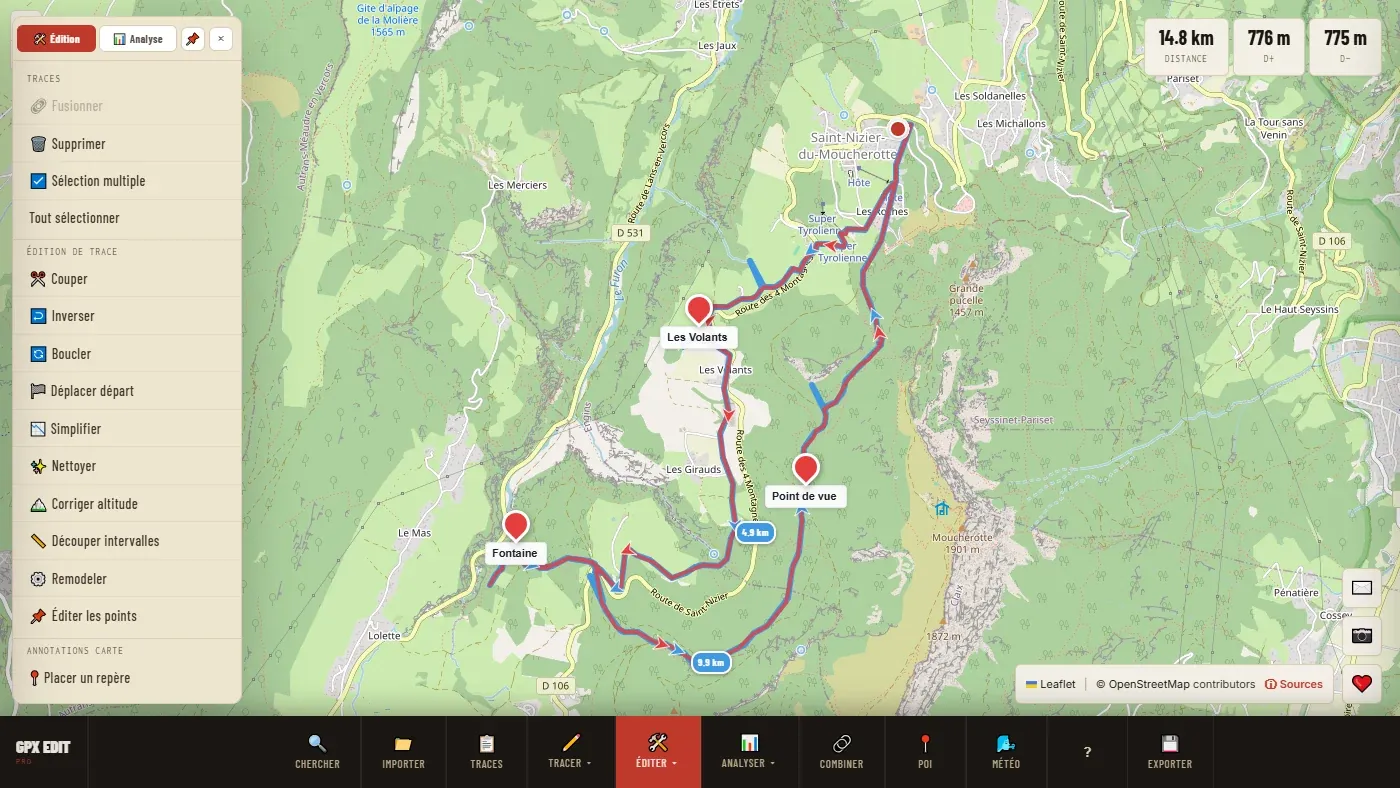
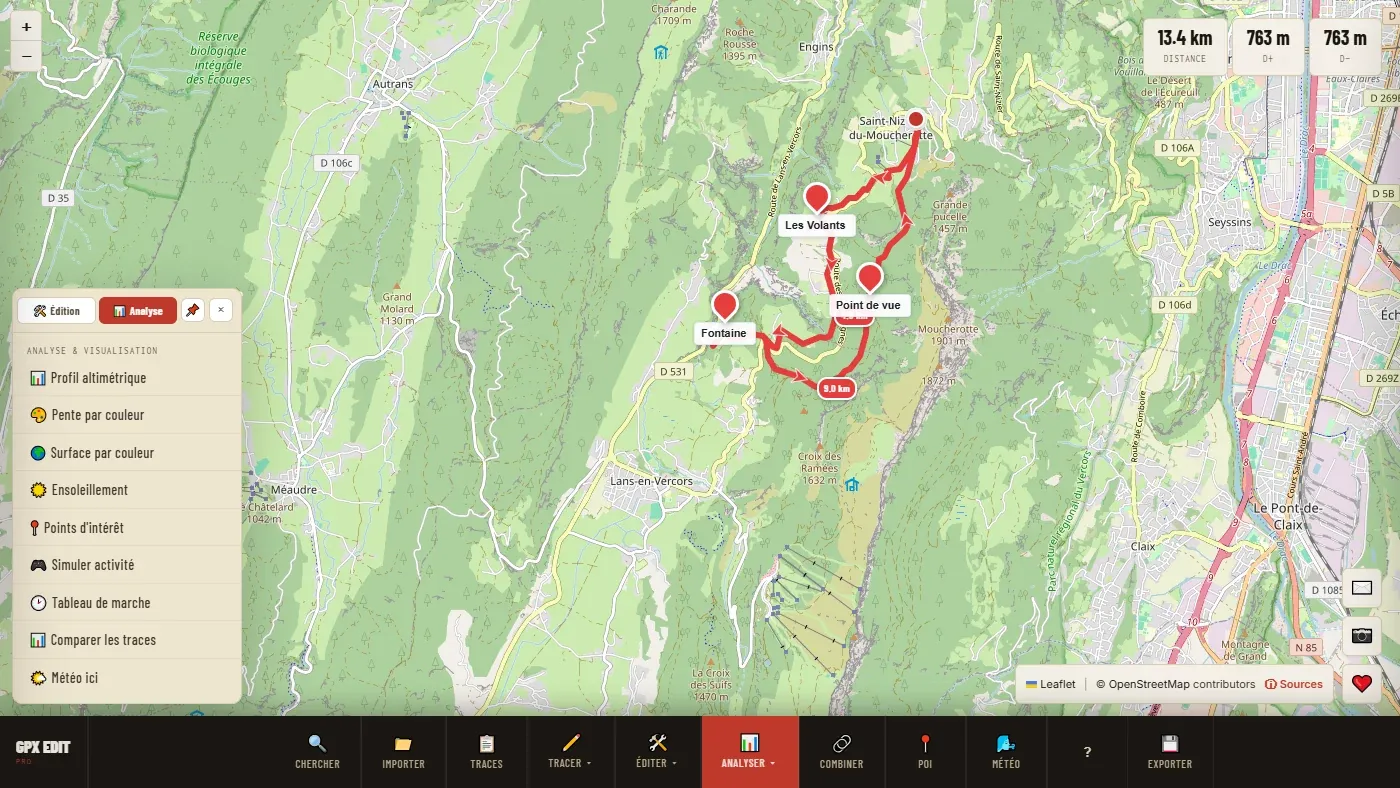
🛠️ Éditer et 📊 Analyser ouvrent le même panneau, sur deux onglets (🛠️ Édition et 📊 Analyse). Ce panneau se déplace en le tirant par son en-tête. L'épingle 📌 le garde ouvert pendant que vous travaillez sur la carte.
Un bouton grisé n'est pas en panne. Il attend une trace sélectionnée (ou deux, pour Fusionner et Comparer). Cochez la trace dans la liste 📋 Traces, ou cliquez dessus sur la carte.
Les boutons de la carte #
En bas à gauche, une colonne et une rangée de boutons.
| Bouton | Ce qu'il fait | |
|---|---|---|
| 📍 | Ma position | Affiche votre position et une boussole. Le navigateur demande votre autorisation. Un second clic l'arrête. |
| ⛶ | Plein écran | La carte occupe tout l'écran. |
| 🔍 | Vue globale | Cadre la carte sur toutes vos traces. Touche F. |
| 🇫🇷 | Langue | Onze langues. |
| 📐 | Unités | Kilomètres ou miles, °C ou °F. |
| 🗺️ | Fond de carte | Seize fonds, du plan standard au satellite IGN. |
| 3D | Visualisation 3D | Ouvre vos traces en relief, avec vidéo de survol. |
| ↶ | Annuler | Défait la dernière opération. Le nom de l'opération s'affiche à côté. |
| 🧹 | Tout supprimer | Vide l'espace de travail : traces, repères et POI. Une confirmation est demandée. |
| 🗂️ | Mon espace | Sauvegarde tout votre travail dans un fichier, ou le recharge. |
En bas à droite : ✉️ Nous contacter, 📷 Photos GPS et ❤️ Soutenir le projet. Les deux boutons + et − en haut à gauche zooment.
La liste des traces #
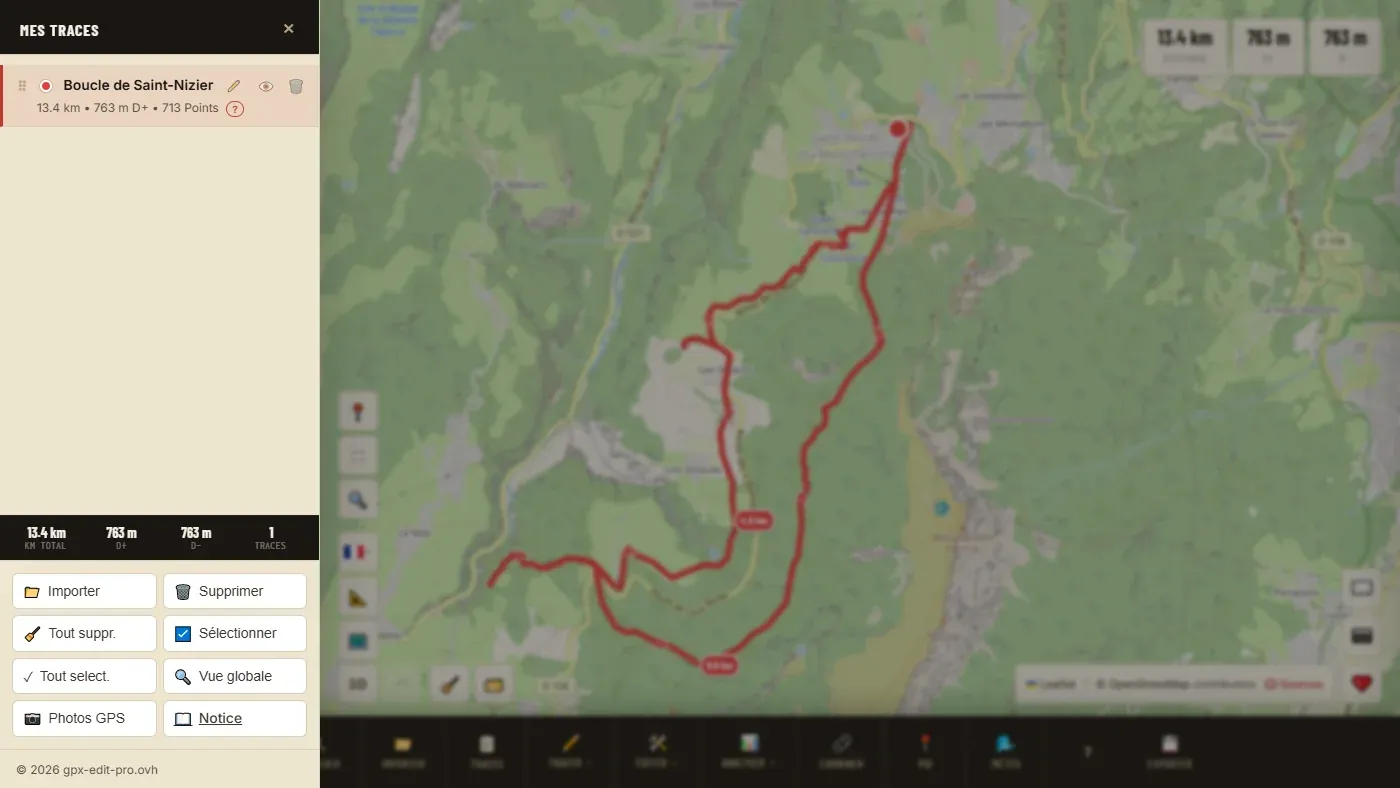
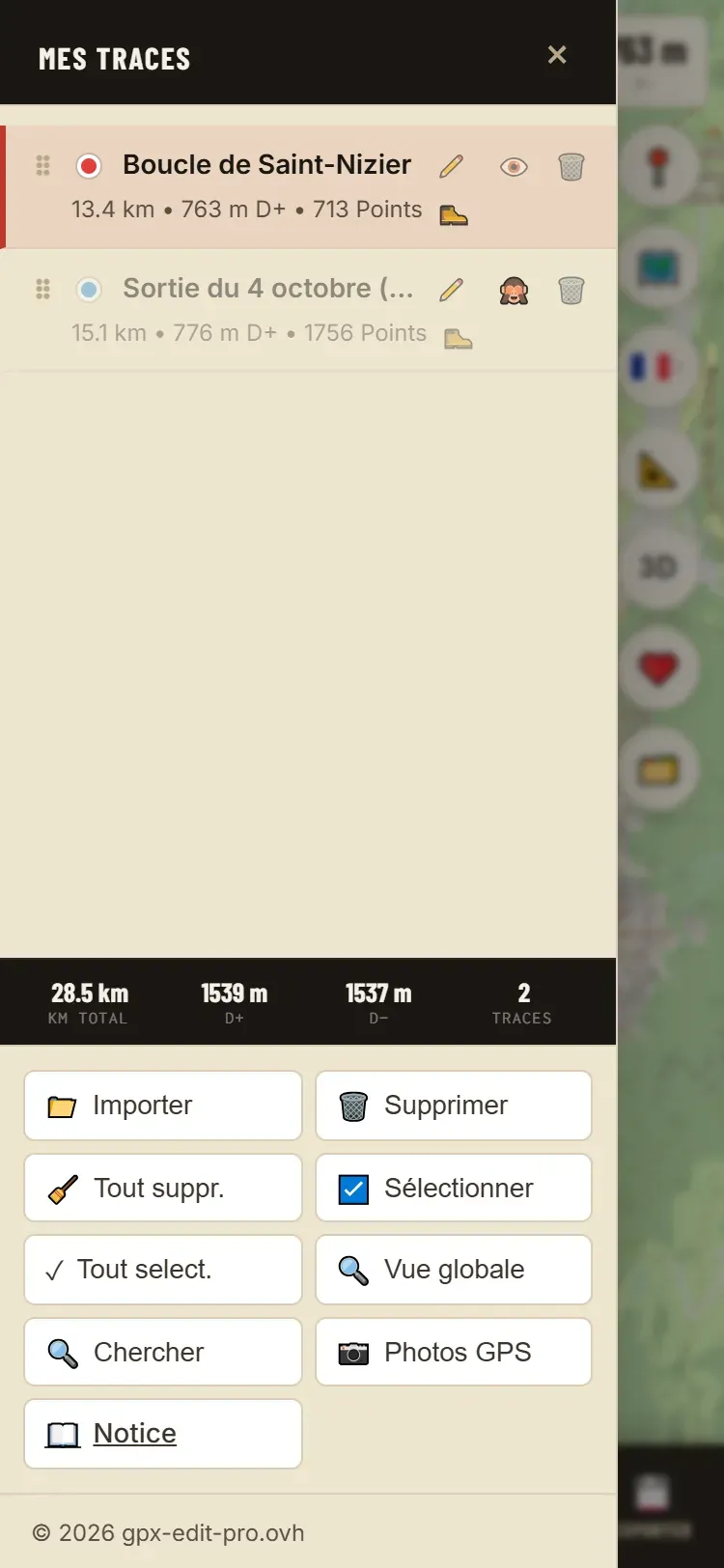
Ouverte par 📋 Traces. Une ligne par trace, avec sa distance, son D+, son nombre de points et le sport choisi.
| Sur la ligne | Ce que ça fait |
|---|---|
| Clic sur la ligne | Sélectionne la trace (un second clic la désélectionne). Ctrl+clic en ajoute une autre à la sélection. |
| ⠿ | Glisser pour changer l'ordre des traces. |
| Rond de couleur | Change la couleur de la trace. |
| Nom ✏️ | Clic pour renommer (50 caractères au plus). |
| 👁️ / 🙈 | Cache ou réaffiche la trace. Une trace cachée ne se sélectionne pas. |
| 🗑️ | Supprime la trace, après confirmation. |
| Icône du sport, ou ? | Choisit le sport de la trace. Voir Le sport d'une trace. |
En bas du panneau : 📁 Importer, 🗑️ Supprimer (la sélection), 🧹 Tout suppr., ☑️ Sélectionner (sélection multiple), ✓ Tout select., 🔍 Vue globale, 📷 Photos GPS et 📖 Notice. Sur téléphone, 🔍 Chercher s'y ajoute.
Une trace se sélectionne aussi en cliquant dessus sur la carte.
Charger une trace existante
Depuis un fichier #
Cliquez sur 📁 Importer et choisissez un ou plusieurs fichiers. Glisser les fichiers sur la carte va plus vite quand on en a plusieurs.
| Format | D'où il vient |
|---|---|
| GPX | Le format universel. Sortie de n'importe quel GPS, montre ou application. |
| FIT | Le format natif des montres et compteurs Garmin. Il s'importe directement, sans conversion. |
| TCX | L'ancien format d'entraînement Garmin. |
| KML / KMZ | Google Earth et Google My Maps. Les lignes deviennent des traces, les points deviennent des repères. |
| JSON | Une sauvegarde 🗂️ Mon espace. |
Chaque trace chargée prend sa propre couleur dans la liste. Si le fichier porte un nom de trace, l'éditeur le reprend. S'il indique le sport (comme le font Garmin et Strava), il le reprend aussi.
Ce qui se passe à l'import
- Un fichier GPX peut contenir plusieurs traces : elles apparaissent séparément dans la liste.
- Les repères du fichier (waypoints) sont posés sur la carte.
- Les coupures d'un enregistrement (pause de la montre, segments) sont conservées.
- Si les altitudes sont absentes ou manifestement fausses, l'éditeur les recalcule avec le modèle de terrain. Si elles sont seulement douteuses (toutes plates, par exemple), un bandeau propose 🏔 Corriger : à vous de décider.
Limites
- 40 Mo par fichier au plus. Au-delà de 15 Mo, l'édition peut ralentir : pensez à simplifier.
- Un fichier FIT tronqué (montre éteinte pendant l'enregistrement) est importé jusqu'où il est lisible ; l'éditeur indique combien de points il a récupérés.
- Les points aux coordonnées invalides sont ignorés, et l'éditeur le signale.
Depuis un lien de partage #
Un lien de partage GPX Edit Pro ouvre une page qui présente la sortie (aperçu de la carte, distance, dénivelé). Son bouton charge les traces et les repères dans votre éditeur, avec un bandeau « Vue partagée ». Vous pouvez ensuite les modifier et les exporter comme les vôtres : vos modifications ne changent pas le lien d'origine.
Votre travail est-il gardé ?
Oui, mais seulement dans le navigateur où vous travaillez. Voici ce qui est gardé, où, et comment emporter votre travail ailleurs.
La sauvegarde automatique #
Chaque modification est enregistrée automatiquement dans votre navigateur. Fermez l'onglet, rouvrez l'éditeur : vos traces, leurs couleurs, leurs noms, leurs sports et vos repères reviennent, avec un message « Session restaurée ».
Ce que ça ne fait pas
- Rien ne part sur un serveur. Sur un autre ordinateur, un téléphone ou un autre navigateur, vous ne retrouverez rien.
- Une navigation privée ne garde rien après fermeture.
- Vider les données du site (cookies et données de navigation) efface la sauvegarde.
- 🧹 Tout supprimer vide aussi la sauvegarde : c'est voulu.
- Les POI affichés et les photos ne sont pas gardés.
« Sauvegarde automatique indisponible » signifie que le navigateur refuse de stocker (navigation privée, stockage plein, réglages de confidentialité stricts). Rien n'est perdu tant que l'onglet reste ouvert : exportez vos traces ou utilisez 🗂️ Mon espace.
🗂️ Mon espace : tout sauvegarder dans un fichier #
Mon espace enregistre tout l'éditeur dans un seul fichier, et le recharge plus tard, ici ou sur un autre appareil. C'est la bonne façon de passer de l'ordinateur au téléphone, ou de mettre un projet de côté.
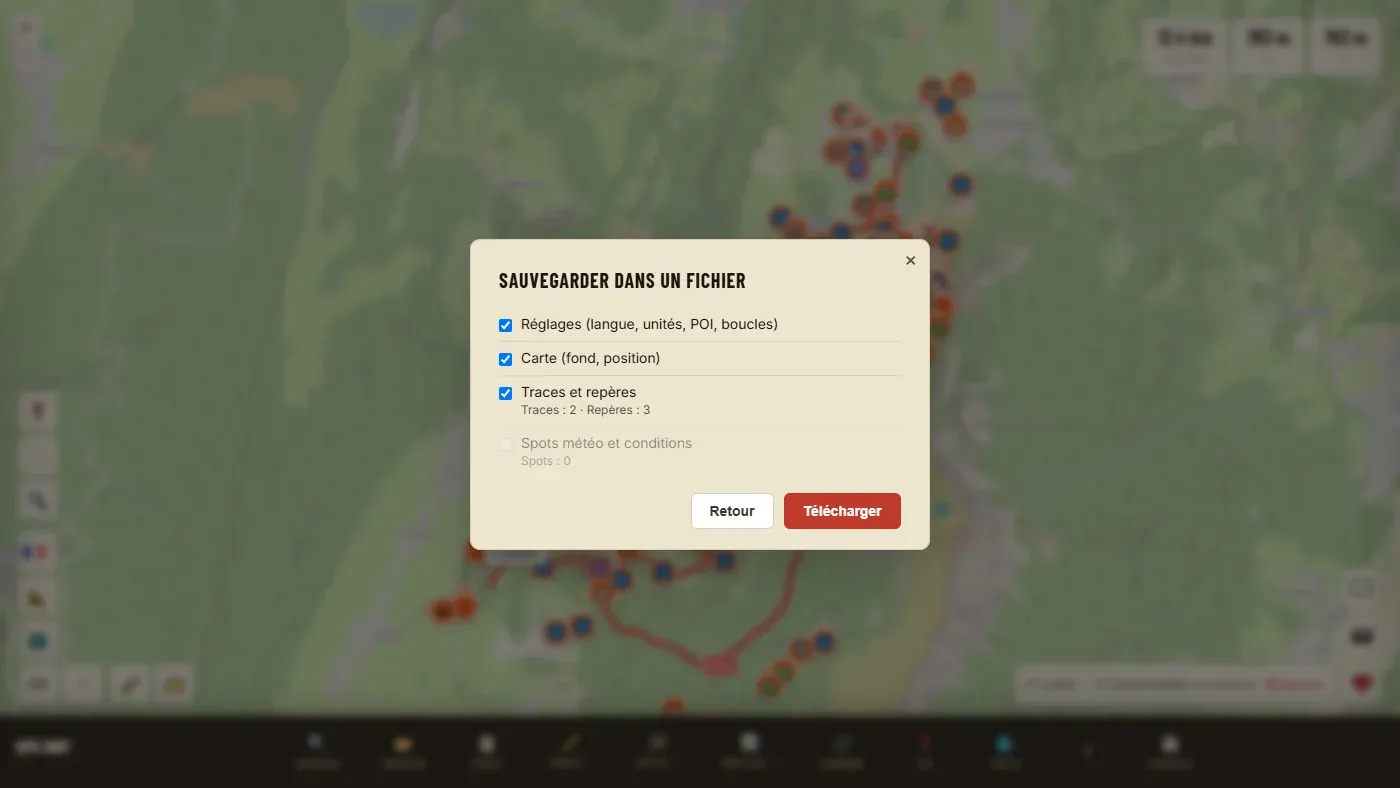
Sauvegarder
- Cliquez sur 🗂️, puis 💾 Sauvegarder dans un fichier.
- Cochez les rubriques à garder : Réglages (langue, unités, POI, boucles), Carte (fond, position), Traces et repères, Spots météo et conditions.
- Télécharger : un fichier
.jsonarrive dans vos téléchargements.
Recharger
- 🗂️ → 📂 Charger un fichier… (ou 📁 Importer, ou glisser le fichier sur la carte).
- Un aperçu montre ce que contient le fichier. Choisissez Ajouter aux traces actuelles ou Remplacer les traces actuelles. Pour les spots météo : fusionner ou remplacer.
- Importer. Un remplacement se défait avec ↶ Annuler.
Bon à savoir
- Le fichier garde tout le détail des points (heures, fréquence cardiaque, extensions des montres).
- 100 Mo au plus. Les photos ne sont pas incluses.
- Langue, unités et réglages des POI s'appliquent au rechargement de la page.
- Seul GPX Edit Pro sait lire ce fichier. Pour un GPS ou une autre application, utilisez 💾 Exporter.
Créer une trace
✏️ Tracer propose trois façons de faire, selon ce que vous cherchez.
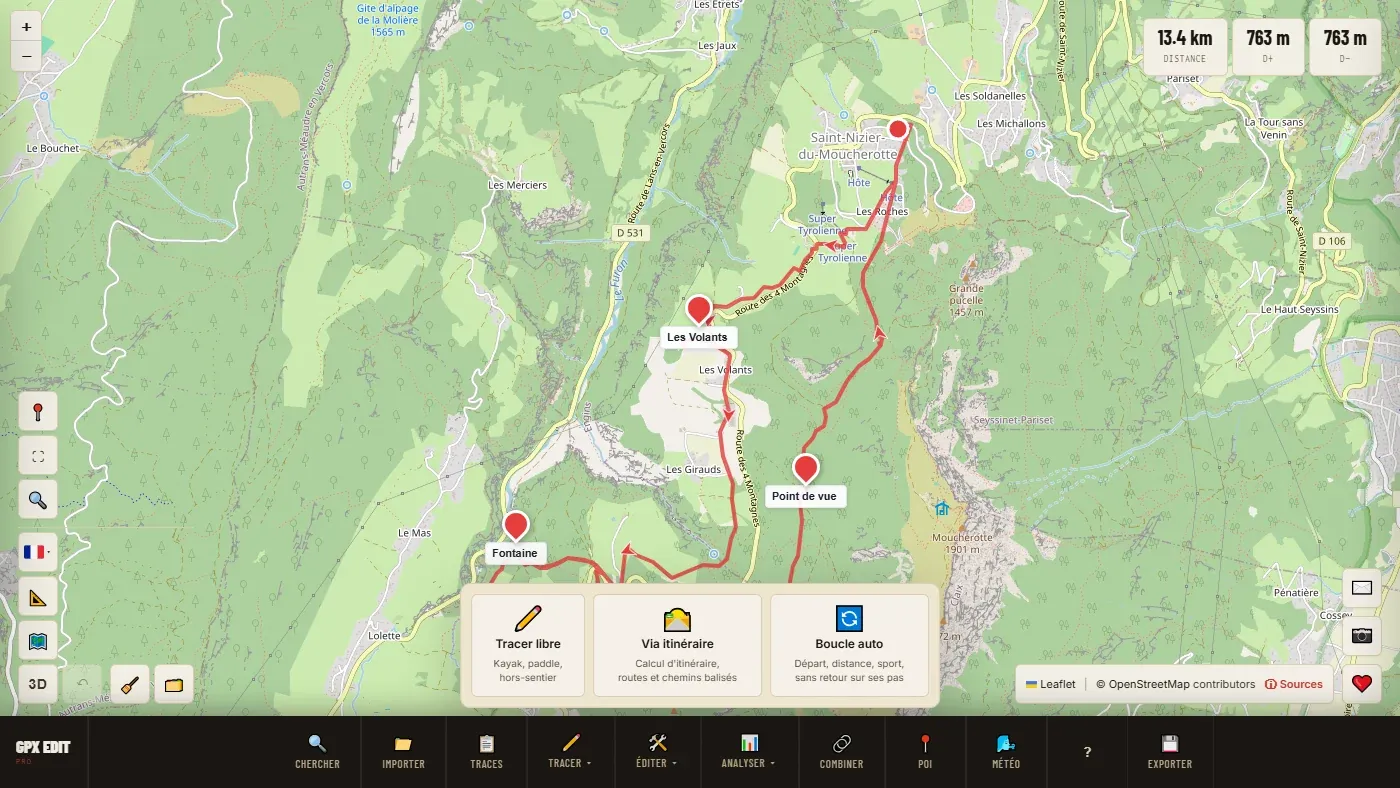
🛣️ Via itinéraire : suivre les chemins #
Le mode qui convient neuf fois sur dix. Vous posez des points, l'outil trouve le chemin entre eux en suivant les routes et les sentiers cartographiés.
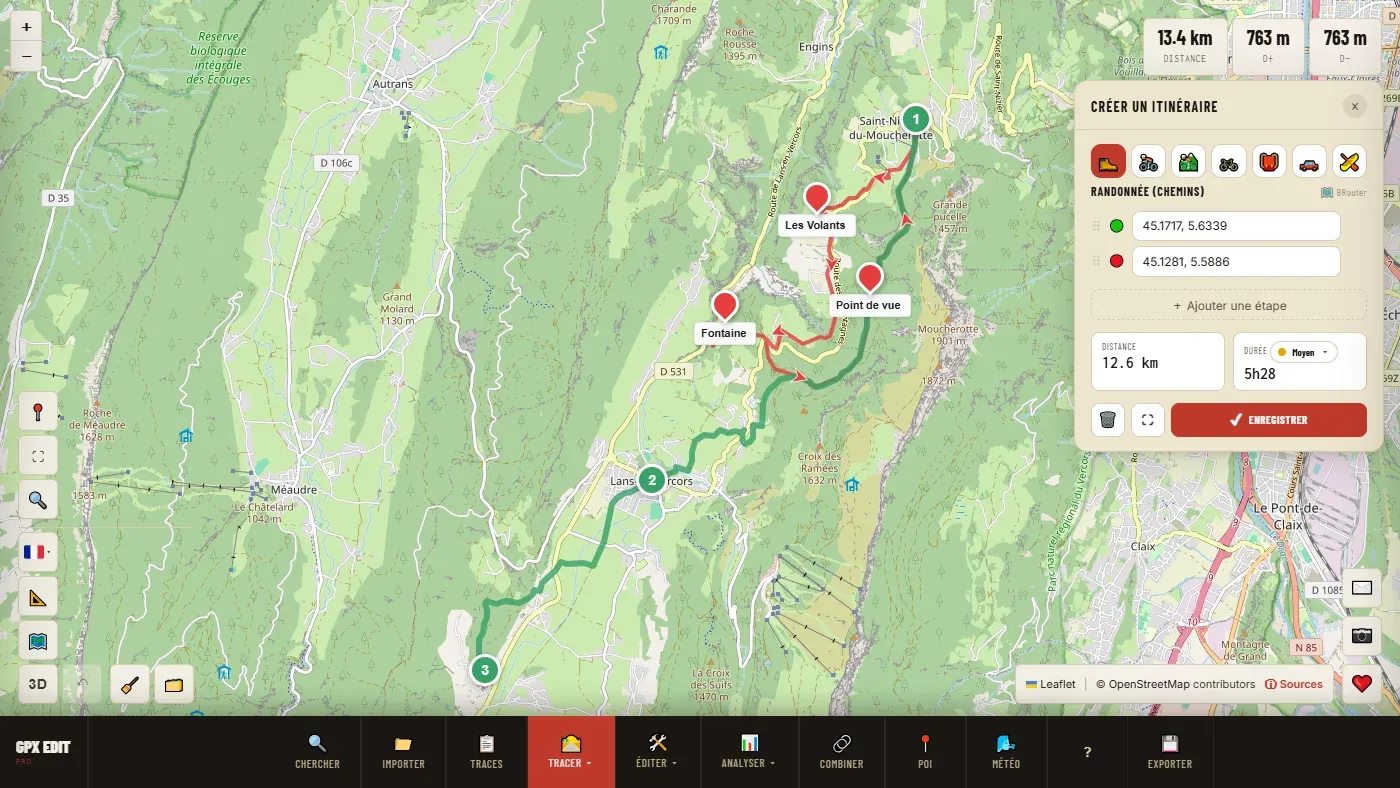
Pas à pas
- Choisissez le profil dans la rangée d'icônes (le nom du profil actif s'affiche dessous).
- Cliquez sur la carte : le premier point est le départ 🟢, le dernier l'arrivée 🔴, les autres des étapes 🔵. Vous pouvez aussi taper un nom de lieu dans un champ de la liste et le choisir dans les suggestions.
- Attendez que chaque tronçon s'affiche avant de poser le point suivant.
- Vérifiez la distance et la durée estimée, puis ✔ Enregistrer.
Les sept profils
| Profil | Ce qu'il emprunte |
|---|---|
| 🥾 Randonnée (chemins) | Sentiers et chemins, y compris en montagne. Le profil pour marcher et courir. |
| 🚴 Vélo de route | Routes revêtues, en évitant le trafic quand c'est possible. |
| 🚵 VTT (sentiers) | Single tracks et sentiers techniques. |
| 🚗 Voiture | Réseau routier. Sert surtout pour une navette ou une approche. |
| 🚲 Gravel | Pistes et petites routes, entre le vélo de route et le VTT. |
| 🎒 Trekking vélo | Compromis route et chemins roulants, pour un vélo chargé. |
| 🛶 Cours d'eau | Rivières, canaux et chenaux navigables. Voir Rivière et bord de mer. |
Les commandes de la fenêtre
| ⠿ dans la liste | Glisser pour changer l'ordre des points. |
| × au bout d'un point | Retire ce point (à partir de trois points). |
| + Ajouter une étape | Ajoute un champ pour un point intermédiaire. |
| Pastille d'allure | Change l'allure qui sert à la durée estimée. Voir L'allure. |
| 🗑️ Effacer | Retire tous les points, après confirmation. |
| ⛶ Cadrer | Recentre la carte sur l'itinéraire. |
| ✔ Enregistrer | Crée la trace. |
Un point mal placé se rattrape en le faisant glisser sur la carte : l'itinéraire se recalcule de part et d'autre.
Ce que ça ne fait pas
- Changer de profil recalcule tout l'itinéraire avec le nouveau profil. Pour un parcours mixte (route puis sentier), créez deux traces avec chacune son profil, puis fusionnez-les.
- Le calcul ne connaît que les chemins présents dans OpenStreetMap. Un sentier non cartographié n'existe pas pour lui : dans ce cas, utilisez Tracer libre pour ce passage.
- Le calcul est fait par un service en ligne (BRouter, ou OSRM en secours). Sans connexion, rien ne se calcule.
- « Impossible de calculer l'itinéraire » ou rien ne s'affiche
- Le point est presque toujours trop loin de tout chemin cartographié (au milieu d'un champ, d'un lac). Déplacez-le de quelques dizaines de mètres sur un chemin visible. Vérifiez aussi le profil : un sentier de montagne n'est pas accessible au profil Vélo de route.
- « BRouter trop lent — OSRM en cours… »
- Le service principal ne répond pas ; l'outil passe sur le service de secours. Le résultat peut suivre d'autres chemins. Réessayez quelques minutes plus tard si le tracé ne vous convient pas.
- L'itinéraire fait un grand détour
- Le profil évite une portion (trafic, revêtement, interdiction). Ajoutez un point d'étape sur le chemin que vous voulez emprunter.
✏️ Tracer libre : dessiner à main levée #
Pour le hors-sentier, le kayak, la plage, le ski de randonnée : partout où le chemin que vous suivrez n'existe pas sur la carte.
Pas à pas
- Chaque clic ajoute un point ; les points sont reliés par des lignes droites.
- Un clic droit sur un point déjà posé retire le dernier point.
- Terminez par ✓ Valider dans le bandeau en bas, ou par un clic droit sur la carte. ✕ Annuler abandonne.
Aucun calcul, aucun serveur : c'est vous qui décidez du tracé. Les altitudes sont ajoutées automatiquement depuis le modèle de terrain à l'enregistrement, puisqu'un tracé dessiné n'en a pas.
🔄 Boucle auto : l'outil trouve pour vous #
Vous avez un point de départ et une distance en tête ; l'outil cherche une boucle qui ne repasse jamais sur ses pas.
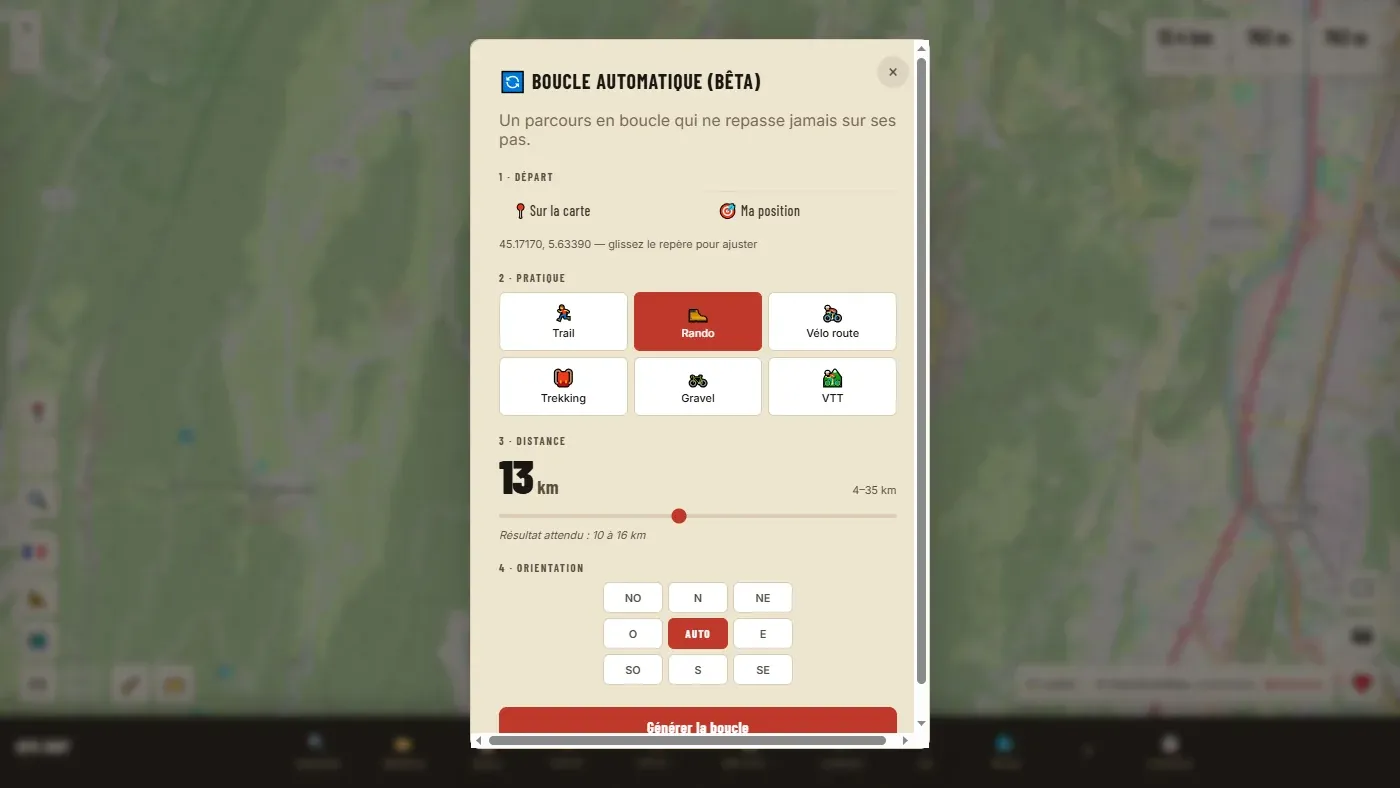
Les réglages
| 1 · Départ | 📍 Sur la carte (puis cliquez le départ) ou 🎯 Ma position. Le repère se fait glisser pour ajuster. |
| 2 · Pratique | Trail, Rando, Vélo route, Trekking, Gravel ou VTT. |
| 3 · Distance | Le curseur. La plage proposée dépend de la pratique, et le « résultat attendu » donne la fourchette réaliste. |
| 4 · Orientation | AUTO, ou une direction (N, NE, E…) si vous voulez partir d'un côté précis. |
Comptez environ une minute : l'outil fait jusqu'à cinq essais et garde le meilleur. Si le résultat ne vous plaît pas, Modifier et réessayer garde vos réglages.
Limites
- Cinq générations par heure au plus : chaque boucle demande une dizaine de calculs à un serveur bénévole. Le nombre restant s'affiche dans la fenêtre.
- Les bons résultats viennent des zones riches en chemins. En zone pauvre, la génération peut échouer.
- « Aucune boucle de … sans retour sur vos pas depuis ce point »
- Essayez une distance plus courte, déplacez le départ vers un réseau de chemins plus dense, ou remettez l'orientation sur AUTO. « Détails des 5 essais » montre ce qui a coincé (distance, retour sur ses pas, forme, bouclage).
- « Le serveur de calcul est saturé » ou « nous a mis en pause »
- Le service de calcul partage son temps entre tous ses utilisateurs. Patientez quelques minutes avant de relancer.
Prolonger une trace existante #
- Sélectionnez la trace (une seule).
- ✏️ Tracer → ✏️ Tracer libre. L'outil demande : ✏️ Nouvelle trace ou ➕ Étendre cette trace.
- Choisissez Étendre, puis le côté : ⬅️ Depuis le début ou ➡️ Depuis la fin.
- Cliquez la suite, puis ✓ Valider.
Seuls les points ajoutés reçoivent une altitude du modèle de terrain. Les altitudes de la trace d'origine ne sont pas touchées : si elles venaient d'un baromètre, elles restent telles quelles.
Modifier une trace
Toutes les fonctions de ce chapitre sont dans 🛠️ Éditer et s'appliquent à la trace sélectionnée. Si un bouton est grisé, c'est qu'aucune trace n'est sélectionnée, ou qu'il en faut une seule, ou au moins deux.
↶ Annuler : le filet de sécurité #
↶ défait la dernière opération sur les traces. Le nom de l'opération (« Simplification », « Découpe »…) s'affiche à côté du bouton avant que vous cliquiez.
- Les vingt dernières opérations peuvent être défaites, une par une.
- Si l'annulation doit faire disparaître une trace (par exemple, annuler une découpe), l'outil demande confirmation.
- ↶ agit sur les traces. Les repères supprimés ne reviennent pas avec ↶.
- L'historique ne survit pas à la fermeture de l'onglet : après une session restaurée, on ne peut plus annuler ce qui a été fait avant.
✂️ Couper une trace #
Séparer l'aller du retour, retirer l'approche en voiture enregistrée par mégarde, découper une longue sortie en deux journées.
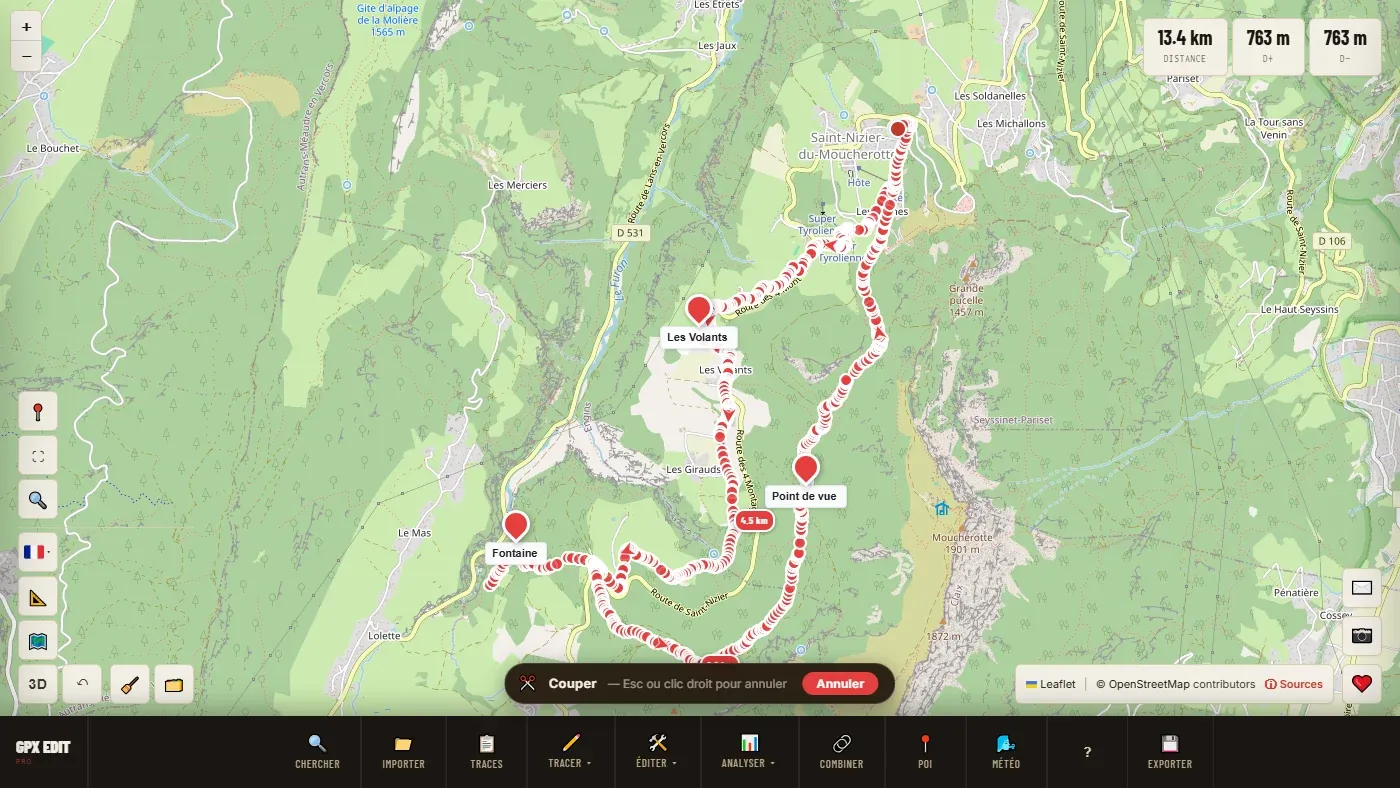
Trois façons de couper
- ✂️ Couper : cliquez le point de coupe sur la trace. Échap ou un clic droit annule.
- Clic droit sur la trace → ✂️ Couper ici : le plus rapide si vous voyez l'endroit.
- Depuis le profil altimétrique : cliquez-glissez sur le profil pour sélectionner une portion, puis ✂️ dans la colonne du profil. Vous obtenez jusqu'à trois traces : avant, la portion, après. Pratique pour isoler une montée.
Les morceaux deviennent des traces indépendantes dans la liste. Après une coupe en un point, ils sont nommés automatiquement d'après les lieux traversés ; après une coupe depuis le profil, une fenêtre vous laisse choisir le nom et la couleur de chaque morceau. Pour renommer ensuite : clic sur le nom dans la liste.
Pour ne garder qu'une portion, coupez deux fois (ou utilisez la sélection sur le profil) puis supprimez les morceaux inutiles.
On ne peut pas couper au premier ni au dernier point. Annuler : ↶.
🔗 Fusionner deux traces ou plus #
Recoller une sortie que la montre a coupée en deux, assembler des étapes préparées séparément.
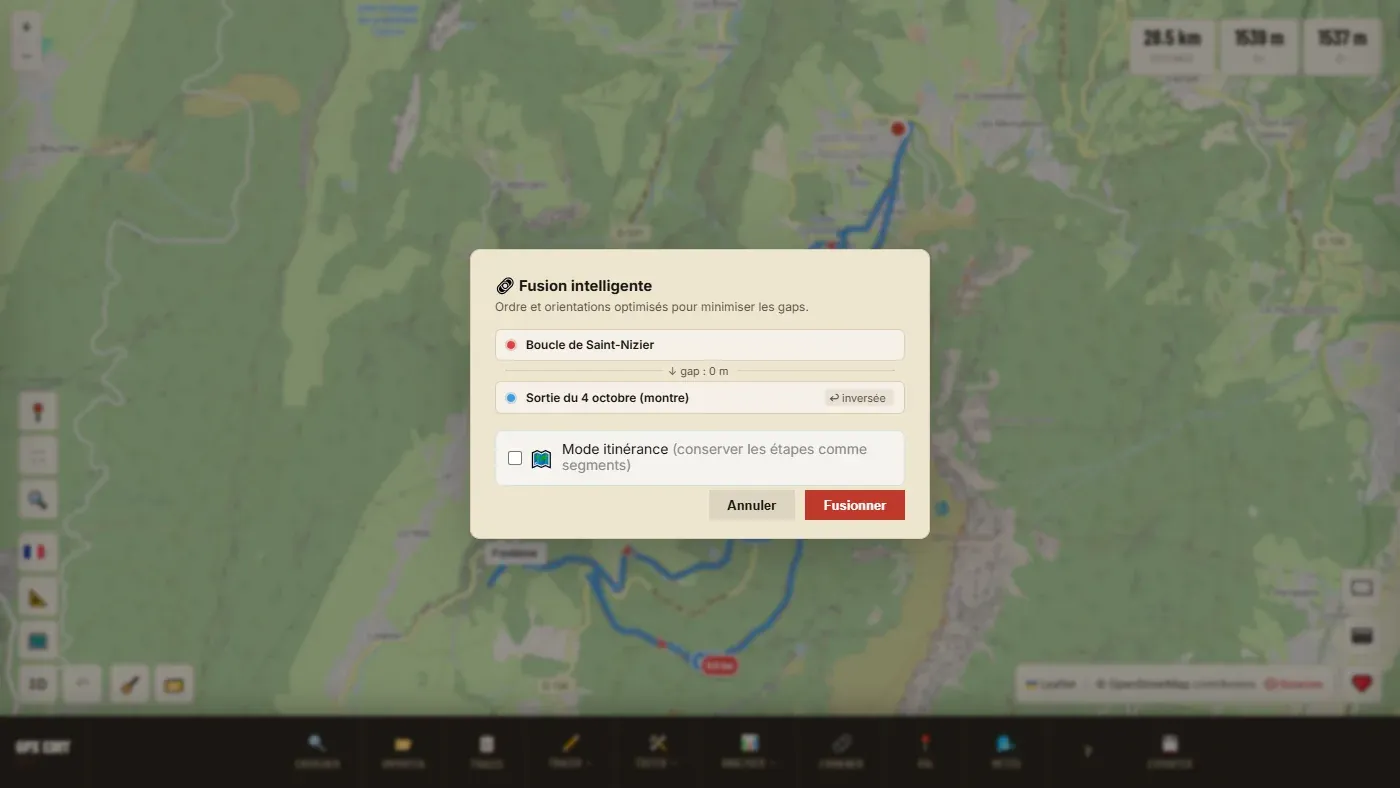
Pas à pas
- Sélectionnez au moins deux traces : ☑️ Sélection multiple, ou Ctrl+clic dans la liste.
- 🔗 Fusionner. L'aperçu « Fusion intelligente » choisit l'ordre et le sens de chaque trace pour réduire les écarts aux jonctions. Une trace retournée est marquée « inversée ».
- Vérifiez les écarts (« gap ») affichés entre les traces, puis Fusionner.
Le mode itinérance
Coché, il garde chaque trace d'origine comme une étape distincte (un segment) dans le fichier fusionné. C'est ce qu'il faut pour un voyage de plusieurs jours : un seul fichier, mais votre GPS sait où finit l'étape 1. Décoché, tout devient une seule trace continue.
Si l'aperçu signale de grands écarts, les traces ne se touchent pas : la trace fusionnée aura des « sauts ». Vérifiez l'ordre, ou comblez le trou avec Prolonger avant de fusionner.
Ne confondez pas avec 🔗 Combiner, qui cherche une boucle dans un lot de traces.
↩️ Inverser le sens #
Le départ et l'arrivée s'échangent. Utile quand vous avez récupéré la trace de quelqu'un qui l'a parcourue dans l'autre sens. Le dénivelé suit : un parcours à 800 m de D+ et 200 m de D− devient 200 m de D+ et 800 m de D−. Annuler : ↶.
🔄 Boucler : fermer une trace #
Ramener l'arrivée au départ. Le cas classique : le GPS coupé cinquante mètres avant la voiture, ou un aller dont vous voulez le retour.
Une fenêtre indique l'écart à combler et propose trois façons de le fermer :
| 🛣️ Via BRouter | Calcule le retour en suivant les chemins, avec le profil choisi dans la liste. |
| 📏 Ligne droite | Relie directement l'arrivée au départ. |
| ✏️ Tracé manuel | Vous dessinez vous-même le retour, point par point. |
Si l'arrivée est déjà à moins de 100 m du départ, l'outil considère la trace comme bouclée. Annuler : ↶.
🏁 Déplacer le départ #
Fait pour les boucles. Votre boucle part d'un parking, mais vous démarrez du village d'à côté, qui est sur le parcours : activez la fonction et cliquez le nouveau départ sur la trace. Le tracé ne change pas, seul le point de départ tourne le long de la boucle. Annuler : ↶.
📉 Simplifier : alléger un fichier trop lourd #
Les montres enregistrent un point par seconde : cinq heures de sortie font 18 000 points. Beaucoup de GPS refusent un fichier aussi lourd, ou rament dessus. Simplifier retire les points qui n'apportent rien à la forme du tracé.
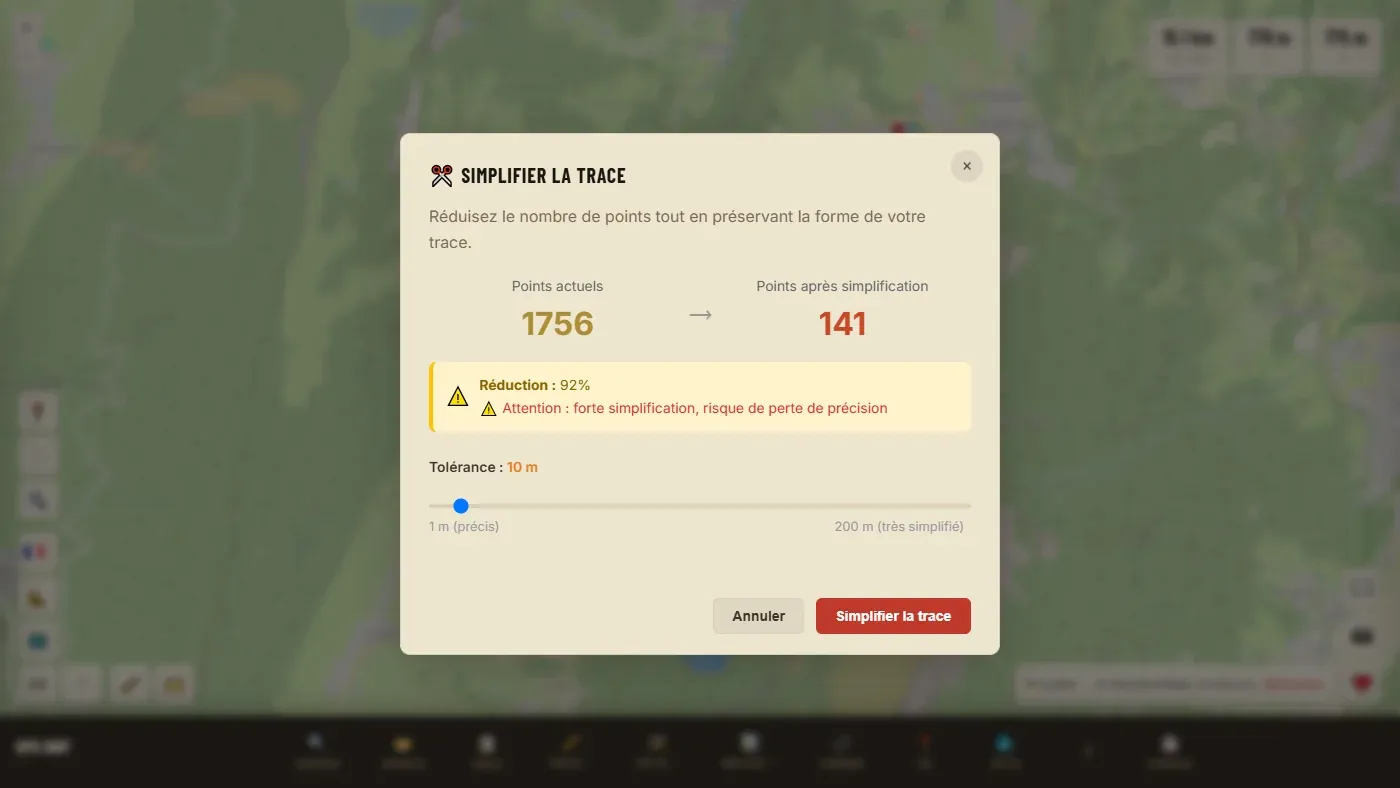
Le réglage : la tolérance
De 1 m à 200 m, 20 m par défaut. Une tolérance de 10 m veut dire : « supprime tout point qui s'écarte de moins de 10 mètres de la ligne que formeraient ses voisins ».
| Tolérance | Effet |
|---|---|
| 1 à 5 m | Allègement discret. Le tracé reste identique à l'œil. |
| 10 à 20 m | Le bon compromis pour une trace de montre. |
| 50 m et plus | Les lacets et les épingles commencent à se couper. À réserver aux longs parcours plats. |
Il s'affiche dès que plus de 70 % des points partent. Sur une trace de montre, c'est presque toujours le cas, et ce n'est pas un problème en soi : regardez si la forme du tracé reste fidèle sur la carte. Si les virages sont coupés, baissez la tolérance.
Ce que ça change
- Moins de points, c'est moins de micro-variations d'altitude : le D+ baisse un peu, et c'est souvent plus juste. Si votre D+ s'effondre, vous êtes allé trop loin : ↶ et recommencez plus doucement.
- Les points gardés conservent leur heure, leur altitude et leurs données.
Annuler : ↶.
✨ Nettoyer : pics GPS, arrêts et petits défauts #
Une trace enregistrée a souvent des défauts : un point parti à 200 m sous les arbres, un nuage de points pendant la pause pique-nique qui gonfle la distance, des points en double. Nettoyer les trouve, vous montre ce qu'il compte retirer, et ne touche à rien tant que vous n'avez pas validé.
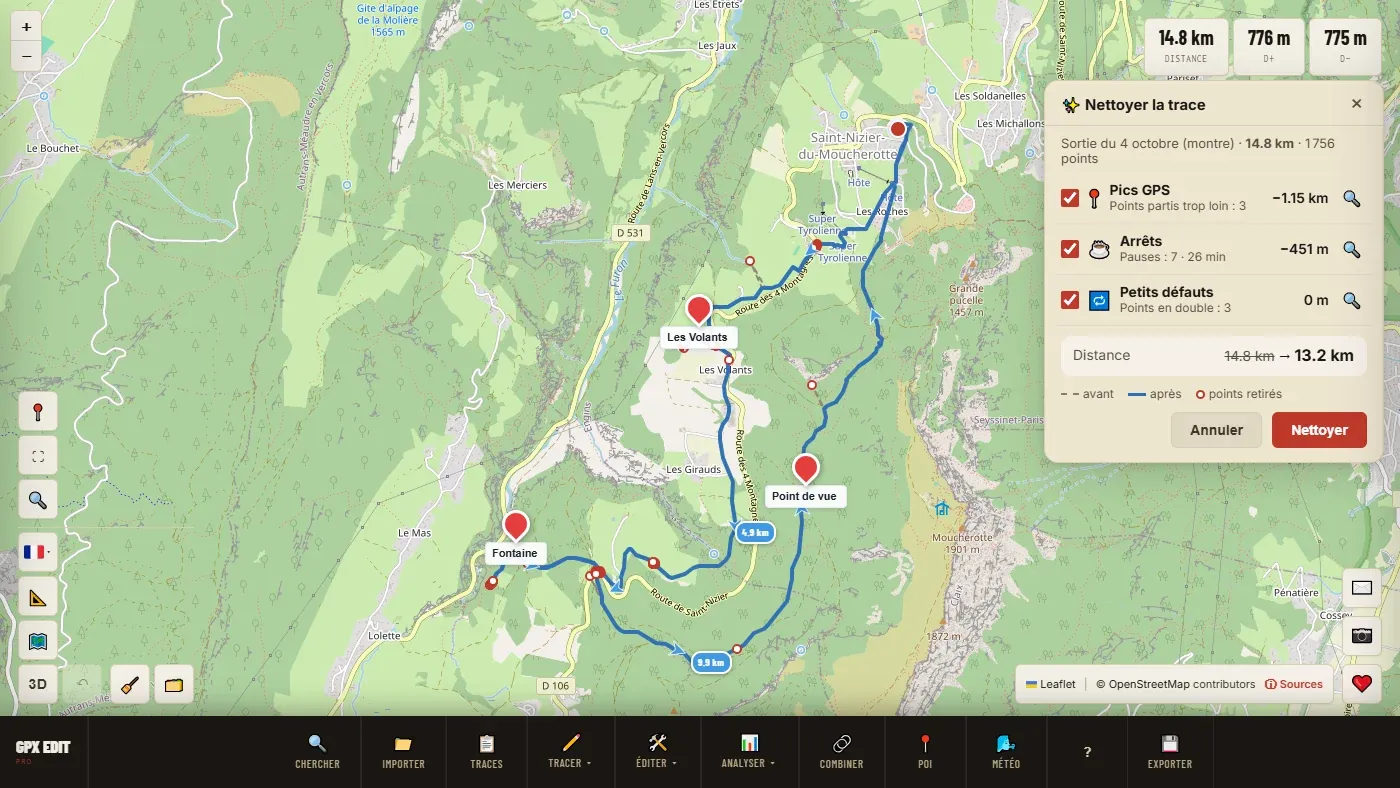
Les trois corrections, chacune à cocher
| Ligne | Ce qu'elle retire |
|---|---|
| 📍 Pics GPS | Un à trois points partis loin puis revenus : le GPS a « sauté ». Avec une trace horodatée, aussi les premiers points du départ (GPS pas encore calé) ou de l'arrivée s'ils sont loin du reste. |
| ☕ Arrêts | Les points qui tournent sur place pendant une pause. Chaque arrêt est remplacé par deux points au même endroit (arrivée et départ) : la durée de la pause est gardée. Nécessite une trace horodatée. |
| 🔁 Petits défauts | Points en double (même position, même heure) et point isolé dont l'heure recule. |
Pas à pas
- Sélectionnez une seule trace, puis ✨ Nettoyer.
- Lisez le panneau : chaque ligne dit combien elle a trouvé et ce qu'elle enlève à la distance.
- Cliquez 🔍 au bout d'une ligne pour aller voir sur la carte ; chaque clic passe à l'endroit suivant.
- Décochez ce que vous voulez garder. La distance « avant → après » se met à jour.
- Nettoyer applique. Annuler (ou Échap) ferme sans rien changer.
Ce que ça ne fait pas
- L'altitude n'est pas touchée : c'est le rôle de 🏔️ Corriger altitude.
- Rien ne traverse une coupure de l'enregistrement : les segments restent séparés.
- Une pause trop courte (moins d'une minute, ou qui ne change presque rien à la distance) est laissée telle quelle.
- Sur une trace dessinée ou calculée, il n'y a en général rien à nettoyer : le panneau affiche « Rien à nettoyer ✓ ».
Annuler après coup : ↶.
🏔️ Corriger l'altitude #
Vous chargez votre sortie et le D+ annonce 1 400 m alors que vous savez en avoir fait 900. C'est presque toujours le baromètre de la montre : il mesure une pression, et la pression change avec la météo au fil de la journée. Sur quatre heures, l'erreur s'accumule.
Pas à pas
- Sélectionnez la trace et cliquez 🏔️ Corriger altitude. Avec plusieurs traces chargées, une fenêtre vous laisse cocher celles à corriger.
- Une barre de progression s'affiche : quelques secondes à une minute selon la longueur.
- Un message indique combien d'altitudes ont été corrigées et avec quelle source.
Ce que fait la correction
L'outil compare votre profil à un modèle de terrain et corrige la dérive lente de votre capteur. Il ne remplace pas tout : votre baromètre capte des détails que le modèle de terrain ne voit pas, et les garder donne un D+ plus juste. Les points sans altitude, eux, prennent celle du modèle.
| Zone | Modèle de terrain utilisé |
|---|---|
| France | IGN RGE ALTI, très précis (environ 7 m de maille). |
| Ailleurs | Copernicus GLO-90, mondial, moins précis (90 m de maille). |
- Le dénivelé ne bouge presque pas
- Votre trace n'avait sans doute pas d'altitude barométrique : une trace dessinée ou calculée tire déjà son altitude du modèle de terrain. Il n'y a rien à corriger.
- « Service altitude indisponible »
- Les données du modèle de terrain n'ont pas pu être chargées (connexion coupée, réseau d'entreprise qui bloque). Réessayez plus tard.
- Mon D+ ne correspond pas à Strava ou Garmin Connect
- Chaque service calcule le D+ à sa façon (lissage, modèle de terrain différent). Des écarts de quelques pourcents sont normaux. Un écart énorme vient d'une dérive de baromètre : corrigez l'altitude.
Annuler : ↶ rend les altitudes d'avant.
📏 Découper en intervalles #
Débite une trace en tronçons réguliers, chacun devenant une trace séparée : les étapes d'un voyage, des séries d'entraînement.
| Distance | Longueur de chaque tronçon (1 km par défaut). |
| Temps | Durée de chaque tronçon en minutes (30 par défaut). Seulement pour une trace horodatée : la fenêtre indique si les heures ont été trouvées. |
Si la trace est plus courte que l'intervalle, rien n'est découpé. Annuler : ↶.
Pour une randonnée, un trail ou une course à baliser, découpez le parcours en tronçons de 5 ou 10 km : chaque tronçon devient une trace à part, de couleur différente, nommée « Parcours - 1 », « Parcours - 2 »… Exportez avec Fichiers séparés et envoyez à chaque baliseur son morceau, à charger dans son GPS ou son téléphone. Pour des tronçons inégaux (d'un ravitaillement ou d'un carrefour à l'autre), coupez plutôt à la main avec ✂️ Couper.
⚙️ Remodeler #
Recaler une trace qui passe à côté du chemin réel : un GPS qui a dérivé sous les arbres, une vieille trace sur un sentier redessiné.
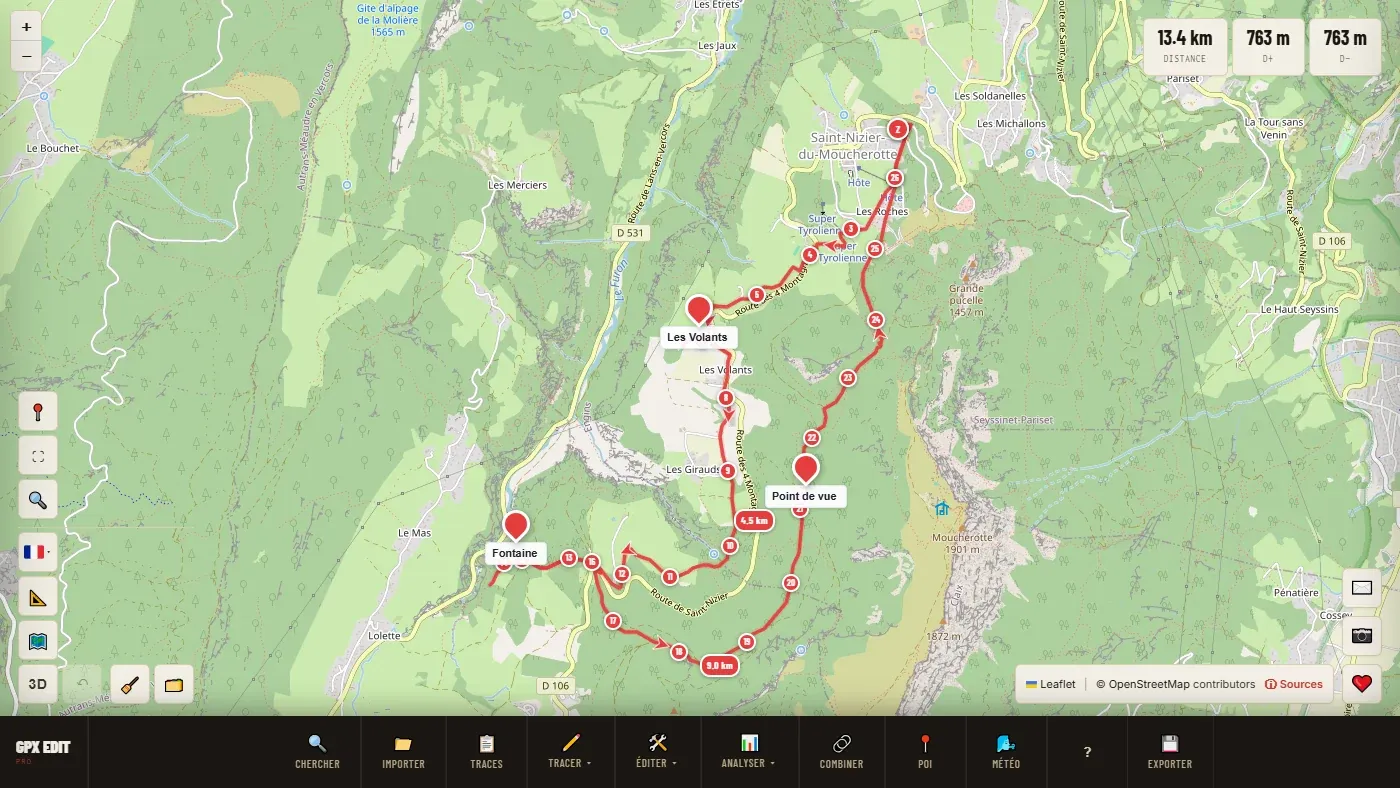
- Sélectionnez une seule trace, puis ⚙️ Remodeler.
- Tirez une balise : les points voisins suivent souplement.
- Dans le panneau d'édition, « Espacement des balises » règle leur densité : Auto, ou le curseur (serré pour un travail précis, large pour un mouvement d'ensemble).
- ✔ Valider applique et recalcule l'altitude ; ✕ Annuler abandonne.
Cette fonction n'existe pas sur téléphone : elle demande une précision que le doigt ne permet pas.
📌 Éditer les points #
Le réglage au point près. Chaque point de la trace devient saisissable :
| Glisser un point | Le déplace. |
| Clic sur un point | Affiche et modifie son altitude. |
| Clic droit sur un point | Le supprime. |
Le bandeau en haut compte les points. ✔ Valider garde vos changements, Annuler les abandonne. Pour supprimer un seul point sans entrer dans ce mode : clic droit sur la trace → ✖️ Supprimer ce point.
📍 Placer un repère #
Marquer un point qui n'est pas forcément sur la trace : le parking, une source, l'endroit où bifurquer. Les repères partent avec le fichier exporté et s'affichent sur la plupart des GPS.
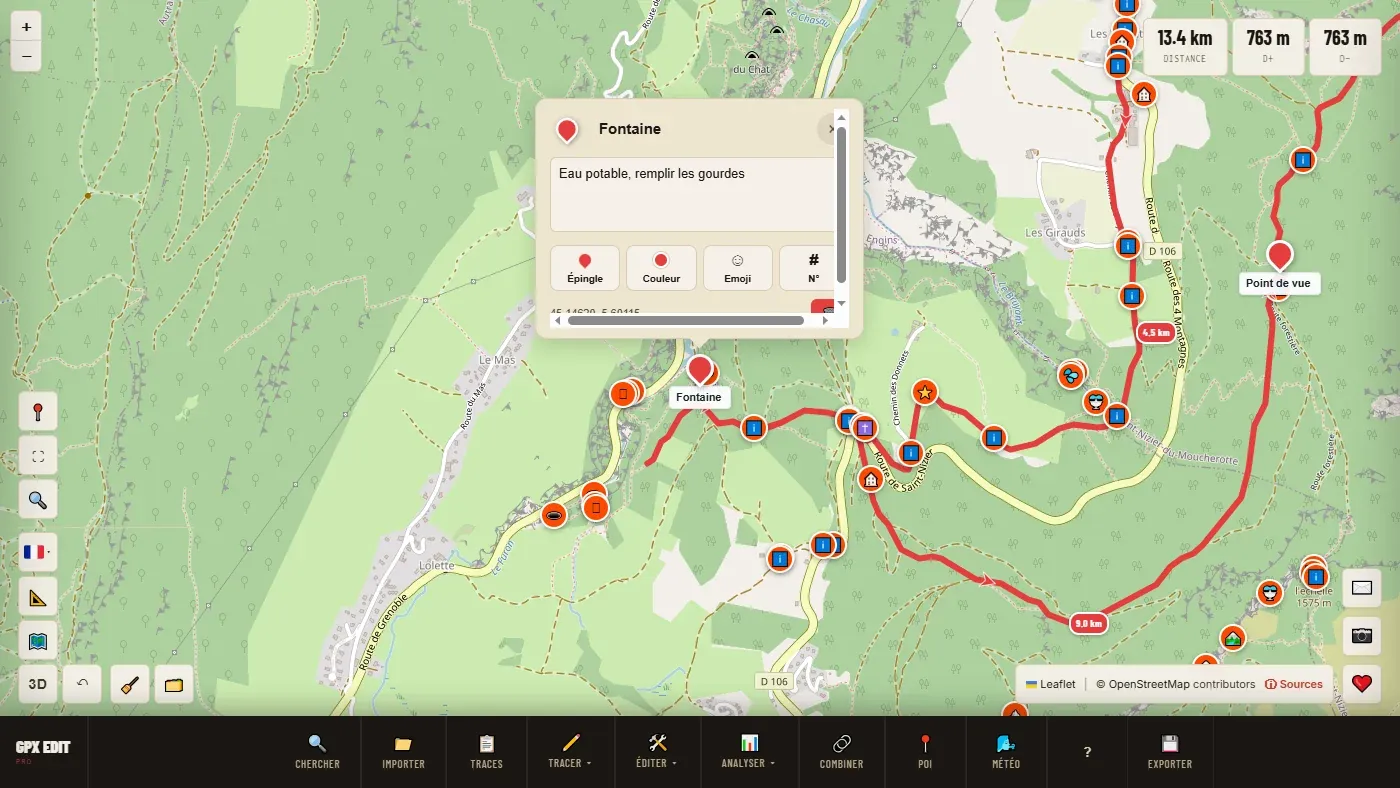
| Nom et Description | Ce qui s'affichera sur votre GPS. |
| Type | Épingle ou rond. |
| Couleur | Une couleur de la palette ou la vôtre. |
| Emoji | Une icône par catégorie : étape et nuit, eau et ravito, parcours, transport, services, nature. Les icônes courantes (sommet, eau…) sont traduites en symboles que les GPS reconnaissent. |
| N° | Numérote les repères dans l'ordre où la trace les rencontre. Utile pour un road-book. |
| 🗑️ | Supprime le repère. |
Un repère se déplace en le faisant glisser. Les repères servent aussi de points au tableau de marche. Depuis un POI, « 📌 Enregistrer comme repère » en crée un d'un clic.
🗑️ Supprimer, et la sélection multiple #
- 🗑️ Supprimer (Suppr) retire les traces sélectionnées, après confirmation. ↶ les rend.
- 🧹 Tout supprimer vide l'espace de travail : traces, repères et POI. ↶ rend les traces, pas les repères.
- ☑️ Sélection multiple : chaque clic ajoute ou retire une trace de la sélection, sans désélectionner les autres. Nécessaire pour fusionner ou comparer. Ctrl+clic fait la même chose sans activer le mode.
- ✓ Tout sélectionner (Ctrl+A) coche toutes les traces visibles.
Quand plusieurs traces sont sélectionnées, l'ordre de sélection s'affiche (1., 2.…) : c'est l'ordre proposé pour une fusion.
Analyser une trace
Ce chapitre répond à une seule question, déclinée de plusieurs façons : dans quoi je m'engage ? Toutes ces fonctions sont dans 📊 Analyser et ne modifient pas la trace.
📊 Profil altimétrique #
Le relief du parcours, kilomètre par kilomètre, avec la distance, le D+, le D− et l'altitude maximale.
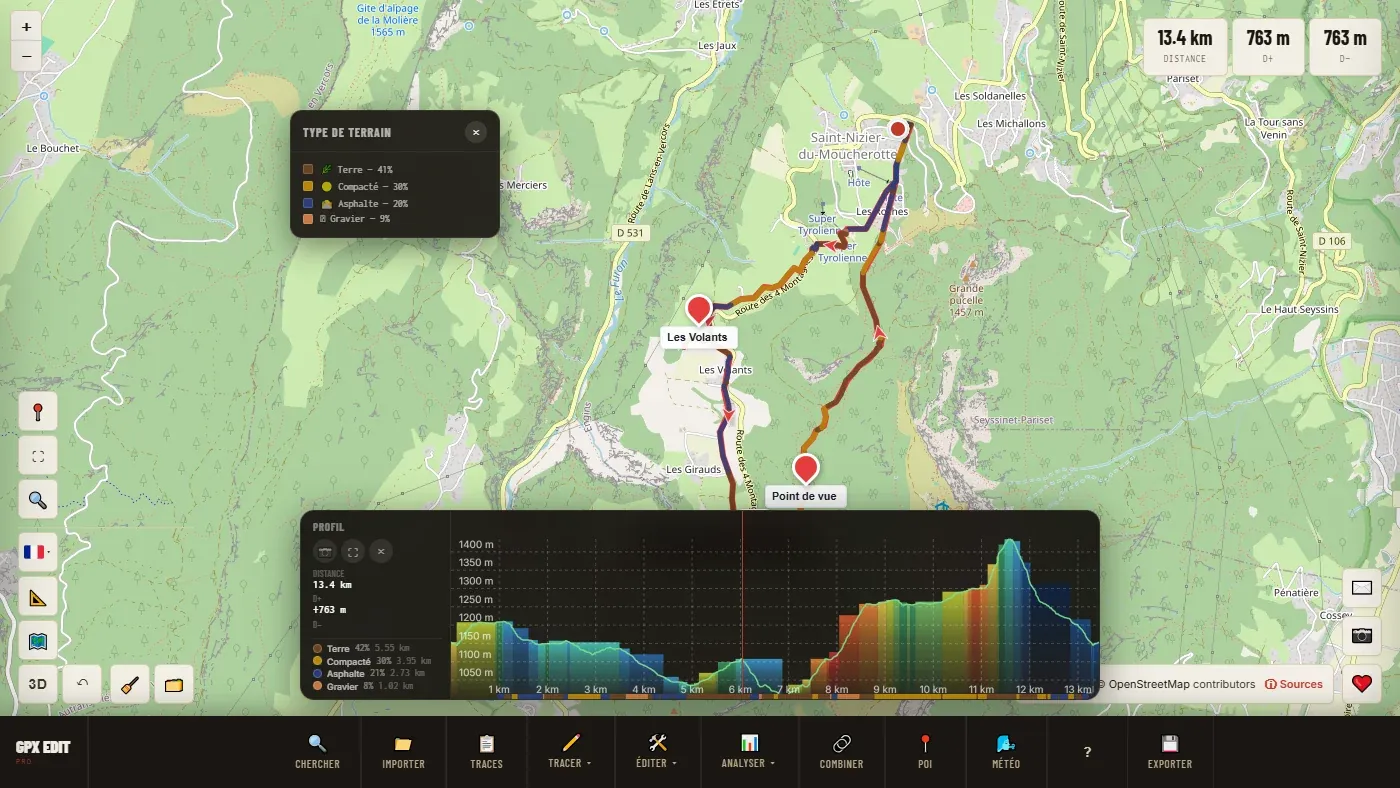
Ce qu'on peut faire dessus
| Passer la souris | Un curseur se déplace en même temps sur la carte : « la grosse bosse du milieu, c'est le col avant le village ». |
| Cliquer-glisser | Sélectionne une portion et affiche ses chiffres : du km X au km Y, longueur, D+, D− et pente maximale. ↺ efface la sélection. |
| ✂️ | Coupe la trace aux bornes de la sélection. Voir Couper. |
| 📷 | Enregistre le profil en image PNG. |
| ⛶ | Affiche le profil en grand, avec la bande de revêtement et un export PNG plus large. |
| Bords du panneau | Tirez-les pour l'agrandir. Ctrl+R le remet à sa place. |
Le profil montre la trace sélectionnée. Avec plusieurs traces sélectionnées, sélectionnez celle qui vous intéresse avant de l'ouvrir.
🎨 Pente par couleur #
Le profil dit qu'il y a 900 m de D+. La pente par couleur dit s'ils arrivent en une rampe brutale ou étalés sur vingt kilomètres. Ce n'est pas la même sortie.
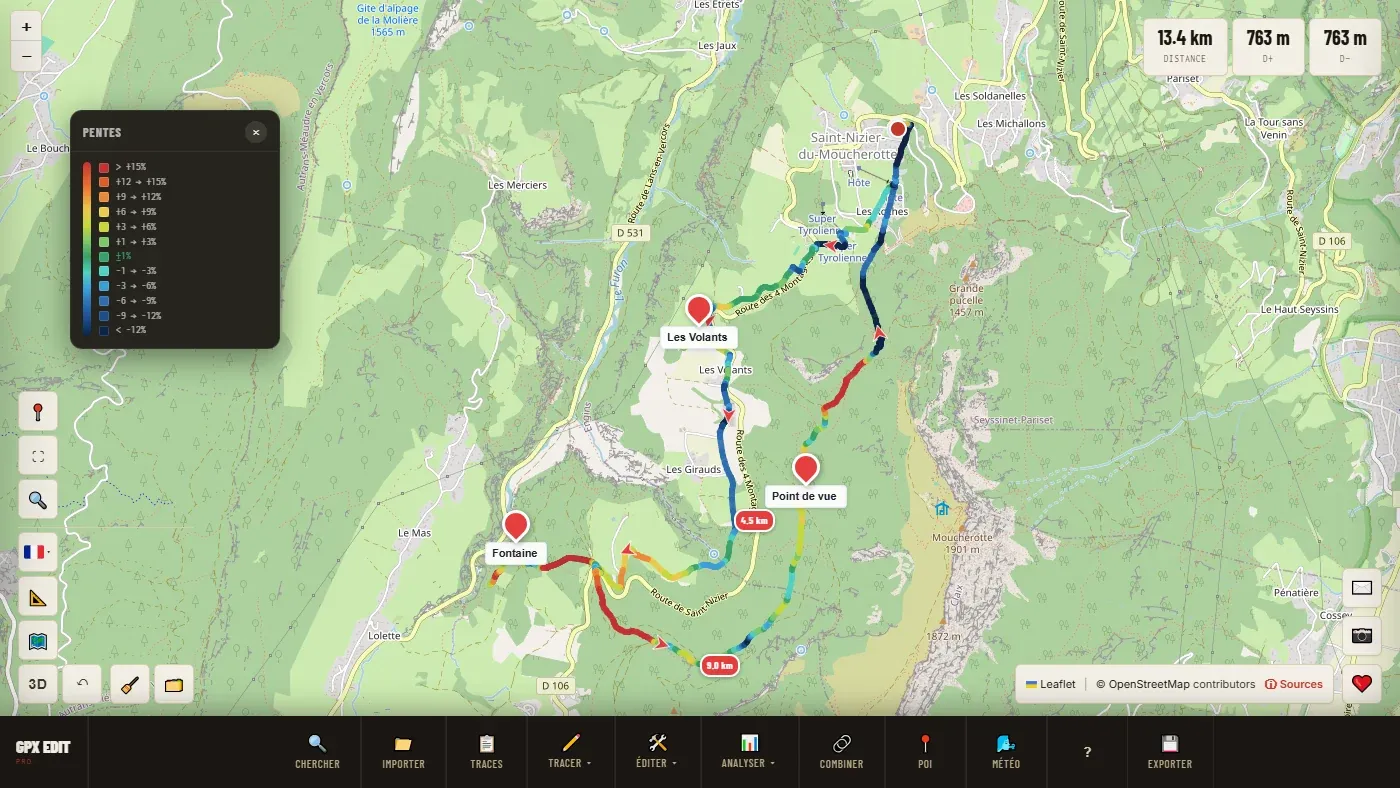
Toutes les traces visibles sont recolorées. Un second clic revient aux couleurs normales. En passant la souris sur un tronçon, une bulle donne sa pente, son dénivelé et sa longueur. Sans objet sur une trace de kayak.
🌍 Surface par couleur #
Sur quoi vous allez rouler ou marcher : asphalte, pavé, compacté, gravier, terre, herbe, rocher, sable. Décisif en gravel, où le choix des pneus dépend de la part de chemin.
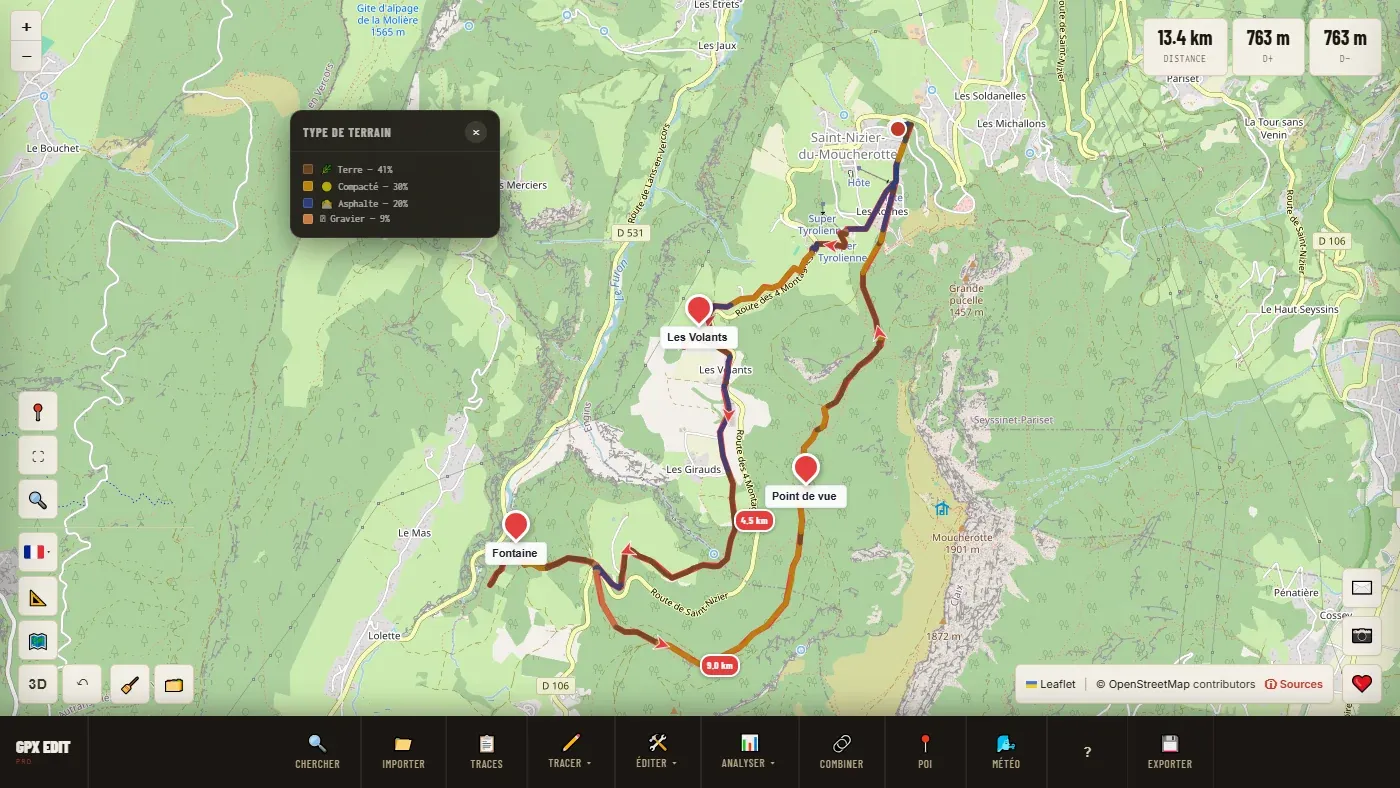
L'outil lit le revêtement déclaré dans OpenStreetMap tout au long du parcours. La première fois, une analyse de quelques secondes se lance sur toutes les traces chargées ; ensuite l'affichage est immédiat.
Comme toute donnée collaborative, la couverture varie. Un chemin sans revêtement renseigné apparaît en « Non cart. » (non cartographié) : ça ne veut pas dire qu'il est mauvais, seulement que personne ne l'a décrit. Si la région n'est pas couverte, l'outil affiche « Zone non couverte ».
☀️ Ensoleillement #
Quelles portions seront à l'ombre ou au soleil, en tenant compte du relief et des forêts. En été sur une longue montée exposée, ou en hiver dans une vallée encaissée, ça change la sortie.
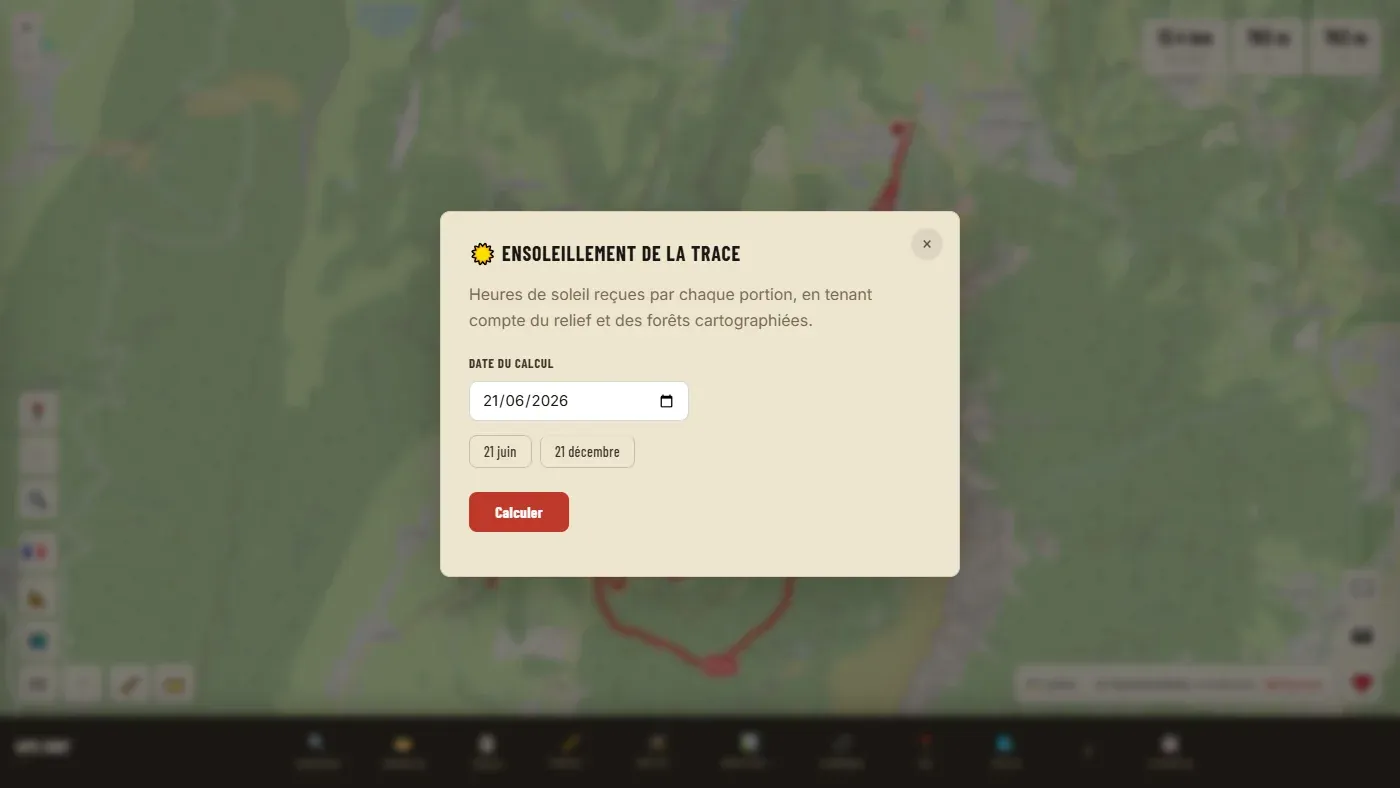
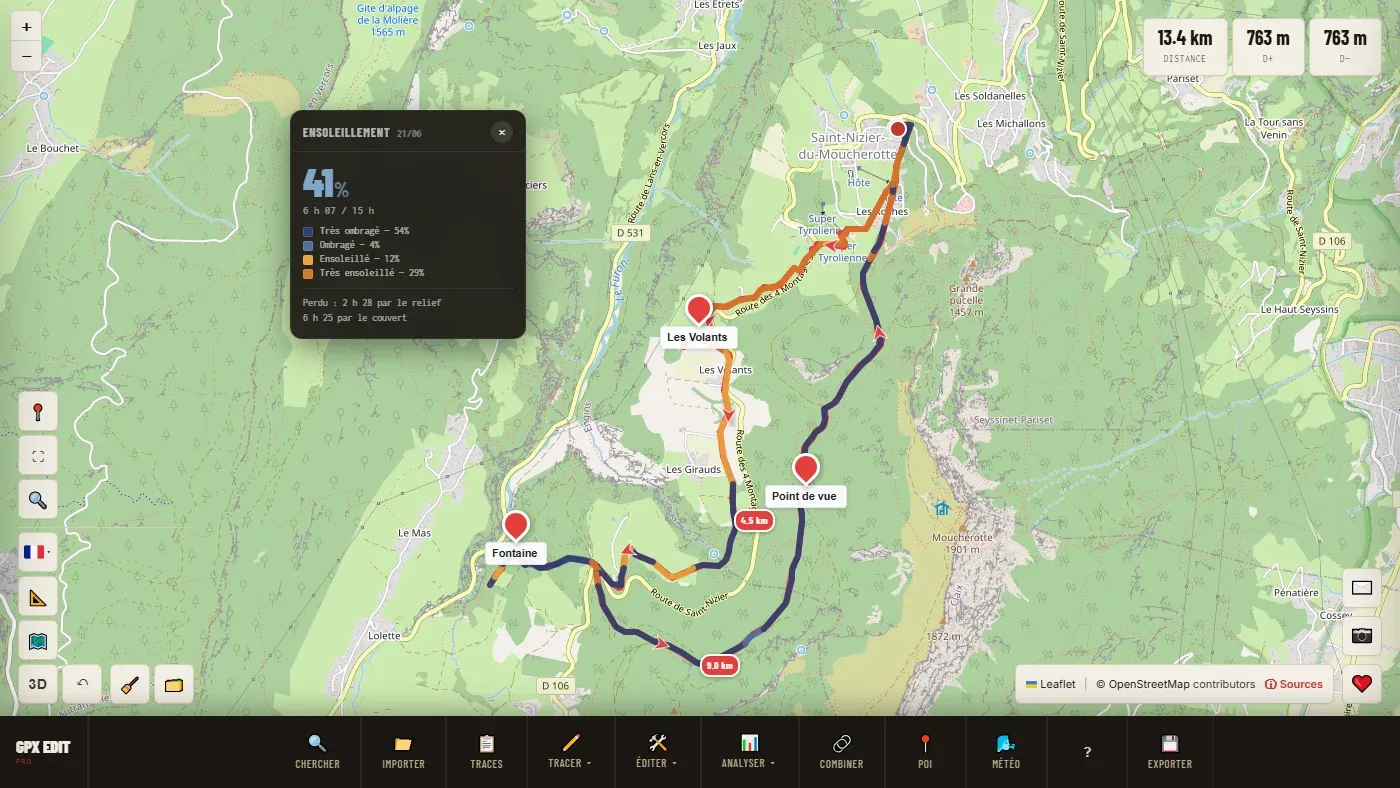
Pas à pas
- Sélectionnez la trace, ouvrez ☀️ Ensoleillement.
- Choisissez la date (raccourcis 21 juin et 21 décembre), puis Calculer.
- Une barre de progression détaille les étapes : relief, forêts, course du soleil. Comptez de quelques secondes à plusieurs dizaines de secondes en montagne.
Lire le résultat
La trace passe de « Très ombragé » à « Très ensoleillé ». Le panneau donne la part du parcours au soleil, les heures de soleil reçues sur la journée, et ce qui a été perdu par le relief et par le couvert forestier. Sur un parcours boisé, ce sont souvent les arbres qui privent le plus de soleil.
- « Couvert forestier indisponible sur cette zone — relief seul »
- Les forêts ne sont pas connues ici : le calcul ne tient compte que du relief, et surestime donc le soleil en forêt.
- « Relief indisponible ici »
- Le modèle de terrain nécessaire au calcul n'est pas disponible pour cette zone.
🕑 Tableau de marche #
L'heure de passage à chaque point du parcours : vos repères, ou tous les X km. Avec les pauses, l'heure d'arrivée, et un avertissement si vous arrivez de nuit.
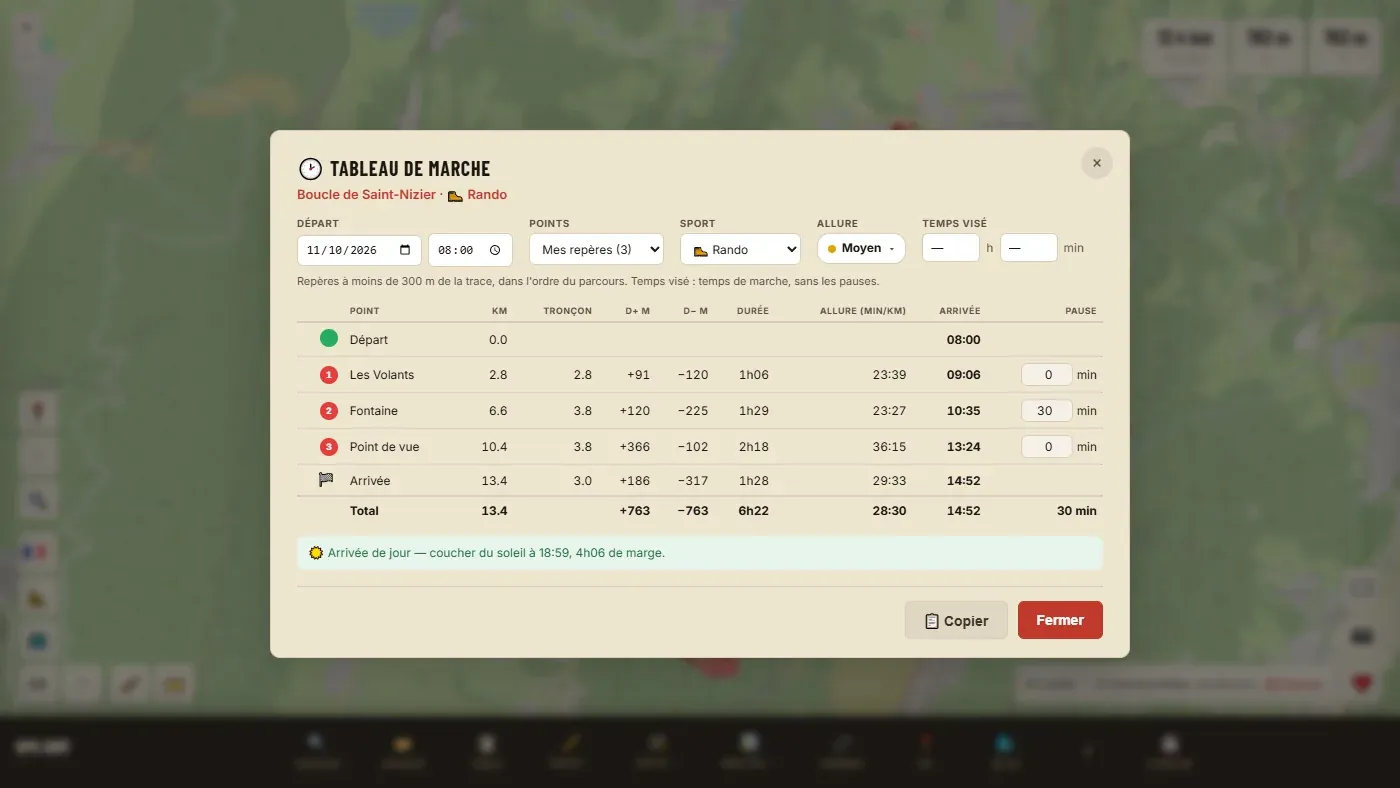
Les réglages
| Départ | Date et heure de départ (8 h 00 par défaut). |
| Points | Mes repères : les repères à moins de 300 m de la trace, dans l'ordre du parcours. Ou Tous les 1, 2, 5 ou 10 km. Sans repère sur la trace, le tableau découpe par distance. |
| Sport | Change le calcul des durées. Voir Sport, allure et durées. |
| Allure | De Tranquille à Maximal, ou Mon allure… pour saisir la vôtre. |
| Temps visé | Votre objectif de temps de marche (sans les pauses). Le tableau devient un plan de course : il répartit ce temps selon le relief de chaque tronçon. |
| Pause | Dans la dernière colonne, une durée de pause par point. Elle décale toutes les heures suivantes. |
Les colonnes : point, kilomètre, longueur du tronçon, D+ et D−, durée, allure (min/km à pied) ou vitesse (à vélo), heure d'arrivée, pause. En bas, le total et une ligne sur le soleil.
📋 Copier copie le tableau : collez-le dans un tableur. Le tableau de marche est aussi inclus dans la carte PDF.
Vos réglages (départ, points, pauses, temps visé) sont gardés avec la trace.
📊 Comparer les traces #
Trancher entre deux variantes d'un même parcours, ou mesurer l'écart entre le prévu et le réalisé.
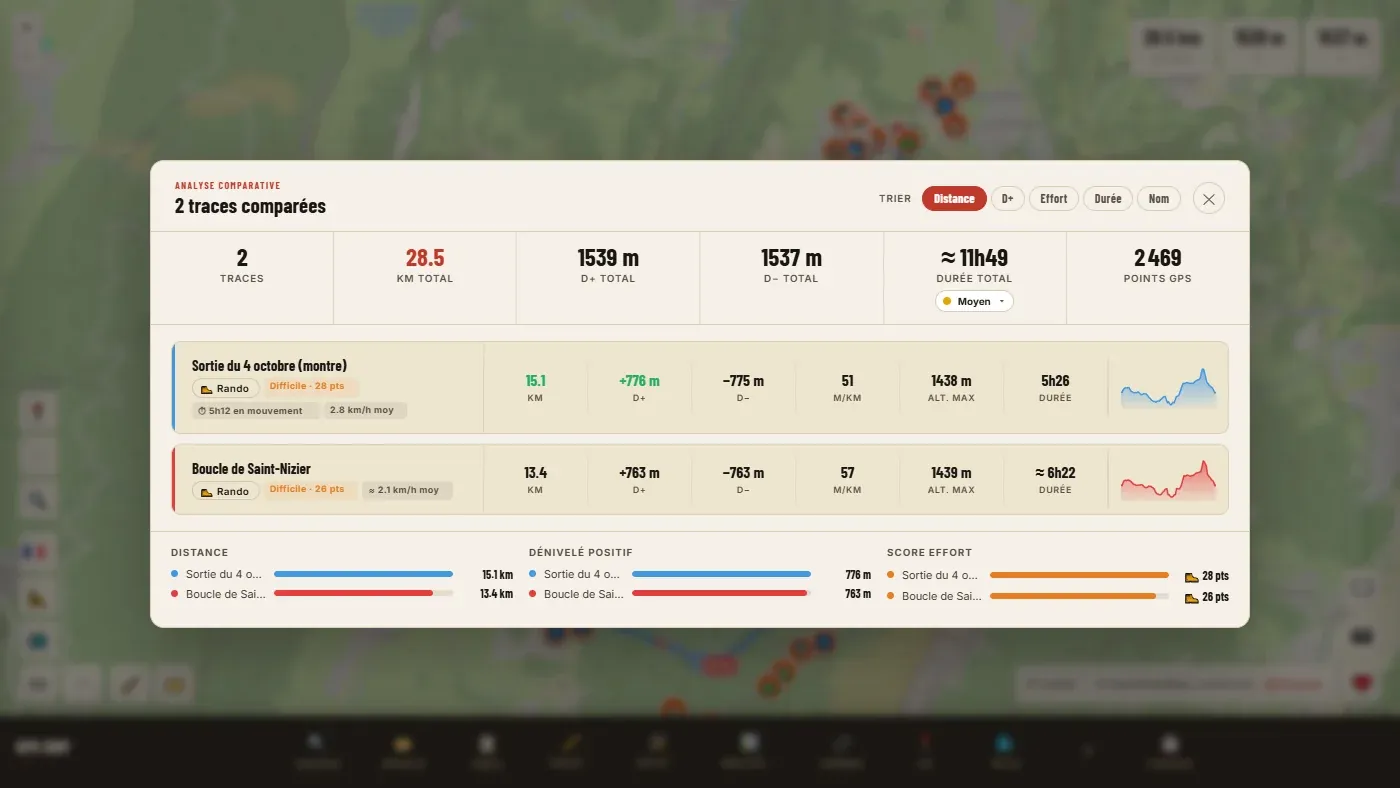
Chaque fiche donne distance, D+, D−, altitude maximale, durée, nombre de points, un mini-profil et un score d'effort traduit en niveau (Facile, Modéré, Difficile, Très difficile). La durée est la vraie durée pour une sortie enregistrée, une estimation sinon (marquée ≈). Les boutons « Trier » rangent les fiches par distance, D+, effort, durée ou nom. Le sport de chaque trace se change sur sa fiche.
Le score d'effort compare des traces du même sport : il n'a pas de sens entre une rando et une sortie vélo. Il n'existe pas pour le kayak et le paddle.
🎮 Simuler une activité #
Transforme un parcours dessiné en sortie « enregistrée » : chaque point reçoit une heure, avec fréquence cardiaque et cadence simulées. Certains logiciels l'exigent, notamment ceux qui superposent des données sur une vidéo.
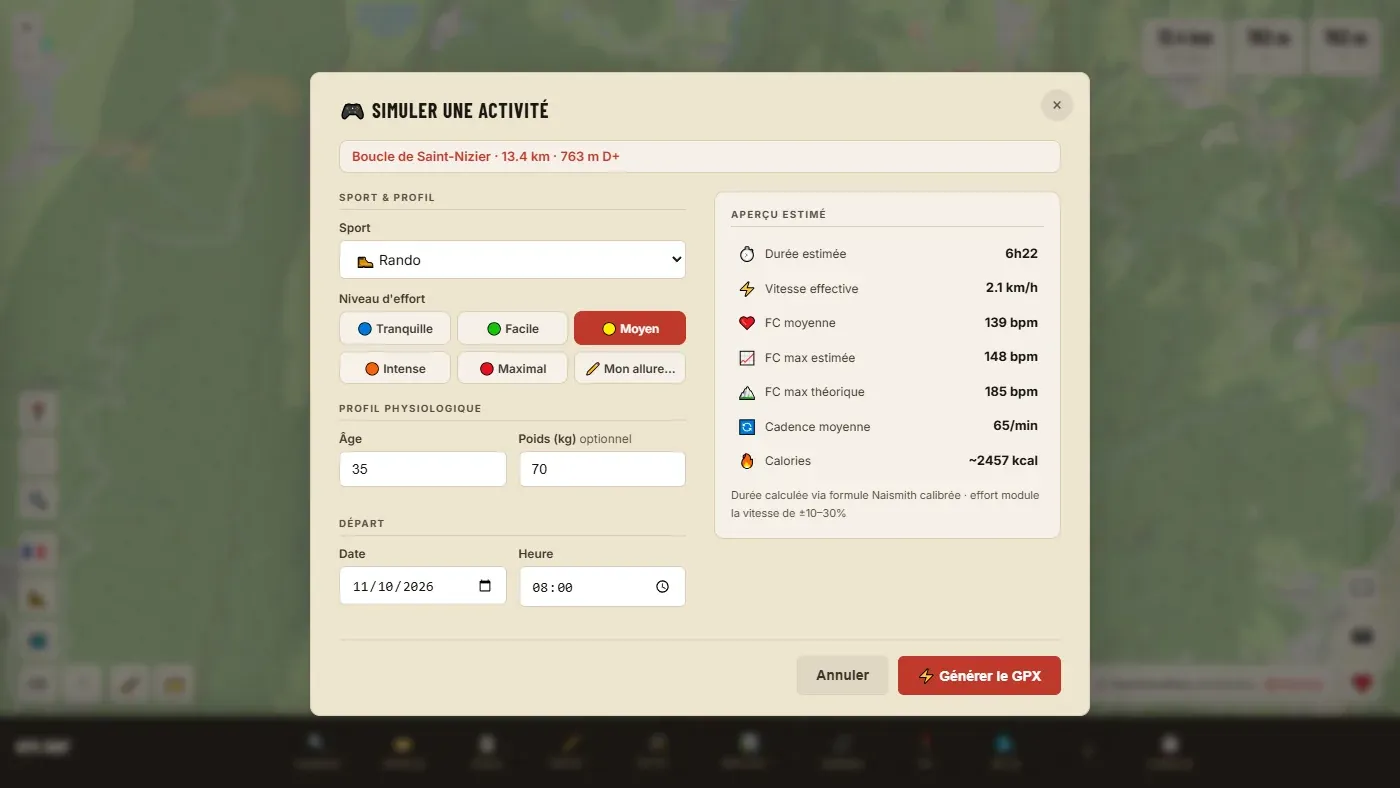
| Sport | Les sept sports de l'éditeur. |
| Niveau d'effort | Tranquille, Facile, Moyen, Intense, Maximal, ou Mon allure… |
| Âge | De 15 à 80 ans. Sert à la fréquence cardiaque. |
| Poids | Facultatif. Sert aux calories. |
| Départ | Date et heure du premier point. |
L'aperçu donne la durée estimée, la vitesse, la fréquence cardiaque moyenne et maximale, la cadence et les calories. Générer le GPX ajoute une nouvelle trace horodatée (même tracé) et télécharge aussitôt son fichier GPX.
Réglez la date et l'heure de départ sur celles de votre enregistrement vidéo : c'est l'heure exacte qui permet aux deux de se synchroniser.
Sport, allure et durées
Le sport d'une trace et l'allure choisie règlent toutes les durées affichées par l'éditeur : fenêtre d'itinéraire, comparaison, tableau de marche, carte PDF, page de partage. C'est la question qui revient le plus souvent : « d'où sort cette durée ? ».
Le sport d'une trace #
Sept sports : 🥾 Rando, 🏃 Trail, 🚴 Vélo route, 🚲 Gravel, 🚵 VTT, 🛶 Kayak, 🏄 Paddle.
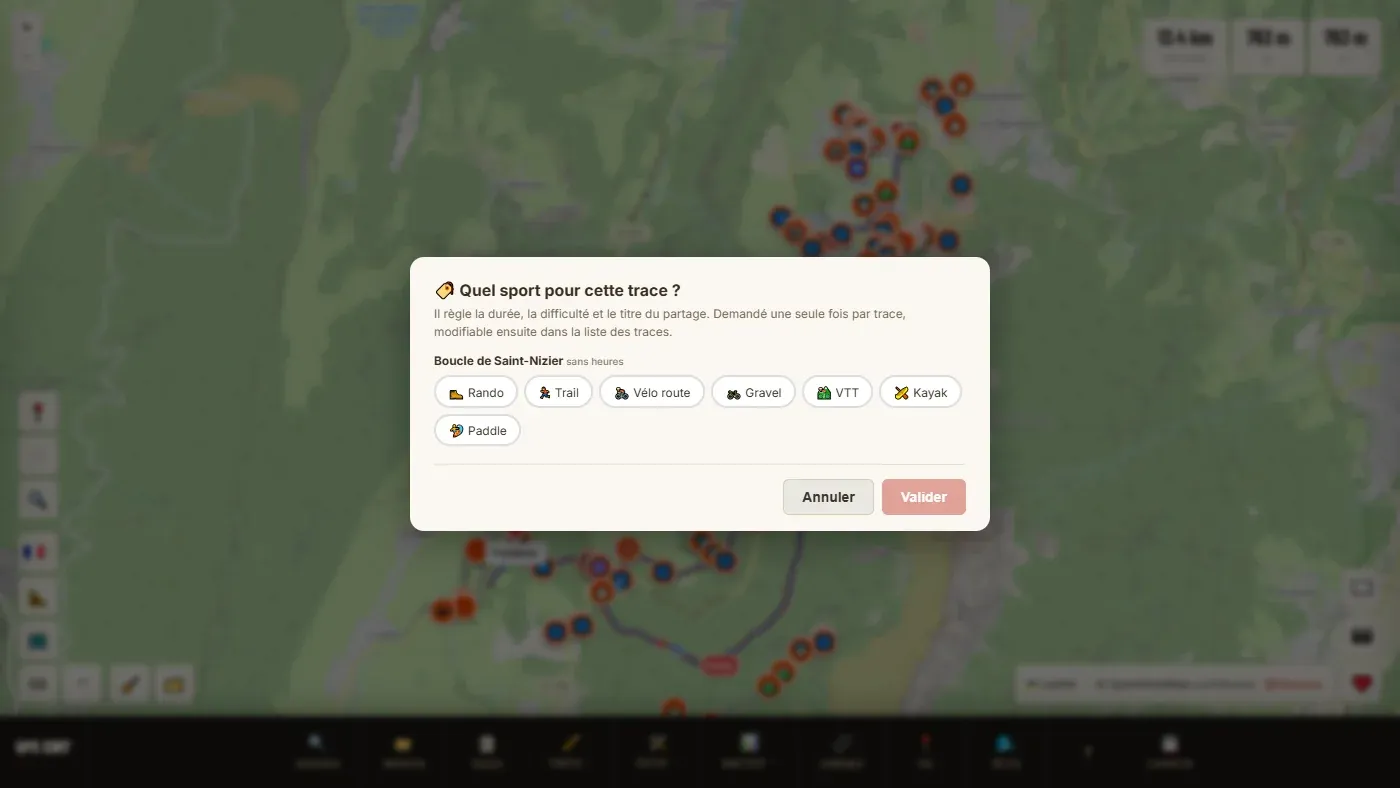
- Quand il est demandé. Pas à l'import : au moment où un outil en a besoin (tableau de marche, carte PDF, partage…). Une seule fois par trace.
- Proposition. Pour une sortie enregistrée (avec des heures), l'éditeur suggère un sport d'après la vitesse. Pour une trace sans heures, rien n'est coché : c'est à vous de choisir.
- Si le fichier le dit. Un GPX de Garmin ou de Strava qui indique le sport le transmet : la question n'est pas posée.
- Le changer. Cliquez l'icône du sport (ou le ?) sur la ligne de la trace dans 📋 Traces.
L'allure #
Une pastille « Allure » (Moyen par défaut) apparaît partout où une durée est estimée. Cliquez dessus pour la changer : le réglage vaut pour tout l'éditeur et reste mémorisé dans votre navigateur.
| Allure | Effet sur la vitesse (rando) |
|---|---|
| Tranquille | environ 28 % plus lent que Moyen |
| Facile | environ 15 % plus lent |
| Moyen | la référence |
| Intense | environ 15 % plus rapide |
| Maximal | environ 30 % plus rapide |
| Mon allure… | Votre propre moyenne en mouvement, en min/km ou en km/h, pauses non comptées. |
Les écarts sont plus larges à pied qu'à vélo ou sur l'eau.
Comment la durée est calculée #
Pour une trace sans heures (dessinée, calculée), la durée est estimée : la distance divisée par une vitesse de base, plus un temps pour chaque montée. Voici les valeurs à l'allure Moyen, hors pauses :
| Sport | Vitesse de base | Temps ajouté pour le dénivelé |
|---|---|---|
| 🥾 Rando | 3,5 km/h | 1 h par 300 m de D+ |
| 🏃 Trail | 6 km/h | 1 h par 600 m de D+ |
| 🚴 Vélo route | 22 km/h | 5 min par 1 000 m de D+ |
| 🚲 Gravel | 18,5 km/h | 12 min par 1 000 m de D+ |
| 🚵 VTT | 12,8 km/h | 7,5 min par 1 000 m de D+, et 4 min par 1 000 m de D− |
| 🛶 Kayak | 5,5 km/h | aucun |
| 🏄 Paddle | 3 km/h | aucun |
Exemple : une rando de 13,4 km et 763 m de D+ donne 13,4 ÷ 3,5 + 763 ÷ 300, soit environ 6 h 20 de marche.
Pour une sortie enregistrée (avec des heures), l'éditeur affiche son vrai temps, et le temps « en mouvement » (les arrêts et les pauses montre arrêtée ne comptent pas). Si la vitesse enregistrée est invraisemblable pour le sport choisi (plus de deux fois et demie la vitesse de base), il revient à l'estimation.
Avec Mon allure, la durée est simplement la distance divisée par votre vitesse : le dénivelé est censé être déjà compris dans votre moyenne.
Points d'intérêt
Trouver ce dont vous aurez besoin en chemin : de l'eau, une boulangerie, un abri, une gare, une pharmacie. Les données viennent d'OpenStreetMap.
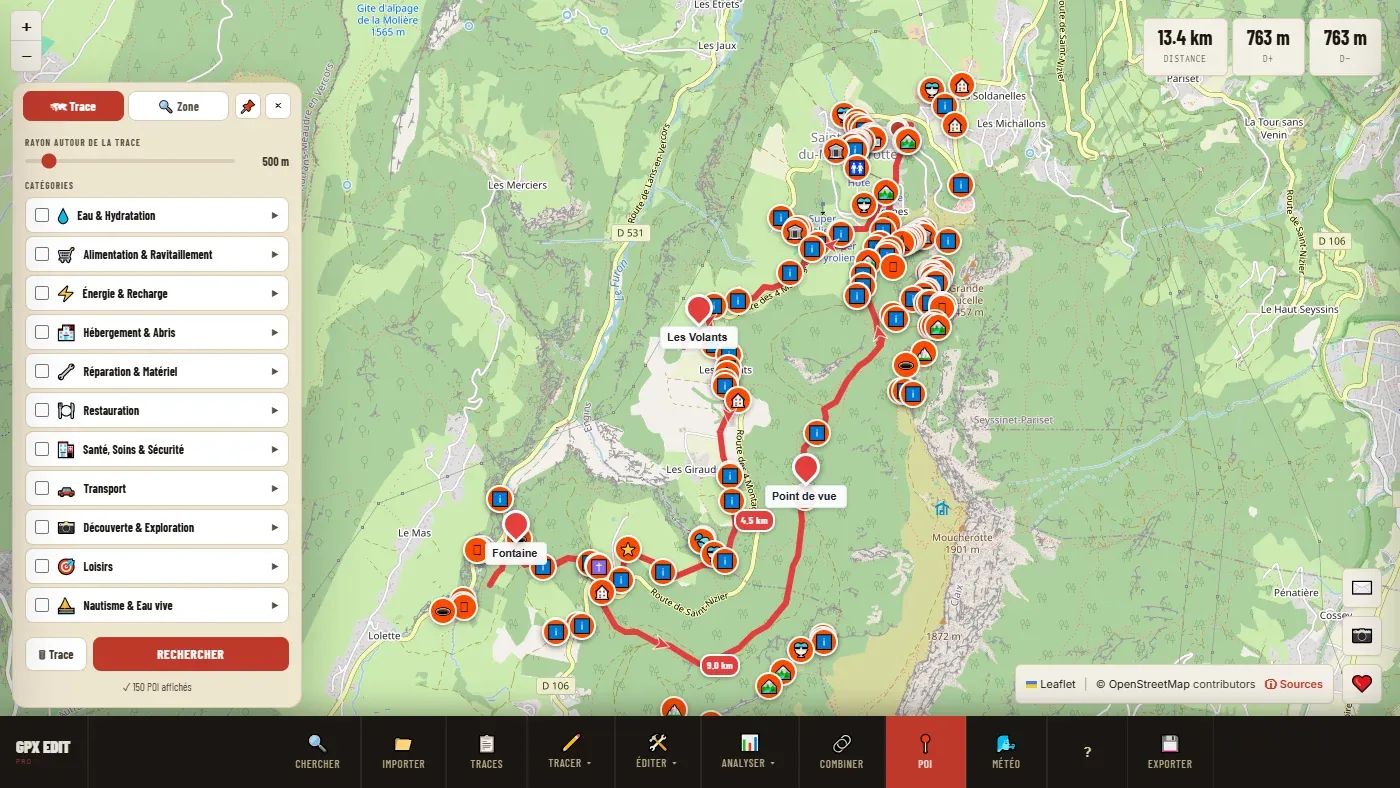
Le long de la trace : onglet 🗺 Trace #
- Sélectionnez la trace.
- Réglez le rayon autour de la trace (100 m à 5 km, 500 m par défaut). Plus large, c'est plus de résultats mais plus loin : une fontaine à 2 km de votre chemin ne vous servira pas.
- Cochez des familles entières, ou ouvrez une famille (▶) pour choisir finement. « Tout » coche tout.
- Rechercher. Le nombre de POI trouvés s'affiche ; 🗑 Trace les efface.
Autour d'un lieu : onglet 🔍 Zone #
Cherche dans la partie de carte affichée à l'écran, sans trace. Pratique pour repérer les services autour d'un départ ou d'un hébergement. Déplacez ou zoomez la carte : le bouton ↺ Actualiser relance la recherche sur la nouvelle zone.
Quand les deux onglets ont des résultats, la barre « Couches » permet d'afficher ou de masquer chaque série, ou de tout effacer (🗑 Tout).
Les onze familles
| 💧 | Eau & Hydratation | Eau potable, fontaines, sanitaires. |
| 🛒 | Alimentation & Ravitaillement | Supermarchés, boulangeries, épiceries, primeurs, distributeurs, DAB. |
| ⚡ | Énergie & Recharge | Recharge de téléphone, bornes électriques. |
| 🏨 | Hébergement & Abris | Hôtels, campings, logements, refuges et cabanes. |
| 🔧 | Réparation & Matériel | Réparation vélo, magasins de sport, garages. |
| 🍽️ | Restauration | Restaurants, cafés, bars, aires de pique-nique. |
| 🏥 | Santé, Soins & Sécurité | Pharmacies, urgences, médecins, secours, défibrillateurs, téléphones d'urgence. |
| 🚗 | Transport | Gares, arrêts de bus, parkings, stations-service, aérodromes. |
| 📸 | Découverte & Exploration | Points de vue, sommets et cols, patrimoine, nature, curiosités. |
| 🎯 | Loisirs | Bike parks, départs de trail, escalade, parapente, remontées, ski de fond, centres équestres… |
| ⛵ | Nautisme & Eau vive | Cales de mise à l'eau, clubs, ports, location de bateaux, obstacles et barrages. |
Quand les POI sont très nombreux, seule une partie s'affiche : zoomez pour affiner.
La fiche d'un POI #
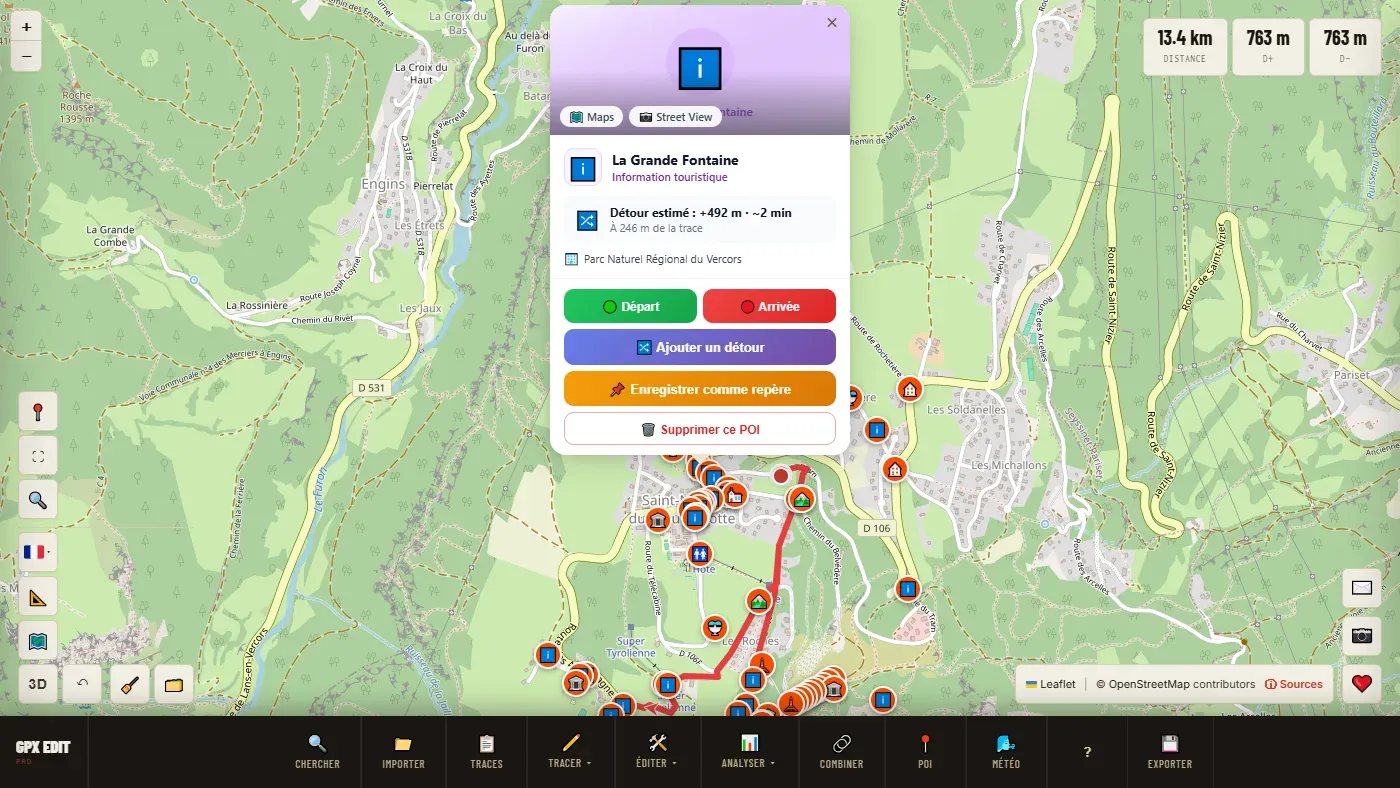
La fiche donne le type, la distance à la trace et le détour estimé, et, quand c'est renseigné, les horaires (ouvert ou fermé maintenant), le téléphone et le site. Liens 🗺️ Maps et 📷 Street View en haut. Les boutons :
| 🟢 Départ / 🔴 Arrivée | Commencent un itinéraire depuis ce POI ou jusqu'à lui. |
| 🔀 Ajouter un détour | Fait passer la trace par ce POI. Voir ci-dessous. |
| 📌 Enregistrer comme repère | Transforme le POI en repère, qui partira avec votre fichier. |
| 🗑️ Supprimer ce POI | Le retire de la carte. |
À l'export, une case permet d'inclure tous les POI affichés comme repères (waypoints) dans le fichier GPX.
Faire passer la trace par un POI #
- Dans la fiche du POI : 🔀 Ajouter un détour.
- Choisissez le profil de calcul (celui du sport de la trace est mis en avant).
- Choisissez le type de détour : Aller-retour (plus court, on revient par le même chemin) ou Parcours continu (plus long, sans retour).
L'outil recalcule le passage et annonce la longueur du détour. Le départ et l'arrivée de la trace ne bougent jamais. C'est ainsi qu'on rajoute la boulangerie du village sans refaire tout l'itinéraire. Annuler : ↶.
Météo
Deux outils différents : 🌤️ Météo ici pour la prévision d'un point de votre parcours, 🌬️ Carte météo pour le vent, les vagues et la marée sur toute une région.
🌤️ Météo ici #
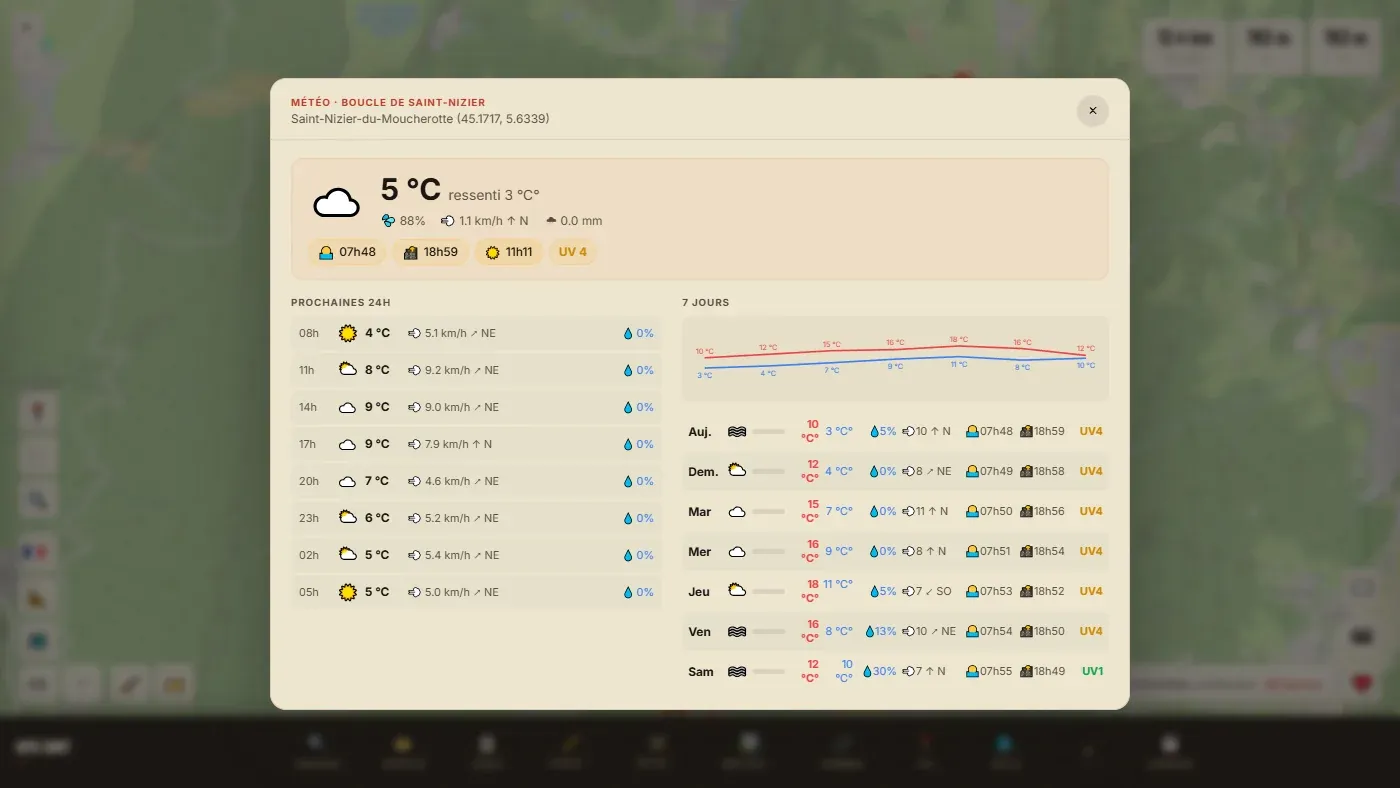
Depuis le menu Analyser, la prévision est donnée au départ de la trace sélectionnée (ou au centre de la carte, sans trace). Depuis le clic droit, à l'endroit cliqué : utile quand on traverse un massif.
Vous y trouvez la température et le ressenti, l'humidité, le vent, la pluie, le lever et le coucher du soleil, l'indice UV, les prochaines 24 heures et les 7 prochains jours. Si la trace monte de plus de 300 m au-dessus du départ, une colonne donne aussi la météo au sommet.
Vent, vagues, marée et spots : voir le chapitre 🌬️ Carte météo.
🌬️ Carte météo : vent, vagues, marée
Pour le kite, le wing, la planche à voile, le surf, la voile, le kayak de mer et le paddle. Le vent animé sur toute l'Europe, puis, pour votre spot, la prévision heure par heure : vent, rafales, direction, vagues, période, eau, marée et coefficient. Enregistrez vos spots, dites quelles conditions vous conviennent : l'outil cherche le prochain créneau sur 7 jours.
C'est un outil à part : aucune trace n'est nécessaire. La carte s'ouvre sur la zone que vous regardiez. Gratuit, sans compte.
Vue d'ensemble : le vent sur l'Europe de l'Ouest #
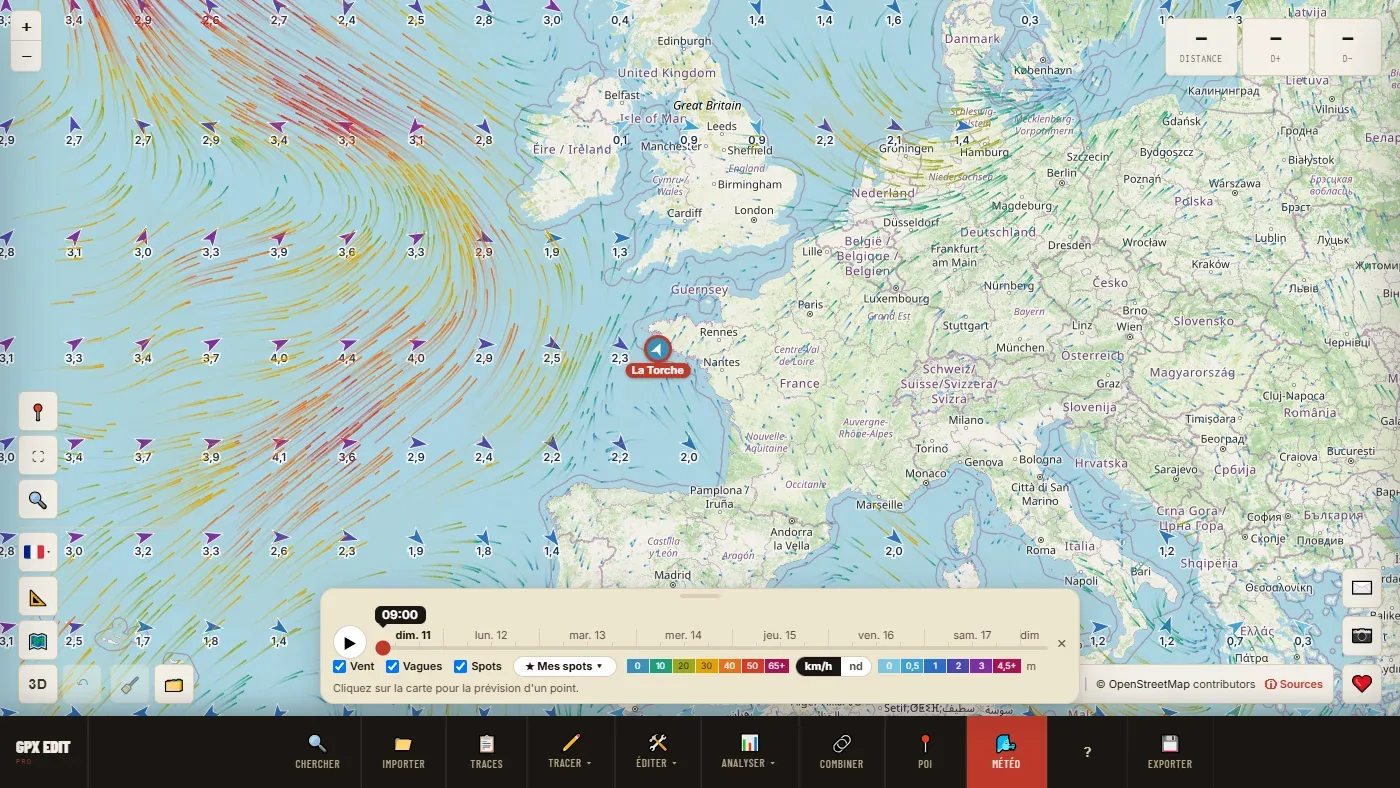
Dézoomez jusqu'à voir l'Atlantique, la Manche, le golfe de Gascogne et la Méditerranée.
- Les traits animés sont le vent. Leur couleur donne la force : la légende va de 0 à 65 km/h et plus. Le bouton km/h ⇄ nd de la légende passe en nœuds, et s'en souvient.
- Les flèches en mer indiquent où vont les vagues ; le chiffre est leur hauteur en mètres (légende de 0 à 4,5 m et plus).
- Le curseur couvre les 7 prochains jours, heure par heure. ▶ le fait défiler : on voit la dépression arriver, le vent tourner, la mer se lever.
- Au survol (ordinateur), une bulle donne le vent en nœuds et dans votre unité, et près de la mer si la marée monte ou descend.
- Les cases Vent, Vagues et Spots allègent la carte.
Repérez d'abord sur la vue d'ensemble le jour où le vent s'installe sur votre côte. Zoomez ensuite sur votre secteur, et cliquez votre spot pour le détail heure par heure.
La prévision d'un spot #
Cliquez n'importe où : sur un spot, sur la plage, en mer. La prévision détaillée du point s'ouvre, en tableau.
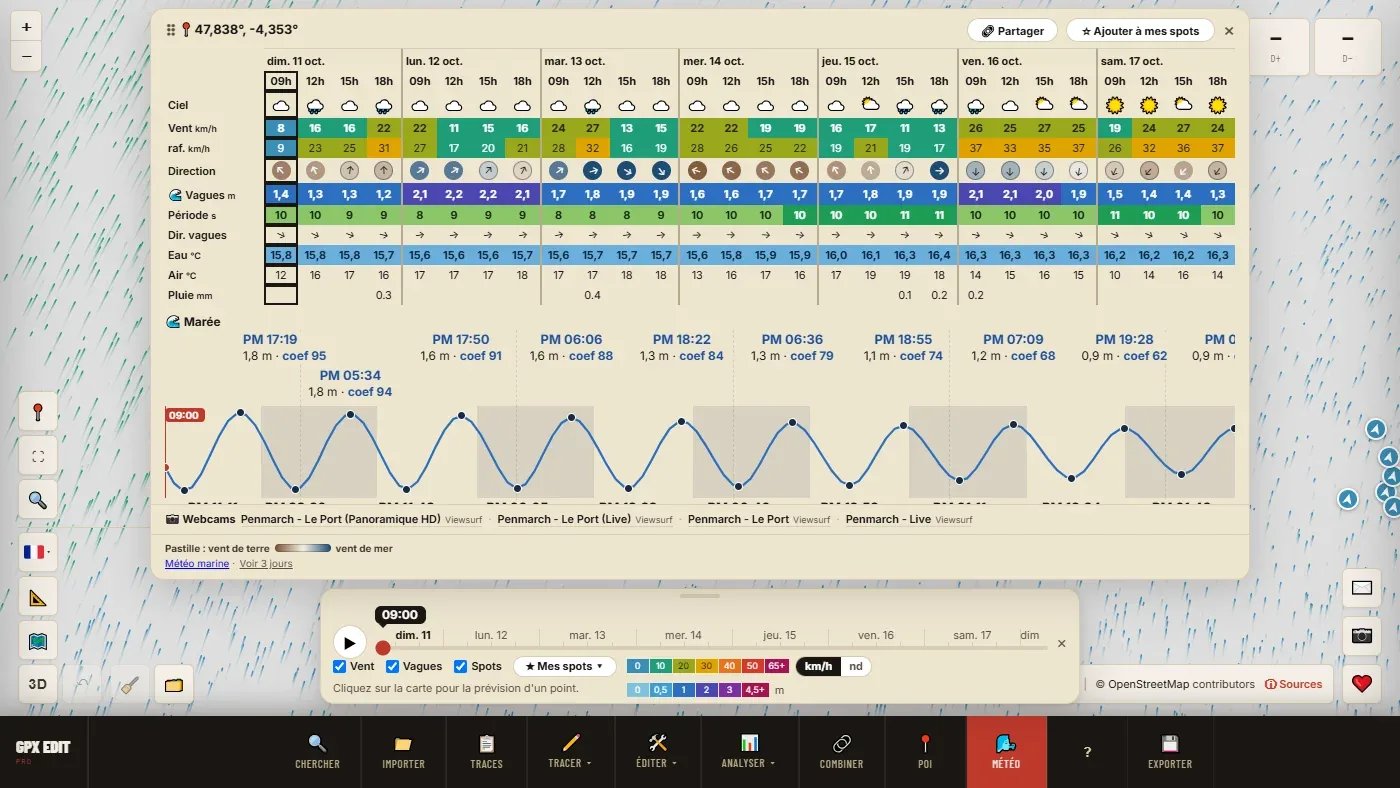
| Ligne | Ce qu'elle dit |
|---|---|
| Ciel | Soleil, nuages, averses, orage. |
| Vent, raf. | Vent moyen et rafales, avec les couleurs de la carte. L'écart entre les deux dit si le vent est régulier. |
| Direction | La flèche pointe vers où va le vent : ↗ est un vent de sud-ouest. Au survol, le cap en degrés. Près de la côte, la pastille autour de la flèche est brune quand le vent vient de la terre (offshore), bleue quand il vient du large (onshore), entre les deux quand il longe la côte. Elle est calculée d'après l'eau que le vent traverse avant d'arriver, pas d'après l'orientation de la plage. |
| Vagues, Dir. vagues | Hauteur en mètres, et où elles vont. |
| Période | En secondes. Pâle sous 8 s : mer courte, hachée. Vert franc vers 10–12 s : houle bien rangée. Vert-bleu au-delà : houle longue et puissante. |
| Eau | Température de la mer, en bleu sous 17 °C : de quoi choisir l'épaisseur de la combinaison. |
| Air, Pluie | Température (le ressenti au survol) et pluie en mm. |
| 🌊 Marée | Pleines mers (PM) et basses mers (BM), hauteur, coefficient de chaque pleine mer. La courbe couvre toute la période ; les nuits sont grisées, le trait rouge est l'heure du curseur. |
| 📷 Webcams | Les webcams à moins de 3 km, ouvertes dans un nouvel onglet : un coup d'œil au plan d'eau avant de charger la voiture. |
- Les colonnes vont de 3 h en 3 h, de jour seulement (du lever au coucher du soleil). Voir 3 jours / Voir 7 jours change la longueur.
- Vagues, période, eau et marée s'affichent si le point est en mer ou à moins de 2 km du rivage.
- Un vent plus précis au bord de l'eau. En France, en Espagne et au Portugal, le vent vient du modèle AROME de Météo-France (maille de 1,5 km) ; en Suisse et sur les lacs alpins, de MeteoSwiss ; en Italie, d'ItaliaMeteo ; ailleurs, du modèle par défaut d'Open-Meteo. À moins de 2 km du rivage, le vent est pris sur la case de mer, pas sur la terre où il est freiné.
- Météo marine, en bas, ouvre le bulletin officiel de Météo-France.
- Déplacez la fenêtre par sa poignée ⠿ ; un double clic sur la poignée la remet en place.
Les spots sur la carte #
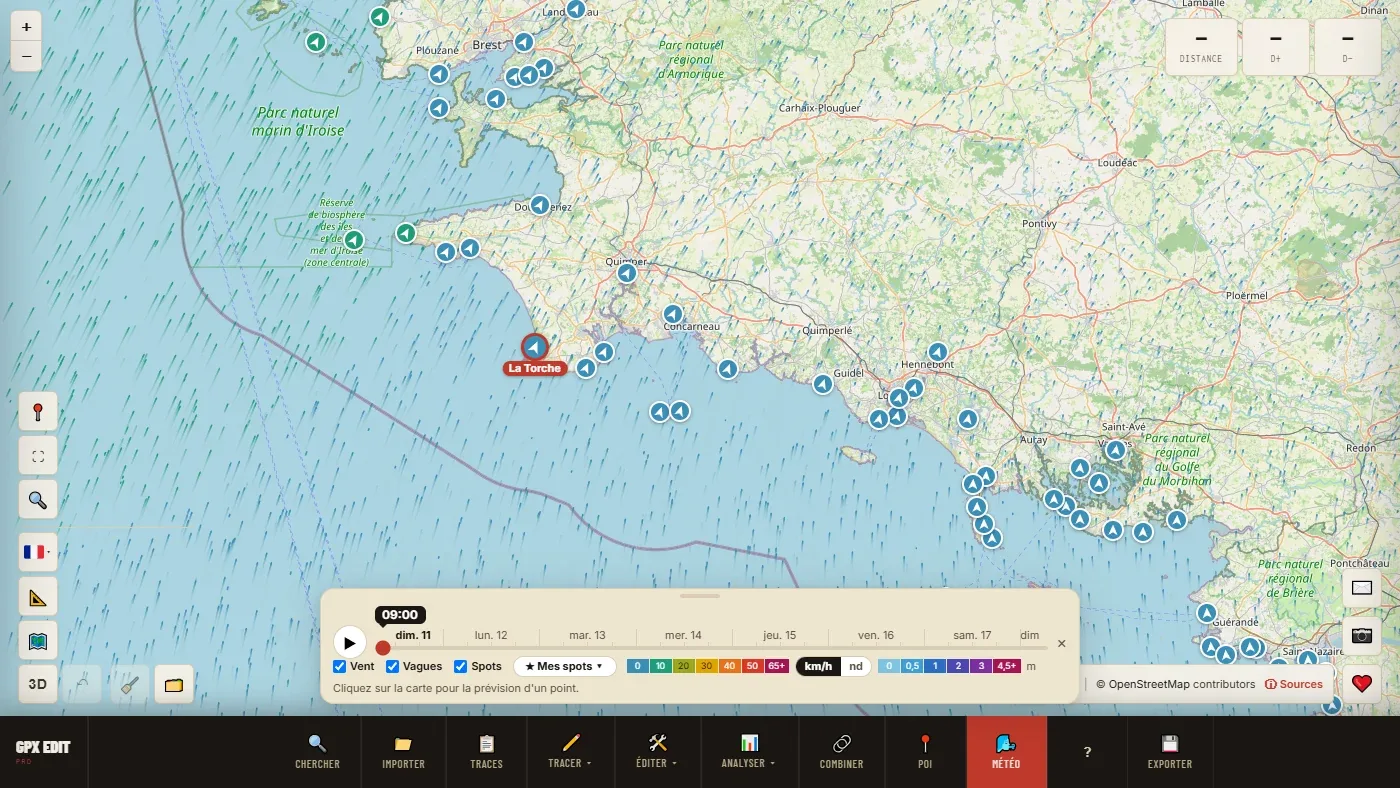
Avec la case Spots, la carte montre les spots de kite, de windsurf, de surf et de paddle, et les clubs de voile et de kayak, partout dans le monde près de la mer ou d'un grand lac. Ils viennent d'OpenStreetMap.
- Chaque rond prend la couleur du vent à l'heure du curseur, et sa flèche la direction. Faites glisser le curseur : vous voyez d'un coup d'œil quel spot reçoit le bon vent, et quand.
- Un clic sur un spot ouvre sa prévision.
- Votre spot n'y est pas ? Cliquez simplement à l'endroit : la prévision fonctionne partout. Puis enregistrez-le dans Mes spots.
★ Mes spots #
- EnregistrerOuvrez la prévision du lieu, cliquez ☆ Ajouter à mes spots, donnez-lui un nom, OK. Le spot apparaît sur la carte cerclé de rouge, avec son nom. Le bouton devient ★ Mon spot ; cliquer dessus retire le spot.
- RetrouverLe bouton ★ Mes spots ▾ de la barre du bas liste vos spots. Un clic sur un nom centre la carte et ouvre sa prévision. ✕ le supprime.

Avec Mes conditions, la liste devient un tableau de bord : sous chaque spot, le prochain créneau qui vous convient (✓ mar. 9 h – 14 h), la pastille vent de mer ou de terre, et le meilleur créneau des 7 jours quand ce n'est pas le prochain.
- 50 spots au plus.
- Vos webcams : sur un spot enregistré, ✎ au bout de la ligne Webcams ajoute jusqu'à trois adresses de webcam à vous (celle du club, de l'école…).
- Les spots sont gardés dans ce navigateur. 🗂️ Mon espace les sauvegarde avec vos traces : c'est ainsi qu'on les retrouve sur un autre appareil.
⚙ Mes conditions : vos réglages par spot #
Dites une fois ce qui fait une bonne session sur ce spot. L'outil coche les heures qui conviennent et annonce le prochain créneau.
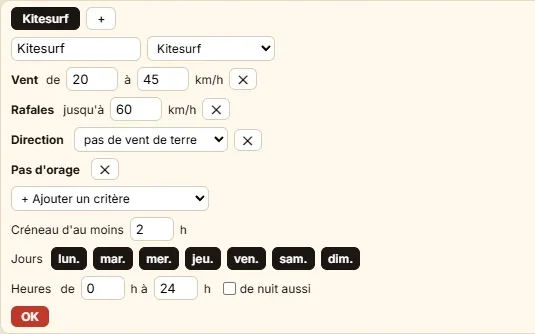
- OuvrirSur un spot enregistré, cliquez ⚙ Mes conditions dans la prévision. Le bouton n'existe pas sur un point non enregistré.
- Partir d'un préréglageChoisissez votre activité dans la liste, puis renommez le jeu si vous voulez (« Kite 12 m », « Paddle balade »).
- AjusterModifiez les valeurs, ✕ retire un critère, + Ajouter un critère en ajoute un. Le vent se saisit dans l'unité de la carte (km/h ou nœuds).
- Dire quand vous êtes disponibleCréneau d'au moins 1 à 12 heures d'affilée ; Jours (cliquez pour retirer un jour) ; Heures de… à… ; de nuit aussi sinon seules les heures de jour comptent.
- OKLa prévision gagne une ligne au nom du jeu, cochée ✓ aux bonnes heures.
Le + à côté de l'onglet crée un autre jeu pour le même spot, jusqu'à quatre : « Kite 9 m » et « Kite 12 m », ou « Surf » et « Paddle » sur la même plage.
Les préréglages nautiques
| Préréglage | Vent (rafales au plus) | Autres critères | Créneau |
|---|---|---|---|
| Kitesurf | 20–45 km/h ≈ 11–24 nd (60 km/h) | Pas de vent de terre, pas d'orage | 2 h |
| Windsurf / wing | 18–50 km/h ≈ 10–27 nd (65 km/h) | Pas de vent de terre, pas d'orage | 2 h |
| Surf | 0–25 km/h ≈ 0–13 nd (40 km/h) | Vagues 0,8 à 3 m, période 7 s et plus | 2 h |
| Voile | 10–40 km/h ≈ 5–22 nd (55 km/h) | Vagues 2,5 m au plus, visibilité 3 km et plus, pas d'orage | 3 h |
| Kayak de mer | 0–20 km/h ≈ 0–11 nd (30 km/h) | Pas de vent de terre, vagues 1 m au plus, visibilité 2 km et plus, pas d'orage | 3 h |
| Paddle | 0–15 km/h ≈ 0–8 nd (25 km/h) | Pas de vent de terre, vagues 0,5 m au plus, pas d'orage | 2 h |
Ce sont des points de départ : adaptez-les à votre niveau, à votre matériel et à votre spot. La liste propose aussi Randonnée, Trail, Vélo route et VTT / gravel.
Les critères disponibles
- Vent, Rafales
- Une plage de vent moyen (de… à…), un plafond de rafales.
- Rafales au-dessus du vent
- L'écart maximal entre rafales et vent moyen : écarte le vent irrégulier, sous les grains ou derrière un relief.
- Direction du vent
- Un secteur, de… à…, dans le sens des aiguilles d'une montre : de 225° à 315°, c'est du sud-ouest au nord-ouest.
- Direction (près de la côte)
- Vent de mer, pas de vent de terre, ou vent de terre : la même information que la pastille.
- Vagues, Houle, Période
- Hauteur des vagues ou de la houle (de… à…), période minimale.
- Marée
- Montante, descendante, autour de la pleine mer ou autour de la basse mer (2 h avant à 2 h après).
- Eau
- Température de la mer, de… à….
- Pluie sur 3 h, Pluie des 48 h précédentes, Neige, Pas d'orage
- Le temps qu'il fait, et celui qu'il a fait (un chemin d'accès détrempé).
- Température ressentie, Indice UV, Visibilité, Isotherme 0 °C
- Le confort, la brume, l'altitude du gel.
Vagues, houle, période, marée et eau ne sont proposés que sur un spot en bord de mer ; vent de mer ou de terre, seulement près du rivage.
Lire le résultat
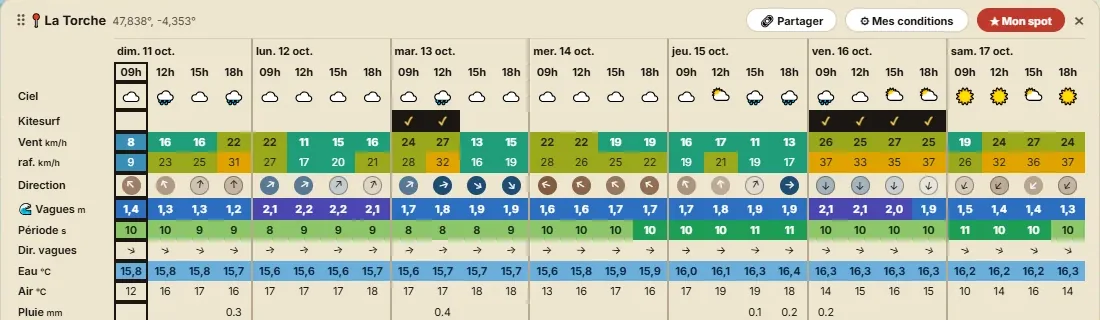
- ✓ marque chaque heure qui remplit tous vos critères, dans un créneau assez long. Un petit ☾ signale une heure de nuit, si vous l'avez autorisée.
- ★ Mes spots annonce le prochain créneau, et « meilleur : … » pour le plus long de la semaine.
- Rien sur 7 jours ? La liste dit ce qui bloque, entre parenthèses : « rien sur 7 jours (vent) ». C'est le critère à assouplir. « (durée) » : le créneau demandé est trop long ; « (jours et heures) » : aucune heure n'est autorisée.
Quelques réglages qui servent
- Kite, wing, windsurf : si votre spot ne marche que par vent de sud-ouest à nord-ouest, ajoutez Direction du vent de 225 à 315 en plus de « pas de vent de terre ».
- Après le travail : Jours lun. à ven., Heures de 17 à 21. Le week-end seulement : sam. et dim.
- Surf : ajoutez Direction : vent de terre pour ne garder que les heures où le vent léger creuse les vagues.
- Kayak de mer, paddle : Marée : autour de la pleine mer pour un estuaire ou une baie qui assèche.
- Voile : un créneau d'au moins 4 h pour une vraie navigation.
- Sans combinaison épaisse : Eau à partir de 17 °C.
🌊 Marée ici #
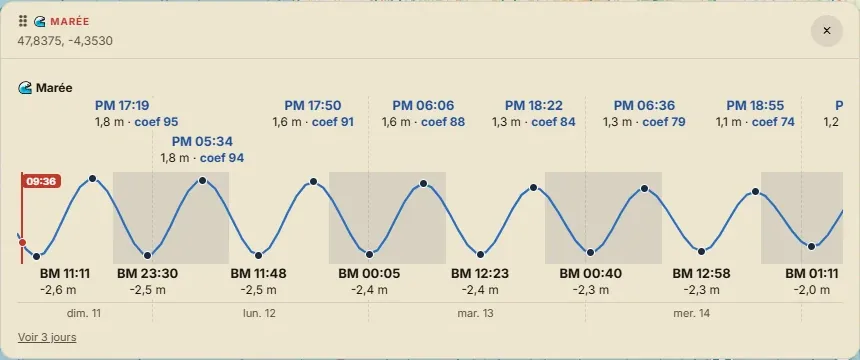
La marée sans ouvrir la carte météo, par exemple en préparant une sortie en kayak le long de la côte. 3 jours, ou 7 avec Voir 7 jours.
Le coefficient n'est donné que sur la façade atlantique européenne, du Portugal à la Norvège, Manche et mer du Nord comprises ; ailleurs, les heures et les hauteurs seulement.
🔗 Partager un spot #
🔗 Partager, en haut de la prévision, copie un lien (sur téléphone, il ouvre le partage du téléphone). Le lien ouvre la carte météo centrée sur le spot, avec sa prévision et son nom : de quoi l'envoyer au groupe du club ou aux amis du dimanche.
Sur téléphone, la barre du bas se replie ; touchez-la pour la déplier. Les fenêtres se déplacent au doigt par leur poignée.
Les couleurs traduisent une intensité, les ✓ vos propres critères : ni l'un ni l'autre n'est un niveau de sécurité. Ce sont des prévisions de modèles, qui peuvent se tromper surtout au-delà de deux ou trois jours. La marée est calculée : pour naviguer, l'annuaire officiel (SHOM en France) fait foi. Consultez le bulletin météo marine, regardez le plan d'eau, et la décision de sortir reste la vôtre.
- « Limite de requêtes atteinte »
- Le service de prévisions limite le nombre d'appels. L'outil réessaie seul après une minute ; sinon, revenez un peu plus tard.
- « Zoomez pour afficher la carte du vent »
- La carte est trop dézoomée pour calculer le vent : rapprochez-vous de la zone.
- « Pas de vagues ni de marée ici (zone terrestre) »
- Le point est à plus de 2 km du rivage. Cliquez plus près de l'eau.
- Le bouton ⚙ Mes conditions n'apparaît pas
- Il n'existe que sur un spot enregistré : cliquez d'abord ☆ Ajouter à mes spots.
- Pas de coefficient de marée
- Il n'est calculé que sur la façade atlantique européenne. En Méditerranée, la marée est de toute façon faible.
- Mes spots ont disparu
- Ils sont gardés dans le navigateur : un autre navigateur, une navigation privée ou un nettoyage des données du site les fait disparaître. Restaurez-les depuis une sauvegarde Mon espace.
Combiner des traces
Deux fonctions voisines qu'il ne faut pas confondre :
| 🔗 Fusionner (dans Éditer) | Met des traces bout à bout pour n'en faire qu'une. Vous savez déjà ce que vous voulez assembler. |
| 🔗 Combiner (barre d'outils) | Prend un lot de traces d'une même zone, repère où elles se croisent et cherche la plus grande boucle possible : départ = arrivée, sans aller-retour, sans figure en 8. |
Utiliser le combineur
- Chargez les traces ➕ Ajouter des fichiers GPX depuis votre disque (chaque ajout s'accumule), ou ➕ Ajouter la sélection pour reprendre des traces déjà ouvertes. Deux traces au minimum.
- Générez 🔄 Générer les boucles.
- Choisissez Chaque boucle trouvée s'affiche avec sa distance. 👁 Voir la montre sur la carte, ➕ Éditeur l'ajoute à vos traces, 💾 GPX la télécharge.
✕ Reset vide la liste pour repartir d'un autre lot.
C'est l'outil des zones que vous connaissez bien : vous avez une dizaine de tronçons favoris, et vous cherchez la grande boucle qui les enchaîne.
- « Aucune boucle viable trouvée »
- Les traces ne se croisent pas ou ne partagent aucun tronçon. Ajoutez une trace qui relie les autres.
Rivière et bord de mer
Un module à part, pour le kayak, le canoë et le paddle. Il se déclenche en choisissant le profil 🛶 Cours d'eau dans la fenêtre « Créer un itinéraire ».
C'est un outil de préparation. Il ne connaît ni le débit, ni l'état de la rivière, ni les dangers nautiques. Le module côtier longe le bord : il ne fait pas de navigation au large. La météo marine et l'état de l'eau restent entièrement de votre ressort.
Descendre une rivière #
Choisissez 🛶 Cours d'eau, puis posez vos points comme pour un itinéraire ordinaire. Le calcul suit les rivières, canaux et chenaux navigables, ni les ruisseaux ni les fossés. Un point posé un peu à côté de l'eau est ramené sur le cours d'eau ; trop loin, il est refusé.
Le sens. La fenêtre annonce le sens détecté d'après l'altitude : descente, ou remontée du courant. Une remontée déclenche un avertissement, parce que c'est rarement ce qu'on veut en kayak.
La durée est estimée à une vitesse de pagayage moyenne, indiquée dans la fenêtre.
- « Aucun itinéraire navigable entre ces points »
- Le réseau est interrompu entre vos deux points : barrage, portion non cartographiée, deux bassins qui ne communiquent pas. Rapprochez vos points ou découpez le parcours.
- « Une descente ne se boucle pas »
- 🔄 Boucler n'a pas de sens sur une descente : utilisez la navette retour.
⚠️ Obstacles #
Le bouton Obstacles repère le long du parcours ce qui est cartographié comme barrage, seuil, écluse, rapide, cascade ou portage. Chaque obstacle apparaît sur la carte ; le clic donne son type et sa cotation quand elle est renseignée.
« Aucun obstacle cartographié » ne veut pas dire qu'il n'y en a pas : seulement que personne ne les a saisis dans OpenStreetMap. Un barrage non cartographié reste un barrage. Reconnaissez le parcours par ailleurs.
🌊 Longer la côte #
Le calcul d'itinéraire ne fonctionne pas en mer : il n'y a pas de chemins. Ce bouton construit à la place une trace qui suit le trait de côte, à 150 m ou 300 m du bord (300 m par défaut).
Posez un départ et une arrivée, choisissez la distance, puis Longer la côte.
Le bandeau ne parle que s'il y a un écart à signaler : la trace s'éloigne plus que demandé (en coupant une crique), ou passe plus près du bord par endroits. L'outil ne rentre pas dans chaque crique, sinon la trace deviendrait une dentelle que personne ne pagaie.
- « Trop long pour une construction côtière »
- Découpez la sortie en plusieurs tronçons.
- « Aucun trait de côte exploitable près de ces deux points »
- Rapprochez les points du rivage.
🚣 Cales de mise à l'eau #
Zoomez sur le secteur : les cales, rampes et débarcadères cartographiés s'affichent, avec le parking le plus proche. Un point de départ posé près de l'un d'eux s'y accroche et vous le dit. Un point posé loin de toute cale est signalé « point libre » : à vous de vérifier que la mise à l'eau y est possible et autorisée.
📷 Photos GPS
Trois usages, réunis dans une même fenêtre. Les photos restent dans votre navigateur : elles ne sont envoyées nulle part, et ne sont gardées ni dans la sauvegarde automatique, ni dans « Mon espace », ni dans les fichiers GPX.
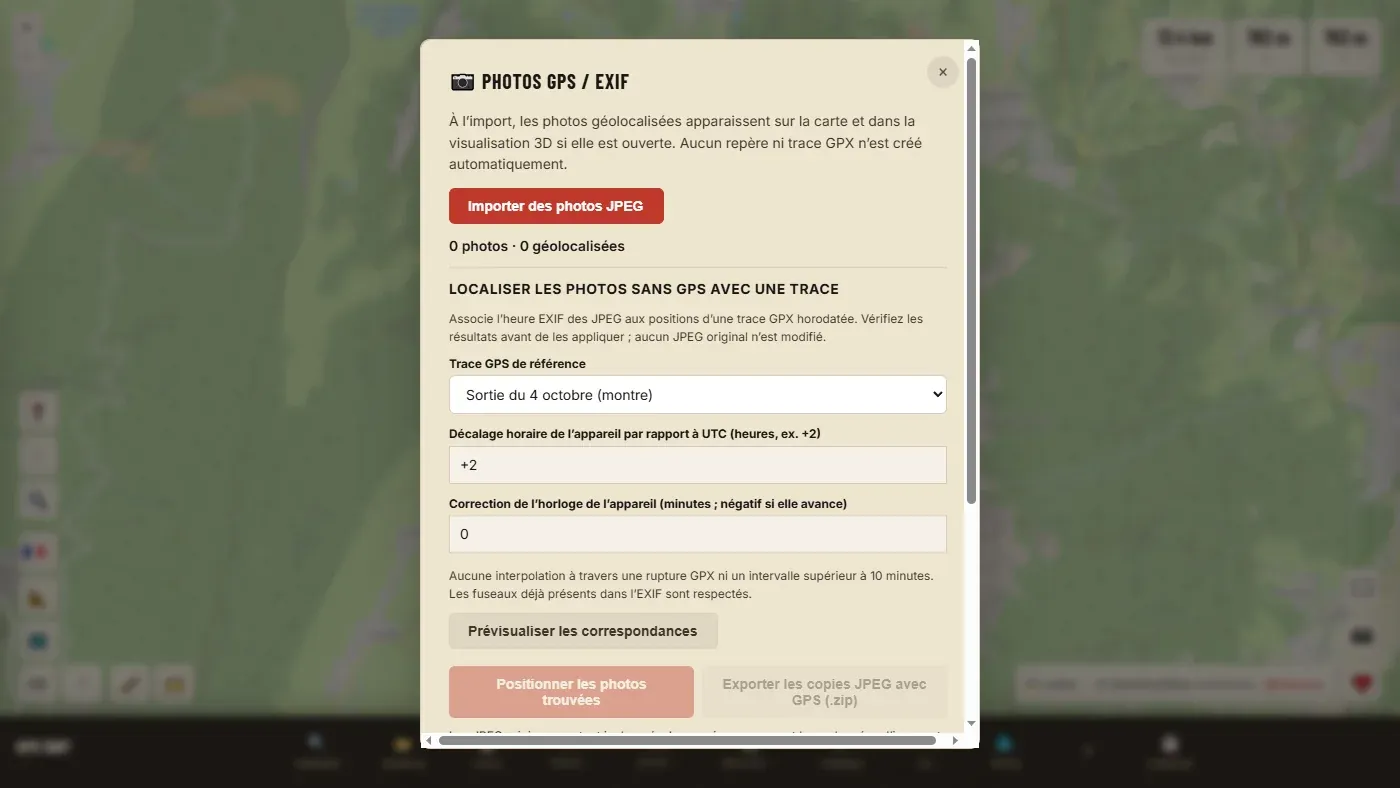
Voir ses photos sur la carte #
Importer des photos JPEG : les photos qui contiennent une position GPS apparaissent sur la carte, et dans la vue 3D si elle est ouverte. 250 photos par session au plus. Retirer les photos affichées les enlève de la carte, sans toucher aux traces ni aux repères.
Localiser des photos prises sans GPS #
Votre appareil photo n'a pas de GPS, mais votre montre a enregistré la sortie : l'heure de chaque photo permet de retrouver où elle a été prise.
- Importez la trace horodatée de la sortie, puis les photos.
- Choisissez la trace GPS de référence.
- Indiquez le décalage horaire de l'appareil par rapport à l'heure universelle (+2 en été en France, +1 en hiver), et si besoin la correction de l'horloge (en minutes, négative si l'horloge de l'appareil avance).
- Prévisualiser les correspondances, puis Positionner les photos trouvées.
- Pour garder le résultat : Exporter les copies JPEG avec GPS (.zip). Les copies reçoivent les coordonnées, sans recompression ; vos originaux ne sont pas modifiés.
Une photo prise en dehors des heures de la trace, ou pendant un trou de plus de 10 minutes dans l'enregistrement, n'est pas localisée. Si la photo indique déjà son fuseau horaire, il est utilisé.
Créer des repères depuis les photos #
Ajouter des repères GPX crée un repère à chaque position photographiée, avec le nom de la photo et sa date. Les repères partent avec votre GPX ; les images, non.
Exporter et partager
💾 Exporter un fichier #
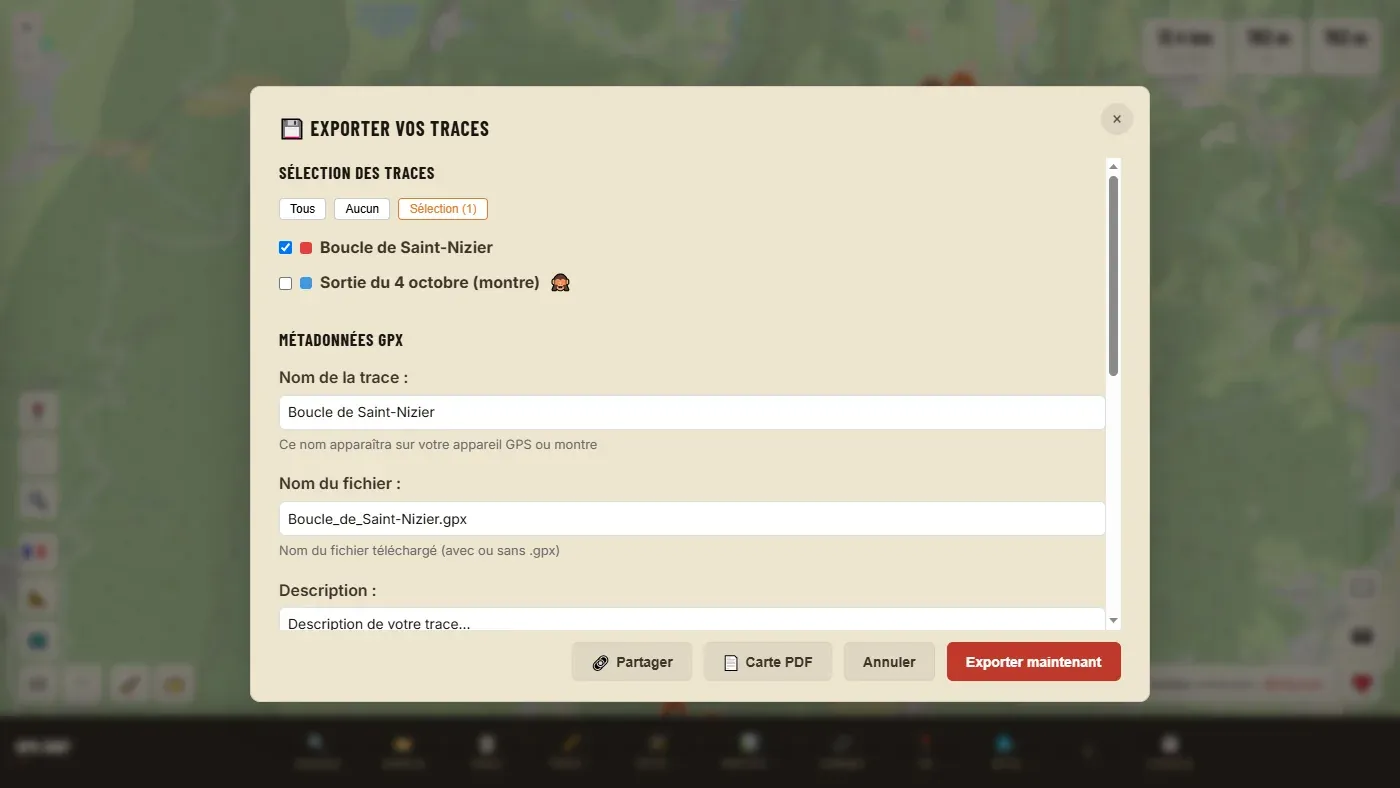
Pas à pas
- Sélection des traces : cochez celles à exporter (boutons Tous, Aucun, Sélection).
- Avec plusieurs traces : Fichiers séparés (un fichier par trace) ou Fichier unique (toutes dans un seul fichier).
- Remplissez les métadonnées (voir ci-dessous).
- Réglez les repères et les POI, choisissez le format.
- Exporter maintenant : le fichier arrive dans vos téléchargements.
Les métadonnées
| Nom de la trace | Le nom qui s'affichera sur votre GPS ou votre montre. Prenez trente secondes pour le remplir : votre appareil ne vous proposera pas « trace-2 » dans six mois. |
| Nom du fichier | Le nom du fichier téléchargé, avec ou sans .gpx. |
| Description, Auteur, Copyright, Lien web | Facultatifs. Utiles si vous diffusez la trace. |
Les repères et les POI
- Les repères de la carte partent avec la trace. Cochez Dans un fichier séparé pour les avoir à part. Sans trace cochée, seuls les repères sont exportés.
- Inclure les Points d'Intérêt comme waypoints ajoute tous les POI affichés au fichier.
- Pour une trace issue d'une fusion en mode itinérance, une case garde les étapes comme segments séparés.
Choisir le format
| Format | Pour quoi |
|---|---|
| GPX | Le choix par défaut, et le bon dans la quasi-totalité des cas : lu par tous les GPS, montres et applications. |
| KML | Google Earth, Google Maps et la plupart des outils de cartographie web. Repères et coupures inclus. |
| TCX | Garmin Connect, Polar. Une trace préparée (sans heures) devient un parcours à suivre ; une sortie enregistrée reste une activité. |
L'export en FIT n'existe pas : pour une montre Garmin, le GPX convient.
- Je ne trouve pas le fichier
- Il est dans le dossier Téléchargements de votre navigateur. Avec « Fichiers séparés », le navigateur peut demander l'autorisation de télécharger plusieurs fichiers : acceptez.
- « Sélectionnez au moins une trace à exporter »
- Aucune case n'est cochée en haut de la fenêtre.
📄 Carte PDF #
Un document imprimable par trace : la carte du parcours sur fond topographique, les chiffres clés, le profil, les points d'intérêt et repères, les numéros d'urgence du pays, le tableau de marche et un QR code.
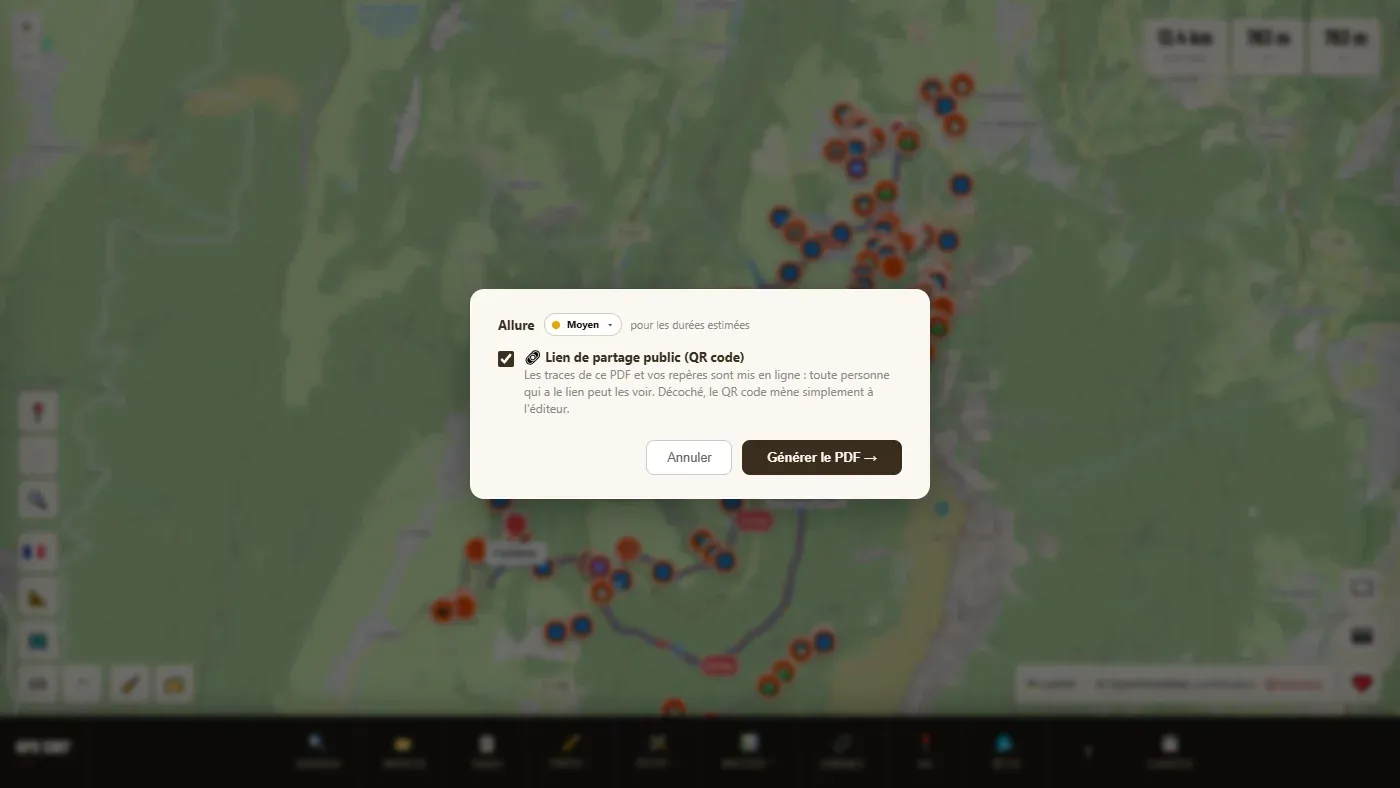
- Dans la fenêtre d'export, cochez les traces, puis 📄 Carte PDF.
- Si une trace n'a pas de sport, choisissez-le : il règle la difficulté et les durées.
- Vérifiez l'allure, et décidez du lien de partage public (QR code).
- Générer le PDF. Vous recevez un fichier ZIP qui contient, pour chaque trace, la carte PDF et le fichier GPX.
Case cochée (par défaut), les traces du PDF et vos repères sont publiés : toute personne qui scanne le QR code peut les voir. Décochée, le QR code mène simplement à l'éditeur.
- Le tableau de marche n'apparaît que si la trace a des points intermédiaires (repères proches, ou découpage par kilomètres).
- Avec l'interface en japonais, le PDF est rédigé en anglais (la police du PDF n'a pas les caractères japonais).
🔗 Partager un lien #
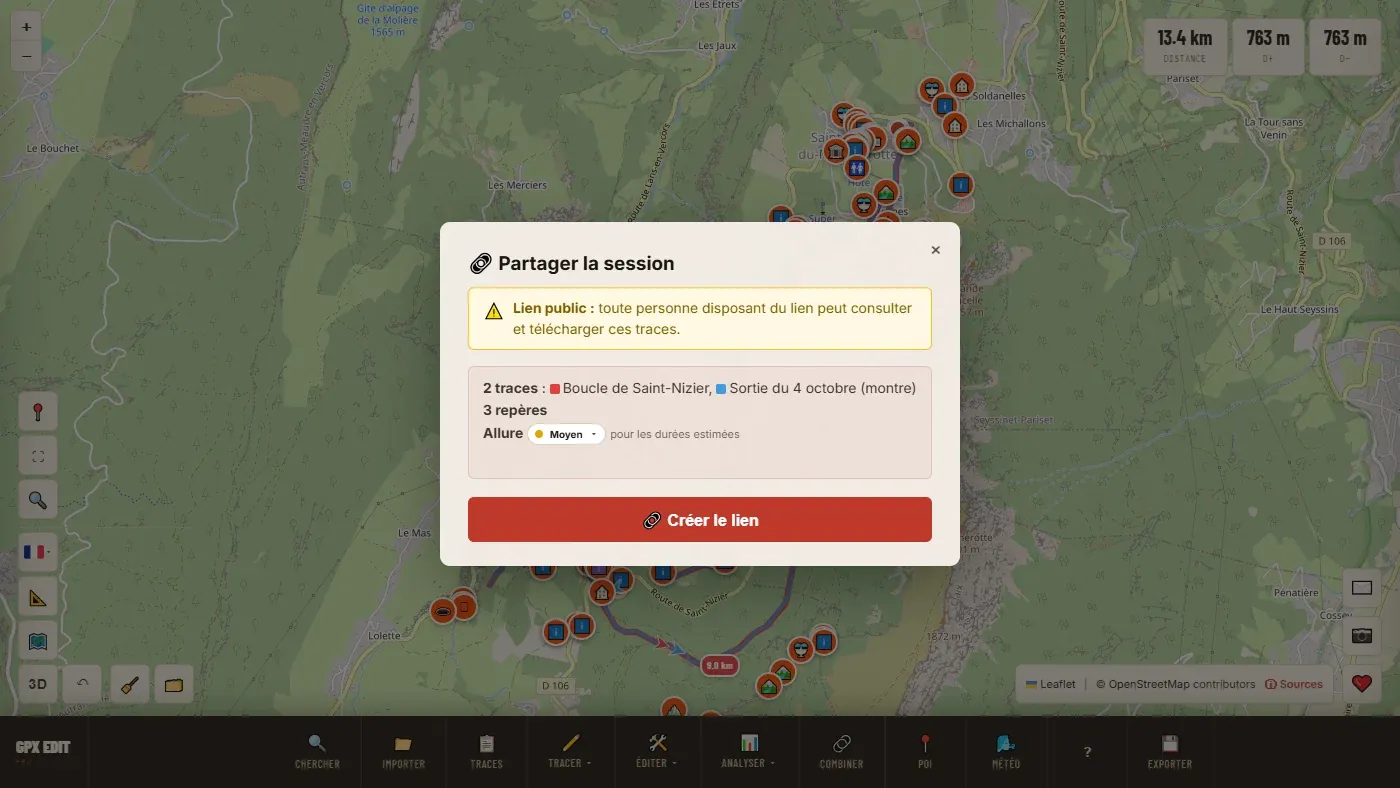
Crée un lien et un QR code vers une page publique de votre sortie (aperçu, distance, dénivelé), d'où chacun peut ouvrir vos traces et vos repères dans son éditeur, sans compte ni application. Pratique pour soumettre un projet de sortie au groupe, ou pour passer de l'ordinateur au téléphone.
- 🔗 Partager. La fenêtre résume ce qui part : toutes les traces chargées et les repères.
- Créer le lien. Si une trace n'a pas de sport, il vous est demandé (il sert au titre de la page de partage).
- 📋 Copier le lien, ou faites scanner le QR code.
- Le lien est public et permanent : toute personne qui l'a peut voir et télécharger ces traces, sans compte.
- Celui qui ouvre le lien peut modifier les traces de son côté : ça ne change ni le lien ni vos traces.
- Le partage est la seule fonction, avec le QR code du PDF, qui envoie vos traces sur le serveur.
3D et vidéo de survol #
Ouvre vos traces en relief dans un nouvel onglet. Sans trace chargée, le bouton ouvre la visualisation 3D seule, pour explorer n'importe quel lieu.
- Couleur par altitude, pente, type de terrain, ou couleur d'origine de la trace.
- Choix du fond et de la qualité du relief, repères et photos GPS affichés.
- Éclairage solaire à une date et une heure données, et vidéo de la course du soleil.
- Vidéo de survol au format MP4 : paysage, vertical, carré ou portrait ; durée courte, réseaux sociaux, auto ou longue ; avec ou sans musique. La vidéo est fabriquée dans votre navigateur et demande un ordinateur.
- Capture d'image et lien de partage de la vue.
La visualisation 3D a sa propre aide : le bouton « À propos & FAQ » en haut de sa page.
Réglages
🗺️ Fond de carte #
Seize fonds. Le bon dépend de ce que vous cherchez : un fond topographique pour lire le relief, le satellite pour vérifier qu'un chemin existe encore.
| Monde | |
|---|---|
| Standard | OpenStreetMap classique, lisible partout. |
| Monde (noms latins) | Comme Standard, avec les noms écrits en alphabet latin partout. |
| Topo | Courbes de niveau et relief. Le fond de la randonnée. |
| CyclOSM | Met en valeur les aménagements cyclables. |
| Sombre | Fond sombre, confortable de nuit. |
| Régional : la carte se centre sur le pays | |
| Plan IGN, Satellite IGN | France : cartographie et photographies aériennes officielles. |
| Swisstopo | Suisse. |
| TopPlusOpen | Allemagne. |
| ČÚZK | Tchéquie. |
| Kartverket | Norvège. |
| GSI | Japon. |
| basemap.at | Autriche. |
| IGN | Espagne. |
| NGI | Belgique. |
| USGS Topo | États-Unis. |
Le lien « ⓘ Sources & licences » en bas du panneau liste les fournisseurs de données. L'éditeur rouvre sur le dernier fond et le dernier endroit affichés.
📐 Unités #
Distances en km / m ou en mi / ft, température en °C ou °F. Le réglage s'applique partout : profil, statistiques, tableau de marche, PDF. La page se recharge pour l'appliquer ; vos traces reviennent grâce à la sauvegarde automatique.
Les unités sont indépendantes de la langue : vous pouvez lire l'interface en anglais et garder les kilomètres.
Langue #
Onze langues : français, anglais, espagnol, italien, allemand, portugais, néerlandais, norvégien, danois, suédois, japonais. Le drapeau en bas à gauche (à droite sur téléphone) ouvre la liste. La page se recharge dans la nouvelle langue ; vos traces sont conservées.
Sur téléphone
L'éditeur fonctionne sur téléphone, avec une interface adaptée. Les fonctions sont presque toutes là ; elles sont simplement rangées ailleurs.
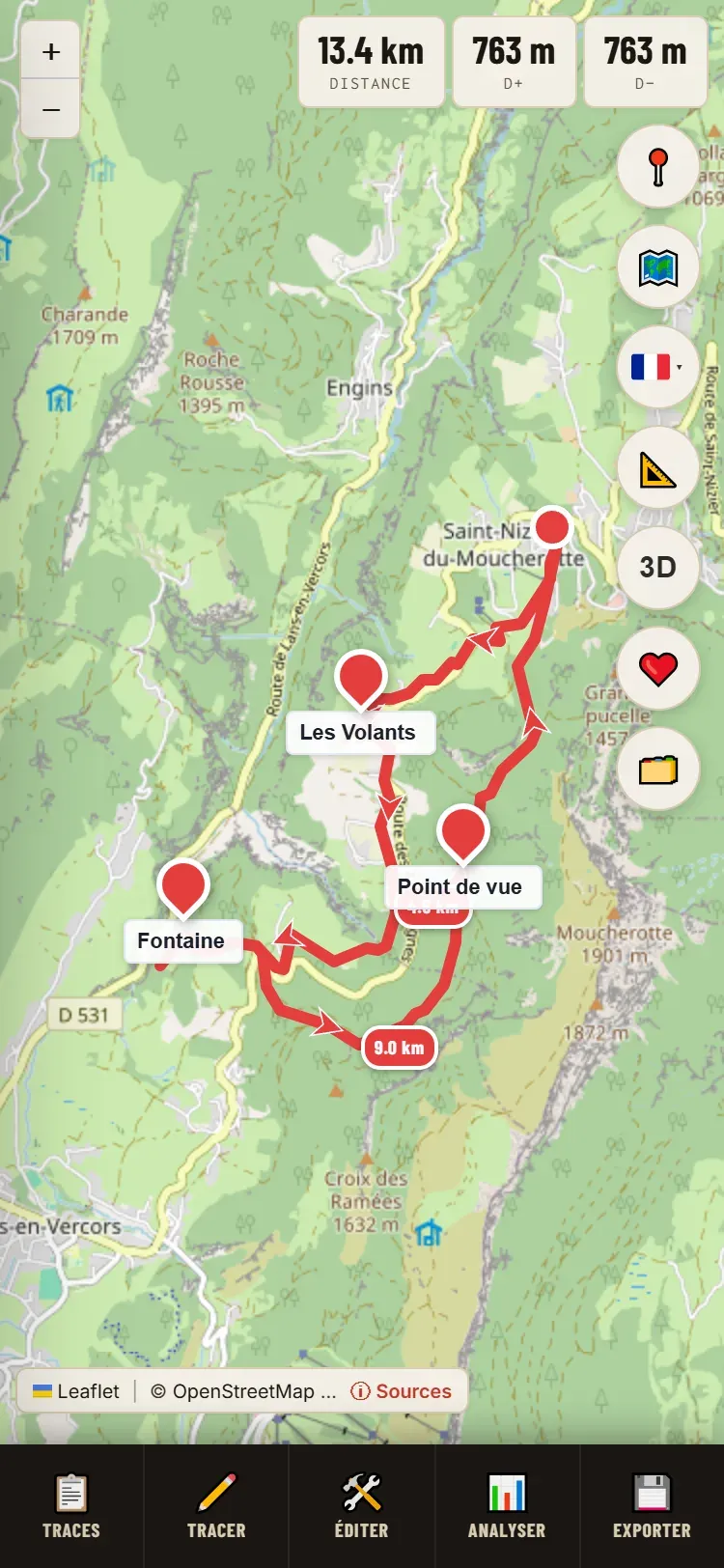
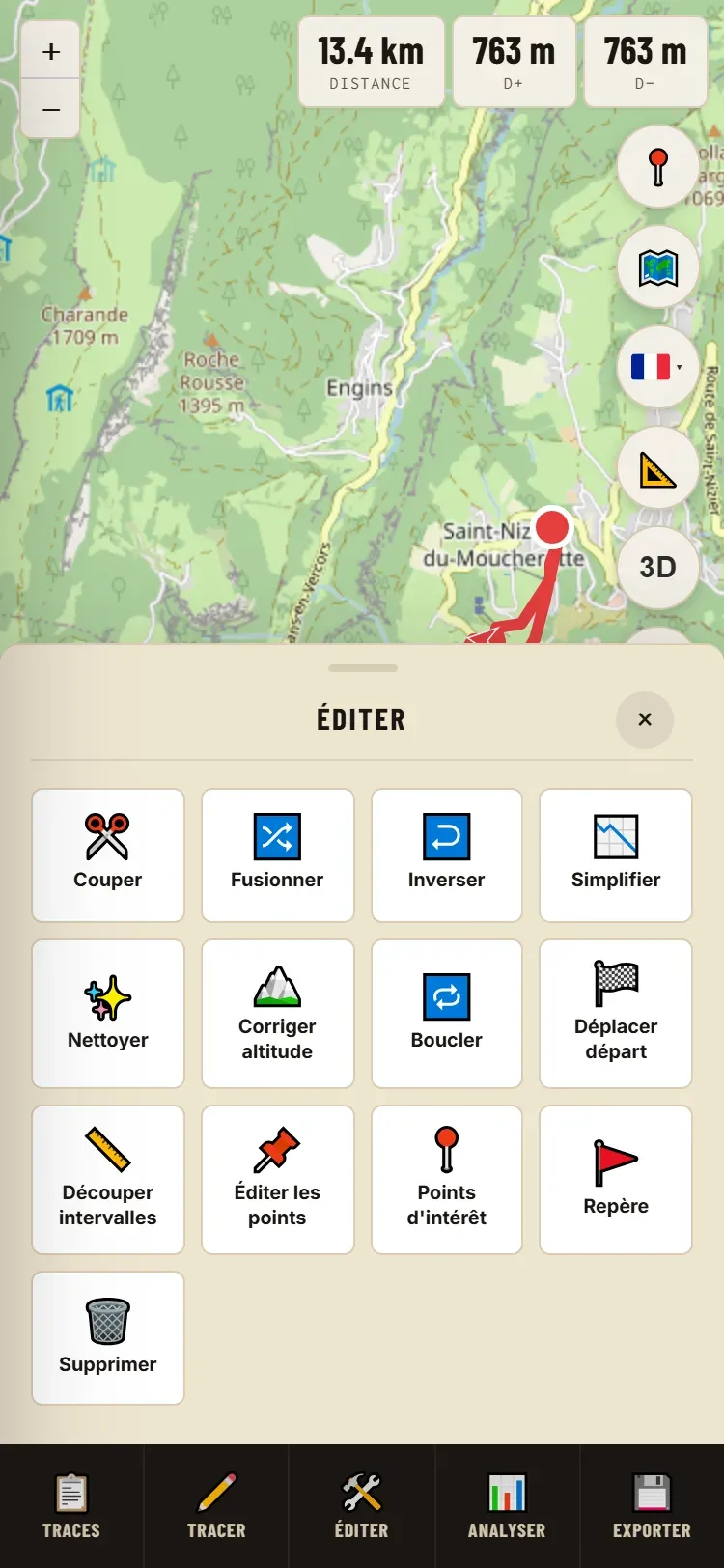
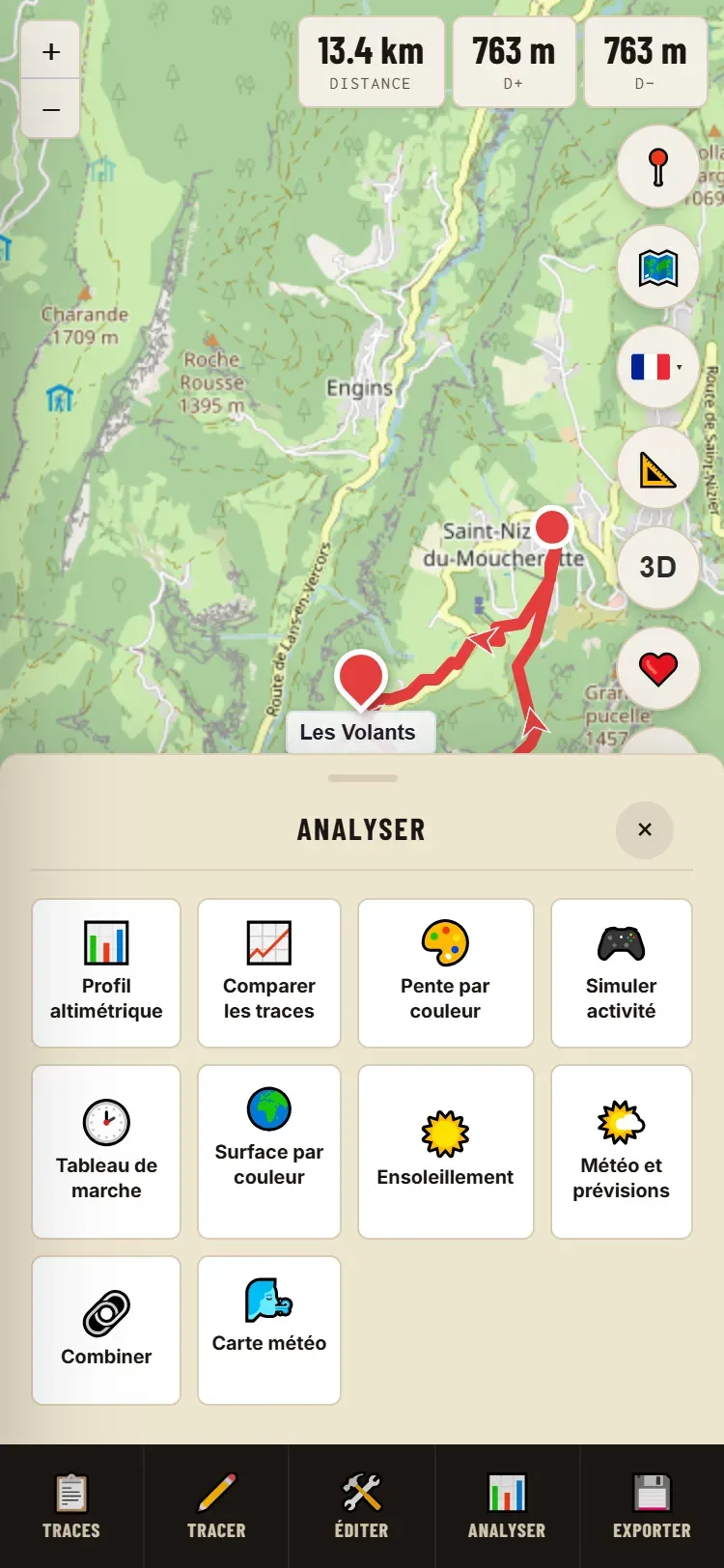
Ce qui change
| Sur ordinateur | Sur téléphone |
|---|---|
| Barre d'outils de onze boutons | Barre de cinq boutons : Traces, Tracer, Éditer, Analyser, Exporter |
| 🔍 Chercher, 📁 Importer, 📷 Photos dans la barre | Dans 📋 Traces |
| 📍 POI dans la barre | Dans 🛠️ Éditer → Points d'intérêt |
| 🔗 Combiner et 🌬️ Météo dans la barre | Dans 📊 Analyser |
| Boutons de carte en bas à gauche | Colonne de boutons ronds à droite : position, fond, langue, unités, 3D, soutien, Mon espace |
| Panneaux et fenêtres | Volets qui montent du bas de l'écran ; glissez-les vers le bas pour les fermer |
| Clic droit | Appui long sur la carte |
| Raccourcis clavier | Sans objet |
Ce qui n'existe pas sur téléphone
- ⚙️ Remodeler : il demande une précision de pointage que le doigt ne permet pas.
- La fabrication de la vidéo de survol dans la vue 3D.
Conseils
Tournez le téléphone en paysage pour tracer : la carte est plus large. Zoomez avant de poser un point : plus vous êtes près, plus il tombe juste. Pour passer un projet de l'ordinateur au téléphone, utilisez 🔗 Partager (scannez le QR code) ou 🗂️ Mon espace.
Questions fréquentes
Les questions qu'on nous pose le plus, avec un lien vers l'explication complète.
Sauvegarde et fichiers
J'ai fermé l'onglet : ai-je perdu mon travail ?
Normalement non : rouvrez l'éditeur dans le même navigateur, vos traces reviennent. Elles ne reviennent pas sur un autre appareil, après une navigation privée, ou si les données du site ont été effacées. → Sauvegarde automatique
Comment retrouver mes traces sur un autre appareil ?
Trois façons : exportez le GPX et ouvrez-le là-bas ; ou sauvegardez avec 🗂️ Mon espace et rechargez le fichier ; ou créez un lien avec 🔗 Partager et scannez le QR code. → Mon espace, Partager
Je ne trouve pas le fichier exporté.
Il est dans le dossier Téléchargements du navigateur. Sur téléphone, regardez dans l'application Fichiers. → Exporter
Comment mettre ma trace sur ma montre ou mon GPS ?
Exportez-la en GPX, puis importez ce fichier dans l'application de votre montre ou de votre GPS (par exemple la rubrique des parcours de Garmin Connect). Donnez-lui un nom à l'export : c'est celui qui s'affichera sur l'appareil. Si l'appareil refuse ou rame, simplifiez la trace. → Exporter, Simplifier
Puis-je exporter en FIT ?
Non : GPX, KML ou TCX. Les appareils Garmin lisent très bien le GPX. Le FIT s'importe, en revanche. → Formats acceptés
Mon GPS refuse le fichier, ou met une éternité à le charger.
Trop de points. 📉 Simplifier avec une tolérance de 10 à 20 m divise souvent le nombre de points par cinq ou dix sans que le tracé bouge à l'œil. → Simplifier
Un logiciel refuse mon fichier alors qu'il s'ouvre partout ailleurs.
Vérifiez d'abord que ce logiciel est encore maintenu : plusieurs outils anciens ne lisent plus correctement les fichiers actuels. Essayez aussi un autre format (TCX pour Garmin Connect ou Polar).
Tracer
Je clique sur la carte et rien ne se passe.
Aucun mode de tracé n'est actif. Passez d'abord par ✏️ Tracer. Hors de ce mode, un clic sur la carte ne crée rien : c'est voulu. → Créer une trace
J'ai tracé mon parcours, mais l'export ne trouve rien.
Le tracé n'a pas été enregistré : cliquez ✔ Enregistrer dans la fenêtre d'itinéraire. C'est l'oubli le plus fréquent. → Via itinéraire
L'itinéraire ne passe pas par le chemin que je veux.
Ajoutez un point d'étape sur ce chemin, ou faites glisser l'itinéraire. Si le chemin n'existe pas dans OpenStreetMap, le calcul ne peut pas l'emprunter : dessinez ce passage avec Tracer libre. → Via itinéraire, Tracer libre
J'ai changé de profil et tout mon itinéraire a changé.
C'est normal : le changement de profil recalcule tout l'itinéraire. Pour mélanger route et sentier, faites deux traces puis fusionnez-les. → Via itinéraire
Comment faire passer ma trace par un point précis (une boulangerie, une source) ?
Si c'est un POI : sa fiche → 🔀 Ajouter un détour. Sinon, pendant le tracé, ajoutez un point d'étape à cet endroit. → Détour par un POI
La boucle automatique ne trouve rien, ou elle est bloquée.
Réduisez la distance, déplacez le départ vers une zone riche en chemins, remettez l'orientation sur AUTO. La génération est limitée à cinq par heure. → Boucle auto
Modifier
Les boutons du menu Éditer sont grisés.
Aucune trace n'est sélectionnée. Cliquez la trace sur la carte ou dans 📋 Traces. Fusionner et Comparer en demandent au moins deux ; Nettoyer, Remodeler, Couper en demandent une seule. → Sélection
Comment supprimer le début ou la fin de ma trace ?
Coupez à l'endroit voulu (✂️ Couper, ou clic droit sur la trace → Couper ici), puis supprimez le morceau inutile. Pour isoler une portion au milieu, sélectionnez-la sur le profil. → Couper
Ma trace a des pointes bizarres, ou une distance trop longue après une pause.
Ce sont des pics GPS et des points qui tournent sur place pendant l'arrêt. ✨ Nettoyer les retire, avec un aperçu. → Nettoyer
J'ai fait une erreur.
↶ Annuler (Ctrl+Z) défait les vingt dernières opérations, une par une. → Annuler
Chiffres
Mon dénivelé est aberrant, ou très différent de Strava ou de ma montre.
Un gros écart vient presque toujours de la dérive du baromètre de la montre : 🏔️ Corriger altitude. Un petit écart (quelques pourcents) est normal : chaque service lisse et calcule à sa façon. → Corriger l'altitude
La correction d'altitude ne change presque rien.
C'est normal si la trace n'avait pas d'altitude barométrique : une trace dessinée ou calculée tire déjà la sienne du modèle de terrain. → Corriger l'altitude
La durée estimée ne me correspond pas.
Changez l'allure (Tranquille à Maximal), ou saisissez la vôtre avec « Mon allure… ». Vérifiez aussi le sport de la trace. → Sport, allure et durées
Pourquoi l'éditeur me demande-t-il le sport ?
Il règle la durée, la difficulté et le titre du partage. Il n'est demandé qu'une fois par trace, au moment où un outil en a besoin. → Le sport d'une trace
Le simplificateur affiche « forte simplification ». C'est grave ?
Non, pas forcément : l'avertissement s'affiche dès 70 % de points retirés, ce qui est courant sur une trace de montre. Regardez si la forme reste fidèle. → Simplifier
Le reste
Le calcul d'ensoleillement tourne longtemps.
C'est attendu : il examine le relief et les forêts autour de chaque point. Sur un long parcours en montagne, comptez plusieurs dizaines de secondes. → Ensoleillement
Comment savoir quand mon spot va marcher ?
Enregistrez-le (☆ Ajouter à mes spots), puis ⚙ Mes conditions : choisissez le préréglage de votre activité et ajustez-le. ★ Mes spots annonce ensuite le prochain créneau sur 7 jours, ou ce qui bloque. → Mes conditions
La pastille brune ou bleue autour de la flèche de vent ?
Brune : le vent vient de la terre (offshore). Bleue : il vient du large. Entre les deux : il longe la côte. → La prévision d'un spot
« Ma position » ne marche pas.
Le navigateur doit avoir l'autorisation de localiser l'appareil. Si vous l'avez refusée, réautorisez-la dans les réglages du site de votre navigateur.
Le lien de partage expire-t-il ?
Non, il est permanent et public. Ne partagez pas une trace qui révèle votre domicile. Si un lien a été diffusé par erreur, écrivez-nous en indiquant le lien. → Partager
Je ne trouve pas une fonction sur mon téléphone.
Chercher, Importer et Photos sont dans 📋 Traces ; les POI dans 🛠️ Éditer ; Combiner et la Carte météo dans 📊 Analyser. Seul Remodeler n'existe pas sur téléphone. → Sur téléphone
Mes données sont-elles envoyées quelque part ?
Vos fichiers, non : ils sont lus dans votre navigateur. Les calculs en ligne (itinéraire, altitude, météo, recherche de lieu) reçoivent seulement les coordonnées nécessaires. Seuls 🔗 Partager et le QR code de la carte PDF publient vos traces, et ils vous préviennent. → Avant de commencer
Ma question n'est pas ici.
Utilisez ✉️ Nous contacter, en bas à droite de l'éditeur. Indiquez ce que vous vouliez faire, à quelle étape ça a bloqué, avec quel appareil et quel navigateur, et ce que vous comptez faire du fichier ensuite : le problème vient parfois du logiciel de destination. Joindre la trace, ou un lien de partage, aide beaucoup.
Raccourcis clavier
Sur ordinateur uniquement. ? affiche cette liste à tout moment. Les raccourcis ne fonctionnent pas quand le curseur est dans un champ de saisie.
| Raccourci | Action |
|---|---|
| Ctrl+Z | Annuler la dernière opération |
| Ctrl+A | Tout sélectionner |
| Suppr | Supprimer la sélection |
| Ctrl+D | Tracer (ouvre le choix des modes) |
| Ctrl+K | Couper la trace (une trace sélectionnée) |
| Ctrl+F | Fusionner (au moins deux traces sélectionnées) |
| Ctrl+I | Inverser |
| Ctrl+B | Boucler |
| Ctrl+E | Exporter |
| Ctrl+H | Profil altimétrique |
| Ctrl+P | Pente par couleur |
| Ctrl+U | Surface par couleur |
| Ctrl+O | Points d'intérêt |
| Ctrl+R | Remettre le profil à sa place (profil ouvert seulement) |
| E / A | Onglet Édition / Analyse du panneau d'outils |
| F | Centrer la vue sur les traces |
| + / − | Zoom avant / arrière |
| Échap | Fermer le panneau ouvert, annuler l'action en cours |
| ? | Afficher les raccourcis |
Sur Mac, Cmd remplace Ctrl.
Index des icônes
Certains pictogrammes servent à plusieurs choses selon l'endroit où ils se trouvent. Cet index lève l'ambiguïté.
| Où | Ce que ça fait | |
|---|---|---|
| 🔍 | Barre d'outils | Chercher un lieu |
| Boutons de la carte, liste des traces | Vue globale : cadrer sur toutes les traces | |
| Panneau POI | Onglet Zone | |
| Panneau Nettoyer | Voir l'endroit suivant | |
| 📍 | Barre d'outils | Points d'intérêt |
| Boutons de la carte | Ma position | |
| Menu Éditer, clic droit | Placer un repère | |
| Boucle auto | Choisir le départ sur la carte | |
| Panneau Nettoyer | Pics GPS | |
| 📊 | Barre d'outils | Menu Analyser |
| Menu Analyser | Profil altimétrique, Comparer les traces | |
| 🔄 | Menu Tracer | Boucle auto |
| Menu Éditer | Boucler la trace | |
| Combiner | Générer les boucles | |
| 🔗 | Barre d'outils | Combiner |
| Menu Éditer | Fusionner | |
| Fenêtre d'export | Partager un lien | |
| Prévision de la carte météo | Partager un spot | |
| 🔀 | Fiche d'un POI | Ajouter un détour |
| ↶ | Boutons de la carte | Annuler |
| 🧹 | Boutons de la carte, liste des traces | Tout supprimer |
| 🗑️ | Partout | Supprimer l'élément courant : trace, point, repère, POI |
| 🗂️ | Boutons de la carte | Mon espace |
| 📐 | Boutons de la carte | Unités |
| 🗺️ | Boutons de la carte | Fond de carte |
| ⛶ | Boutons de la carte | Plein écran |
| Fenêtre d'itinéraire | Cadrer sur l'itinéraire | |
| Profil | Afficher en grand | |
| 📷 | Bas à droite, liste des traces | Photos GPS |
| Profil | Exporter le profil en PNG | |
| 👁️ / 🙈 | Liste des traces | Afficher / cacher une trace |
| ⠿ | Listes | Glisser pour changer l'ordre |
| 📌 | Panneaux | Épingler le panneau ouvert |
| Menu Éditer | Éditer les points | |
| ✔ / ✕ | Fenêtres et bandeaux | Valider / annuler sans enregistrer |
| ? | Barre d'outils | Raccourcis clavier |
| Liste des traces | Sport pas encore choisi | |
| 🌬️ | Barre d'outils | Carte météo |
| ☆ / ★ | Prévision de la carte météo | Ajouter à mes spots / retirer |
| Barre de la carte météo | ★ Mes spots : la liste et les prochains créneaux | |
| ⚙ | Prévision d'un spot enregistré | Mes conditions |
| 🌊 | Clic droit près de la côte | Marée ici |
| ✉️ | Bas à droite | Nous contacter |
| ❤️ | Bas à droite | Soutenir le projet |